

Instructions étape par étape pour installer TYPO3

TYPO3 est un système de gestion de contenu open source, puissant et gratuit, qui peut être utilisé sur toutes les plateformes. Grâce à ses innombrables extensions et modèles, TYPO3 offre des possibilités de conception flexibles aussi bien pour les petits sites Web que pour les grands projets multilingues. Toutefois, l’installation de TYPO3 et son adaptation à vos besoins spécifiques requièrent généralement l’intervention d’un prestataire de services TYPO3 certifié. Vous souhaitez installer TYPO3 vous-même et avez besoin d’instructions détaillées ? Suivez notre tutoriel étape par étape.
Conditions requises pour l’installation de TYPO3
Pour installer TYPO3, aucun logiciel spécifique n’est requis, mais un client FTP peut être nécessaire pour le transfert de fichiers, même si de nombreux hébergeurs préinstallent TYPO3 sur leur serveur. Enfin, vous devez disposer d’un navigateur Web avec JavaScript activé et d’un serveur Web (Apache, NGINX ou IIS).
Actuellement, l’équipe de développement supporte deux versions : TYPO3 13 et TYPO3 12 LTS. Voici la configuration minimale requise pour les versions sécurisées actuelles :
- un serveur Web avec PHP à partir de la version 8.1, 8.2 ou 8.3 (TYPO3 12) ou PHP 8.2 et supérieur (TYPO3 13)
- une base de données basée sur SQL compatible avec la Doctrine DBAL, comme MySQL à partir de la version 8.0.17, MariaDB à partir de la version 10.3 ou plus récente, PostgreSQL 10.0+ ou SQLite 3.8.3+
- au moins 256 Mo de RAM (ou plus selon la taille du site Web)
- une configuration PHP avec au moins 128 Mo de limite de mémoire (Apache, IIS, NGINX)
- pour le traitement des images, l’équipe recommande les bibliothèques GraphicsMagick et ImageMagick.
Étape par étape : instructions pour l’installation de TYPO3
TYPO3 est disponible en open source. Il existe par ailleurs des fournisseurs qui préinstallent TYPO3 dans leurs produits d’hébergement si c’est le souhait de l’utilisateur. Ceux qui veulent configurer TYPO3 exactement selon leurs idées peuvent le faire via le SourcePackage. Les programmeurs expérimentés de TYPO3 peuvent en effet directement adapter le code source. Vous pouvez de plus personnaliser TYPO3 grâce à son bon millier d’extensions.
Dans notre exemple, nous travaillons sur le système d’exploitation Windows. Le programme FTP utilisé est FileZilla. Nous téléchargeons la version 12 LTS de TYPO3 depuis typo3.org.
Étape 1 : rendez-vous sur la page de téléchargement de TYPO3. Vous y trouverez les dernières versions prises en charge de TYPO3. Les développeurs décrivent brièvement en quoi les versions diffèrent les unes des autres. Choisissez la version qui vous convient le mieux. Par exemple, pour installer TYPO3 12, cliquez sur « Get Version 12 ».
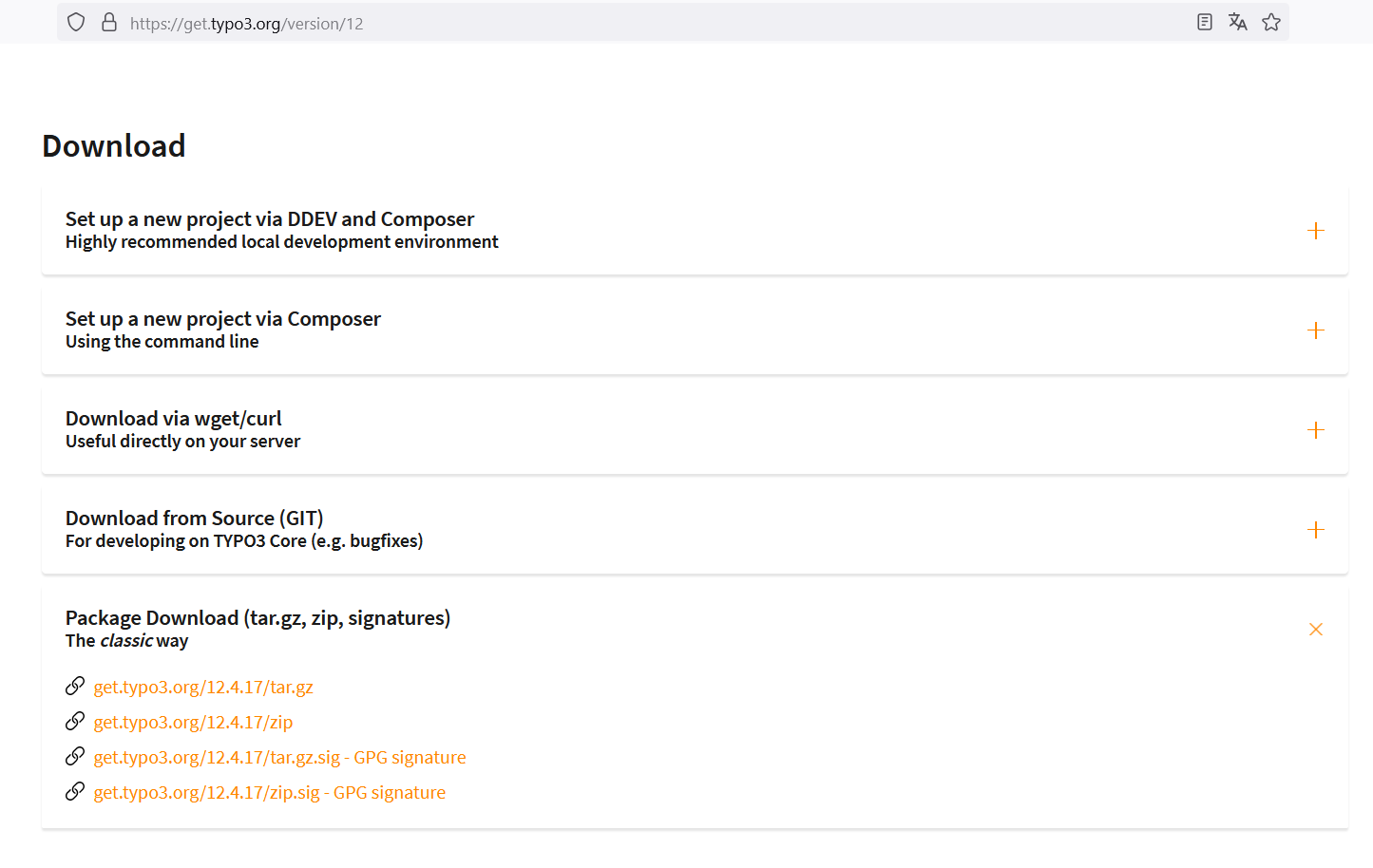
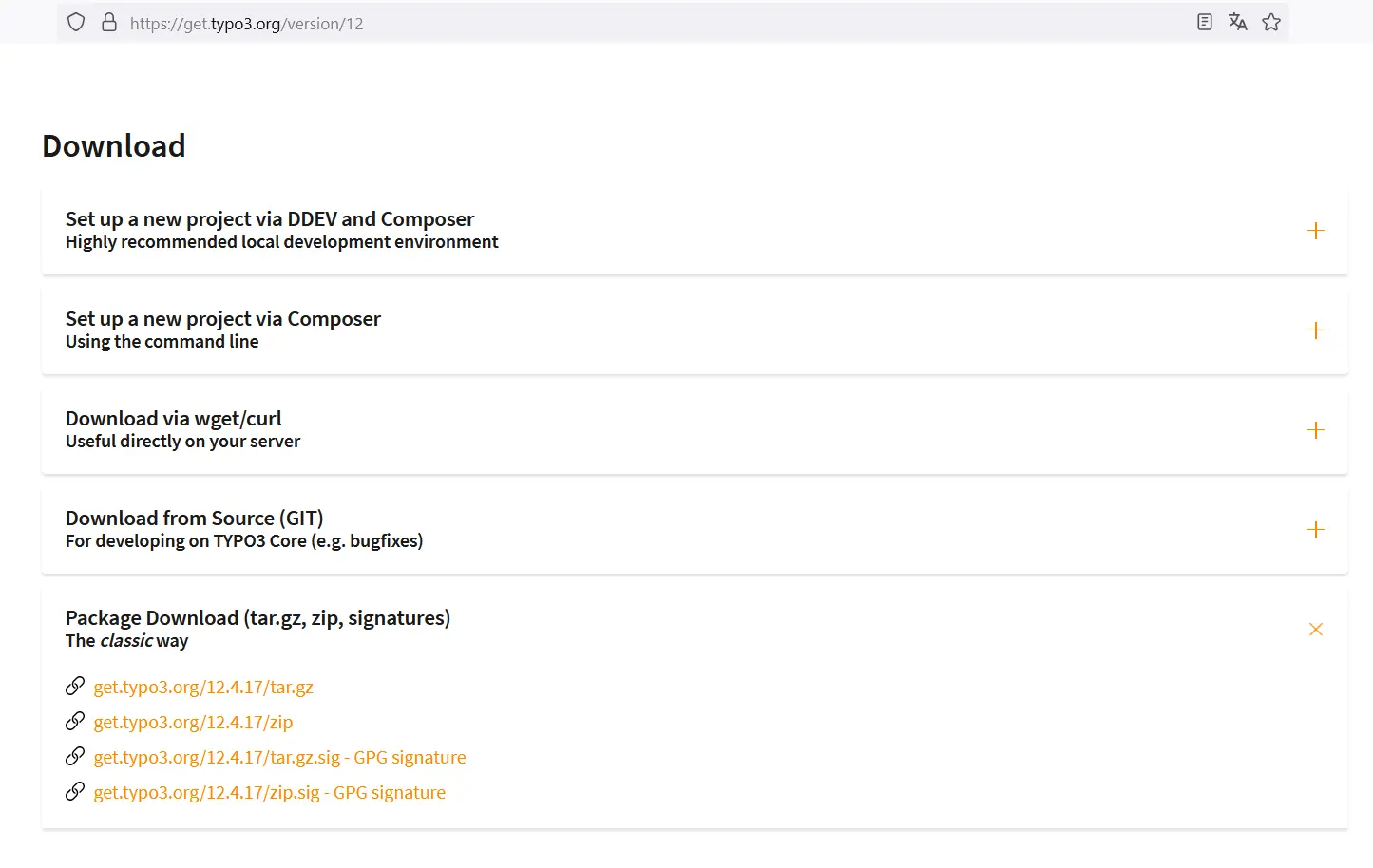
Étape 2 : la manière classique de faire est de sélectionner « Package download » pour obtenir TYPO3 au format d’archive .tar (pour Unix/Linux) ou .zip (pour Windows). La compression compacte Tar convient aux systèmes Unix/Linux. Les paquets avec signature GPG (en bas de la capture d’écran ci-dessus) garantissent l’authenticité du programme téléchargé. Nous recommandons cette version pour les utilisateurs professionnels.
Étape 3 : cliquez sur le lien de votre choix pour lancer le téléchargement. Une fois terminé, ouvrez le menu de téléchargements de votre navigateur.
Étape 4 : en ouvrant l’archive compressée, vous accédez aux fichiers source de TYPO3.
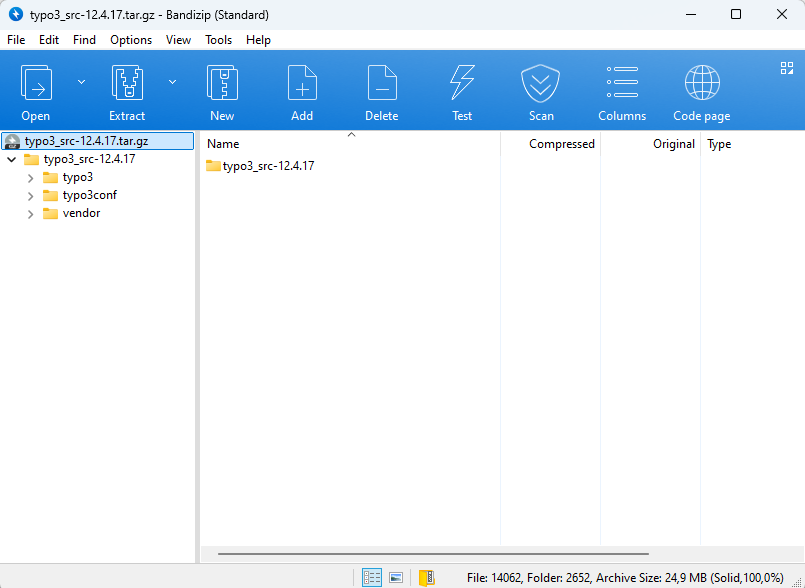
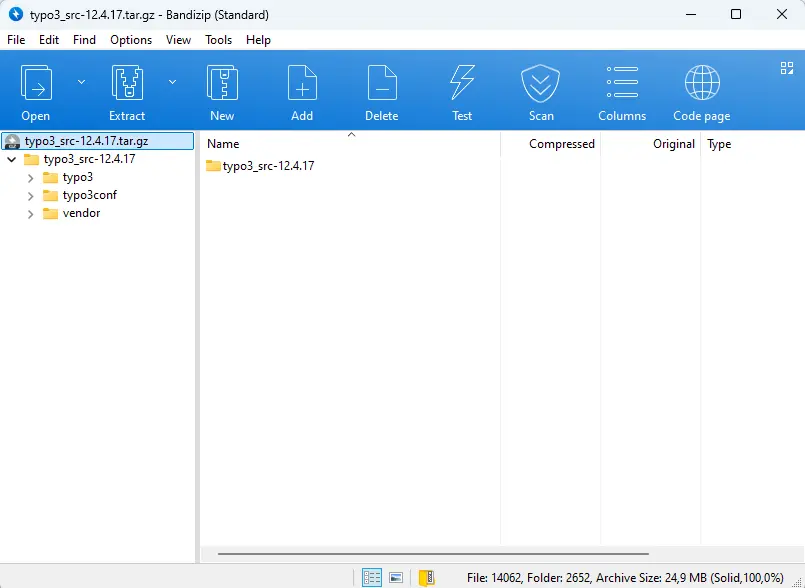
Étape 5 : faites une extraction du dossier entier et enregistrez-la dans un dossier que vous pouvez facilement retrouver.
Étape 6 : ouvrez le programme FTP, dans notre cas FileZilla. Pour créer une connexion rapide à votre serveur, entrez votre nom de serveur sous « Host », puis votre nom d’utilisateur et votre mot de passe. En général, le système complète automatiquement le port. Sélectionnez ensuite le bouton « Quickconnect » ; le programme essaie ensuite de se connecter à votre serveur. Dans la fenêtre de gauche, vos fichiers locaux s’affichent, tandis que la fenêtre de droite présente le répertoire de votre serveur, si la connexion est réussie.
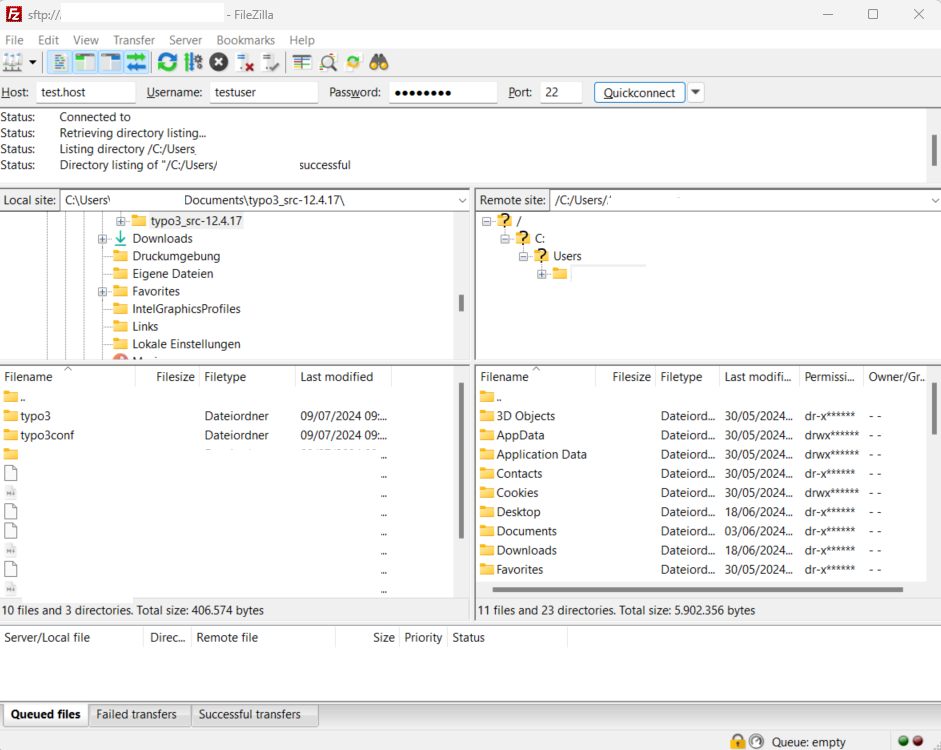
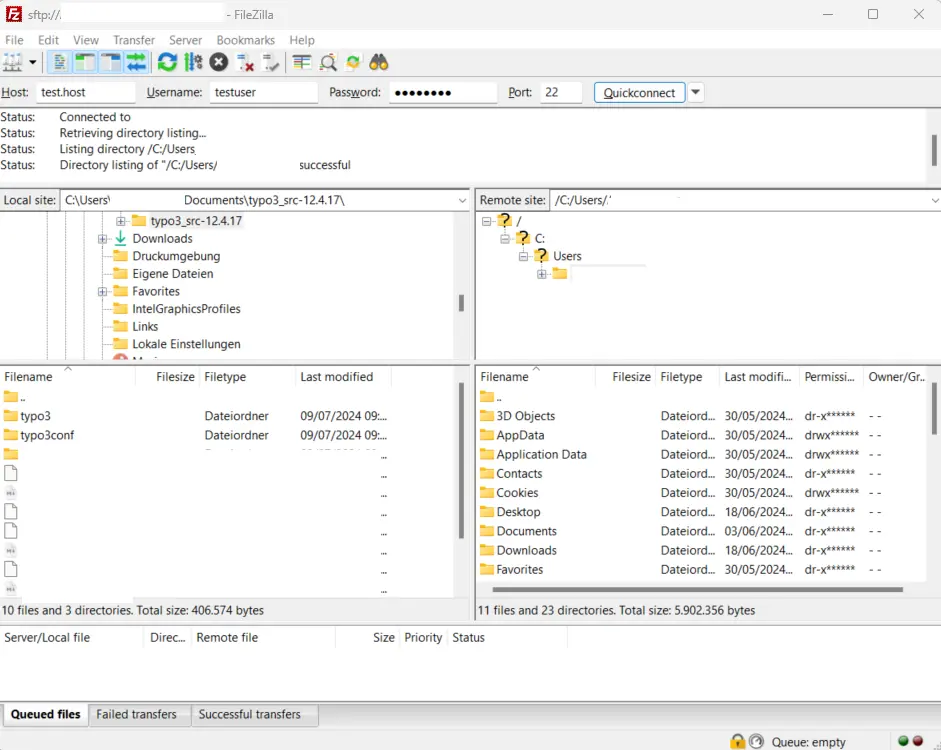
Autrement : vous pouvez aussi sélectionner « Fichier » (ici : « File ») dans le menu principal et cliquer dans le menu déroulant qui s’ouvre sur « Site Manager ». Une nouvelle fenêtre apparaît. Dans le Site Manager, entrez le nom de votre serveur sous « Host » ainsi que votre nom d’utilisateur et mot de passe. Dans cet outil, vous ajustez les paramètres de téléchargement pour TYPO3 et vous vous connectez au serveur. Dans l’onglet « Transfer Settings » (paramètres transfert), sélectionnez le mode de transfert. Cliquez sur le bouton « Default » et fixez un maximum pour le nombre simultanément de connexions autorisées (nous choisissons 6). Si un pare-feu protège votre serveur, sélectionnez le mode « Passive » puis « Connect ».
Si seuls quelques fichiers doivent être téléchargés, il suffit de faire glisser les documents souhaités des fichiers locaux au répertoire du serveur. Le logiciel FTP télécharge les fichiers.
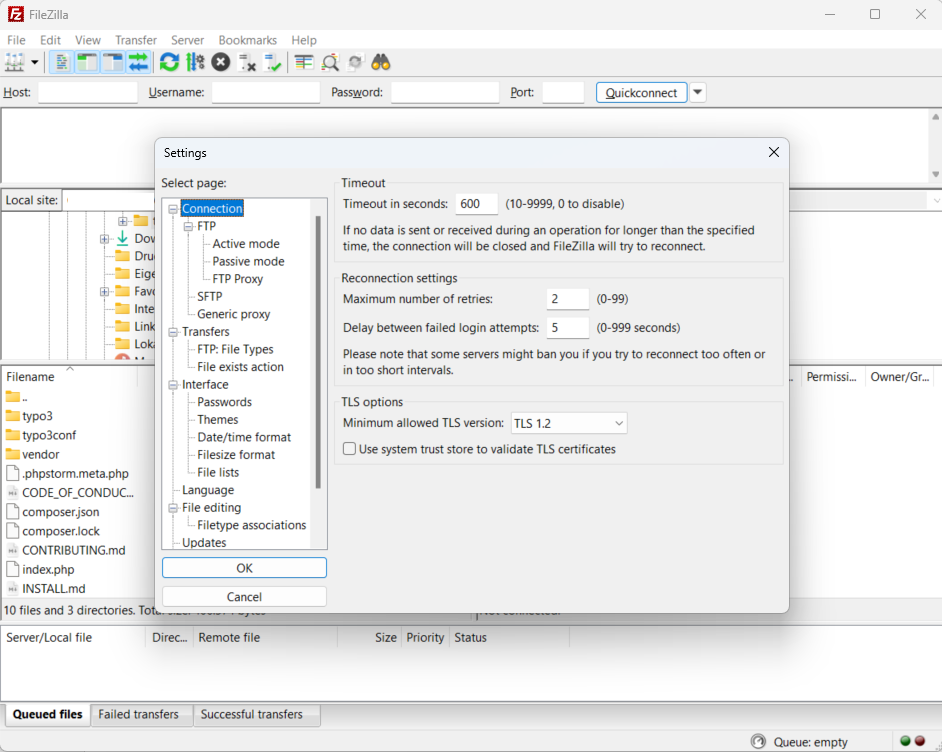
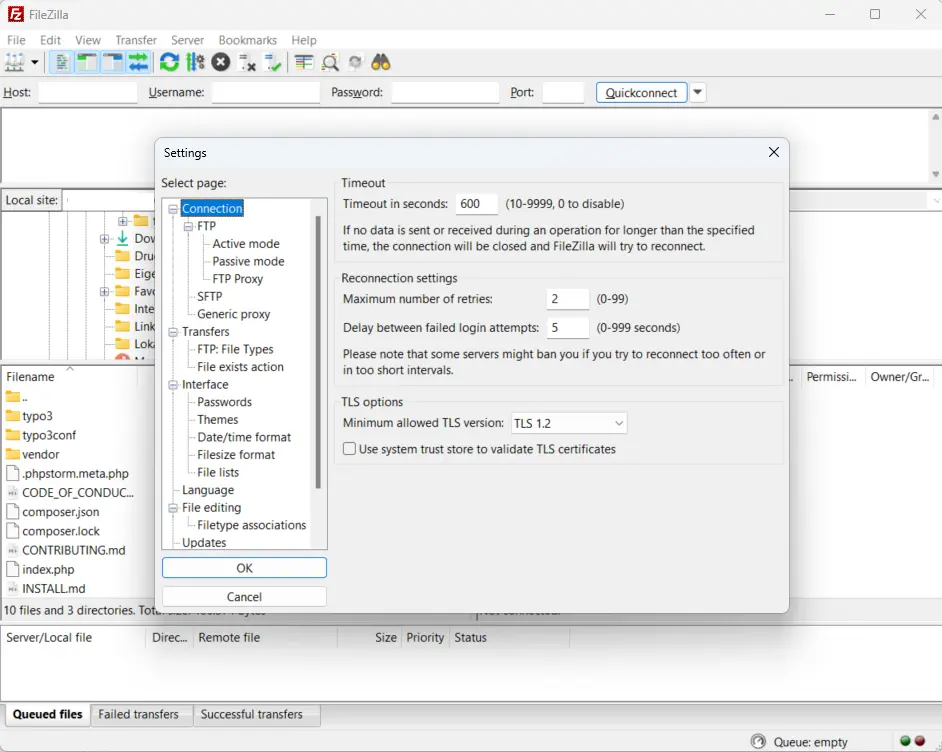
Étape 7 : sélectionnez « Edit » dans le menu principal, puis « Settings » et « Connection » dans le menu déroulant. Sous « Timeout », vous pouvez définir le nombre de secondes après lequel le téléchargement doit être interrompu : 600 est une bonne valeur. Fixez le nombre maximal de répétitions à 2. Dans la colonne de gauche, sélectionnez « Transfers », puis « File Types » et définissez le type de transfert par défaut sur « Binary ».
Étape 8 : une fois que vous avez effectué tous les réglages, faites glisser le dossier TYPO3 de l’emplacement de votre disque dur (affiché dans la fenêtre de gauche) vers la fenêtre du serveur distant. Placez le dossier extrait dans le répertoire racine de votre hébergement (souvent indiqué par « / » pour les systèmes Unix).
Étape 9 : vérifiez que vous pouvez bien retrouver les fichiers téléchargés sur votre serveur. Connectez-vous à votre hôte pour cela. Le dossier peut être trouvé dans la zone d’hébergement (hosting) sur votre espace Web s’il a été transféré correctement. Autrement, vous pouvez accéder à votre installation TYPO3 via l’URL localhost/site/.
Étape 10 : si vous voulez installer un site Web avec TYPO3 et le rendre accessible au public, vous avez besoin d’un nom de domaine. Normalement, vous avez au moins un domaine inclus dans votre offre d’hébergement.
- 1 certificat SSL Wildcard par contrat
- Fonction incluse Domain Connect pour une configuration DNS simplifiée
Étape 11 : si vous avez bien un nom de domaine valide, connectez-le au serveur. Le chemin d’accès doit pointer directement vers le répertoire TYPO3.
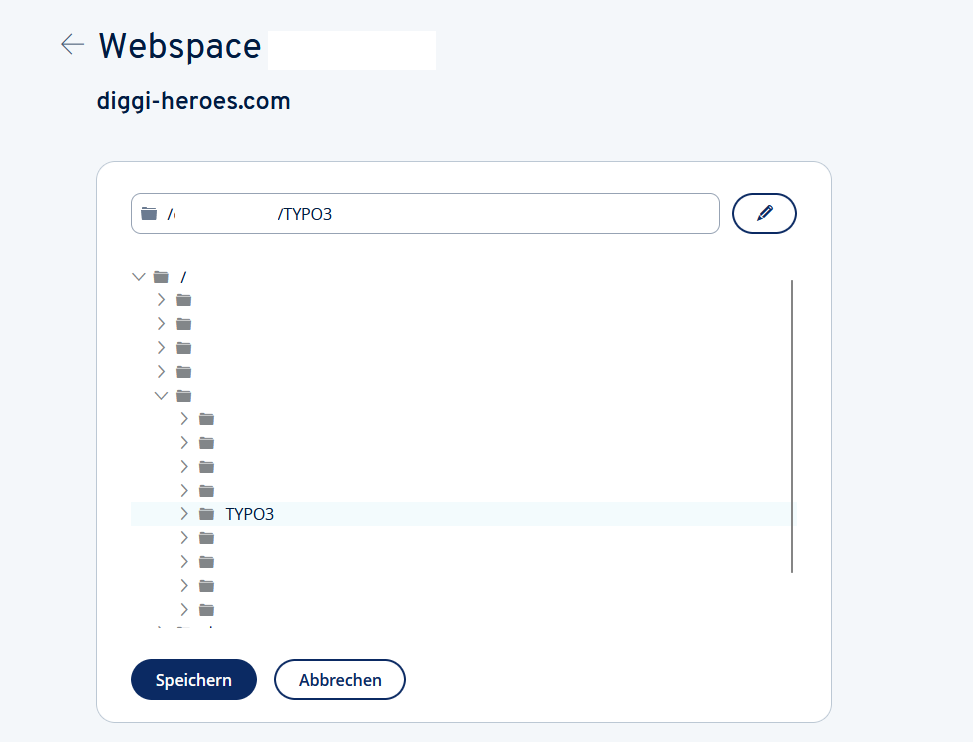
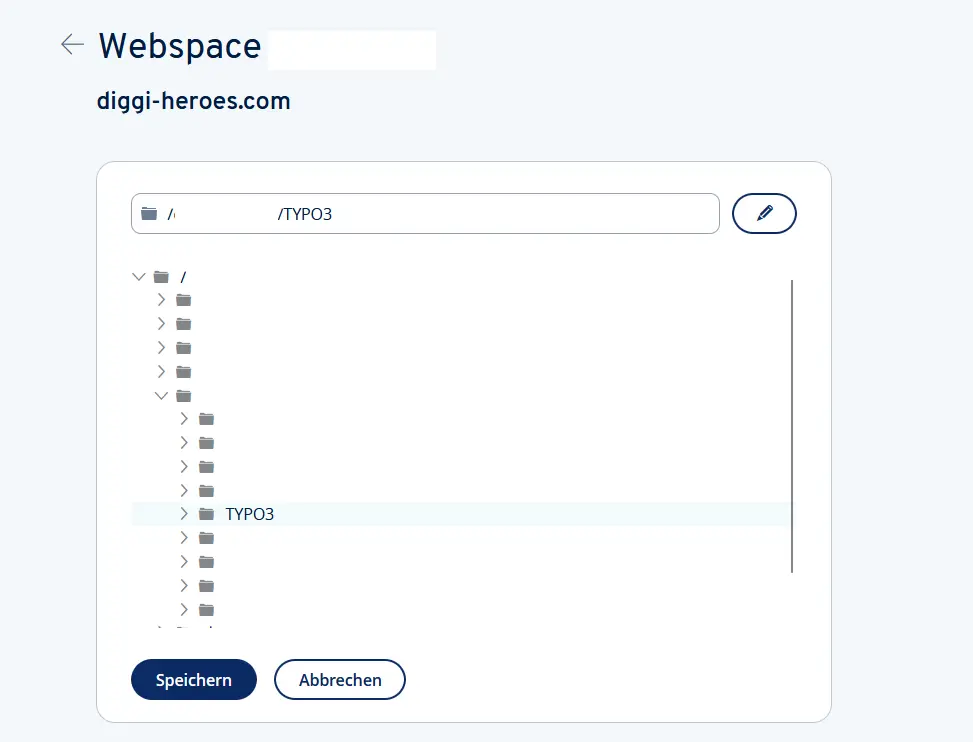
Étape 12 : maintenant que le serveur et le domaine sont reliés, l’installation de TYPO3 dans le navigateur peut continuer. Pour ce faire, rendez-vous sur la page d’accueil de votre nouveau site Web. Un message de remerciement de TYPO3 apparaît. À partir de là, vous pouvez utiliser l’outil d’installation de TYPO3. Pour ce faire, créez un fichier vide avec le nom « FIRST_INSTALL » (sans extension de fichier) dans le répertoire racine de votre espace Web. Rafraichissez la page de votre site Web.
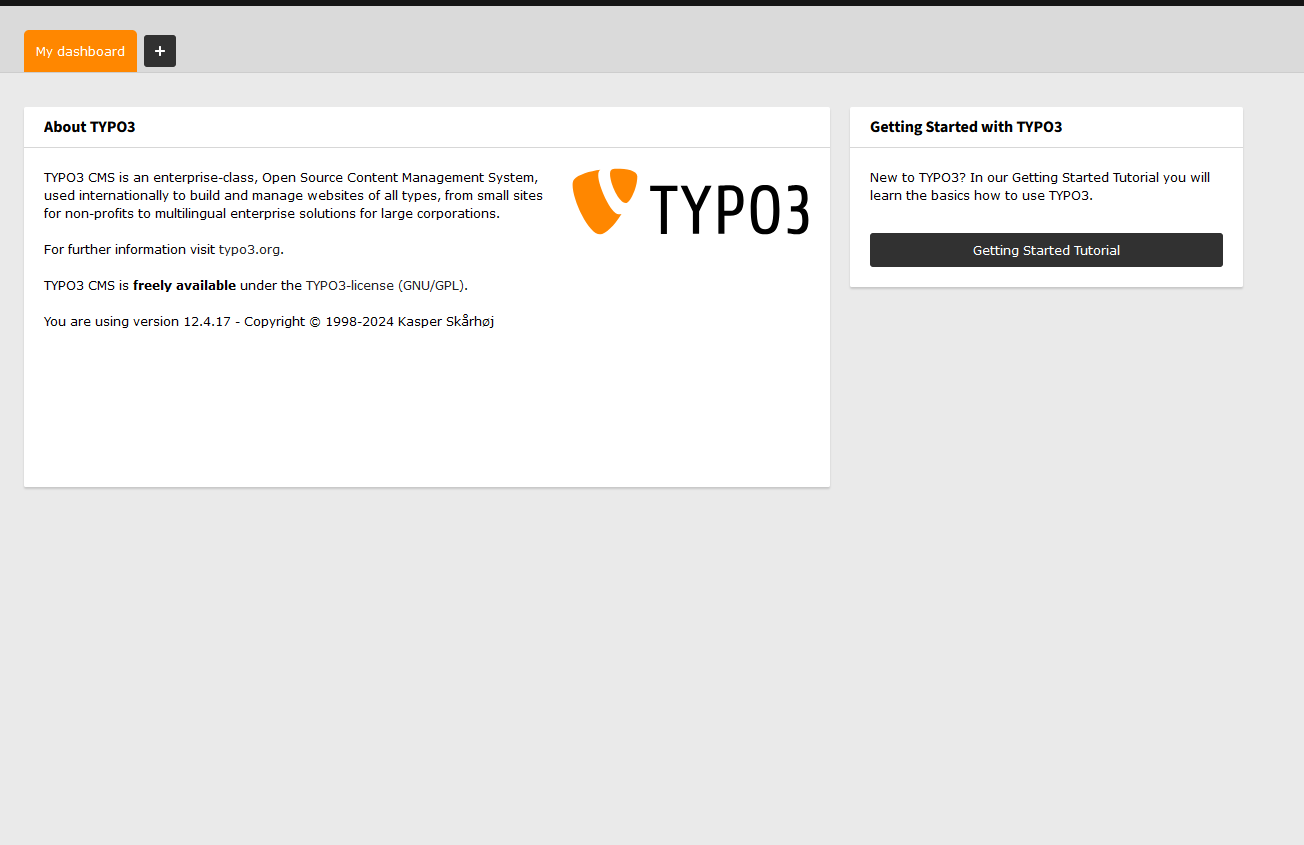
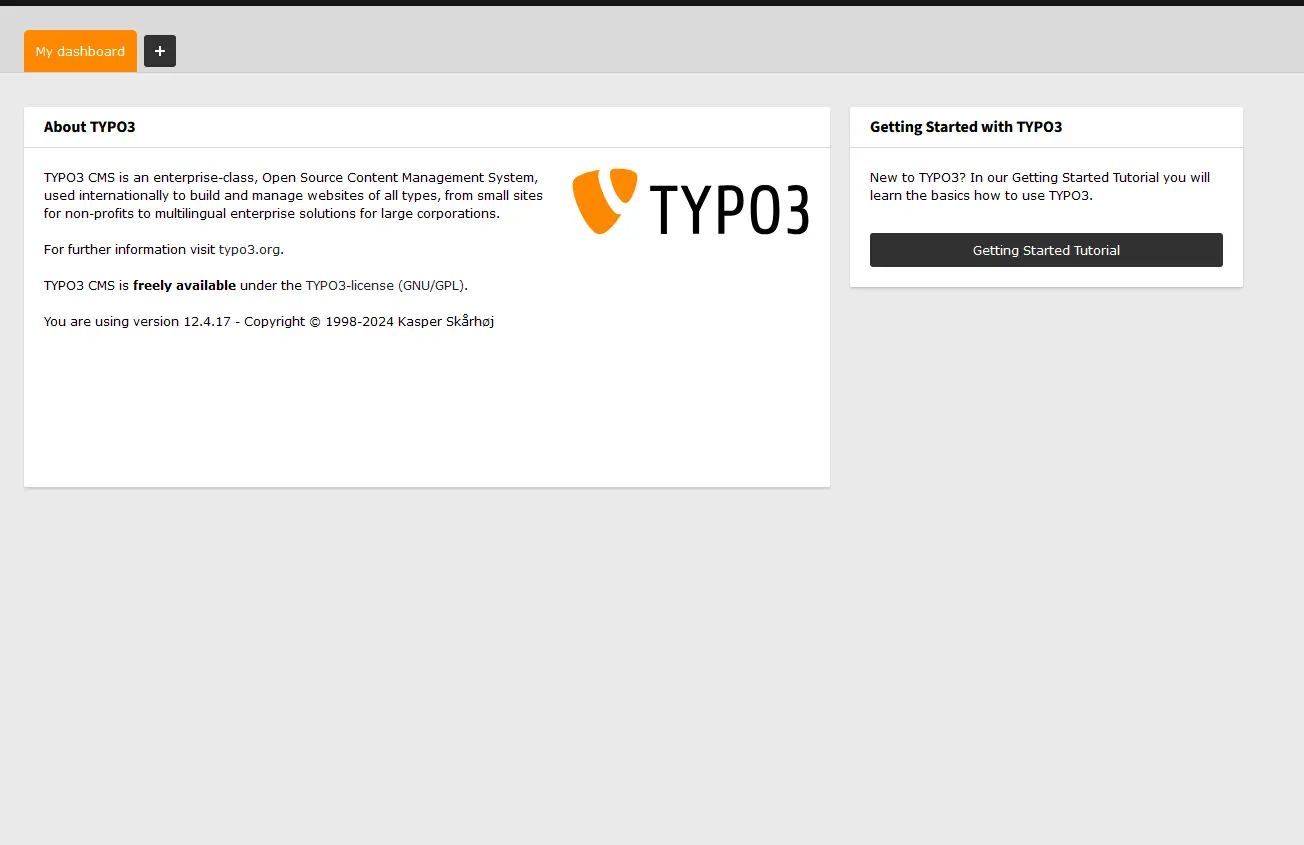
Si l’outil ne démarre pas, essayez de faire comme suit : créez un fichier nommé « ENABLE_INSTALL_TOOL » (de nouveau sans extension de fichier) dans le sous-répertoire TYPO3 typo3config.
Étape 13 : accédez à l’URL http://www.[NOM-DOMAINE].fr/typo3/install.php pour lancer l’outil d’installation. L’outil vous aide à installer TYPO3 avec un processus en 5 phases. Tout d’abord, l’outil examine votre environnement système. Si des problèmes surviennent en raison d’un paramétrage, utilisez la fonction de dépannage. Sinon, continuez.
Étape 14 : dans l’étape suivante, spécifiez la base de données que TYPO3 doit utiliser. Si vous n’avez pas encore créé de base de données, rendez-vous sur le site Web de votre fournisseur d’hébergement. Une base de données peut généralement être créée en seulement quelques étapes. Pour TYPO3, vous avez besoin des informations suivantes :
- Nom de la base de données
- Nom utilisateur pour la base de données
- Mot de passe
- Hôte (souvent « localhost »)
- Port (souvent 3306)
Étape 15 : maintenant, vous pouvez soit choisir une base de données existante, soit en créer une nouvelle. Cette dernière option n’est possible que si vous disposez des autorisations nécessaires.
Étape 16 : dans le masque de saisie suivant, vous définissez un nom d’utilisateur et un mot de passe avec lesquels vous vous connecterez au backend comme à l’outil d’installation. Sous « Site name », entrez le nom de votre nouveau site Web TYPO3.
Étape 17 : dans la dernière étape, l’assistant termine l’installation en adaptant automatiquement certaines configurations à votre environnement système. Vous pouvez encore décider si TYPO3 doit créer ou non un site Web vide dans un premier temps. En cliquant sur « Open the TYPO3 Backend », vous accédez à la zone d’administration où vous pouvez vous connecter à votre compte nouvellement créé. Vous avez désormais bien installé TYPO3.
Pour les développeurs TYPO3 expérimentés, il peut être intéressant de configurer manuellement. Mais il y a des solutions plus simples : l’hébergement TYPO3 de IONOS permet non seulement de stocker le fichier d’installation sur le serveur Web, mais vous assiste également dans la configuration du CMS avec des templates et une équipe de support qualifiée.
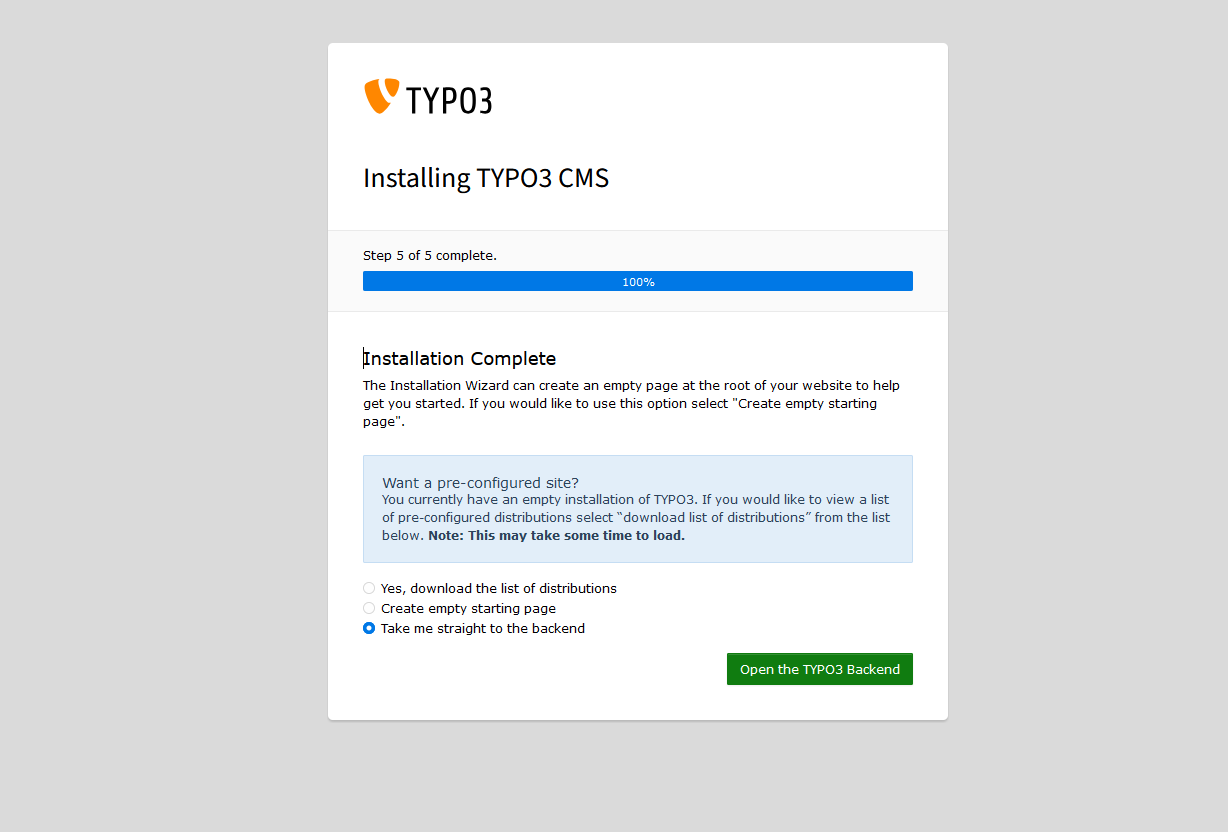
L’équipe de TYPO3 recommande de verrouiller l’assistant d’installation une fois le travail terminé afin qu’il ne soit pas accessible à des tiers. Vous avez la possibilité de consulter les données de base ou de comparer votre base de données. La colonne de gauche vous permet d’accéder aux configurations, de faire des mises à niveau et d’examiner l’environnement système en cas d’erreur. Via la structure de dossiers, vous pouvez visualiser l’arborescence de vos répertoires. Test Setup permet par ailleurs de tester si vos réglages produisent des erreurs. Si c’est le cas, l’assistant de dépannage Clean Up vous aidera à y remédier.
Ensuite, vous serez redirigé vers le backend, où vous pourrez entrer les données de connexion que vous avez préalablement définies pour les administrateurs. Vous pouvez adapter TYPO3 selon vos besoins, ajouter des extensions ou même créer des comptes pour les éditeurs qui doivent avoir ensuite accès au frontend du site. La communauté très active de TYPO3 propose des templates gratuits que vous pouvez utiliser pour votre site Web. Ces modèles contiennent des commandes en « typoScript », le langage de configuration interne de TYPO3. Après avoir installé TYPO3 selon les instructions ci-dessus, installez les extensions et modèles qui vous sont utiles pour personnaliser votre site Web et optimiser votre backend.
Si vous voulez en savoir plus sur les possibilités du CMS TYPO3, lisez notre article « TYPO3 : CMS à la grande diversité de fonctions. Nous y expliquons notamment comment utiliser les templates pour TYPO3 et comment personnaliser le backend et frontend avec des extensions.