

Afficher et éditer le dossier Windows AppData

De nombreux programmes enregistrent leurs données d’utilisation dans le dossier AppData de Windows. Mais toutes ces données ne sont pas actuelles ou nécessaires. Pour en avoir un aperçu, vous devez tout d’abord afficher le dossier. Vous pourrez alors l’éditer et, le cas échéant, supprimer les fichiers inutiles. Nous vous montrons comment procéder.
Demandez, créez et recherchez en toute sécurité et sans limite de discussion avec IONOS GPT : l'alternative souveraine et abordable à ChatGPT et autres assistants conversationnels.
À quoi sert le dossier AppData sous Windows ?
Le dossier AppData fait partie des dossiers cachés du système d’exploitation Windows. Les données d’utilisation de nombreux programmes – par ex de Firefox, Skype ou Adobe, mais aussi de Microsoft et donc de Windows – y sont enregistrées. Il s’agit par exemple de modèles, d’éléments de démarrage du système, de notes, de signatures, de compléments (add-ons) à différents programmes, etc. Vous y trouverez également les données de l’utilisateur actuellement connecté ainsi que les sauvegardes de jeux vidéo.
Le dossier AppData de Windows dispose de trois sous-dossiers avec les contenus suivants :
- Roaming : enregistre les paramètres « itinérants » (de l’anglais « roaming ») lors de la connexion à d’autres ordinateurs dans des réseaux d’entreprise.
- Local : ce sous-dossier enregistre les données non itinérantes, par ex. les données temporaires.
- LocalLow : emplacement de stockage pour les fichiers des dossiers Windows/Program Files avec des droits très faibles, par ex. les add-ons des navigateurs.
De grandes quantités de fichiers s’accumulent dans ces dossiers. Les fichiers temporaires dans le sous-dossier Local peuvent être supprimés (avec précaution !) pour libérer de l’espace sur le disque système. Nettoyer le disque ne permet cependant pas de réaliser ce processus. Vous devez donc effectuer ce nettoyage manuellement.
Dans un premier temps, laissez dans la corbeille les données temporaires supprimées dans le dossier …\Local\Temp. Si le système fonctionne sans problème après la suppression de ces fichiers, vous pourrez les supprimer définitivement.
Vous devez tout d’abord rendre le dossier AppData visible dans l’explorateur Windows afin de pouvoir éditer les fichiers qu’il contient. Il existe plusieurs méthodes pour afficher le dossier AppData de Windows.
Connaître la version de Windows que j’utilise pour trouver un dossier appdata ?
La méthode pour trouver le dossier AppData de Windows dépend de la version de Windows utilisée. Notre guide « afficher la version de Windows » vous montre en détail comment déterminer votre version de Windows. Vous y trouverez également des conseils vous indiquant comment déterminer les mises à jour installées sur votre système.
Vous pouvez déterminer rapidement votre version de Windows en appuyant sur la combinaison de touches Windows + Pause.
En fonction de la version de Windows utilisée, sélectionnez à présent la méthode correspondante.
Windows 10 : faire apparaître un dossier AppData
Via la recherche Windows
- Saisissez « %appdata% » dans le champ de recherche de Windows.
- Validez avec [Entrée].
- Le dossier s’ouvre alors et vous accédez directement au sous-dossier « Roaming ».
Les deux symboles de pourcentage encadrant « appdata » signalent au système d’exploitation qu’il s’agit d’une variable du système.
- Modifiez, partagez et stockez vos fichiers
- Data centers européens certifiés ISO
- Sécurité élevée des données, conforme au RGPD
Avec la commande « Exécuter »
- Ouvrez « Exécuter » avec la combinaison de touches [Windows] + [R].
- Saisissez « %appdata% » dans le champ « Ouvrir ».
- Après avoir cliqué sur « OK », le sous-dossier « Roaming » s’ouvre dans le dossier AppData.
Trouver le dossier AppData dans l’explorateur Windows
Vérifiez tout d’abord dans l’explorateur Windows si la case à cocher « Éléments masqués » est activée sous l’onglet « Affichage » dans le ruban « Afficher/Masquer ».
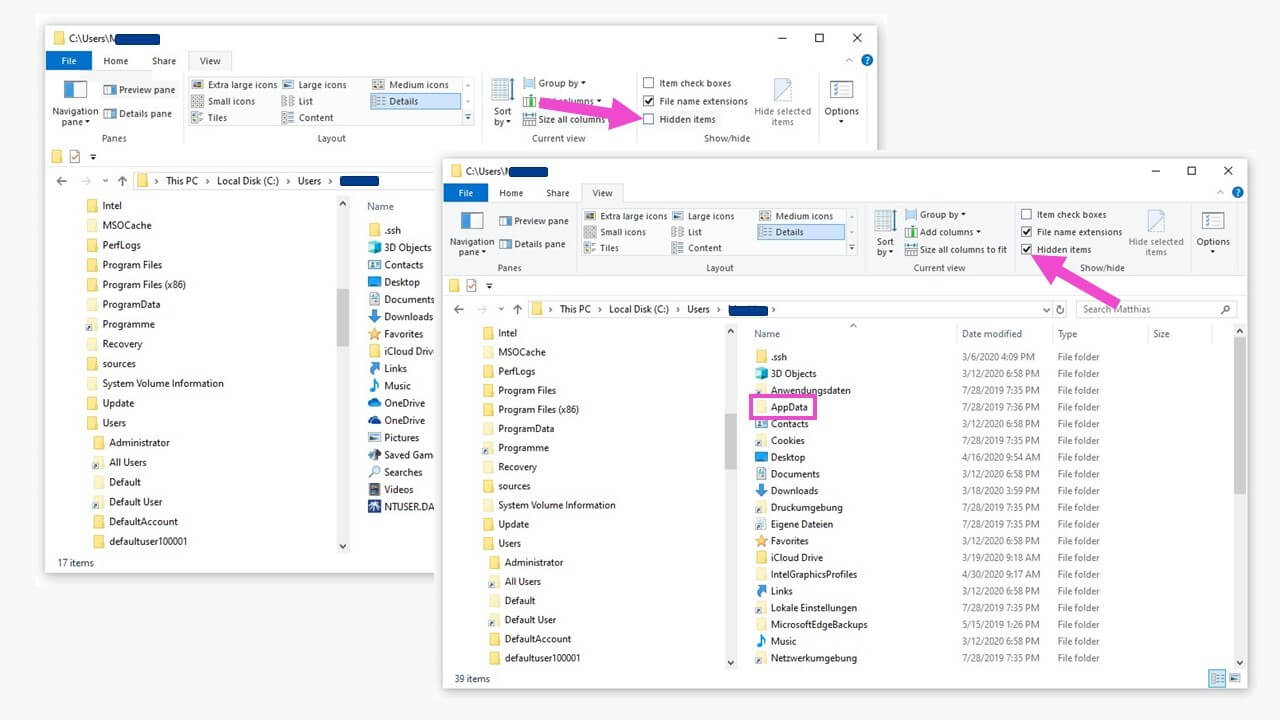
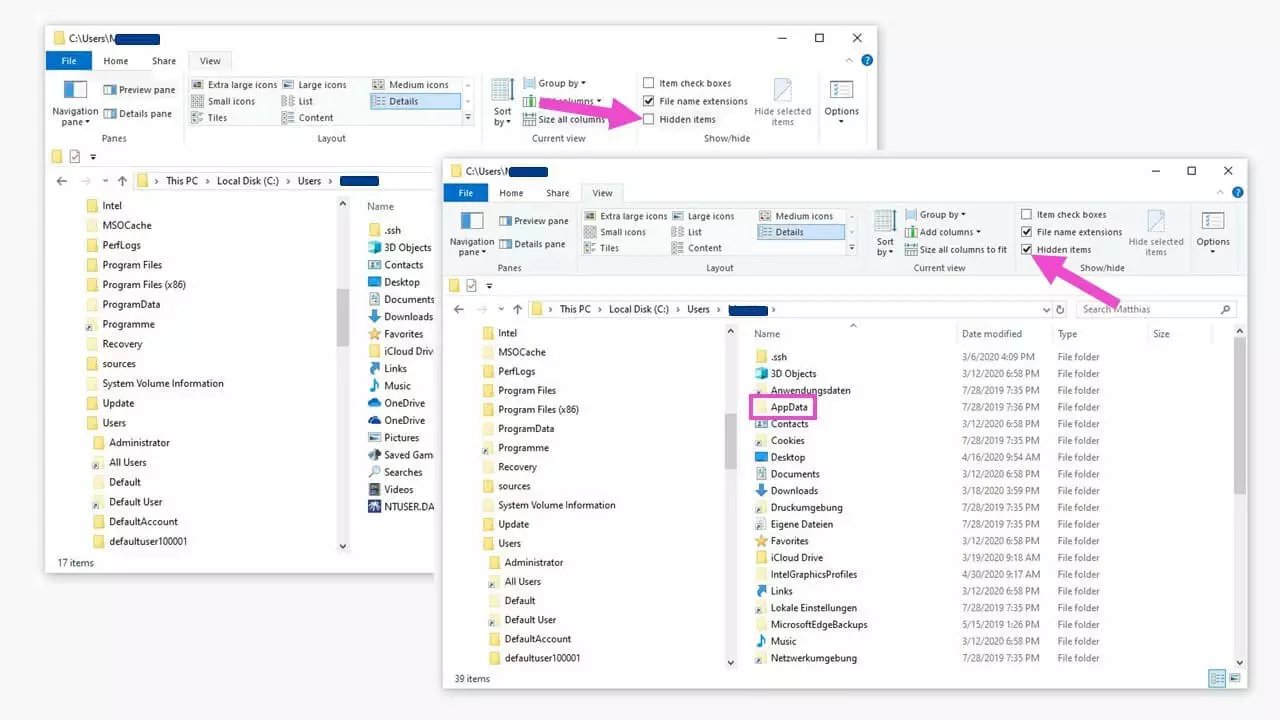
Le dossier AppData se trouve sur le disque système, en principe sous C:\. Dans l’explorateur Windows, vous pouvez ainsi accéder à ce dossier avec le chemin suivant : « Ce PC » > « Disque local (C:) » > « Utilisateurs » > Votre nom d’utilisateur.
Le dossier AppData est affiché dans le dossier de l’utilisateur indiqué par le nom d’utilisateur. Il vous suffit de cliquer sur ce dossier pour accéder aux sous-dossiers.
Windows 7/8 : afficher le dossier AppData
Commencez par afficher les dossiers masqués sous Windows. Windows affichera aussi bien le dossier AppData que les fichiers qu’il contient. Cette possibilité de paramétrage est également disponible sous Windows 10.
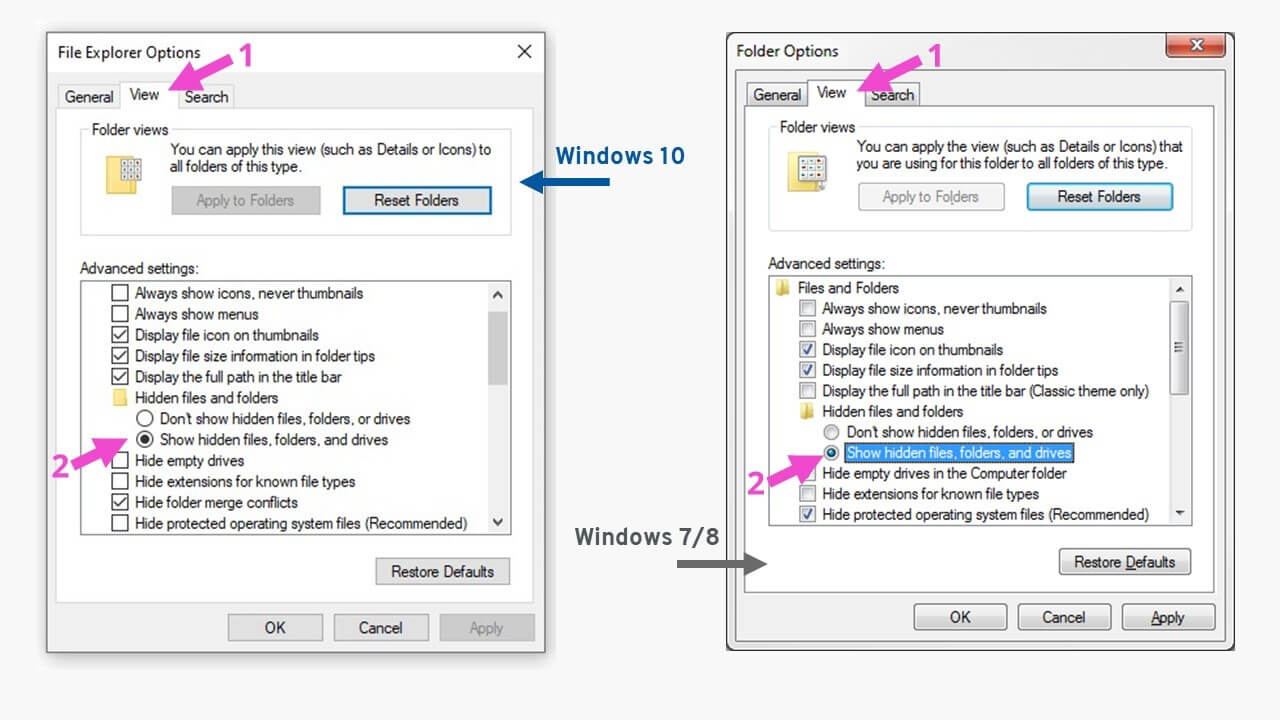
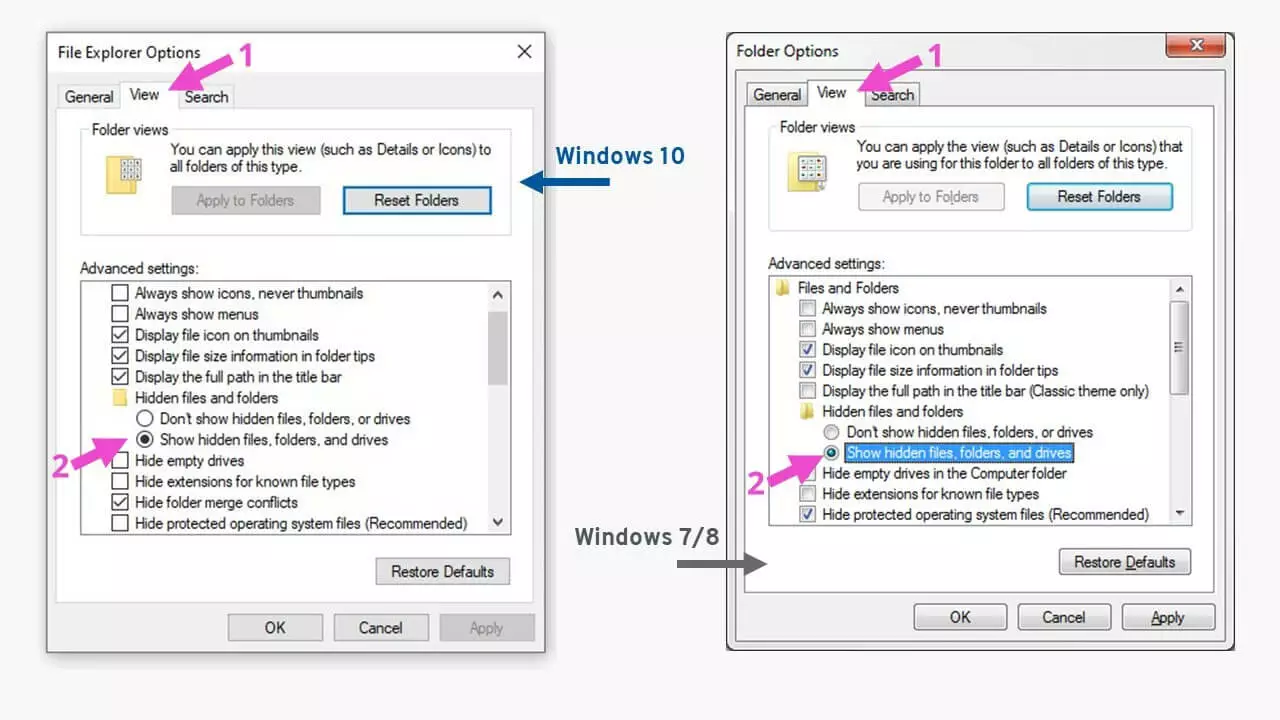
Sous Windows 7/8, procédez comme suit pour rendre visibles les dossiers et les fichiers masqués :
- Cliquez sur « Démarrer » puis sur « Ordinateur ».
- Sélectionnez le menu déroulant « Organiser » en haut à gauche.
- Dans le menu contextuel, cliquez sur l’entrée « Modifier les options des dossiers et de recherche ».
- Sélectionnez l’onglet « Affichage » (1).
- Activez le bouton « Afficher les fichiers, dossiers et lecteurs cachés » (2).
- Fermez la fenêtre avec « OK ».
Vous pouvez à présent afficher le dossier AppData en suivant les étapes ci-dessous :
- Cliquez sur « Démarrer » et recherchez « %appdata% ».
- Le sous-dossier « Roaming » dans AppData est affiché dans l’explorateur.
- Revenez dans le dossier parent pour voir l’ensemble du dossier AppData.
Des sous-dossiers et fichiers liés au système se trouvent également dans ce dossier sous Windows 7 et 8. Par conséquent, procédez avec précaution et de façon systématique lorsque vous supprimerez des éléments du dossier Temp.
Depuis janvier 2020, Microsoft ne propose plus de mises à jour pour Windows 7 et l’assistance a été abandonnée. Vous trouverez de plus amples informations à ce sujet dans notre article Fin du support Windows 7 : que faire ?.