

Installer un serveur proxy sous Windows

Les clients ne sont pas toujours reliés aux serveurs de manière directe. Sur de nombreux réseaux, ce que l’on appelle les « proxys » font fonction d’intermédiaires. Ces proxys permettent de mieux distribuer les flux de données et d’accroître ses moyens de sécurité. De nombreux particuliers choisissent maintenant d’utiliser un serveur proxy pour dissimuler leur adresse IP et ainsi surfer de manière anonyme. Nous vous dévoilons comment installer un proxy sous Windows 7, 8 et 10, quelles erreurs peuvent survenir et surtout comment vous pouvez résoudre les problèmes.
Utilisation d’un proxy à titre privé
Dans le cas d’une utilisation privée d’un serveur proxy, l’objectif recherché est généralement de pouvoir naviguer de manière anonyme sur Internet. Les utilisateurs profitent délibérément des services d’un proxy forward pour dissimuler leur propre système derrière l’adresse IP du fournisseur proxy. Les raisons peuvent être multiples : s’il s’agit souvent de protéger ses données personnelles dans un contexte où les systèmes de surveillance sont croissants, la motivation principale des utilisateurs proxy peut également être de pouvoir accéder à des contenus de pages bloquées. La géolocalisation des adresses IP permet en effet à certains administrateurs de limiter les accès à leurs contenus dans certains pays. Un exemple connu est Netflix dont le catalogue français est inaccessible hors France.
On trouve sur Internet de nombreux fournisseurs qui proposent différents services proxys gratuits. Il faut toutefois bien réfléchir avant de choisir le serveur que vous souhaitez définir comme intermédiaire. En effet, si un proxy efface bien vos traces sur Internet, les fournisseurs ont en revanche un accès total à vos données circulant sur leur serveur.
Si vous optez pour un proxy forward, il vous faut configurer les paramètres d’installation sur votre système d’exploitation Windows ou directement sur votre navigateur. Voici quelques conseils pour une configuration sans heurt.
Installation manuelle du proxy sous Windows
En principe, les utilisateurs privés qui se connectent à Internet via un réseau local (LAN ou WLAN) n’ont pas besoin de configurer leurs paramètres proxy. Les paramètres par défaut doivent être modifiés seulement si vous souhaitez intentionnellement faire passer vos données par un serveur proxy. Pour les réseaux d’entreprises, la navigation Internet sur un proxy forward est en revanche de rigueur. Il est alors nécessaire de configurer son proxy de manière manuelle ou à l’aide de son URL.
Dans tous les cas, vous pouvez effectuer votre configuration sous Windows. Les menus et fenêtres diffèrent toutefois suivant la version Windows utilisée.
Configuration d’un serveur proxy sous Windows 7
Pour installer un serveur proxy sous Windows 7, cliquez dans votre menu Windows sur « Panneau de configuration ».
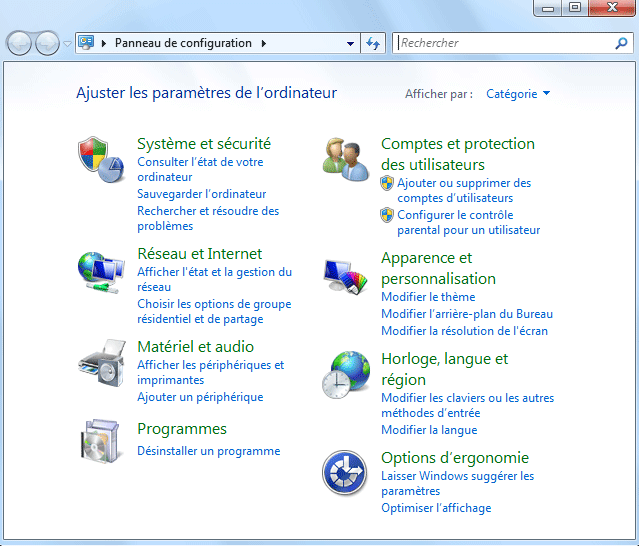
Effectuez un affichage par petites icônes afin de voir apparaître l’ensemble des configurations possibles et choisissez « Options Internet ».


La fenêtre « Propriété de : Internet » s’ouvre.
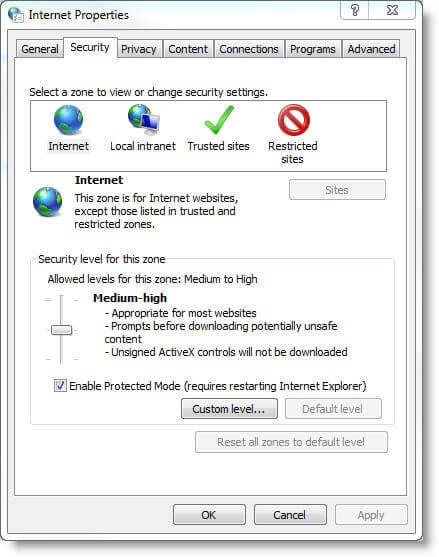
Dans l’onglet « Connexions », cliquez sur le bouton « Paramètres réseau » qui mène aux « Paramètres du réseau local ».
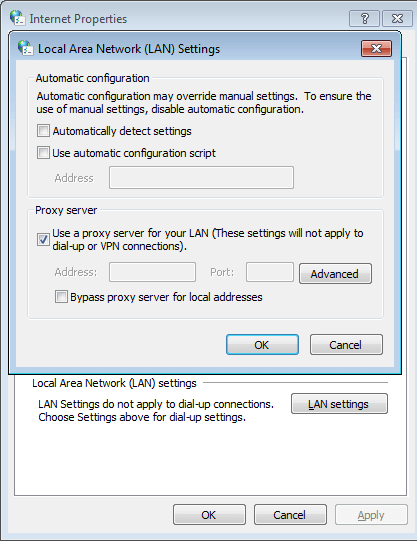
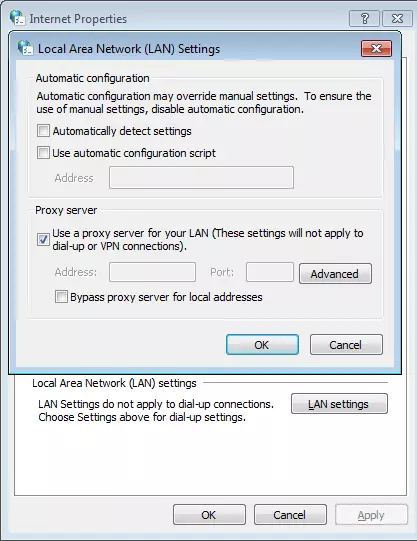
Trois possibilités de configuration se présentent alors à vous. Windows peut reconnaître automatiquement la configuration proxy, utiliser un script pour une configuration automatique ou utiliser vos paramètres de configuration manuelle.
Si vous effectuez une configuration manuelle, il est judicieux de décocher « Détecter automatiquement les paramètres de connexion ». Autrement, la configuration automatique peut entrer en interférence avec l’installation manuelle. Pour votre configuration manuelle, cochez « Utiliser un serveur proxy pour votre réseau local » et entrez l’adresse et le port du proxy.
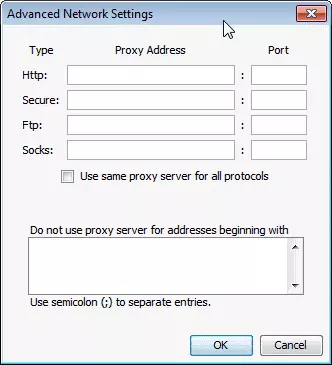
En cliquant sur « Avancé », vous pouvez configurer différents serveurs proxys pour HTTP, HTTPS, FTP et SOCKS. Si vous souhaitez utiliser le même proxy pour l’ensemble des protocoles, cochez la case sous-jacente. Par ailleurs, vous pouvez définir des « exceptions ». Dans le cadre dédié, spécifiez les adresses qui ne doivent pas passer par le serveur proxy sélectionné.
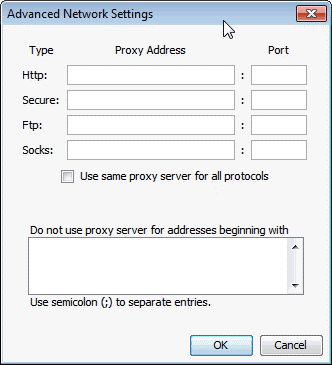
Les données de configuration du proxy sont fournies par le fournisseur du serveur. Certains serveurs peuvent par ailleurs avoir protégé leurs données. Il est alors nécessaire de créer un compte utilisateur personnel et de définir un mot de passe.
Configuration d’un serveur proxy sous Windows 8
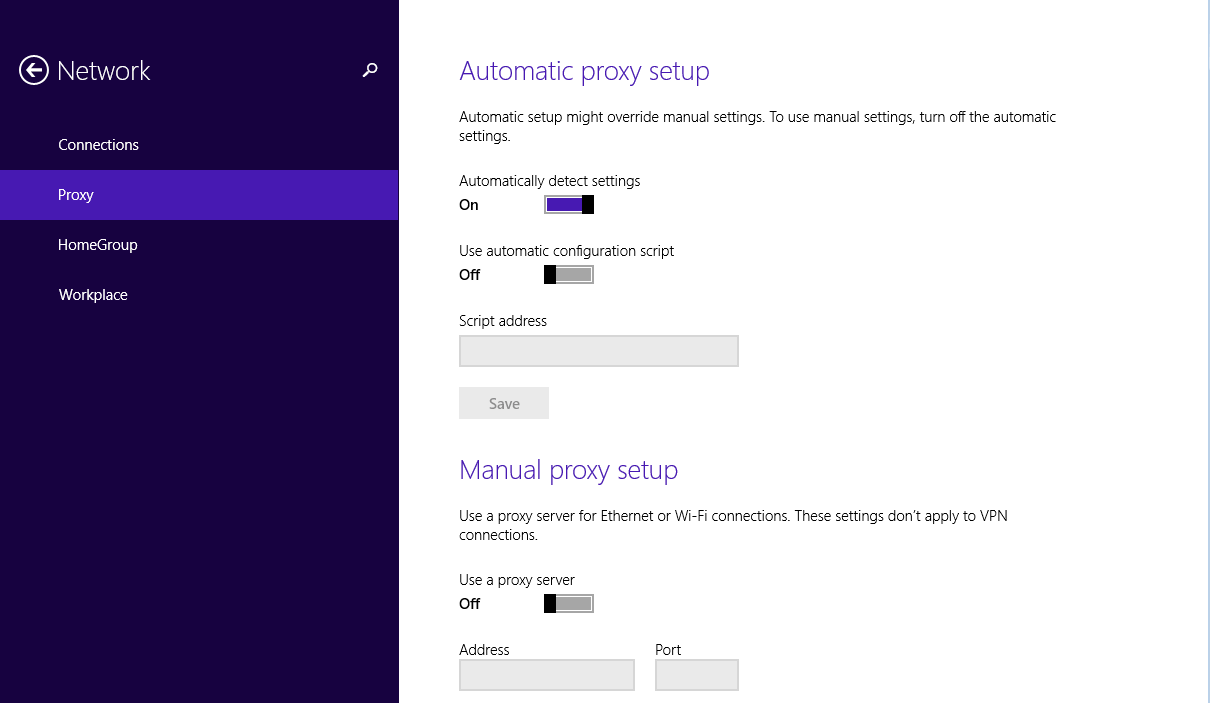
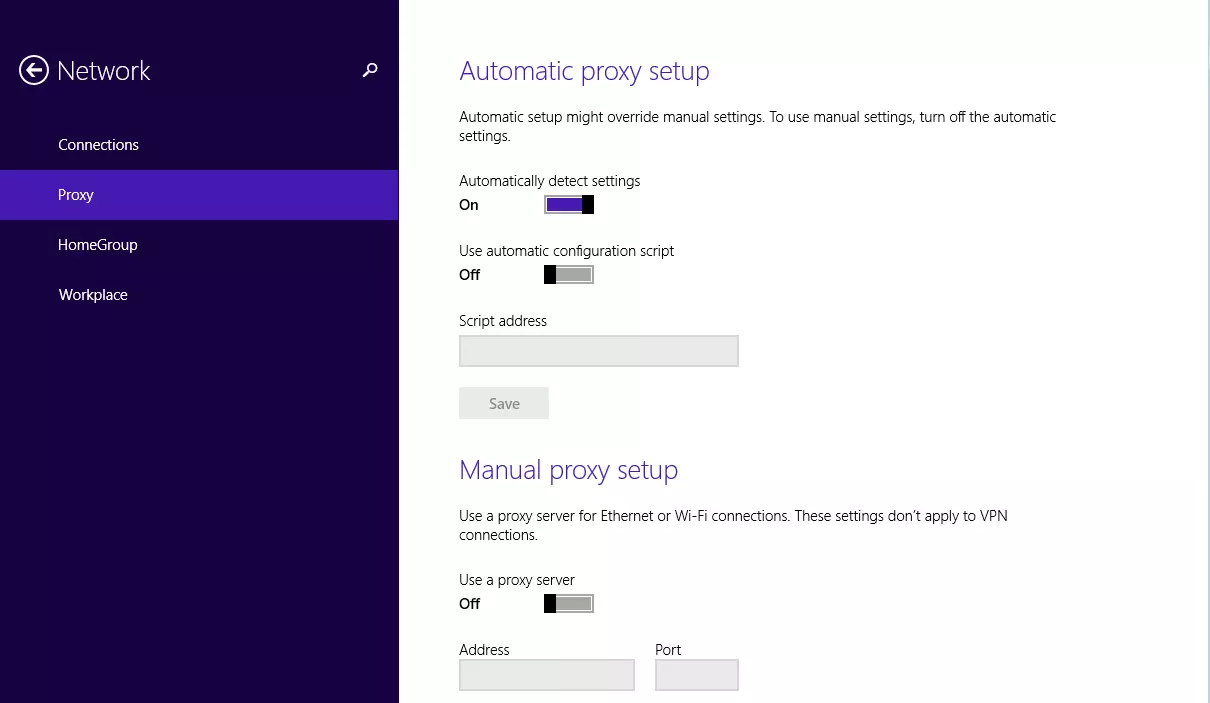
Pour configurer votre proxy sous Windows 8, sélectionnez vos « paramètres » dans le menu d’applications.
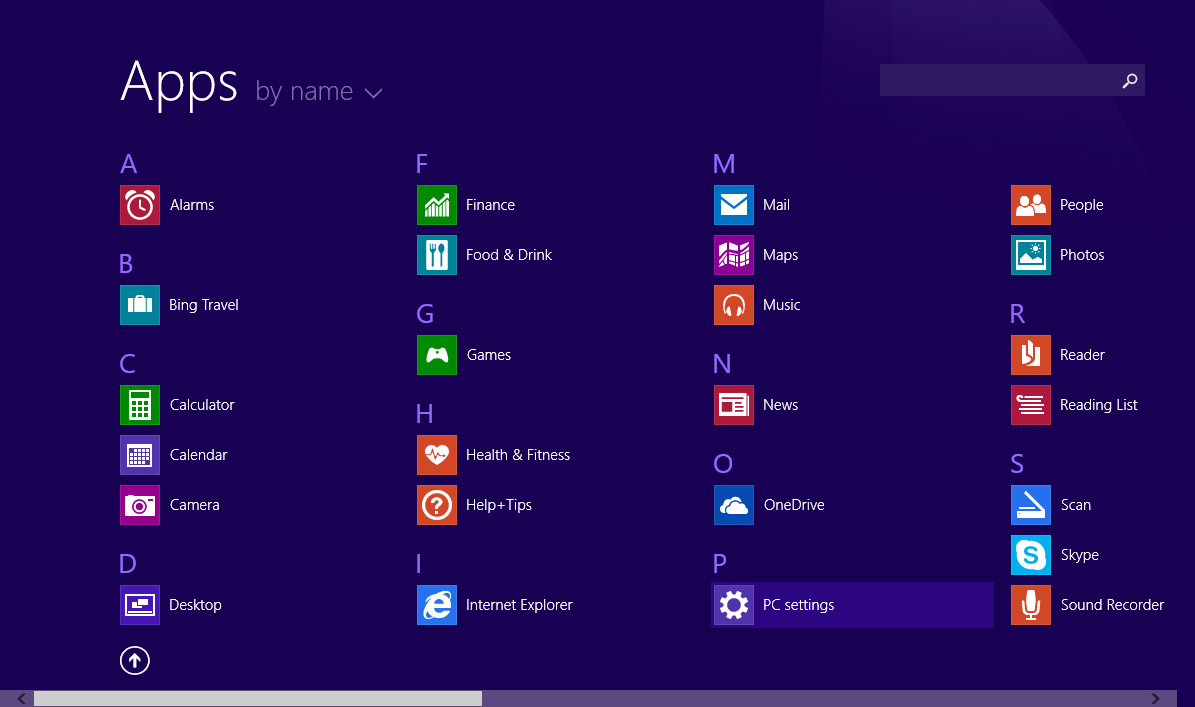
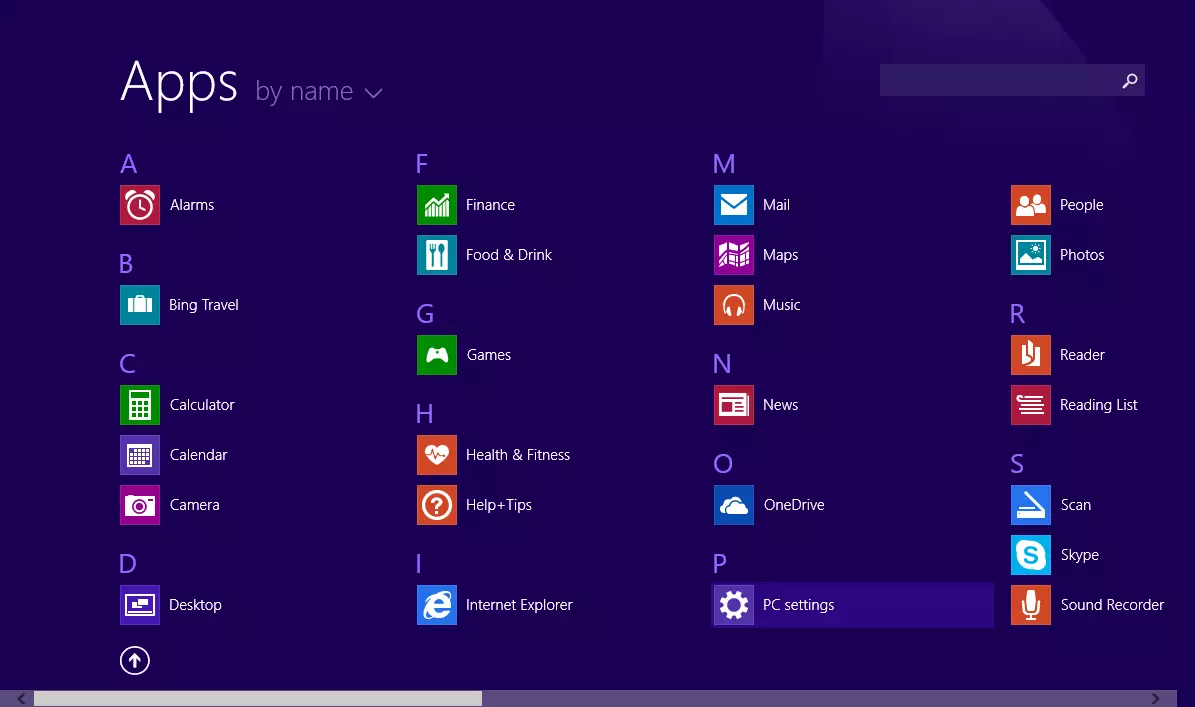
L’application pour l’installation s’affiche. Choisissez l’option « Réseau » dans le menu.
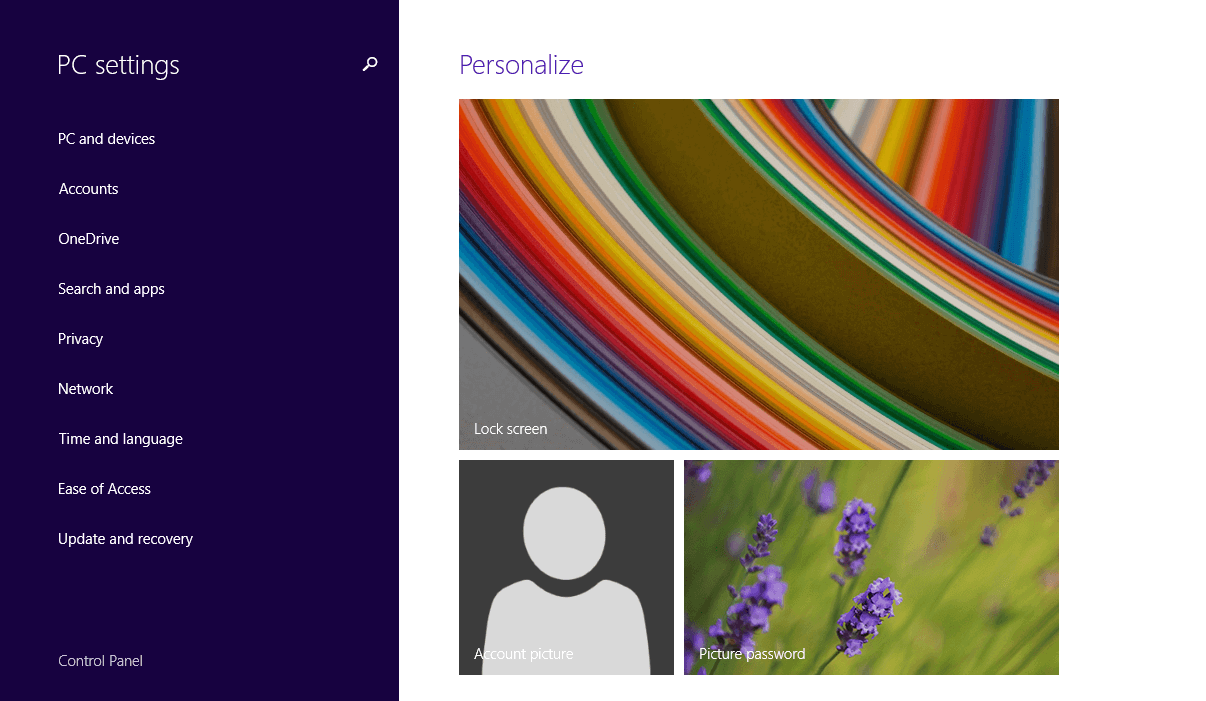
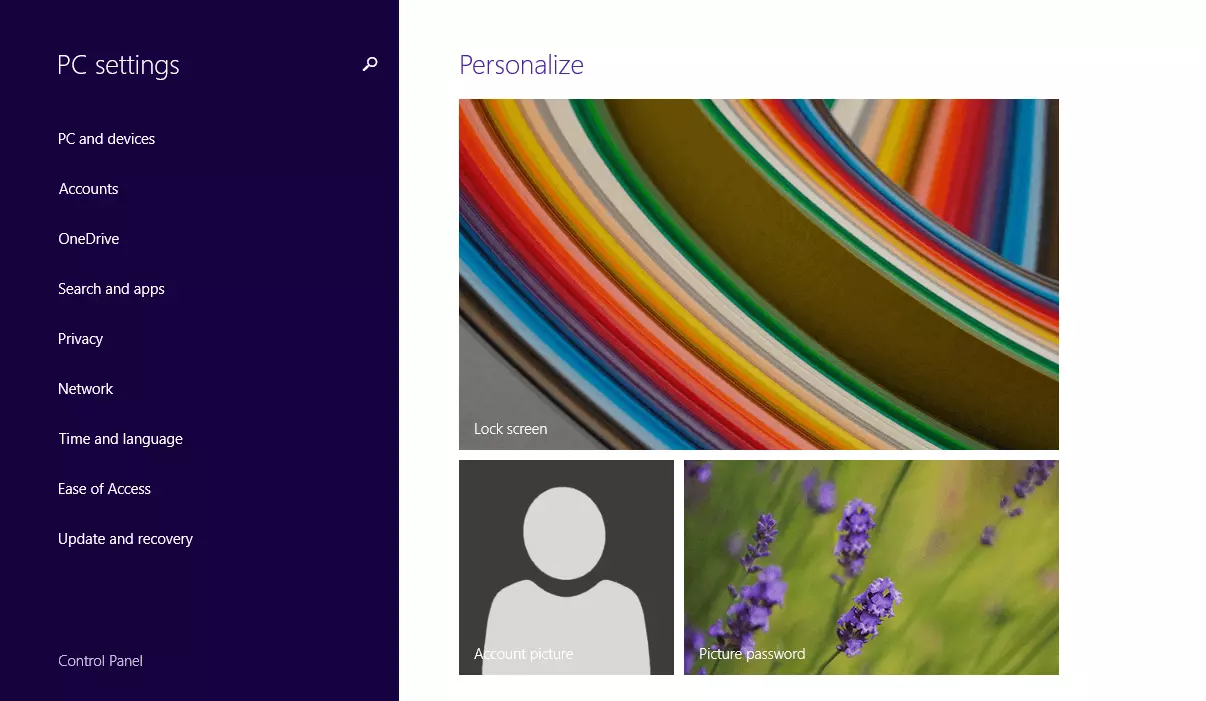
Choisissez « Proxy » dans la liste proposée et continuer votre configuration comme expliqué sous le paragraphe « Configuration d’un serveur proxy sous Windows 7 ».
Vous avez aussi la possibilité de procéder à l’installation de votre proxy depuis votre aperçu bureau Windows 8. Il s’agit du même processus que pour Windows 7 : dans « Réseau et Internet » choisissez « Options Internet ». L’onglet « Connexions » vous permet ensuite de fixer vos paramètres.
Configuration d’un serveur proxy sous Windows 10
La configuration de votre proxy sous Windows 10 se fait également dans vos applications de paramétrage. Pour cela, cliquez sur la petite roue édentée du menu de démarrage qui correspond aux « Paramètres ».
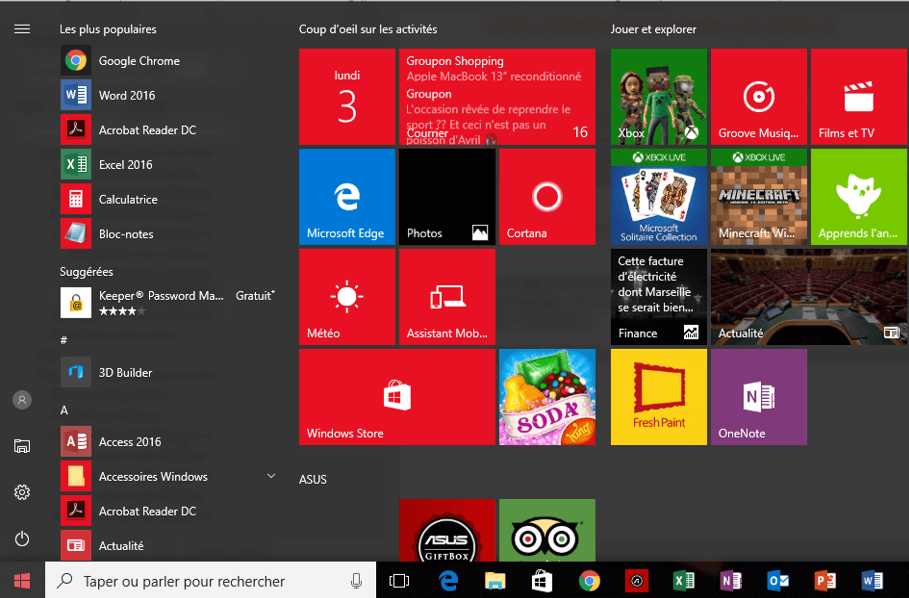
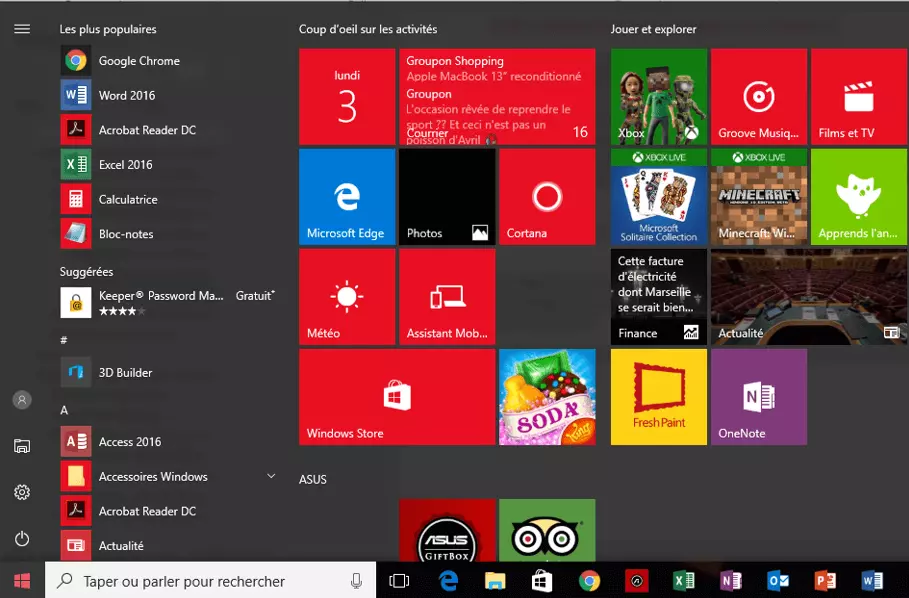
La fenêtre « Paramètres » s’ouvre.
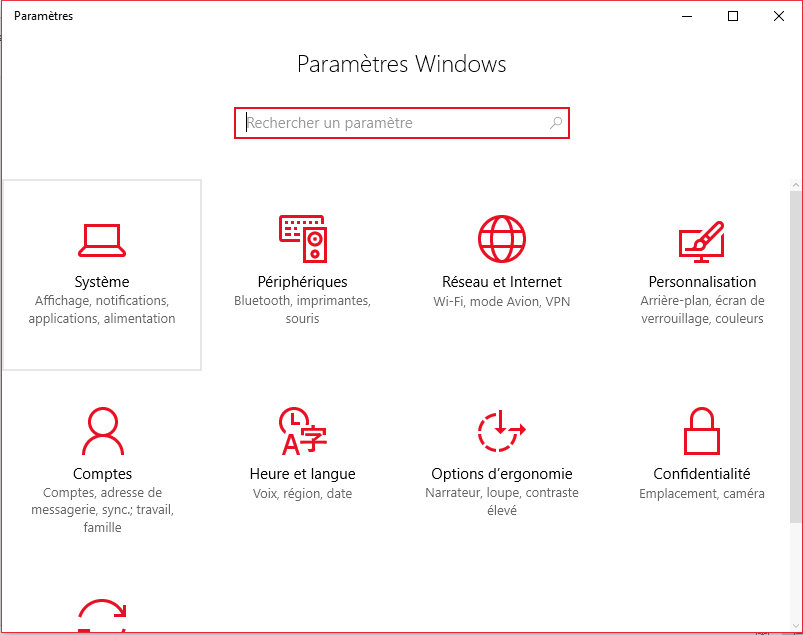
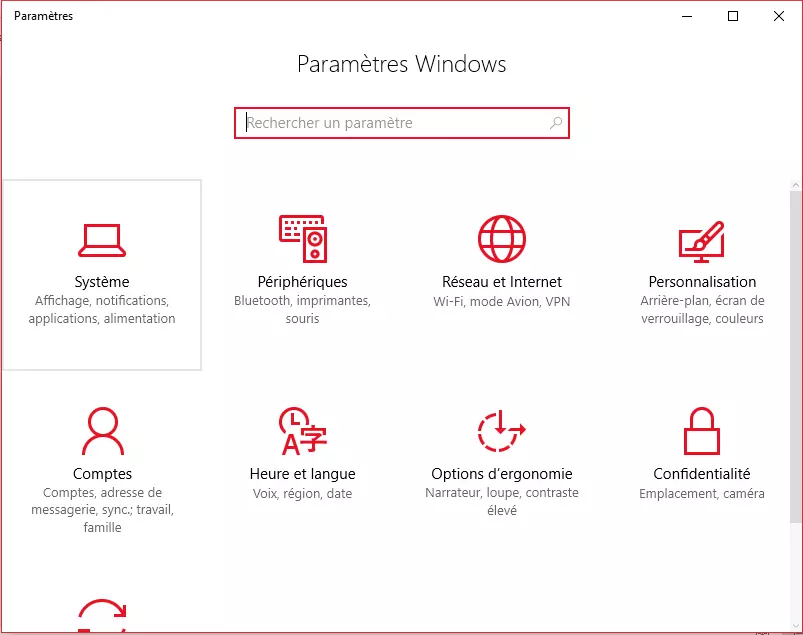
Poursuivez votre installation proxy en cliquant sur « Réseau et Internet ».
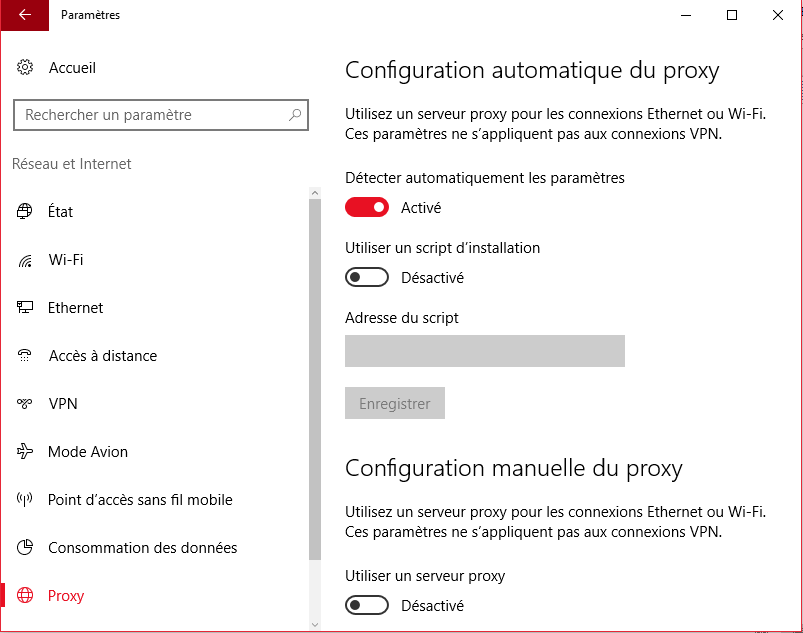
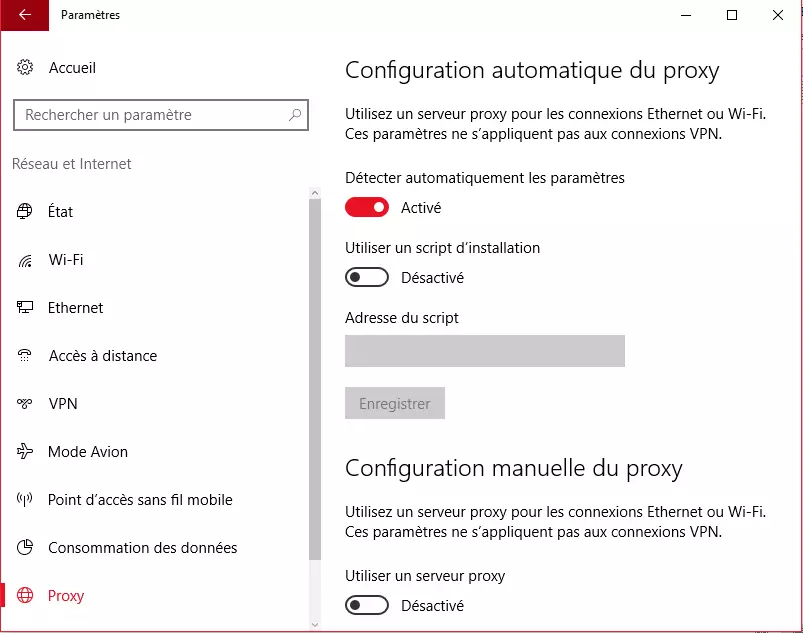
Vous avez ensuite accès à l’onglet « Proxy » qui vous permettra de configurer vos paramètres comme sous Windows 7 ou Windows 8. La configuration peut ainsi être manuelle ou automatique. Reportez-vous au paragraphe « Configuration d’un serveur proxy sous Windows 7 » pour en savoir plus.
Paramétrer un serveur proxy avec son navigateur
Alors que les navigateurs Microsoft Internet Explorer, Google Chrome et Opera permettent une configuration proxy sur leurs systèmes d’exploitation respectifs, Mozilla-Firefox permet une configuration séparée pour l’utilisation du navigateur uniquement. Les autres applications en ligne sur l’ordinateur sont exclues de la redirection.
Pour paramétrer votre proxy sur Firefox, cliquez sur le symbole du menu Firefox en haut à droite et choisissez l’option « Paramètres ».
Choisissez « Avancé » dans la colonne de gauche puis « Réseau » dans les onglets proposés. Apparaît alors un bouton « Paramètres » dans vos options de connexion (« Configurer la façon dont Firefox se connecte à Internet »).
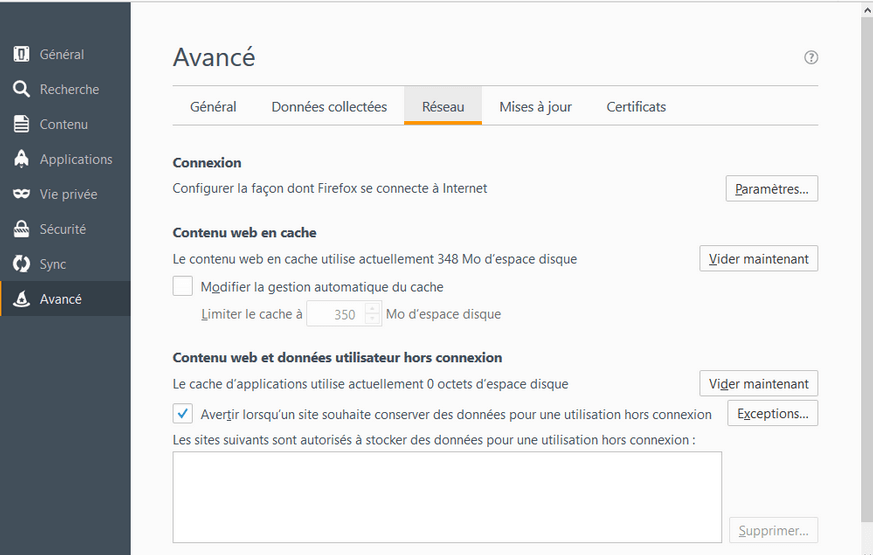
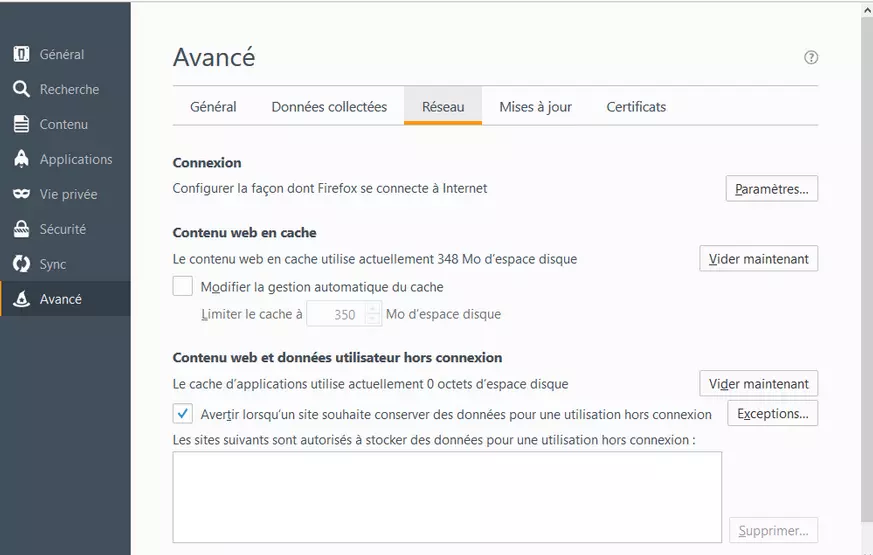
La fenêtre „Paramètres de connexion“ s’ouvre.
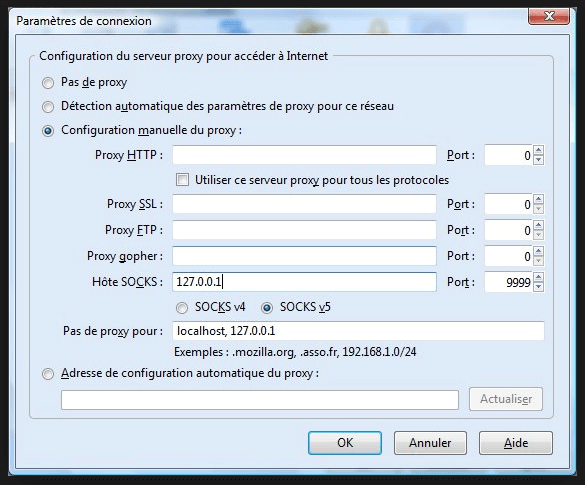
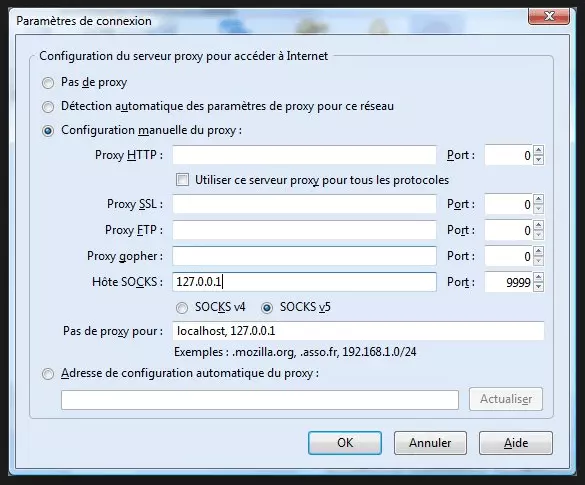
Dans cette fenêtre, vous avez la possibilité de configurer le proxy pour votre accès à internet. Il existe 4 options possibles :
- Pas de proxy
- Détection automatique des paramètres de proxy pour ce réseau
- Utiliser les paramètres proxy du système
- Configuration manuelle du proxy
Dans sa configuration standard, Firefox utilise les paramètres proxy du système. Si un proxy forward est installé pour votre connexion internet, vous pouvez désactiver cette option. Sélectionnez alors « Pas de proxy ».
Si vous souhaitez effectuer une installation manuellement sur Firefox, les mêmes informations que pour une configuration sous Windows sont nécessaires. Les utilisateurs peuvent choisir s’ils souhaitent opérer sur des proxys différents pour HTTP, HTTPS, FTP et SOCKS, ou s’ils souhaitent utiliser le même server pour tous les protocoles. Firefox permet également aux utilisateurs de définir des exceptions et de paramétrer le proxy grâce à une URL de configuration.
Résoudre les erreurs proxy
Si la connexion au serveur proxy est perturbée, votre navigateur Web peut envoyer des messages d’erreur. Il est possible de voir apparaître les messages suivants :
Le serveur proxy ne répond pas
ou
Impossible de se connecter au serveur proxy
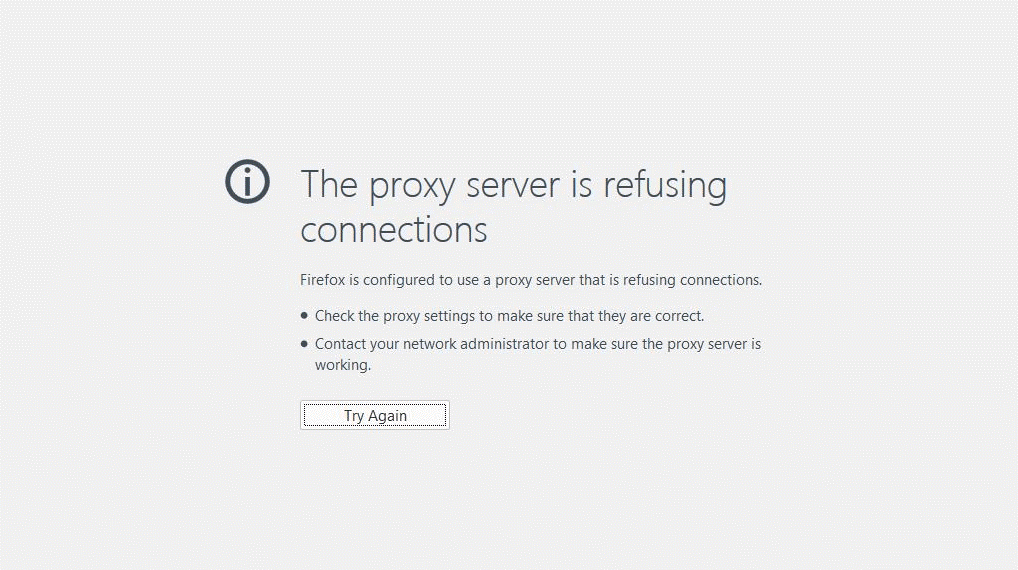
Ces erreurs peuvent avoir des causes diverses. La plupart du temps, elles perturbent la connexion au réseau Internet. L’accès aux pages Web hors réseau local est alors limité ou même impossible.
Il est possible que les paramètres de votre proxy aient été modifiés par des adwares, malwares ou plugins, sans que vous n’ayez rien fait. Si vous n’utilisez pas de proxy, ces messages doivent vous mettre la puce à l’oreille. Afin de savoir si ce sont des virus ou trojans qui ont détourné votre serveur proxy, nous vous conseillons d’effectuer un scan minutieux de votre système. Si de nouveaux plugins ont récemment été installés sur votre navigateur, vérifiez-les et, si besoin, désactivez-les.
Si les utilisateurs utilisent délibérément un proxy, les erreurs de connexions sont généralement dues à l’une des causes suivantes :
- Le serveur proxy est surchargé : les proxys, en particulier ceux qui sont disponibles gratuitement sur Internet, sont particulièrement appréciés par les utilisateurs pour naviguer sur Internet de manière anonyme et éviter d’être géolocalisé. Si la capacité d’un tel serveur est dépassée, des défaillances peuvent survenir. Dans ce cas, vous pourrez voir apparaître le message suivant : « le serveur proxy ne répond pas ». Les utilisateurs ont alors la possibilité d’attendre ou d’utiliser un autre serveur. Il est possible également de demander à l’administrateur quand le service pourra être de nouveau disponible.
- Le serveur proxy est hors ligne : si un serveur est déconnecté pendant un certain temps du réseau, cela peut être dû au fait que le service proxy n’est plus disponible. Les raisons de ce départ peuvent être des problèmes techniques ou l’insolvabilité du fournisseur. Les utilisateurs n’ont alors pas d’autres choix que d’opter pour un autre proxy ou de naviguer simplement sans proxy.
- L’adresse IP du serveur proxy a été modifiée : si l’adresse IP du serveur proxy a été modifiée, vous pouvez avoir des problèmes pour vous connecter. Les utilisateurs peuvent résoudre facilement ce problème en récupérant l’adresse IP actualisée du serveur proxy et en configurant de nouveau les paramètres de votre système ou de votre navigateur avec les données correspondantes.
- Les données de connexions ont été mal renseignées : la plupart du temps, des erreurs sont générées du fait d’un mauvais paramétrage de votre proxy. Avant de décider de contacter le fournisseur ou d’opter pour un autre service proxy, il est conseillé de vérifier les informations de paramétrage et de s’assurer qu’aucune faute de frappe ne s’est glissée dans l’adresse IP utilisée ou le numéro de port.
Dans le cas d’une utilisation privée d’un proxy, les problèmes Internet liés au proxy peuvent se résoudre en principe facilement en cochant « Détecter automatiquement les paramètres de connexions » dans votre panneau de configuration. Pour les réseaux d’entreprises, l’utilisation d’un proxy est presque obligatoire. Dans ce cas, vous pouvez également vous tourner vers un administrateur compétent pour qu’il puisse résoudre vos problèmes au mieux en fonction de votre serveur proxy.