

Utiliser le démarrage de Windows 11 sans mot de passe

En activant la connexion automatique, il est possible de démarrer Windows 11 sans mot de passe. Cette option peut être activée via le registre Windows et la section « Options de connexion » des paramètres Windows. Cependant, n’oubliez pas que la saisie d’un mot de passe sert à protéger vos données et augmente votre sécurité.
Demandez, créez et recherchez en toute sécurité et sans limite de discussion avec IONOS GPT : l'alternative souveraine et abordable à ChatGPT et autres assistants conversationnels.
Guide rapide : démarrer Windows 11 sans mot de passe
- Ouvrez le registre par les touches [Windows] + [R] et tapez ensuite « regedit ».
- Ouvrez le chemin d’accès au registre HKEY_LOCAL_MACHINE\SOFTWARE\Microsoft\WindowsNT\CurrentVersion\PasswordLess\Device.
- Double-cliquez sur « DevicePasswordLessBuildVersion ».
- Modifiez le préréglage « 2 » pour « 0 ».
- Avec un [Windows] + [R], ouvrez les comptes utilisateurs et saisissez la commande « netplwiz ».
- Décochez la case « Les utilisateurs doivent entrer un nom d’utilisateur et un mot de passe ».
Comment démarrer Windows 11 sans mot de passe
Procédez comme suit pour sauter l’étape du mot de passe au démarrage de Windows 11 et vous connecter de manière automatique. La procédure est similaire pour démarrer Windows 10 sans mot de passe.
Activer la connexion automatique dans Windows 11
Pour cela, il faut tout d’abord activer la fonction de connexion automatique.
Étape 1 : lancez la boîte de dialogue « Exécuter » en appuyant sur le raccourci clavier [Windows] + [R] puis ouvrez l’éditeur de registre avec la commande CMD « regedit ».
Attention : suivez attentivement ces instructions car la saisie de données erronées dans la base de données du registre peut entraîner des modifications non souhaitées voire endommager votre système de manière permanente.
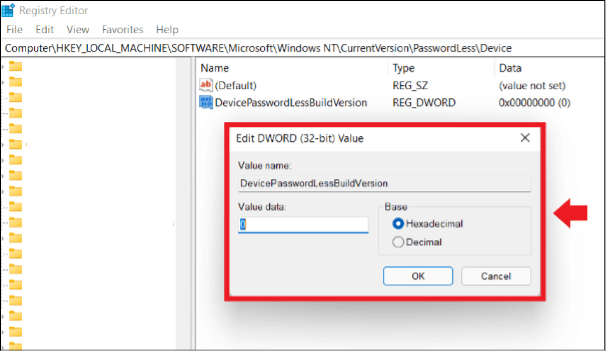
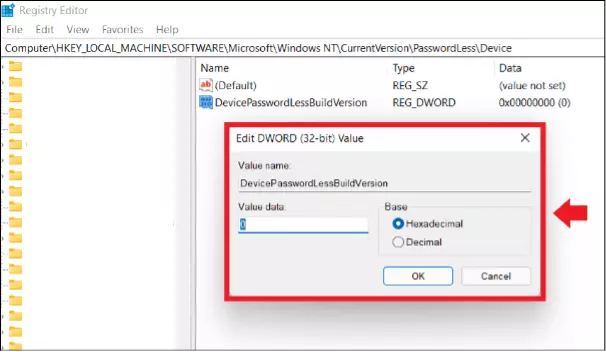
Étape 2 : ouvrez le chemin d’accès au registre HKEY_LOCAL_MACHINE\SOFTWARE\Microsoft\WindowsNT\CurrentVersion\PasswordLess\Device.
Étape 3 : double-cliquez sur « DevicePasswordLessBuildVersion » pour afficher le menu dédié et modifiez la valeur « 2 » pour « 0 ».
Désactiver la demande de mot de passe sous Windows 11
Une fois que vous avez activé la fonction de connexion automatique, désactivez la demande de mot de passe comme suit :
Étape 1 : lancez à nouveau la boîte de dialogue Exécuter par [Windows] + [R] et saisissez la commande « netplwiz ».
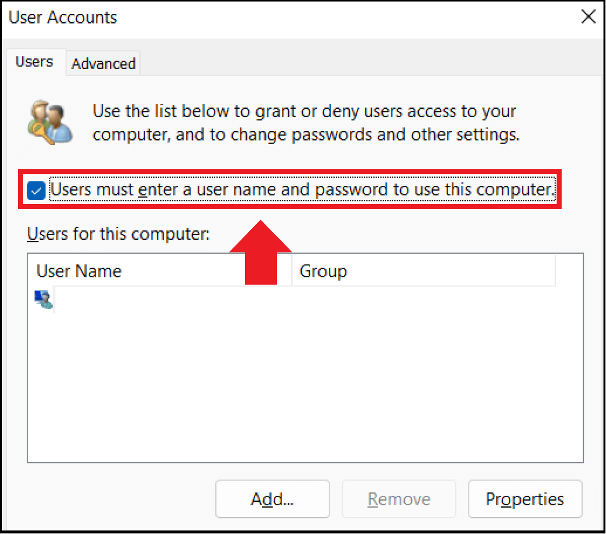
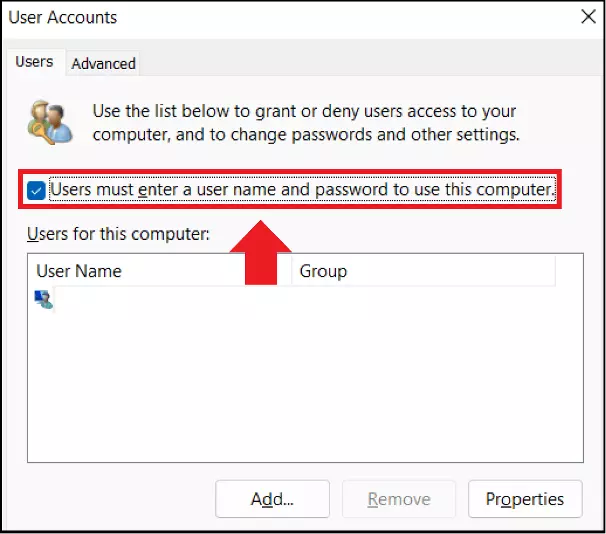
Étape 2 : une fois le menu « Comptes d’utilisateurs » ouvert, décochez la case « Les utilisateurs doivent entrer un nom d’utilisateur et un mot de passe ».
Étape 3 : pour confirmer, saisissez votre mot de passe actuel et cliquez sur « OK ».
Connexion automatique en sortie de mode veille/économie d’énergie
Il est encore plus simple de désactiver la connexion par mot de passe pour sortir de mode veille ou économie d’énergie. Cela peut se faire sans avoir à modifier le registre.
Étape 1 : ouvrez le menu Paramètres avec [Windows] + [i].
Étape 2 : allez ensuite dans Comptes > Options de connexion et sélectionnez « Jamais » dans la section « Exiger une connexion ». La saisie de mot de passe en sortie de veille/économie d’énergie n’est désormais plus demandée.
Désactiver « Windows Hello »
Vous avez configuré Windows Hello pour la connexion avec un code PIN personnalisé ? Il est aussi possible de le désactiver et voici comment.
Étape 1 : ouvrez les paramètres Windows en cliquant sur [Windows] + [i] et allez dans Comptes > Options de connexion.
Étape 2 : sous la mention « Code PIN de Windows Hello », supprimez le code PIN utilisé. Changez le mode de connexion pour « Mot de passe » pour vous connecter au système local avec un mot de passe.
Étape 3 : suivez ensuite les étapes décrites ci-dessus pour activer la connexion automatique dans Windows 11.
Démarrer Windows 11 sans mot de passe : pourquoi ?
Il est évident que la connexion avec un mot de passe est utile sous Windows. Néanmoins, elle peut ralentir le démarrage et entraîner des pertes de temps jugées inutiles. Cela peut devenir gênant lorsque vous travaillez avec un compte d’utilisateur local au lieu d’un compte Microsoft, surtout si vous oubliez votre mot de passe. Avec un compte Microsoft lié, il est possible de réinitialiser rapidement le mot de passe en ligne via Microsoft à l’aide de votre adresse électronique. Mais avec un compte local sans droits d’administrateur ni question de sécurité, la modification ou la réinitialisation de mot de passe Windows est autrement plus compliquée. Comme cela peut aller jusqu’à une réinitialisation intégrale du système, certains utilisateurs préfèrent démarrer Windows 11 sans mot de passe.