Désactiver Windows Defender
Tous les utilisateurs ne sont pas fans du programme antivirus gratuit de Microsoft. Toute personne qui se fie depuis des années aux produits d’autres fournisseurs pour se protéger contre les logiciels malveillants et les virus voudra probablement l’utiliser sur son nouveau périphérique Windows 10. Toutefois, avant d’installer d’autres logiciels antivirus, anti-chevaux de Troie et anti-logiciels malveillants, Windows Defender doit être désactivé.
Comment désactiver Windows Defender ?
Pour utiliser un programme antivirus autre que Windows Defender, vous devez désactiver Windows Defender, qui est automatiquement activé dans Windows 10. Cependant, vous ne devez pas désactiver Defender si vous n’avez pas d’autre programme antivirus, car sans protection antivirus active, vous courez un énorme risque de sécurité.
Il n’est pas non plus conseillé d’exécuter plusieurs programmes antivirus en parallèle. De nombreux programmes de sécurité ne sont pas compatibles entre eux et, lorsqu’ils sont utilisés simultanément, se gênent mutuellement dans leurs fonctions de protection respectives. Donc si vous voulez passer au produit d’un autre fournisseur, désactivez avant toutes les fonctionnalités de Windows Defender comme suit :
- Ouvrez le Centre de sécurité de Windows en suivant ce chemin d’action : cliquez sur le logo Windows, cliquez sur l’icône de la roue dentée, cliquez sur la rubrique « Mise à jour et sécurité », sélectionnez « Sécurité Windows » dans l’onglet de gauche. Ensuite, ouvrez Windows Defenders.
- Dans le menu principal « Sécurité Windows », sélectionnez « Protection contre les virus et les menaces ». Sous « Paramètres de protection contre les virus et les menaces », cliquez sur « Gérer les paramètres ».
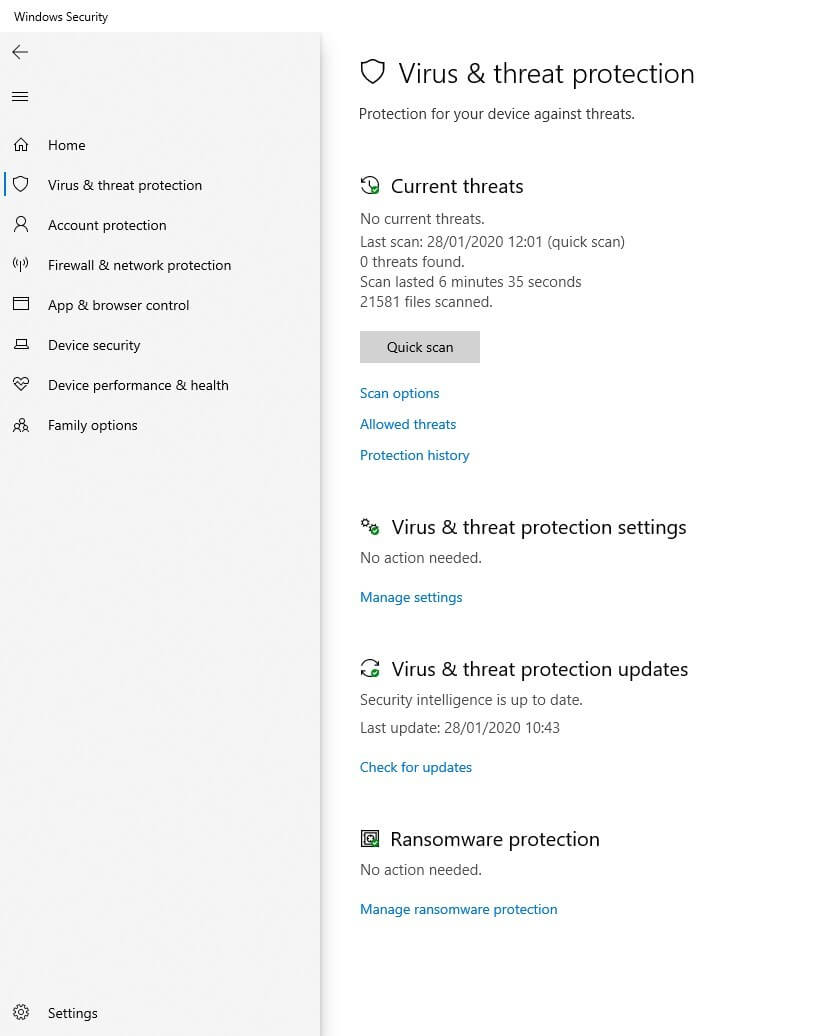
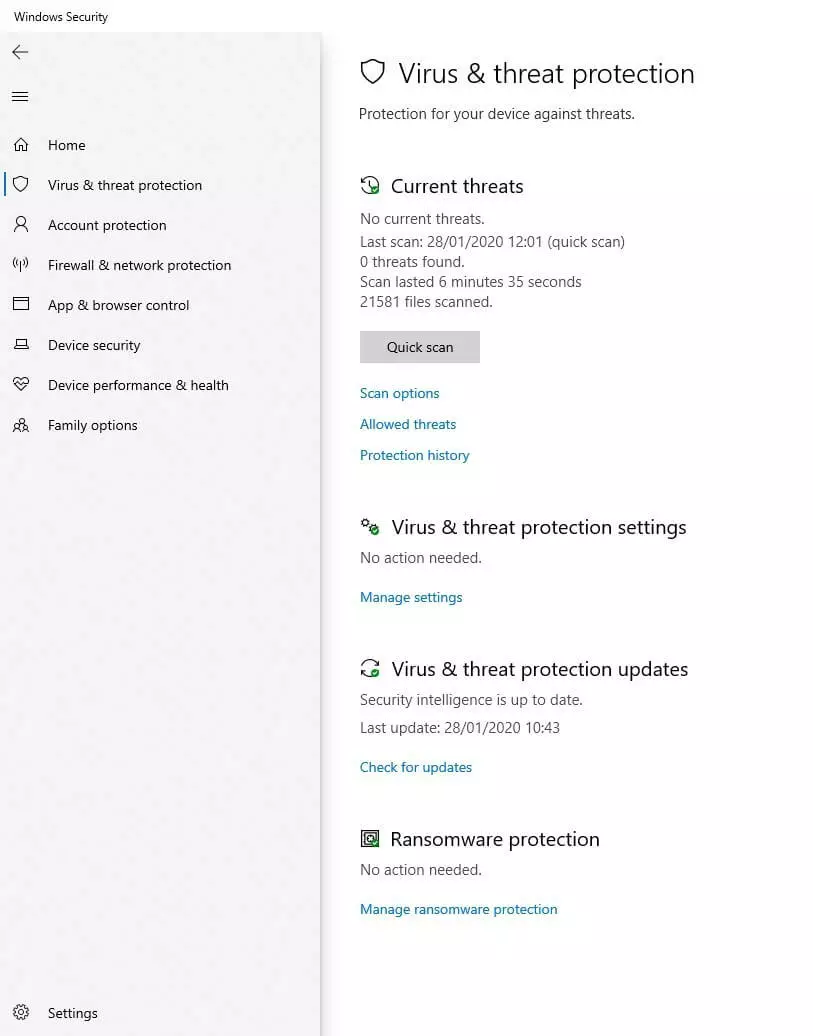
- Désactivez maintenant la « protection en temps réel », la « protection dans le Cloud », l’« envoi d’un échantillon » et l’« exclusion » en cliquant sur les boutons respectifs. Désormais, ces dispositifs de sécurité sont désactivés et votre PC n’est plus protégé.
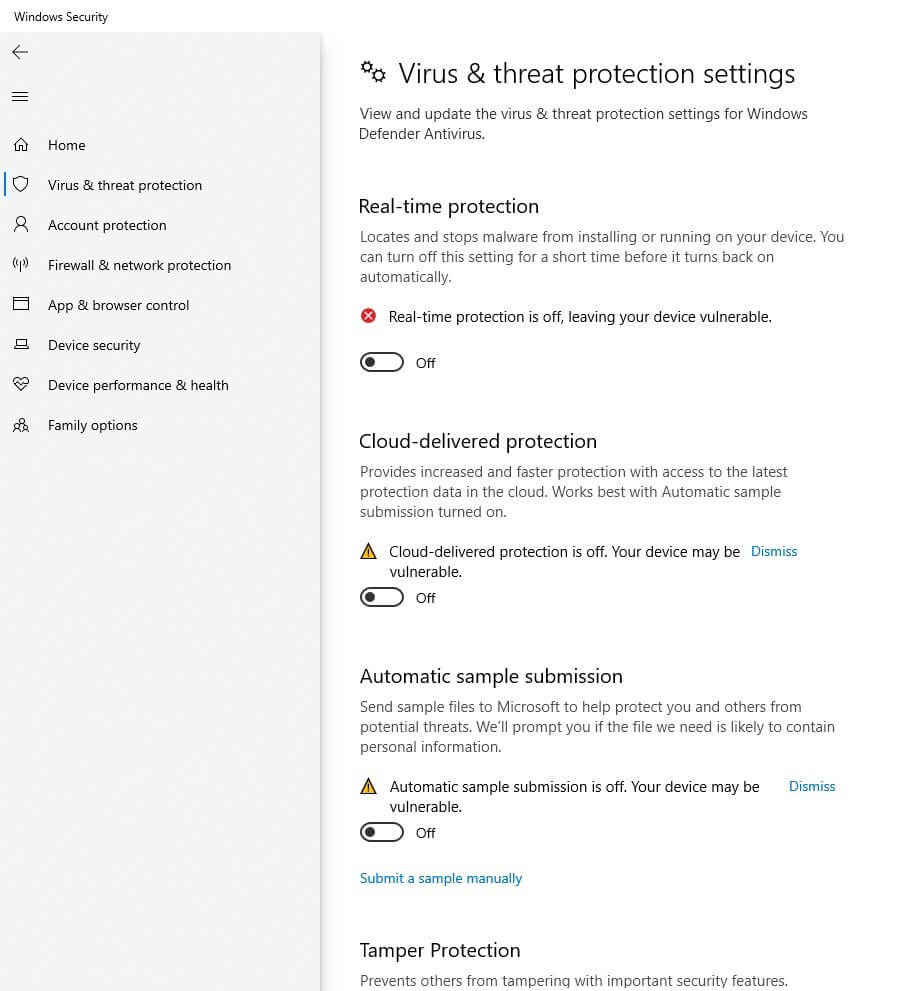
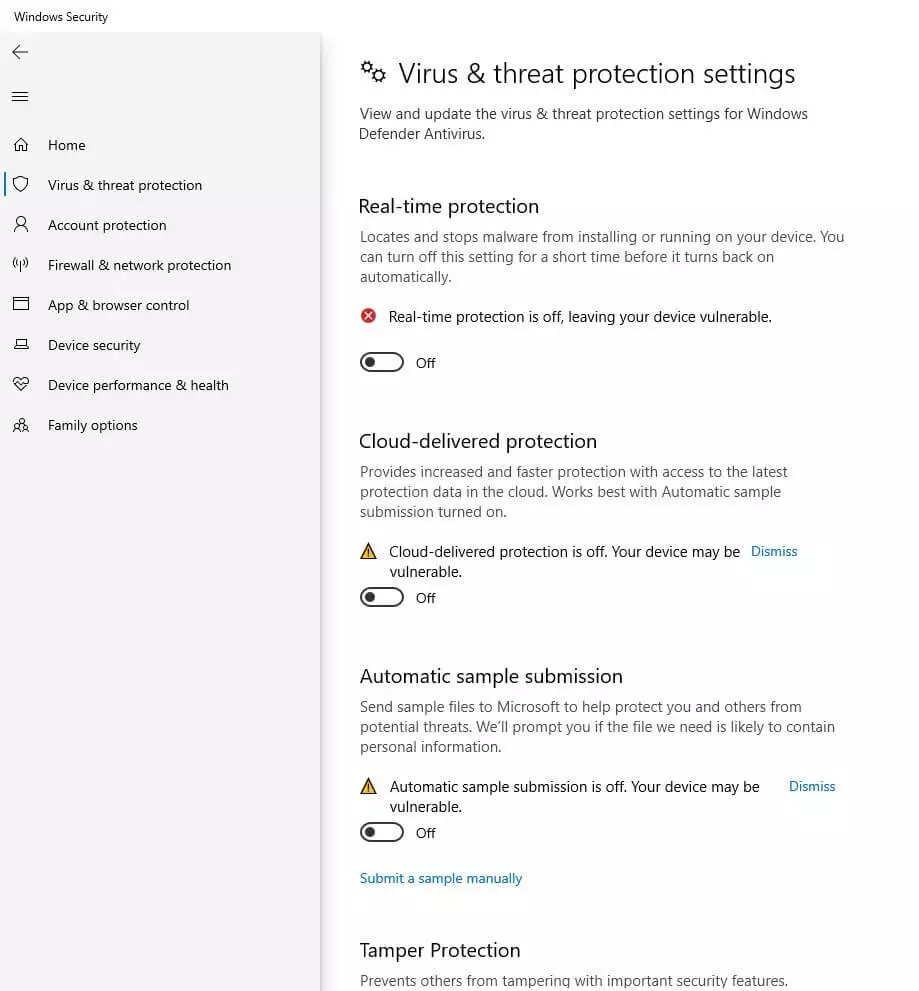
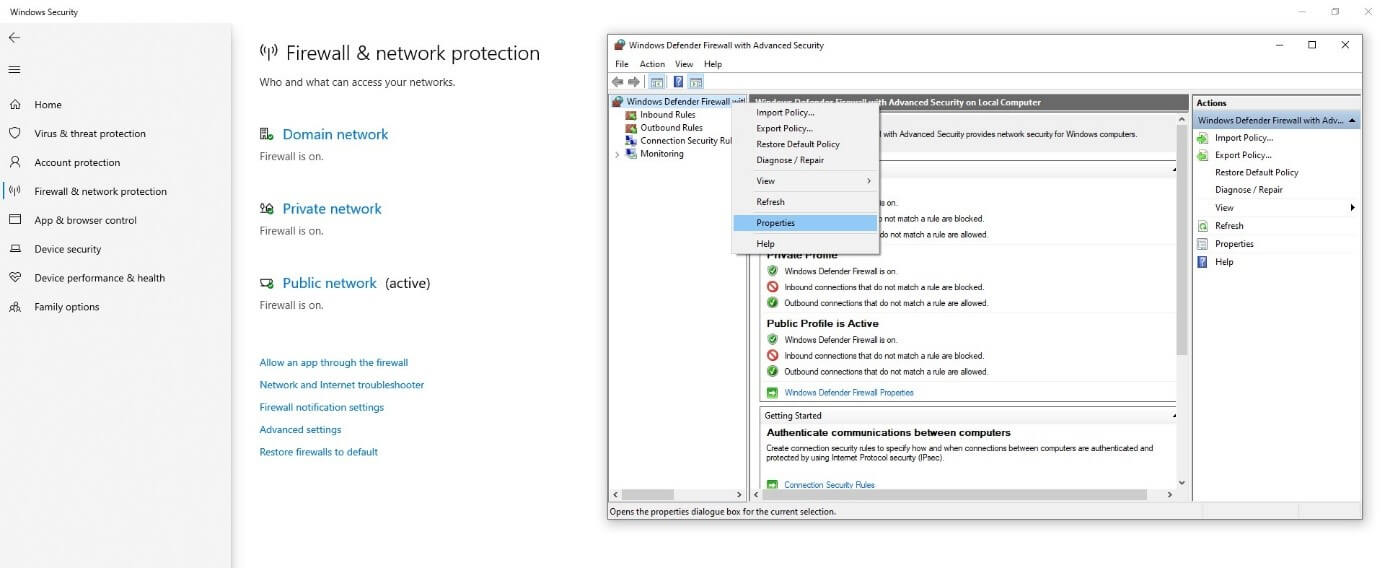
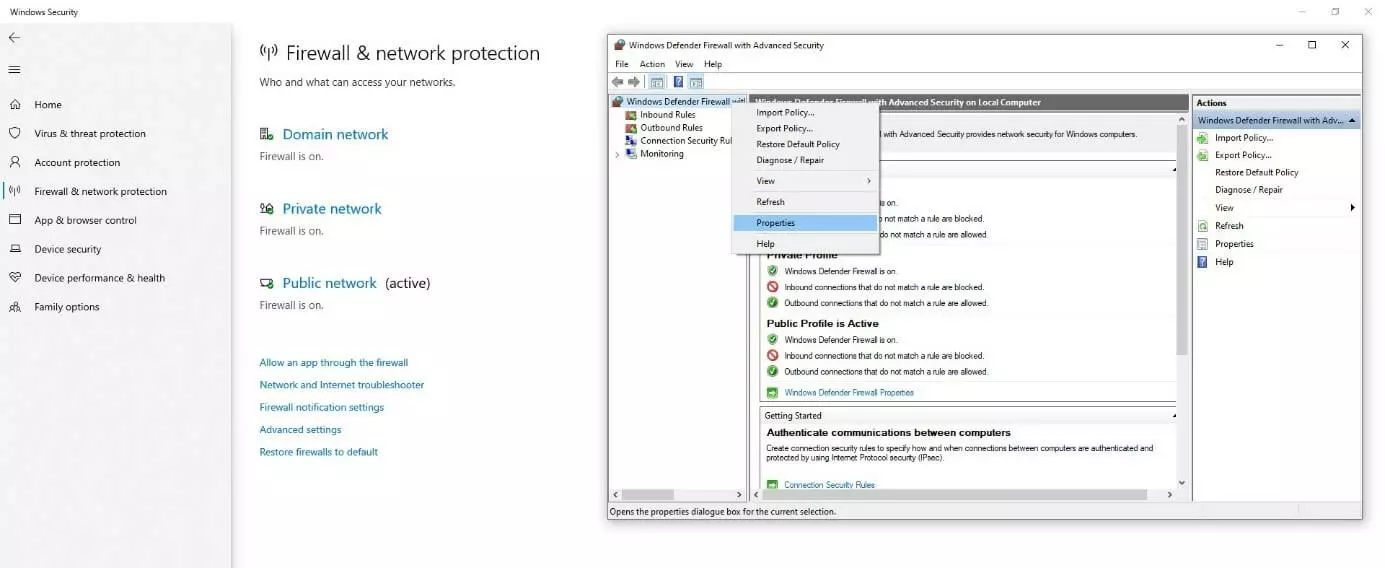
- Après avoir désactivé la protection antivirus et anti-menaces de Windows Defender, vous devez également désactiver le pare-feu. Pour ce faire, sélectionnez l’élément de menu « Pare-feu et protection du réseau » dans l’onglet de gauche du Centre de sécurité.
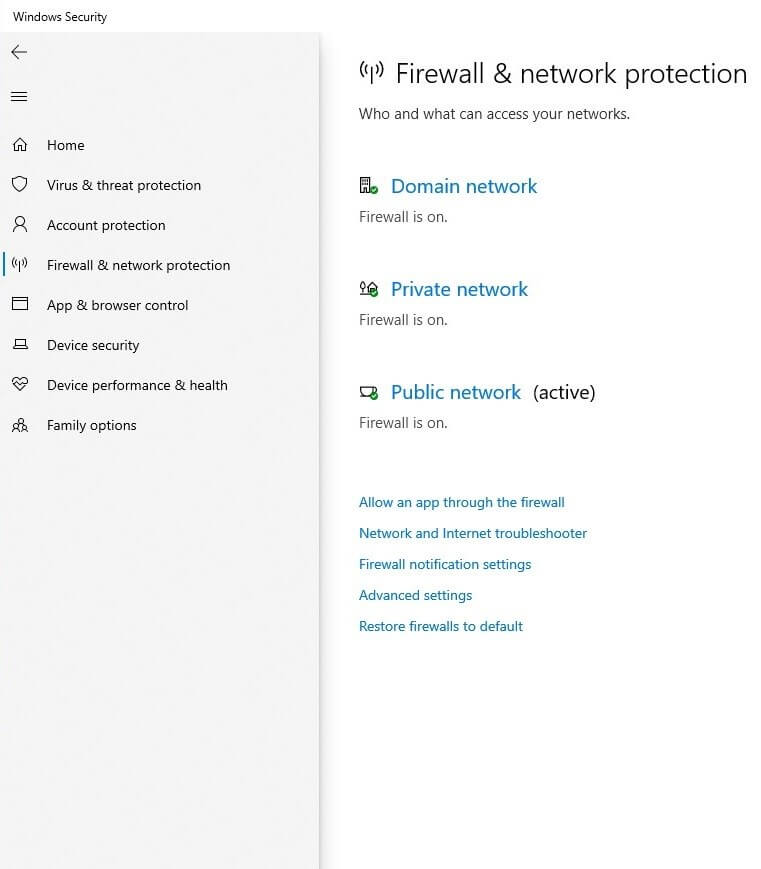
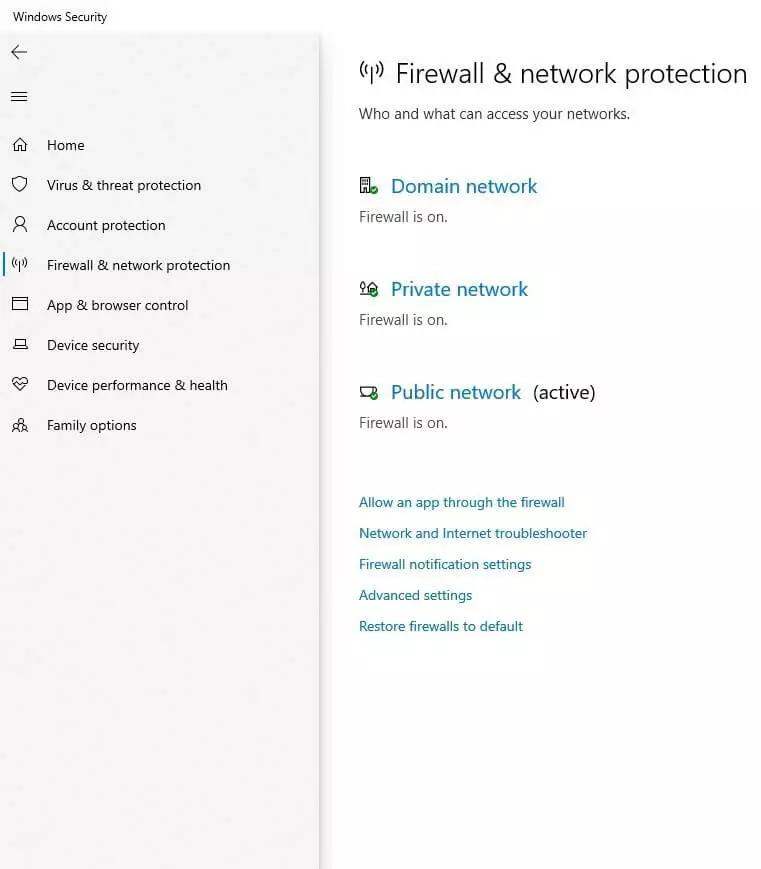
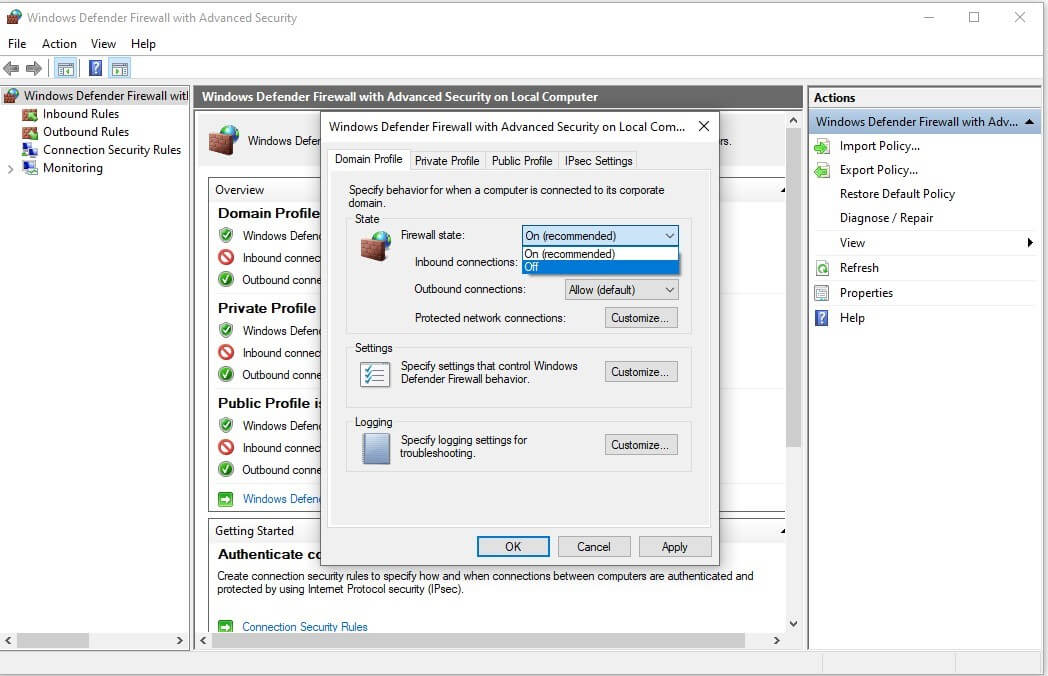
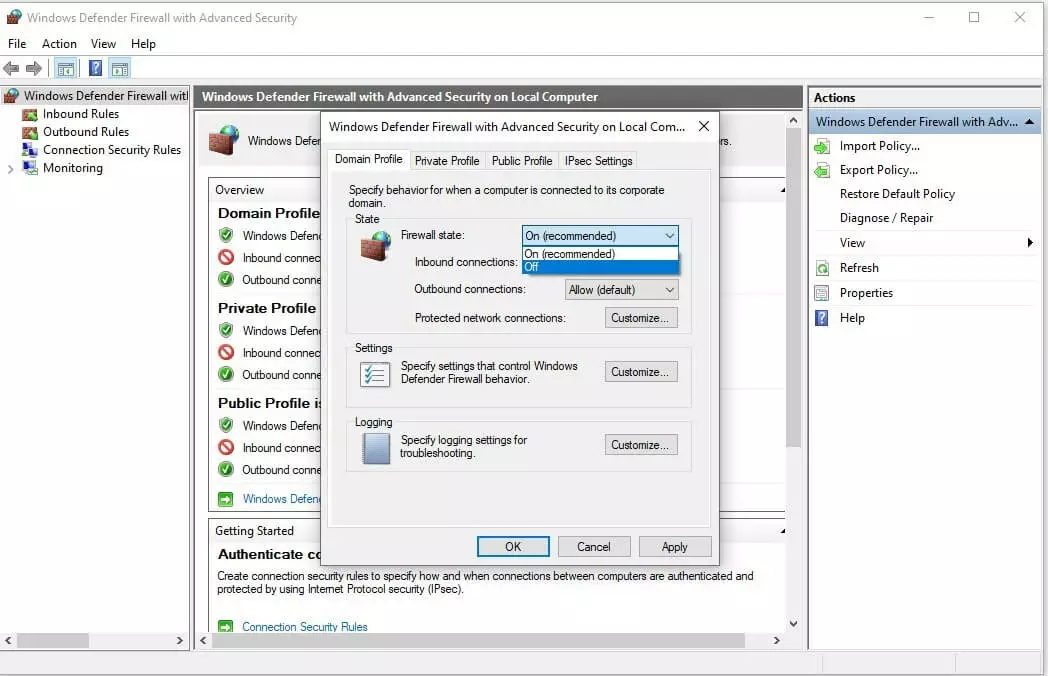
- Cliquez sur « Paramètres avancés ». Vous verrez maintenant les paramètres avancés du pare-feu Windows Defender dans une fenêtre séparée. Après avoir cliqué avec le bouton droit de la souris sur « Pare-feu Windows Defender » dans le menu principal de gauche, sélectionnez « Propriétés ».
- Dans le premier onglet des propriétés, le « Profil du domaine », vous verrez le statut du pare-feu dans la zone supérieure « Statut ». Il doit toujours être réglé sur « Activé (recommandé) ». Cliquez alors sur le menu déroulant pour connaître l’état du pare-feu et sélectionnez « Désactivé » à la place. Après avoir fait votre sélection, cliquez sur « Appliquer » en bas à droite de la fenêtre. Désormais, le pare-feu est désactivé dans Windows Defender. Comme votre PC n’a plus de programme de protection, vous devez commencer à installer et à configurer votre nouveau programme antivirus immédiatement.