

A quoi sert un fichier host et comment le modifier ?

Quoique petit, le fichier host est particulièrement utile puisqu’il stocke les noms d’hôtes et les adresses IP correspondantes. C’est lui qui est interrogé en premier avant une requête DNS sur les serveurs d’adresse du Web. Ainsi, le fichier host est un outil élémentaire pour un protocole réseau : il convertit les noms d’hôtes en adresses IP numériques. Or, le réseau ne peut fonctionner qu’avec ces adresses. Il est installé sur tous les systèmes d’exploitation courants pour PC, Mac et appareils mobiles. Seuls les administrateurs système peuvent modifier le fichier host. À chaque fois que vous visitez un site Web, votre appareil vérifie d’abord le fichier host pour trouver une entrée ou une règle correspondante pour la page.
Demandez, créez et recherchez en toute sécurité et sans limite de discussion avec IONOS GPT : l'alternative souveraine et abordable à ChatGPT et autres assistants conversationnels.
Qu’est-ce qu’un fichier host ?
Tout d’abord, le fichier host est plutôt une relique du passé. Dans les premiers temps d’Internet, le fichier était utilisé pour lier les noms de domaine à certaines adresses IP. Par exemple, le fichier host s’assurait que l’ordinateur puisse savoir quelle adresse IP se cachait derrière www.ionos.fr. C’est pourquoi, ce fichier contenait une longue liste de ces hosts (terme anglais pour hôte) et de leurs adresses spéciales. L’influence du terme « hôte » est encore perceptible aujourd’hui, notamment lorsqu’on évoque « l’hébergement d’un site Web ».
Si vous ouvrez votre propre fichier host aujourd’hui, il est fort probable que vous n’y trouverez aucune entrée. On utilise désormais le Domain Name System (DNS) pour accéder aux sites Web. Cependant, le fichier host reste pratique pour les réseaux locaux (LAN) et virtuels (VLAN). Il permet entre autres de bloquer les sites Web malveillants lorsque vous surfez sur Internet.
Structure et fonction du fichier host
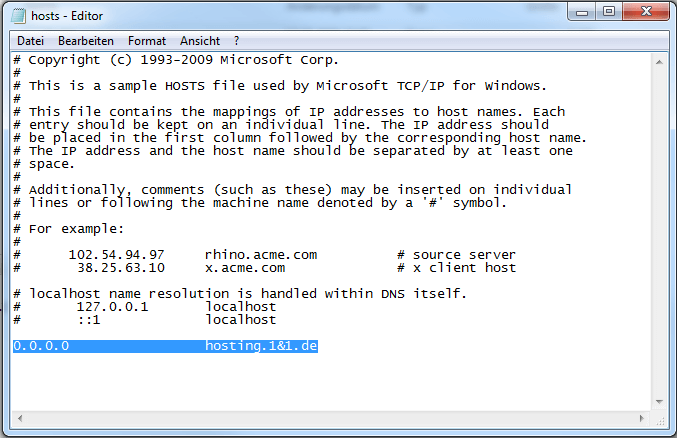
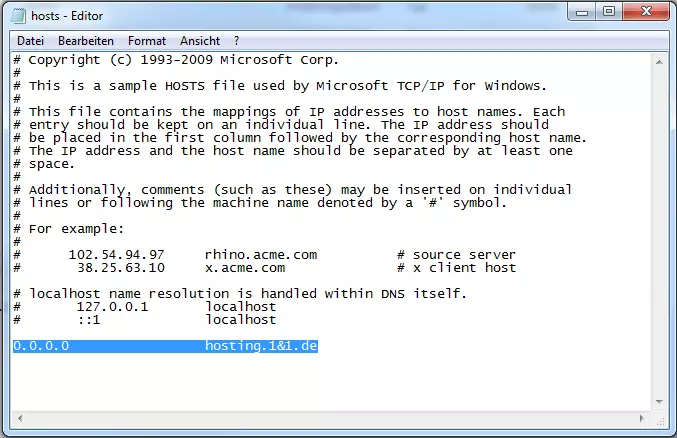
Le fichier host est un fichier texte très simple qui peut être ouvert et édité sous Windows avec le Bloc-notes préinstallé, par exemple. En premier, vous pouvez voir la description du fichier par Windows. Vous pouvez définir les adresses IP et les noms d’hôtes correspondants en dessous. L’adresse IP définie se trouve sur la même ligne que le nom d’hôte correspondant. Il est important que les deux informations soient séparées au minimum par un espace. Vous pouvez également ajouter des commentaires grâce au préfixe « # ». Les lignes vierges du fichier texte sont ignorées.
vous pouvez également éditer le fichier host avec un outil en ligne. Pour Windows, il y a le logiciel gratuit HostsMan.
Les données peuvent ensuite être lues depuis le réseau. Ce principe s’applique à toutes les versions de Windows, ainsi qu’à Linux, MacOS, iOS, Android et d’autres systèmes d’exploitation.
La fonctionnalité, ou plus précisément l’utilité du fichier host est également simple, mais puissante :
- Le fichier host permet l’attribution unique d’adresses IP aux domaines, même s’ils portent le même nom.
- D’autre part, le fichier host permet d’attribuer un nom unique aux ordinateurs.
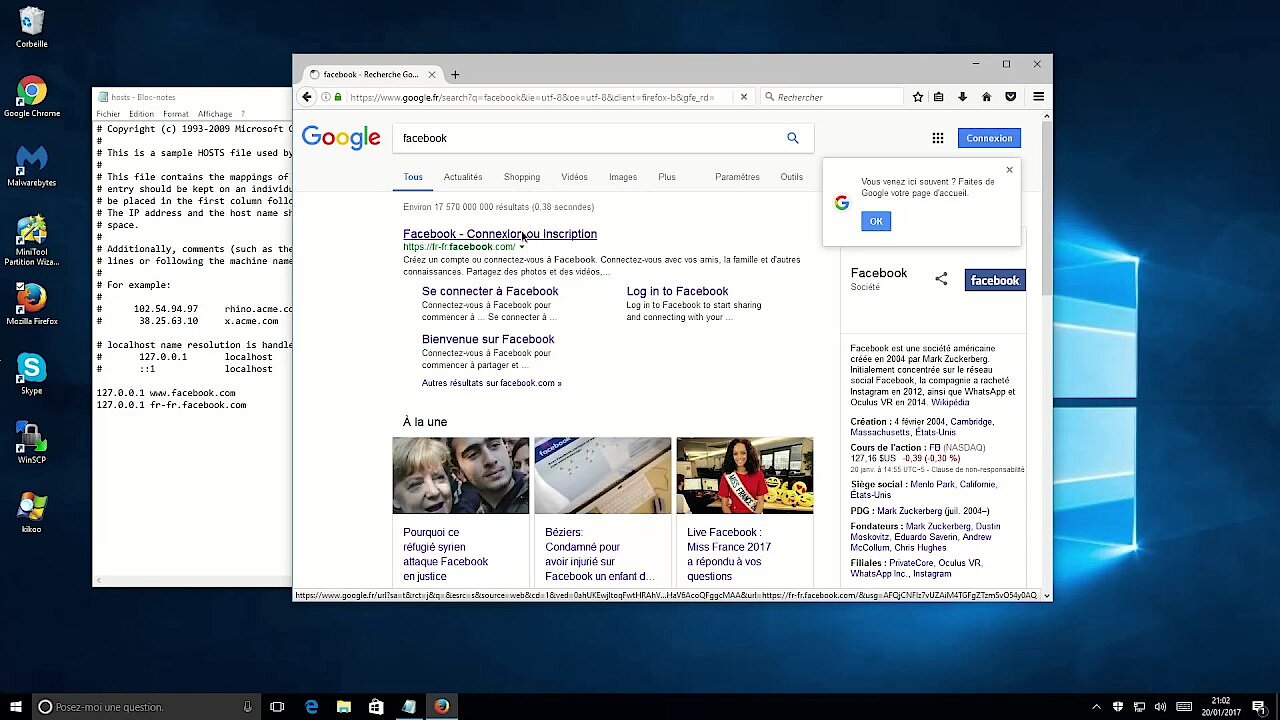
- Vous pouvez également utiliser le fichier host pour verrouiller des adresses en les redirigeant simplement vers une adresse IP inexistante (adresse 0.0.0.0, puis l’adresse Web à verrouiller). Si vous essayez d’accéder à la page, un message d’erreur apparaîtra car le domaine ne sera pas trouvé. Vous pouvez utiliser cette méthode pour bloquer les serveurs publicitaires et les sites Internet dangereux, par exemple.
- Des modèles de listes circulent sur Internet ; il vous est possible de copier dans votre fichier host pour une meilleure navigation, beaucoup plus sûre. Vous pouvez par exemple copier la liste « how to make the internet not suck » modèle de fichier host ou MVPS. Les deux documents sont régulièrement mis à jour et regorgent d’adresses réputées dangereuses ou à la sécurité critique.
évitez de créer un fichier host trop long. Cela peut alors entraîner un temps de charge plus long sur des systèmes faibles.
Modifier le fichier host sous Windows XP, 7, 8 et 10
- Recherchez le Bloc-notes dans le menu Démarrer et faites un clic droit dessus. Sélectionnez « Exécuter en tant qu’administrateur ».
- Une fois dans le Bloc-notes, cliquez sur « Ouvrir » dans « Fichier ».
- Ouvrez le fichier « host » dans Windows Explorer via le chemin d’accès : C:\Windows\ System32\drivers\etc\hosts.
- Vous avez désormais la possibilité de modifier le fichier host.
 Pour afficher cette vidéo, des cookies de tiers sont nécessaires. Vous pouvez consulter et modifier vos paramètres de cookies ici.
Modifier le fichier host sous Mac
- Sélectionnez l’onglet « Aller » dans la barre des menus et cliquez sur « Aller au dossier ».
- Dans la nouvelle boîte de dialogue, saisissez le chemin d’accès suivant : /private/etc/hosts. Cliquez ensuite sur « Ouvrir ».
- Ceci ouvre le dossier contenant le fichier « host ». Double-cliquez dessus pour ouvrir la boîte de dialogue « Edition de texte ».
Si vous n’avez pas le droit d’écrire dans ce fichier, suivez ces étapes :
- Cliquez sur le symbole en forme de loupe (Spotlight) situé dans la barre des menus, en haut à droite.
- Tapez « Terminal » dans la barre de recherche et cliquez sur le programme dans les résultats de recherche.
- Entrez la commande sudo nano /etc/hosts et confirmez avec [Entrée].
- Si votre compte Mac est protégé par un mot de passe, vous serez invité à le saisir à nouveau.
- Vous pouvez désormais modifier le fichier host.
Modifier le fichier host sur Linux/Ubuntu
- Selon la version de votre système d’exploitation et votre choix personnel, vous avez installé un ou plusieurs environnements de bureau comme Unity, KDE, Xfce, LXDE, GNOME shell, MATE.
- Ouvrez le Bloc-notes correspondant (généralement via « Applications » > « Accessoires » > « Terminal »).
- Entrez la commande suivante : sudo nano /etc/hosts. Le préfixe sudo vous donne les droits de root nécessaires. Le fichier host est un fichier système et est particulièrement bien protégé sur Ubuntu.
- Vous pouvez ensuite utiliser votre bloc-note ou votre terminal pour modifier le fichier host.
Les risques encourus par le fichier host
Malheureusement, le fichier host est aussi une cible populaire des logiciels malveillants qui peuvent le modifier de leur propre chef. Ils peuvent ainsi rediriger les utilisateurs vers des sites dangereux ou bloquer les adresses importantes, comme les serveurs des fournisseurs de logiciels antivirus. Leurs applications ne peuvent plus se mettre à jour. Mais un bon pare-feu et un antivirus actif suffisent généralement à empêcher un accès non autorisé au fichier. Pensez à vérifier de temps en temps que le fichier host ne contienne pas d’entrées non désirées, cela ne peut pas faire de mal.
si vous définissez le fichier host en lecture seule, protégez-le de tout accès non autorisé.
Chemins d’accès : voici comment trouver le fichier host
| Système d’exploitation | Version(s) | Chemin d’accès |
|---|---|---|
| Windows | 95, 98, ME | C:\Windows\HOSTS |
| NT, 2000, XP, 2003, Vista, 2008, 7, 2012, 8, 10 | C:\Windows\ System32\drivers\etc\hosts | |
| Windows Phone/Mobile | Registre dans HKEY_LOCAL_MACHINE\Comm\Tcpip\Hosts | |
| macOS | 9 et versions antérieures | Dossier « Réglages » ou « Système » |
| Mac OS X 10.0–10.1.5 | Le fichier doit être créé à l’aide du programme NetInfo (/Applications/Utilities/NetInfo Manager) | |
| Mac OS X 10.2 et versions ultérieures | /private/etc/hosts | |
| Unix/Linux | /etc/hosts | |
| Android | /system/etc/hosts | |
| iOS | iOS 2.0 et versions ultérieures | /system/etc/hosts |
| Novell NetWare | SYS:etc\hosts |