

Installer des polices sur Mac

Bien qu’il existe un certain choix de polices de caractères sur chaque Mac, il arrive que les polices classiques ne conviennent pas à votre projet. Il est possible de télécharger de nouvelles polices de caractères via des fournisseurs tels que What The Font et de les utiliser dans des programmes d’édition de texte ou d’image. Si vous souhaitez installer des polices sur votre Mac, vous n’avez pas besoin de faire appel à un expert en informatique et quelques minutes tout au plus vous seront nécessaires. Apprenez ici comment trouver rapidement la police qui convient à votre projet.
- 1 certificat SSL Wildcard par contrat
- Fonction incluse Domain Connect pour une configuration DNS simplifiée
Mac : Installer une police avec le Livre des polices
Le moyen le plus simple d’installer de nouvelles polices sur votre Mac est d’utiliser le Livre des polices (ou Font Book). Le Livre des polices est une application préinstallée sur chaque Mac qui vous aide à gérer les polices. Le Livre des polices vous permet d’ajouter sur votre Mac des polices qui peuvent être utilisées soit uniquement à partir de votre compte, soit à partir de tous les comptes, ou encore dans l’ensemble du réseau. Dans ce qui suit, nous expliquons les différentes étapes pour chacun de ces trois scénarios.
Installer une police pour les utilisateurs individuels
Étape 1 : Ouvrez le « Finder » de votre Mac et trouvez le dossier contenant la police téléchargée. Il se trouve généralement dans le dossier « Téléchargements ».
Étape 2 : Ouvrez le dossier et cliquez ensuite sur le fichier portant l’extension « .ttf » ou « .ttc » ou « .otf. ».
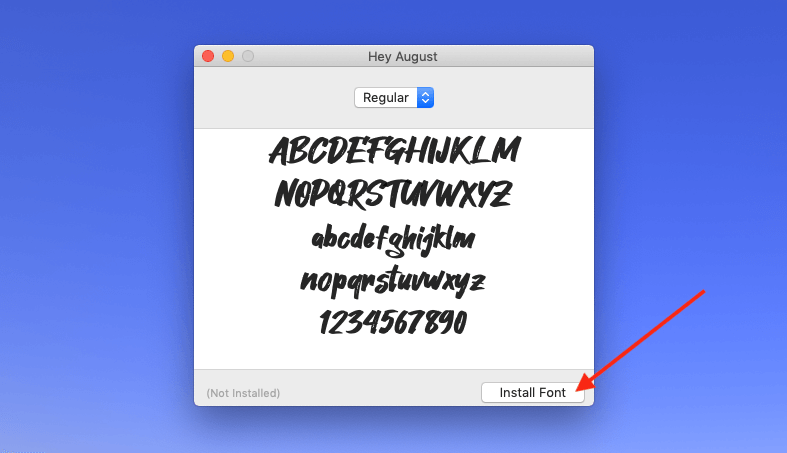
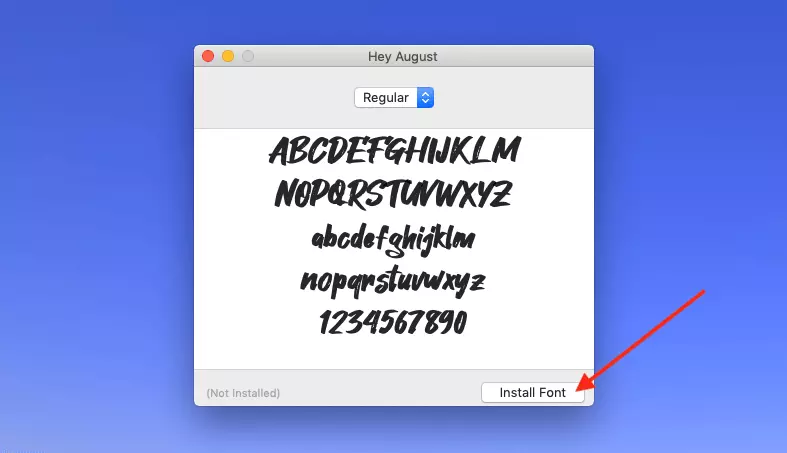
Étape 3 : Une fenêtre pop-up apparaît alors pour la police correspondante. Cliquez sur « Installer ».
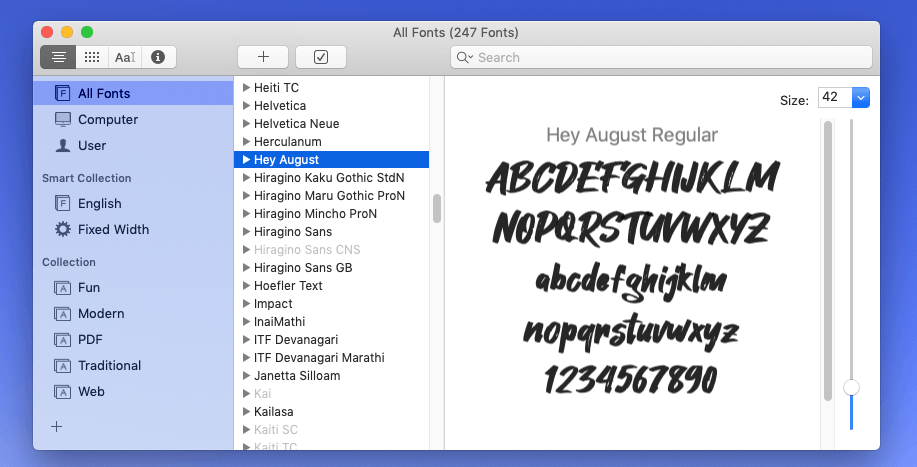
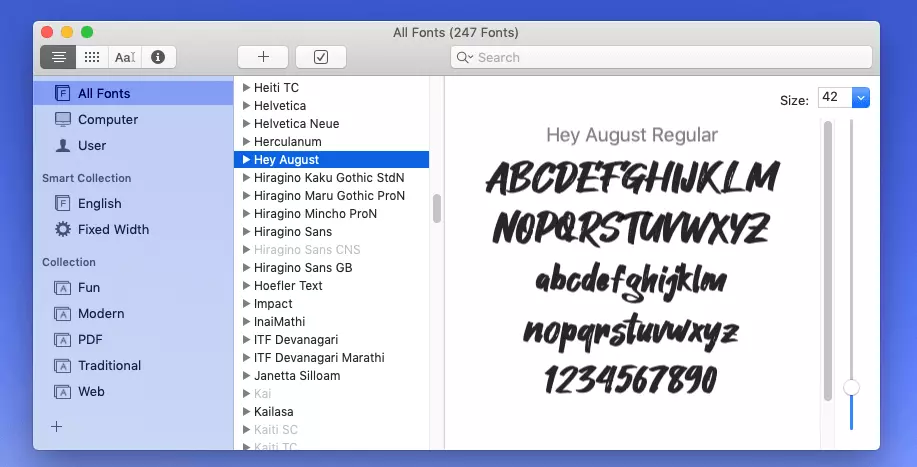
Étape 4 : Le Livre des polices s’ouvre alors et la nouvelle police est affichée sous « Toutes les polices »".
Installer une police pour tous les utilisateurs
Étape 1 : Si vous souhaitez installer sur votre Mac des polices accessibles à tous les utilisateurs, cliquez d’abord sur « Applications »" dans le Finder, puis sélectionnez le programme « Livre des polices ».
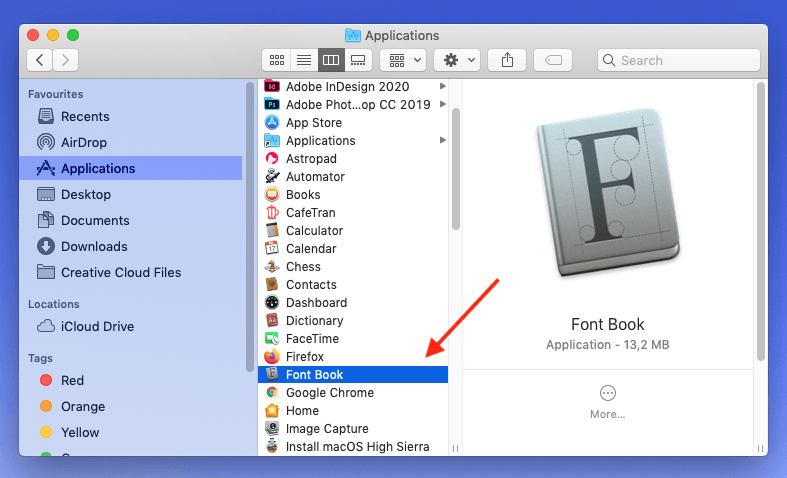
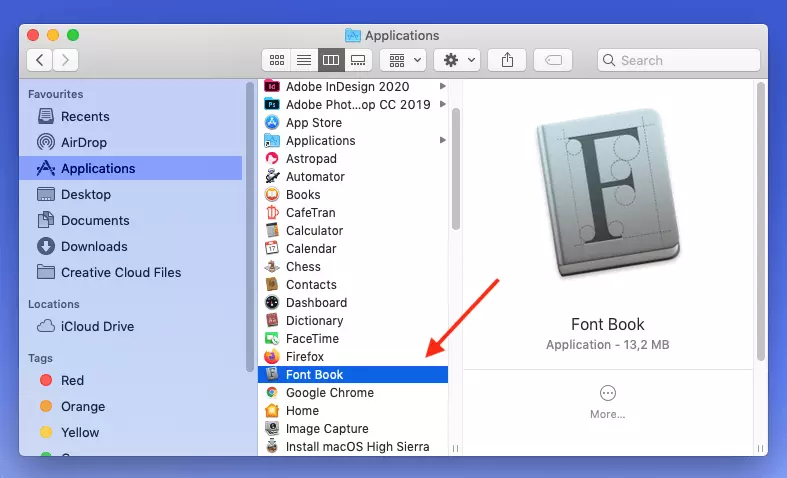
Étape 2 : Cliquez ensuite en haut à gauche à côté de l’icône de la pomme sur « Livre des polices » et « Préférences ».


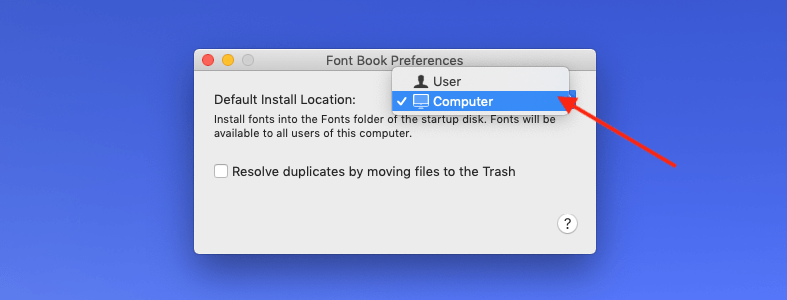
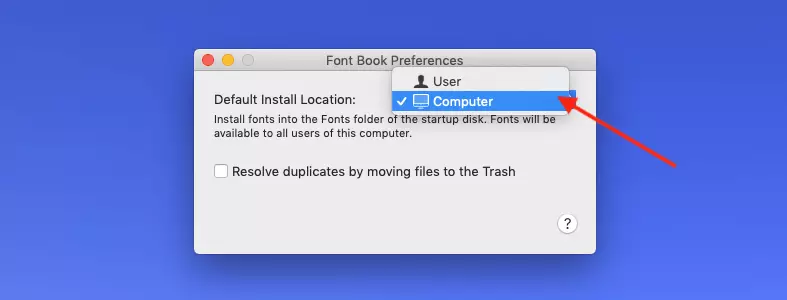
Étape 3 : Sélectionnez maintenant l’option « Ordinateur » sous « Emplacement par défaut de l’installation ».
Étape 4 : Ouvrez le dossier contenant la police téléchargée correspondante et cliquez sur le fichier portant l’extension « .ttf » ou « .ttc » ou « .otf ».
Étape 5 : Une fenêtre pop-up apparaît pour la police correspondante. Cliquez sur « Installer » pour que tous les utilisateurs de votre Mac puissent utiliser la police.
Installer une police pour l’ensemble du réseau
Étape 1 : Si vous êtes administrateur du réseau et que vous souhaitez télécharger sur votre Mac des polices accessibles à tous les utilisateurs du réseau, copiez d’abord le dossier contenant la police concernée.
Étape 2 : Lorsque vous êtes dans le Finder, cliquez sur « Aller » et « Aller au dossier » dans la barre de navigation supérieure de votre bureau. Si vous préférez utiliser un raccourci clavier, entrez la combinaison de touches [Cmd] + [Alt] + [G].
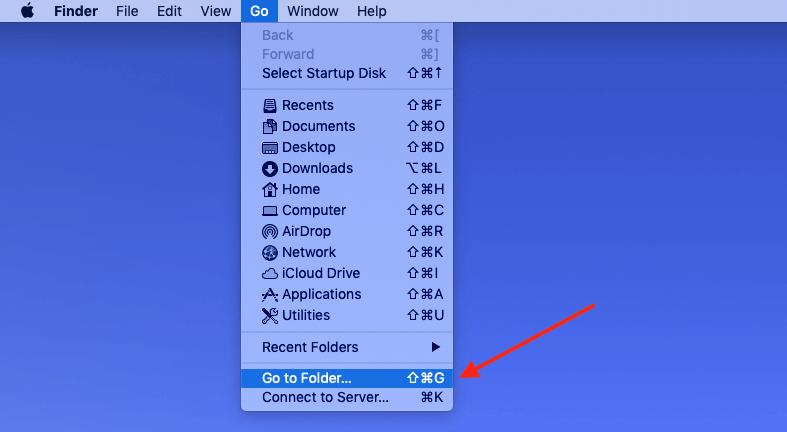
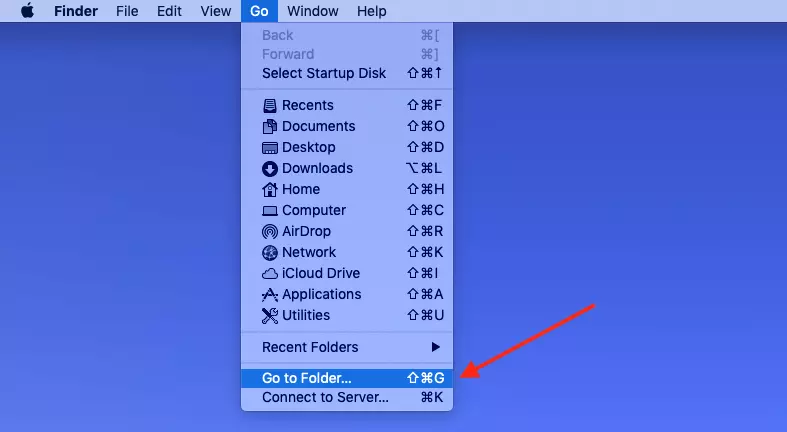
Étape 3 : Dès que la fenêtre pop-up apparaît, entrez « Réseau/Bibliothèque/Polices » dans le champ de recherche et cliquez ensuite sur « Ouvrir ».
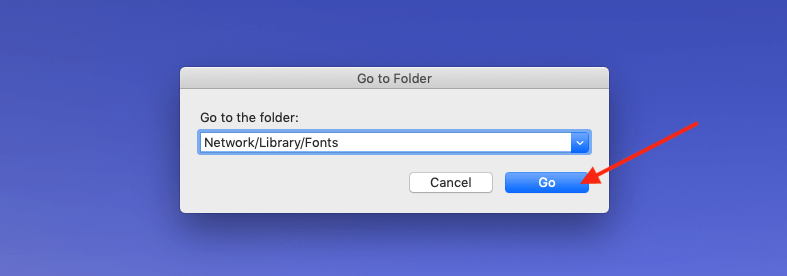
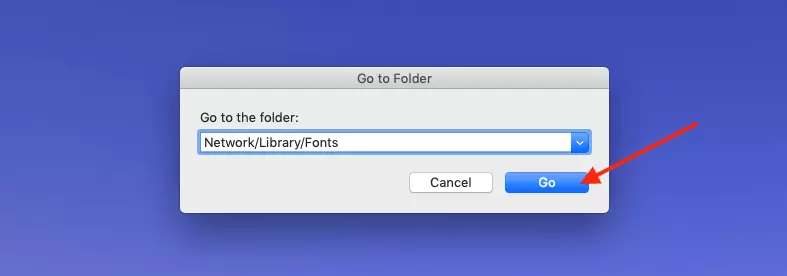
Étape 4 : Dans la dernière étape, il suffit de coller les polices copiées dans le dossier.
Si votre Mac est lent à répondre aux commandes, cela peut être dû à un disque dur surchargé. Stockez les fichiers volumineux avec la solution HiDrive Next de stockage dans le Cloud de IONOS de manière sécurisée et centralisée pour libérer de la place sur votre disque dur.
Installer des polices manuellement
Pour installer une police sur votre Mac, vous n’êtes pas obligé d’utiliser le Livre des polices. Vous avez également la possibilité de procéder manuellement. Pour ce faire, effectuez les étapes suivantes :
Étape 1 : Ouvrez le Finder et cliquez sur « Aller » et « Aller au dossier » dans la barre de navigation supérieure de votre bureau.
Étape 2 : Saisissez maintenant « /Bibliothèque/Polices » dans la fenêtre pop-up qui s’ouvre, puis cliquez sur « Ouvrir ».
Étape 3 : Dès que le dossier Polices s’ouvre, ajoutez le fichier de police dézippé (en utilisant la fonction copier-coller ou la méthode du glisser-déposer).
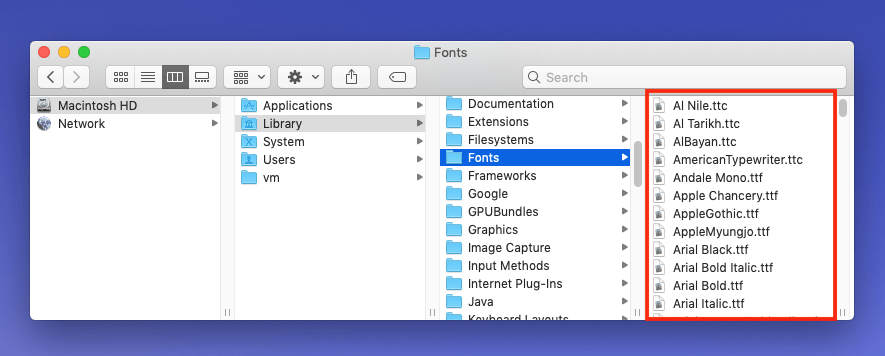
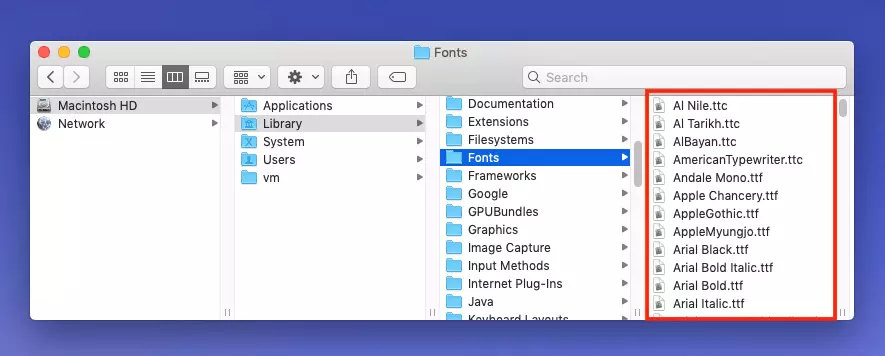
Les polices proposées sur le web sont compatibles avec tous les systèmes d’exploitation courants. Cela signifie que les polices pour l’installation sur Windows que vous avez sélectionnées conviennent aussi pour macOS.
Aperçu de toutes les polices installées
Lorsque les polices deviennent de plus en plus nombreuses, il est parfois difficile d’en conserver une vue d’ensemble. En particulier si vous installez régulièrement de nouvelles polices, il peut être intéressant de créer un dossier, qui regroupe vos polices en différentes catégories. Mais il existe aussi un moyen rapide d’afficher un aperçu pour chaque police installée.
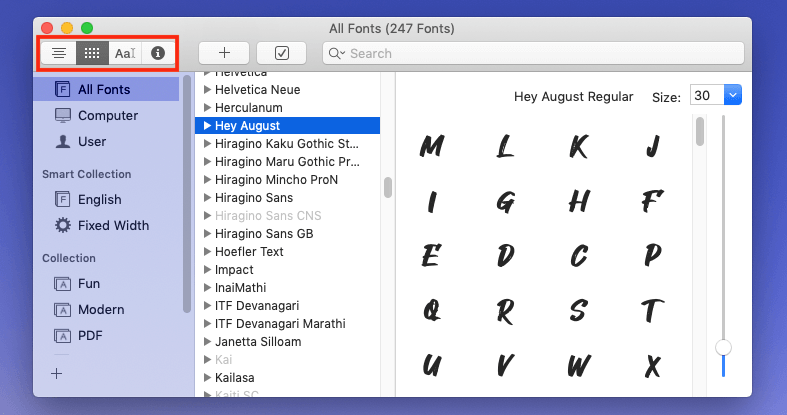
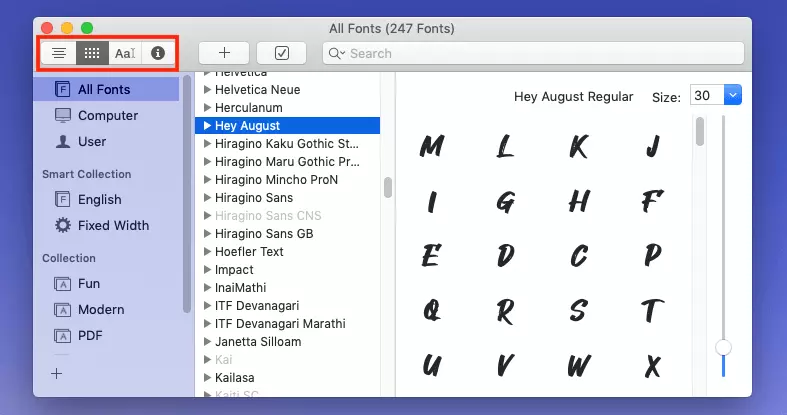
Étape 1 : Ouvrez d’abord le programme « Livre des polices ».
Étape 2 : Cliquez maintenant sur la police à afficher.
Étape 3 : L’aperçu apparaît dans la moitié droite de la fenêtre. Pour changer de vue, cliquez sur l’une des options en haut à gauche.
Mac : Désactiver ou supprimer une police
Si vous n’avez besoin d’une police que pour un projet spécifique, vous pouvez par la suite la désactiver ou la supprimer complètement. Avec la première option, la police reste dans votre système mais n’est plus affichée dans les applications ou dans le Livre des polices. Lors de la désinstallation, vous supprimez la police de façon permanente. Voici comment procéder :
- Ouvrez le programme « Livre des polices ».
- Sélectionnez les polices à désactiver ou à supprimer.
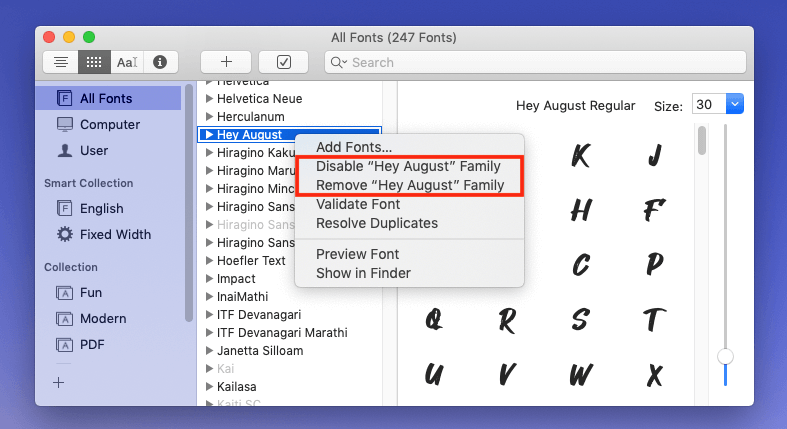
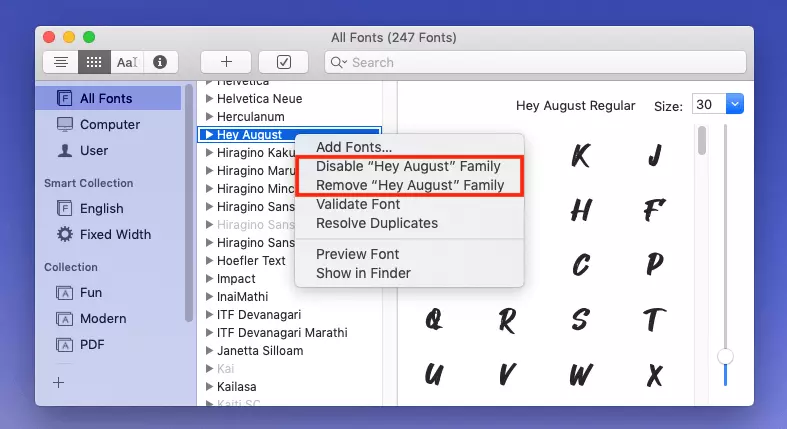
- En cliquant avec le bouton droit de la souris, un menu déroulant apparaît.
- Cliquez ensuite sur « Désactiver la famille [police] » ou « Supprimer la famille [police] ».
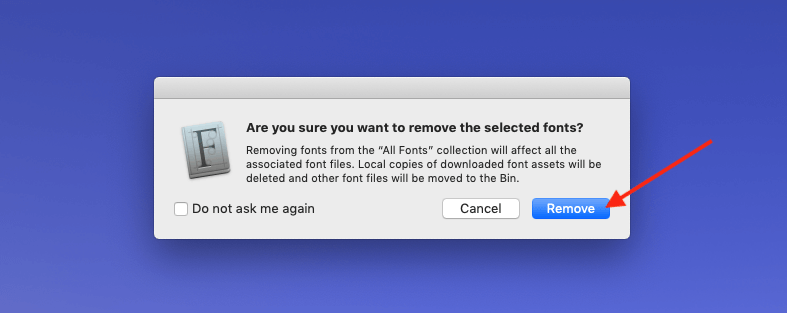
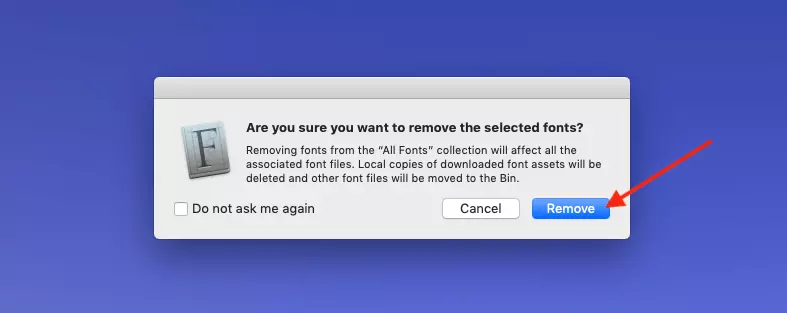
- Si vous avez choisi l’option « Supprimer », une fenêtre pop-up apparaît dans laquelle vous devez confirmer une nouvelle fois la suppression.
Protégez vos polices téléchargées et tous les autres fichiers en créant régulièrement une sauvegarde. Ou utilisez simplement MyDefender de IONOS pour que vos données soient automatiquement et aisément sauvegardées.