

Mise à jour du BIOS Dell : instructions étape par étape

La mise à jour du BIOS sur une carte mère Dell peut aider à résoudre des problèmes matériels ou à améliorer les performances de votre système. Elle s’effectue en quelques étapes simples, accessibles même aux utilisateurs peu expérimentés.
- 1 certificat SSL Wildcard par contrat
- Fonction incluse Domain Connect pour une configuration DNS simplifiée
Étape 1 : préparer le terrain
Avant de commencer la mise à jour du BIOS Dell, il y a quelques éléments à prendre en compte. Tout d’abord, votre PC/ordinateur portable doit être connecté à une source d’alimentation fiable. Bien que mettre à jour le BIOS ne comporte généralement pas de risques, il est préférable de faire une sauvegarde préalable des données importantes au cas où quelque chose se passerait mal.
La première étape consiste à déterminer quelle version du BIOS est actuellement installée sur votre système Dell. Vous pourrez ainsi décider si une mise à jour est nécessaire. Pour ce faire, accédez aux informations système de Windows en appuyant sur [Windows] + [R], puis saisissez msinfo32. Dans les informations système, vous trouverez la version actuelle sous « Version/date du BIOS ». Notez cette information.
Étape 2 : télécharger la mise à jour du BIOS Dell
Vous devez ensuite télécharger la dernière version du BIOS sur le site Web de Dell. Pour ce faire, ouvrez votre navigateur Web et accédez au site Web du support Dell. Dans la barre de recherche, saisissez le numéro de service ou le modèle de votre ordinateur Dell. Le numéro de service se trouve soit au dos de votre ordinateur portable, soit dans les informations système.
Une fois que vous avez trouvé votre produit, cliquez sur l’onglet « Pilotes et téléchargements ».
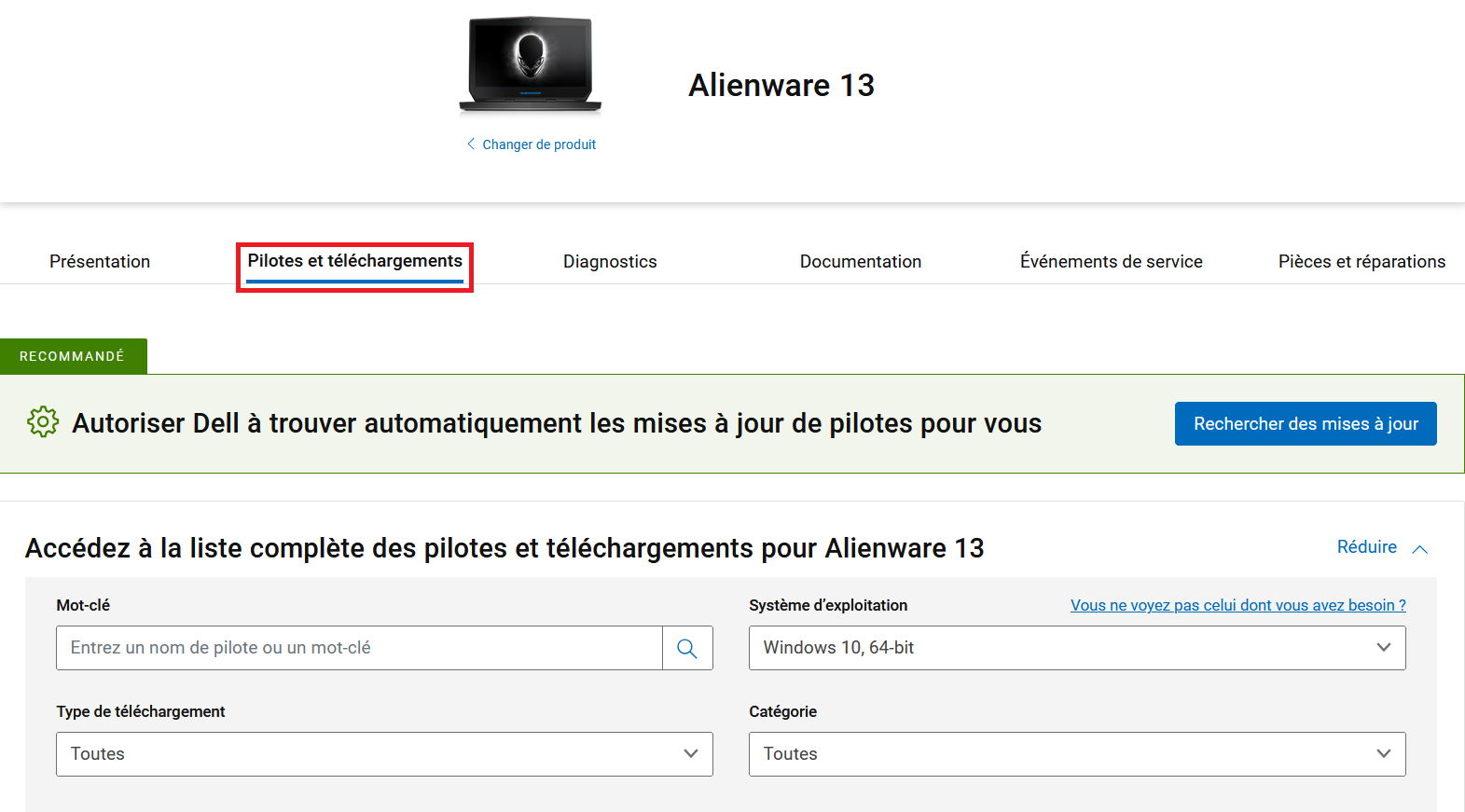
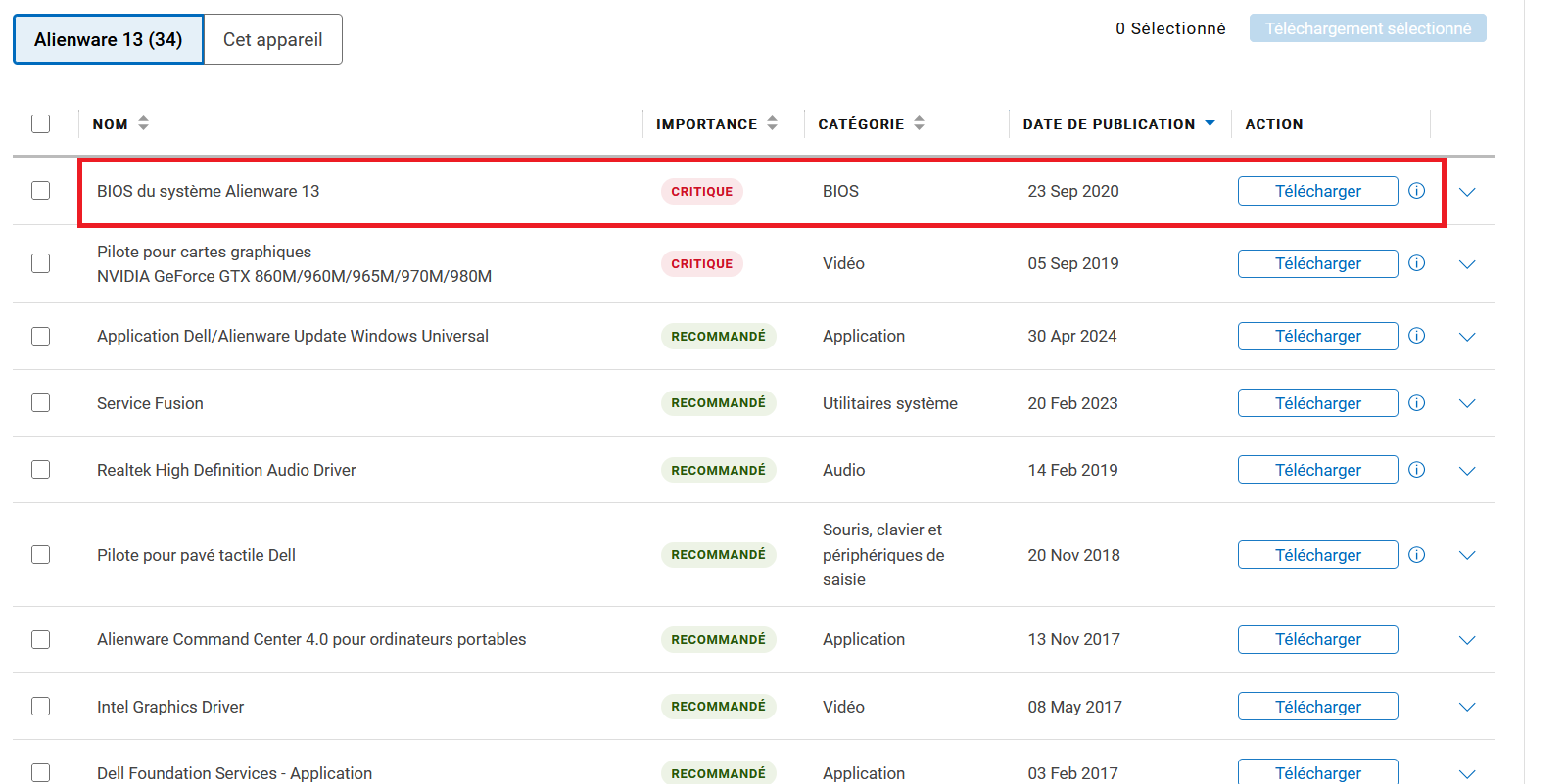
Sélectionnez la mise à jour du BIOS Dell dans la liste des mises à jour disponibles et téléchargez la dernière version en cliquant sur le bouton « Télécharger ». Si la liste des mises à jour est trop confuse pour vous, vous pouvez filtrer les différentes catégories en cliquant sur « Catégorie » dans la barre supérieure et cliquer sur la catégorie « BIOS ».
Étape 3 : préparer la mise à jour du BIOS
Avant de lancer la mise à jour du BIOS, il est important de préparer votre ordinateur à l’opération. Pour cela, fermez tous les programmes en cours et enregistrez vos fichiers encore ouverts. Pour les ordinateurs de bureau, assurez-vous que l’appareil est connecté à une alimentation sans coupure. Pour les ordinateurs portables, l’appareil doit être branché sur secteur et la batterie doit être complètement chargée. Déconnectez également tous les périphériques USB inutiles afin d’éviter toute interférence éventuelle pendant la mise à jour.
Étape 4 : lancer la mise à jour du BIOS
Vous êtes maintenant prêt à lancer votre mise à jour du BIOS Dell. Le processus peut varier en fonction du modèle, mais les étapes générales restent similaires. Tout d’abord, accédez au dossier dans lequel vous avez téléchargé le fichier BIOS et double-cliquez sur le fichier de mise à jour (il s’agit généralement d’un fichier EXE).
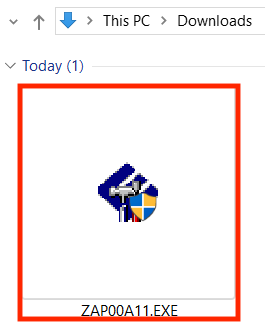
Une fenêtre s’ouvre pour vous guider dans le processus de mise à jour du BIOS. Confirmez les invites et suivez les instructions à l’écran. Ne débranchez pas ou n’éteignez pas votre PC pendant la mise à jour. Il se peut que votre écran devienne noir et que le PC redémarre plusieurs fois ; pas d’inquiétude, c’est tout à fait normal ! Votre ordinateur terminera automatiquement la mise à jour et redémarrera automatiquement une fois le processus terminé.
Étape 5 : vérifier la mise à jour
Après avoir redémarré avec succès, vous devez vérifier que la mise à jour du BIOS a été effectuée correctement. Vérifiez, comme indiqué à l’étape 1, la version du BIOS actuellement installée. S’il s’agit de la version que vous avez téléchargée sur le site Web de Dell, la mise à jour du BIOS Dell a été effectuée avec succès.
Quelle que soit la marque de votre carte mère, il peut être utile de vérifier périodiquement si une mise à jour du BIOS est disponible, notamment en cas de problème matériel ou de compatibilité. Pour d’autres fabricants, découvrez nos guides détaillés :