

Utiliser le mode récupération sur Mac

Le mode récupération est une fonctionnalité importante de votre Mac. Il peut vous aider à résoudre les problèmes de votre disque dur ou à réinstaller, réinitialiser ou mettre à jour l’ensemble de votre système. Comment lancer soi-même ce mode sur votre appareil Mac et quelles options sont disponibles ?
Guide express : démarrer votre Mac en mode récupération
Macs avec un processeur Apple :
- Éteignez votre Mac et maintenez le bouton d’alimentation enfoncé lorsque vous le rallumez
- Dans la boîte de dialogue « Charger les options de démarrage », cliquez sur « Options » puis « Continuer »
- Sélectionnez l’option de récupération souhaitée dans la boîte de dialogue
Macs avec un processeur Intel :
- Redémarrez votre Mac via l’icône Apple et choisissez Redémarrer.
- Maintenez immédiatement la combinaison de touches [CMD] + [R]
- Sélectionnez l’option de récupération souhaitée dans la boîte de dialogue
Le mode récupération sur Mac : pourquoi utiliser le mode récupération ?
Il existe plusieurs situations dans lesquelles le mode récupération Mac peut vous aider :
- Si votre disque dur présente un problème et vous souhaitez utiliser l’utilitaire de disque pour le réparer.
- Si vous avez des problèmes avec une certaine version de macOS et vous voulez réinitialiser le système vers une version plus ancienne.
- Si vous essayez de résoudre un problème technique comme le gel récurrent de certains logiciels ou des complications dans le démarrage de l’ordinateur geler les applications Mac.
- Si vous voulez effectuer vous-même l’installation de macOS. Pour ces raisons, le mode récupération pourrait permettre d’améliorer les performances de votre Mac.
- Si vous voulez restaurer des données ou des fichiers à partir d’une sauvegarde time-machine-backup.
- Si vous souhaitez réinitialiser votre Mac et restaurer ses réglages d’usine avant de le vendre ou de le donner à un nouvel utilisateur.
Dans les sections suivantes, vous apprendrez comment lancer le mode récupération de votre ordinateur et vous découvrirez les options que ce mode vous offre.
Comment lancer le mode récupération
Quel que soit l’appareil en votre possession (processeur Intel ou Apple), suivez les étapes ci-dessous pour démarrer votre Mac en mode récupération.
Certains modèles de Mac lancés par Apple fin 2020 sont équipés d’un processeur Apple au lieu d’un processeur Intel. Si vous ne savez pas exactement quel type d’appareil vous avez, vérifiez dans la rubrique « À propos de ce Mac » s’il est indiqué « Processeur Apple » ou « Processeur Intel »
Mode récupération pour les Mac avec processeur Intel
- Cliquez sur le logo Apple en haut à gauche de l’écran.
- Sélectionnez l’option « Redémarrer ».
- Maintenez immédiatement enfoncée la combinaison de touches [CMD] + [R] jusqu’à ce que vous voyiez un logo Apple ou un globe terrestre tournant (pour les modèles Mac OS X Lion). Le globe signifie que votre Mac essaie de lancer la récupération de macOS via Internet. Ceci est particulièrement pratique si le disque dur est endommagé.
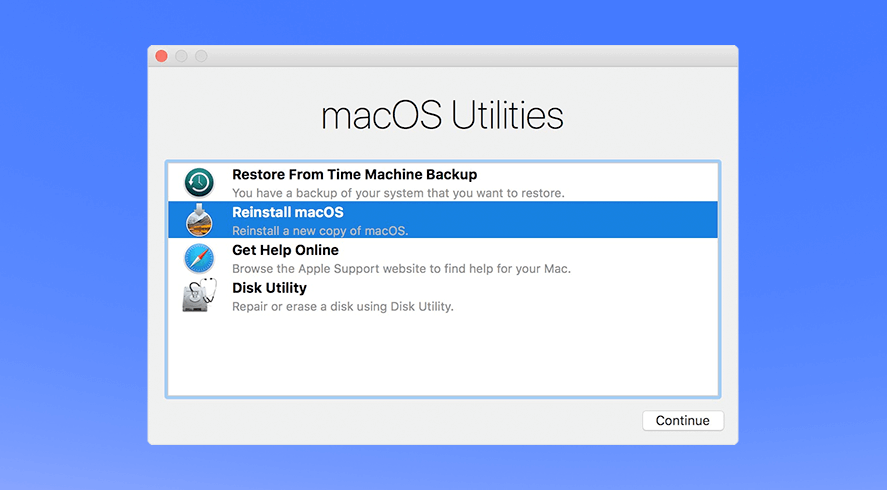
- Une fois le redémarrage fini, la boîte de dialogue « Utilitaires macOS » s’affiche.
- Vous verrez maintenant quatre options différentes dont « Réinstaller macOS ».
Il existe un certain nombre de combinaisons de touches différentes que vous pouvez utiliser pour le mode récupération. Les plus importantes d’entre elles sont décrites dans la dernière section de ce manuel.
Mode récupération pour les Mac avec processeur Apple
- Éteignez votre Mac.
- Appuyez maintenant sur le bouton On/Off et maintenez-le enfoncé.
- La boîte de dialogue « Charger les options de démarrage » s’affiche.
- Cliquez sur « Option » puis sur « Continuer ».
- Cela ouvre une fenêtre dont les options propres au mode récupération Mac qui seront expliqués ci-dessous.
Options du mode récupération
Lorsque vous démarrez votre Mac en mode récupération, la fenêtre « macOS Utilitaire » s’affiche. Les options suivantes y sont disponibles :
- Restaurer votre Mac à partir d’une sauvegarde Time Machine : si vous avez une sauvegarde Time Machine, c’est un moyen simple de restaurer votre système.
- Réinstallez macOS : cette option vous permet de réinstaller macOS. La version dépend de la combinaison de touches utilisée (voir section suivante).
- Appelez le service d’aide en ligne : utilisez cette option pour accéder aux pages d’assistance d’Apple en ligne. Bien que vous ayez accès à Safari, toutes les fonctions du navigateur ne sont pas disponibles dans ce mode.
- Utilitaire de disque dur : avec cette option, les lecteurs connectés peuvent être vérifiés et réparés.
Combinaisons de touches pour le mode récupération (processeur Intel)
En fonction de ce que vous voulez obtenir avec le mode récupération, vous pouvez maintenir les combinaisons de touches suivantes enfoncées directement après l’allumage ou le redémarrage à condition que vous ayez un Mac avec un processeur Intel :
- [CMD] + [R] : utilisez ce raccourci clavier si vous souhaitez installer la dernière version de macOS qui était précédemment installée sur votre Mac. Notez qu’aucune version plus récente ne sera installée, seulement celle que vous utilisiez auparavant.
- [OPTION] + [CMD] + [R] : utilisez cette combinaison si vous souhaitez mettre à jour votre système avec la dernière version de macOS compatible avec votre Mac.
- [SHIFT] + [OPTION] + [CMD] + [R] : cette combinaison installe la version de macOS fournie avec votre Mac ou une version qui s’en rapproche le plus (si elle n’est plus disponible au téléchargement).
Si vous essayez de résoudre un problème, vous pouvez démarrer Mac en mode sans échec avant de réinitialiser ou de réinstaller l’ensemble du système.