Presse-papiers dans Windows 10 : comment l’ouvrir et l’utiliser

Le presse-papiers de Windows 10 est un espace de stockage temporaire pratique pour les fichiers que vous souhaitez copier et coller d’un endroit à l’autre. Depuis peu, le presse-papiers de Windows 10 offre de l’espace pour jusqu’à 25 fichiers dans le cache. Nous expliquons étape par étape comment ouvrir le presse-papiers.
Guide rapide : ouvrir le presse-papiers Windows 10 ?
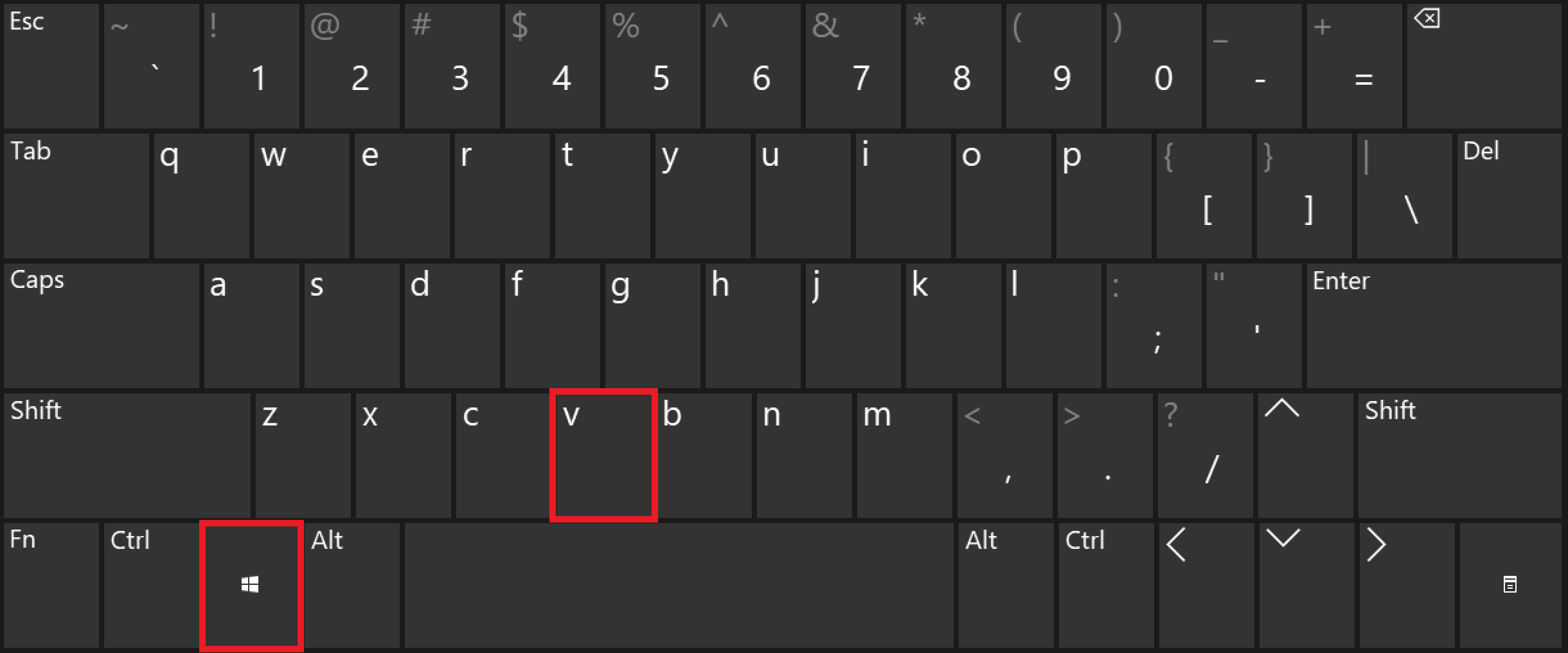
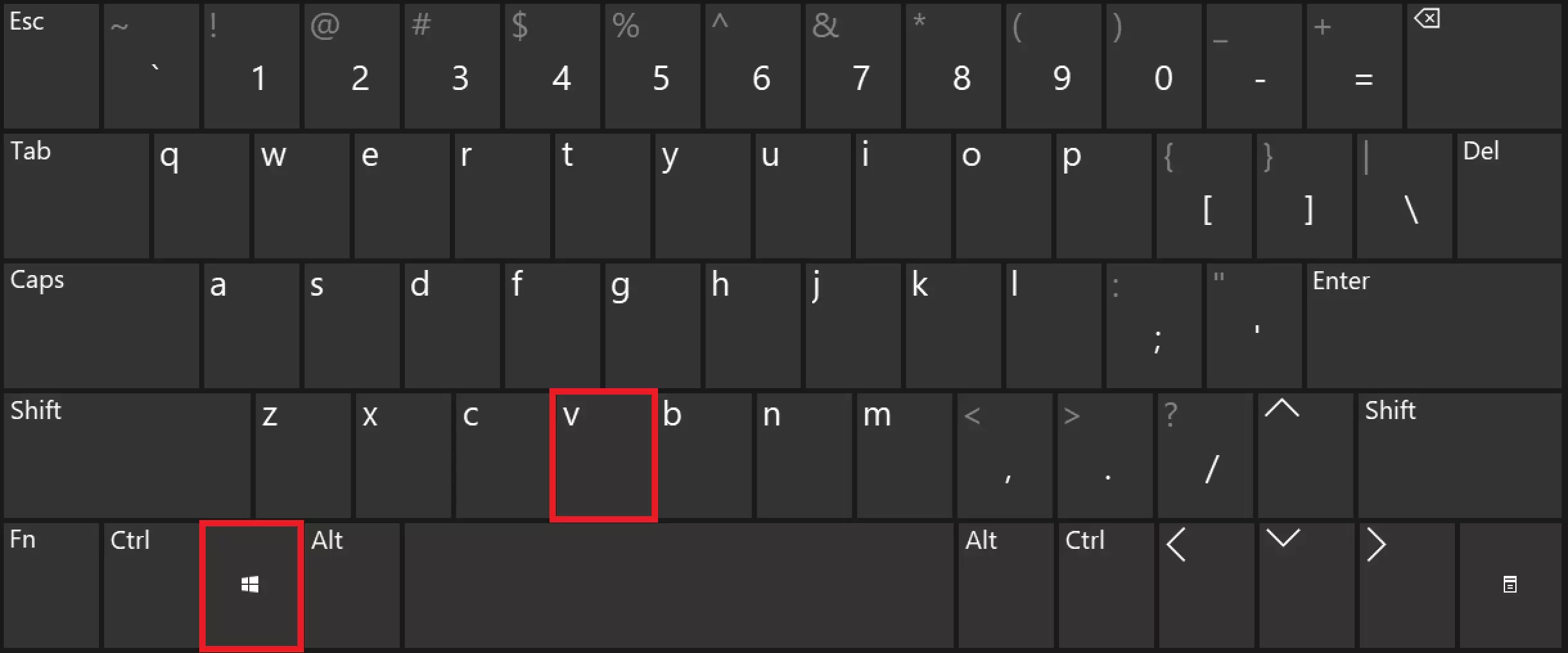
En général : raccourci [Windows] + [V].
Dans les applications Microsoft Office (Word, Excel, PowerPoint) :
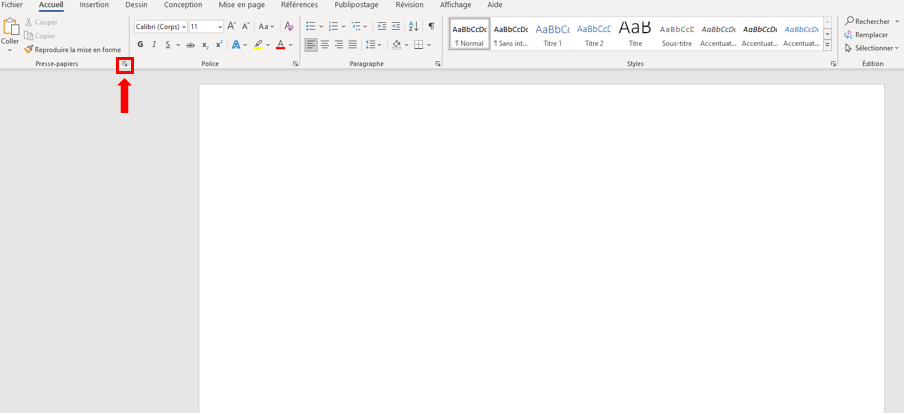
- En haut à gauche du menu, ouvrez le groupe « Presse-papiers » avec la flèche ↘.
- Le presse-papiers s’ouvre sur la gauche.
- Sélectionnez l’élément à coller.
- Sélectionnez « Coller » dans le menu déroulant.
Qu’est-ce que le presse-papiers de Windows 10 ?
En anglais, le presse-papiers de Windows est appelé « Clipboard », ce qui signifie « Presse-papiers » et résume la fonction du presse-papiers. Il arrive souvent que vous ayez besoin de déplacer des extraits de texte, des captures d’écran, des images, des liens ou des fichiers d’un endroit à un autre. Cela doit être fait rapidement et de préférence sans créer de nouveaux dossiers. Windows propose à cet effet le presse-papiers, qui stocke temporairement les fichiers copiés ou coupés comme une mémoire à court terme.
Auparavant, il n’était possible de stocker qu’un seul fichier dans le presse-papiers. Il était automatiquement écrasé dès que vous copiez ou coupiez un nouveau fichier. Depuis la mise à jour 1809 de Windows 10, le presse-papiers a gagné en performance. Il stocke désormais jusqu’à 25 fichiers à la fois, qui peuvent être visualisés, sélectionnés et collés dans l’historique du presse-papiers.
Le presse-papiers de Windows et les raccourcis Windows sont fondamentalement liés. Les raccourcis « Couper » (Ctrl + X), « Copier » (Ctrl + C) et « Coller » (Ctrl + V) permettent de tirer parti de toutes les fonctions du presse-papiers.
Presse-papiers de Windows 10 : activer l’historique
L’historique des fichiers mis en cache dans le presse-papiers étant désactivé par défaut, vous devez d’abord l’activer.
Procédez comme suit :
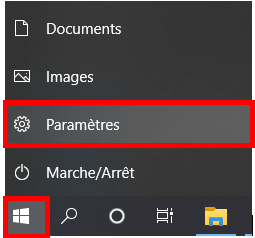
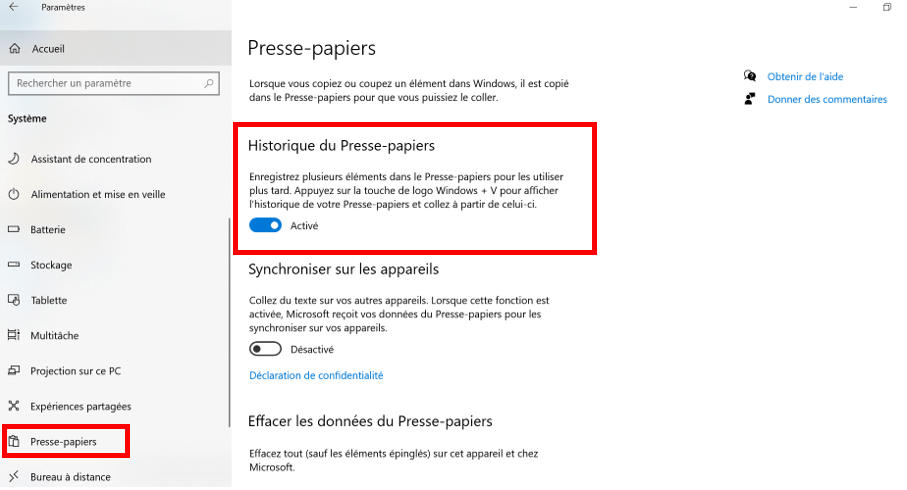
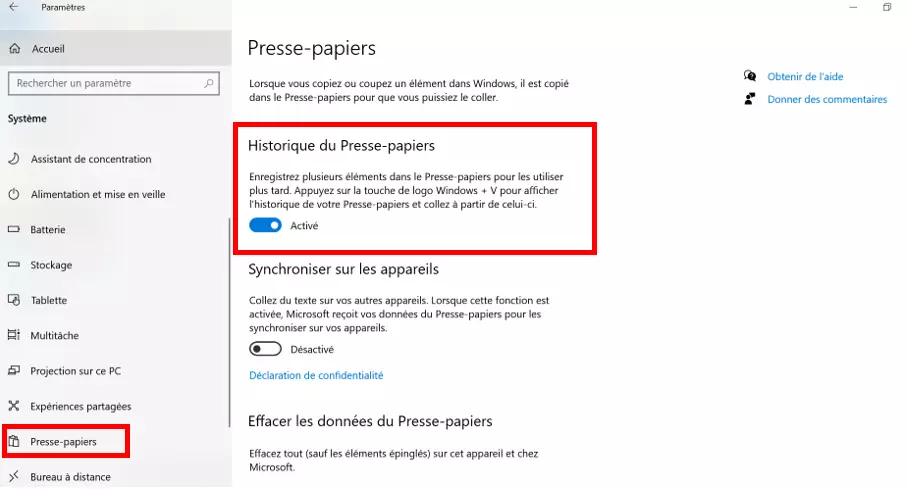
Étape 1 : dans le menu « Démarrer » de Windows, allez dans « Paramètres », puis dans « Système »
Étape 2 : cliquez sur « Presse-papiers » dans la barre latérale gauche et activez l’« Historique du Presse-Papiers ». Pour désactiver à nouveau l’historique, cliquez sur le bouton « Désactivé ».
Ouvrir le presse-papiers dans Windows 10
Les fichiers de toutes sortes peuvent être déplacés vers le presse-papiers dans Windows 10 soit en les sélectionnant avec la souris, avec le pavé tactile ou via les raccourcis Windows pour « Couper » et « Copier ». Pour afficher les entrées en cache et les coller ailleurs, vous devez d’abord ouvrir le presse-papiers.
Procédez comme suit :
Ouvrez le presse-papiers en utilisant le raccourci [Windows] + [V]
Étape 1 : le moyen le plus rapide d’ouvrir le presse-papiers dans Windows 10 est d’utiliser le raccourci Windows [Windows] + [V].
Étape 2 : le menu flottant du presse-papiers s’ouvre et vous montre la liste de toutes les entrées en cache. Sélectionnez l’emplacement où vous souhaitez coller un fichier en cache et cliquez sur l’entrée souhaitée pour le coller.
Ouvrir le presse-papiers dans Microsoft Office
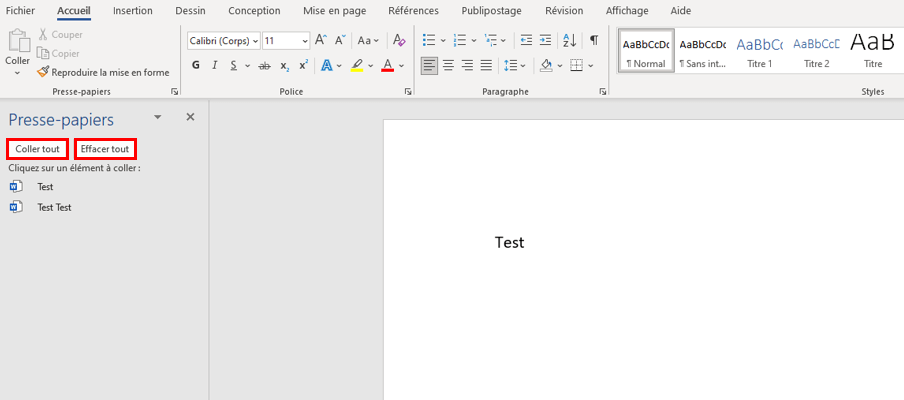
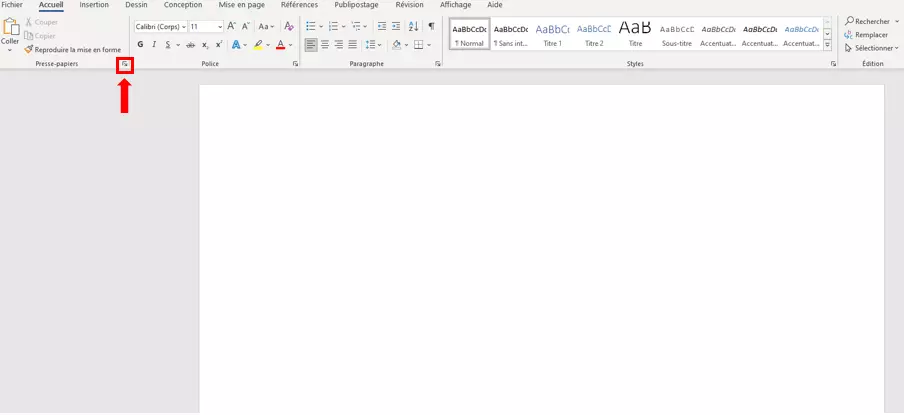
Étape 1 : dans les programmes Microsoft Office Word, Excel et PowerPoint, vous trouverez le groupe « Presse-papiers » en haut à gauche du document. Cliquez sur la petite flèche dans le coin inférieur droit.
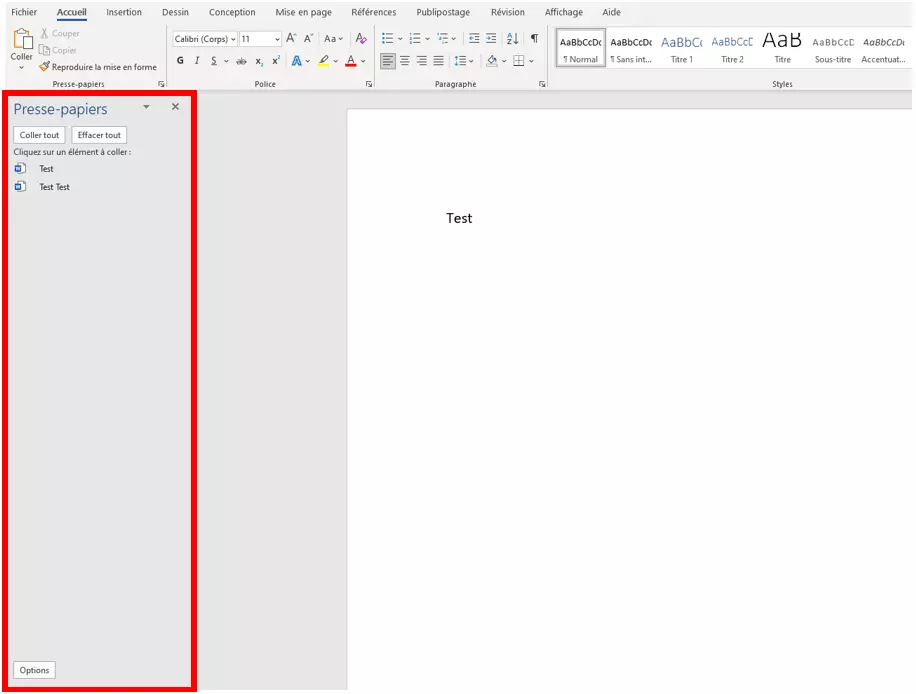
Étape 2 : le presse-papiers s’ouvre maintenant avec l’historique actuel sur le côté gauche de votre document.
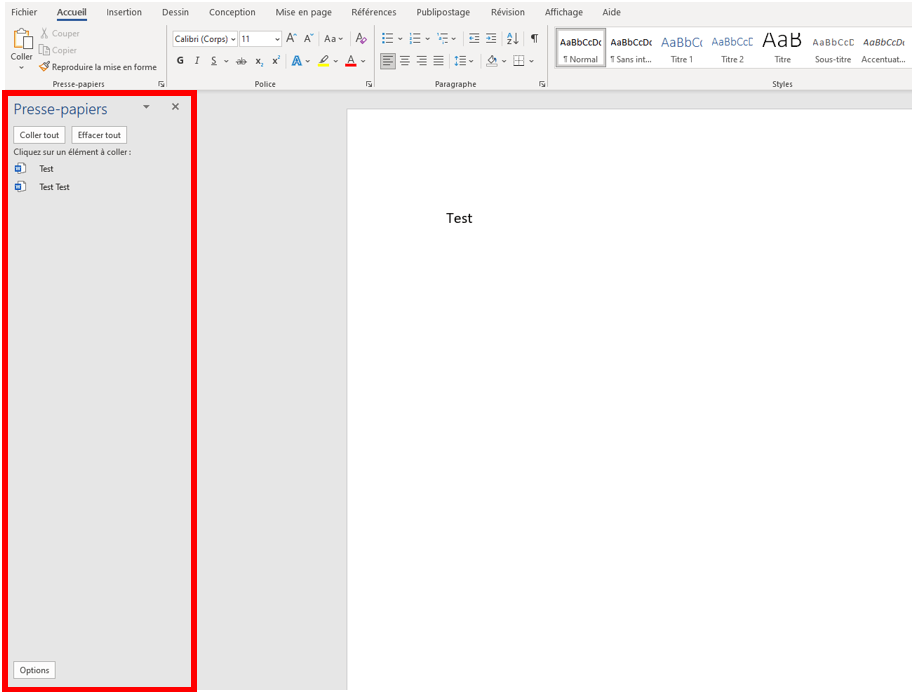
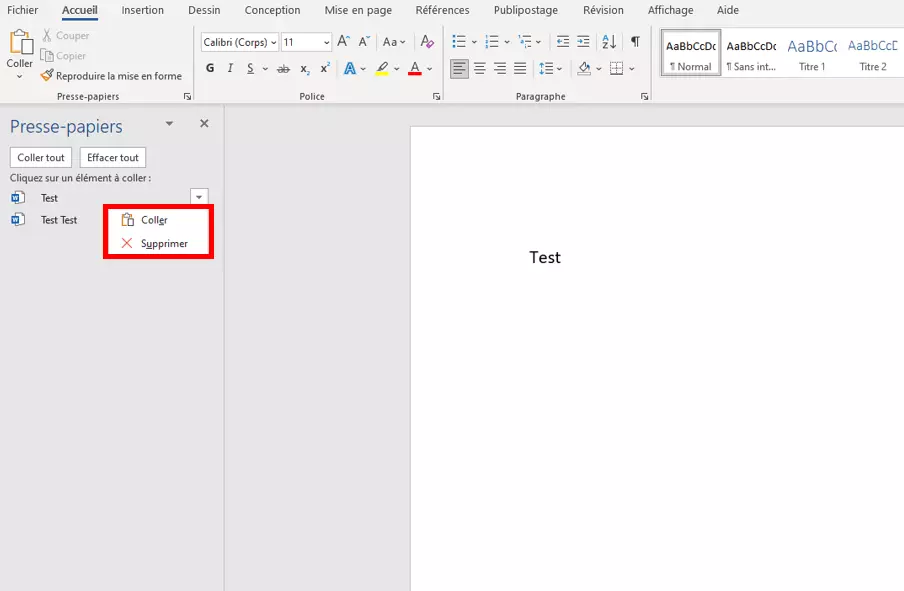
Étape 3 : vous pouvez maintenant transférer une entrée directement à l’emplacement souhaité en cliquant dessus ou choisir entre les options « Coller » et « Supprimer » dans le menu qui apparaît.
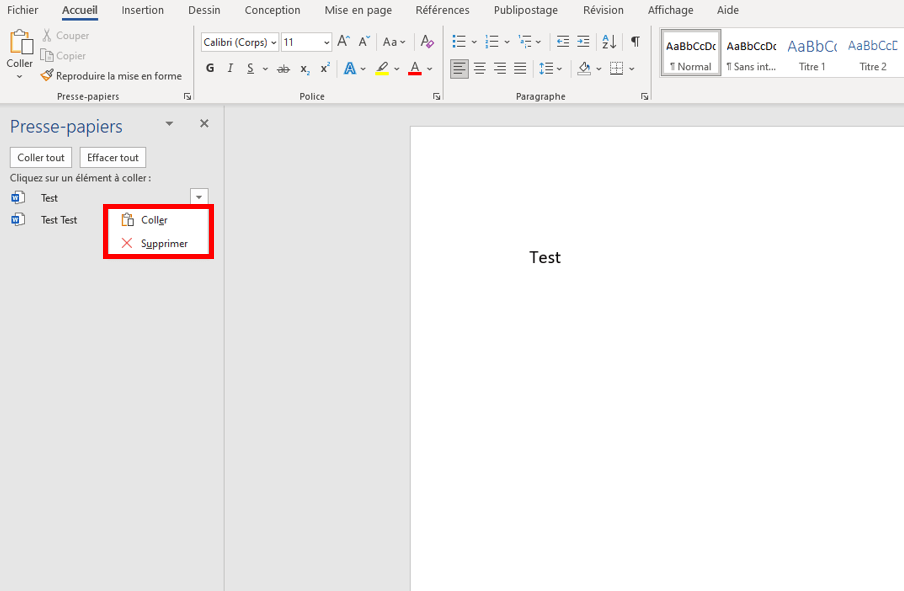
Étape 4 : pour insérer tous les fichiers mis en cache dans l’ordre spécifié, cliquez sur « Coller tout ». Pour supprimer tous les fichiers, allez dans « Effacer tout ».