Verrouiller un document sur Mac : fonctionnement

Pour éviter l’ouverture et la lecture par des tiers de documents, images et autres fichiers contenant des données sensibles, vous pouvez chiffrer ou protéger par mot de passe un dossier de votre Mac. Nous expliquons comment cela fonctionne à l’aide d’instructions détaillées avec notamment des captures d’écran pour illustrer.
Protéger des dossiers sur Mac : les différentes étapes
Pour chiffrer un dossier sur Mac, vous devez d’abord créer une image de ce dossier puis le protéger avec un mot de passe.
Une image est une image disque d’un fichier ou d’un dossier. Elle se comporte comme un volume montable ou un dispositif activable qui se connecte à votre Mac et peut être reconnu par son extension .dmg.
Les étapes suivantes sont nécessaires pour réaliser le chiffrement d’un dossier dans macOS :
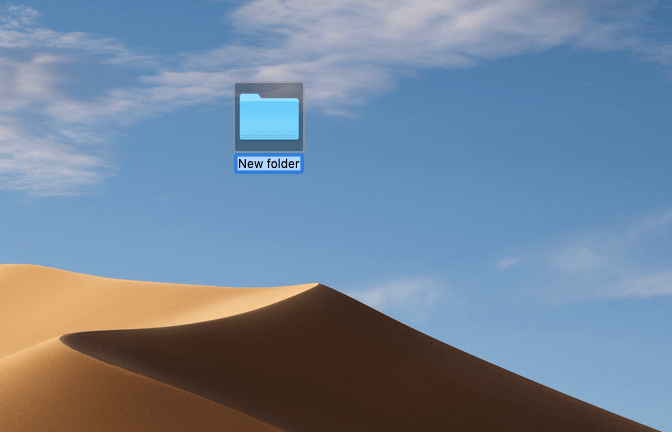
Étape 1 : créez tout d’abord un dossier (sur votre bureau ou n’importe où ailleurs sur votre Mac) qui contient tous les fichiers que vous voulez chiffrer.
 gowithstockShutterstock
Étape 2 : ouvrez l’utilitaire de disque. Le moyen le plus rapide est de rechercher « Utilitaire de disque » en réalisant une recherche avec Spotlight :
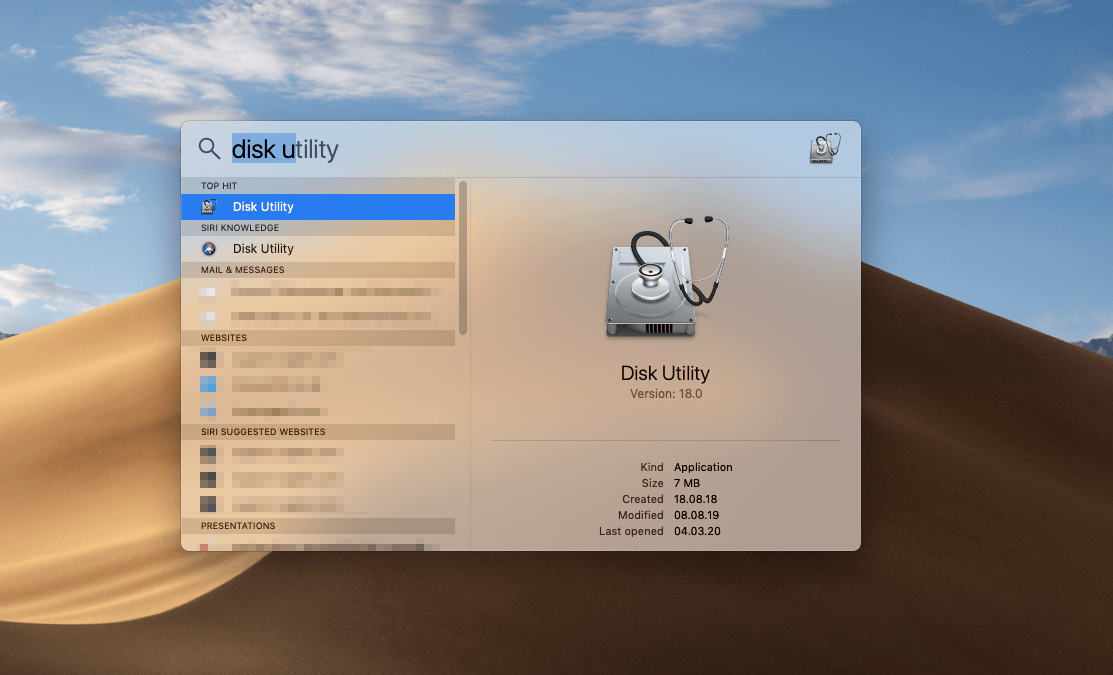
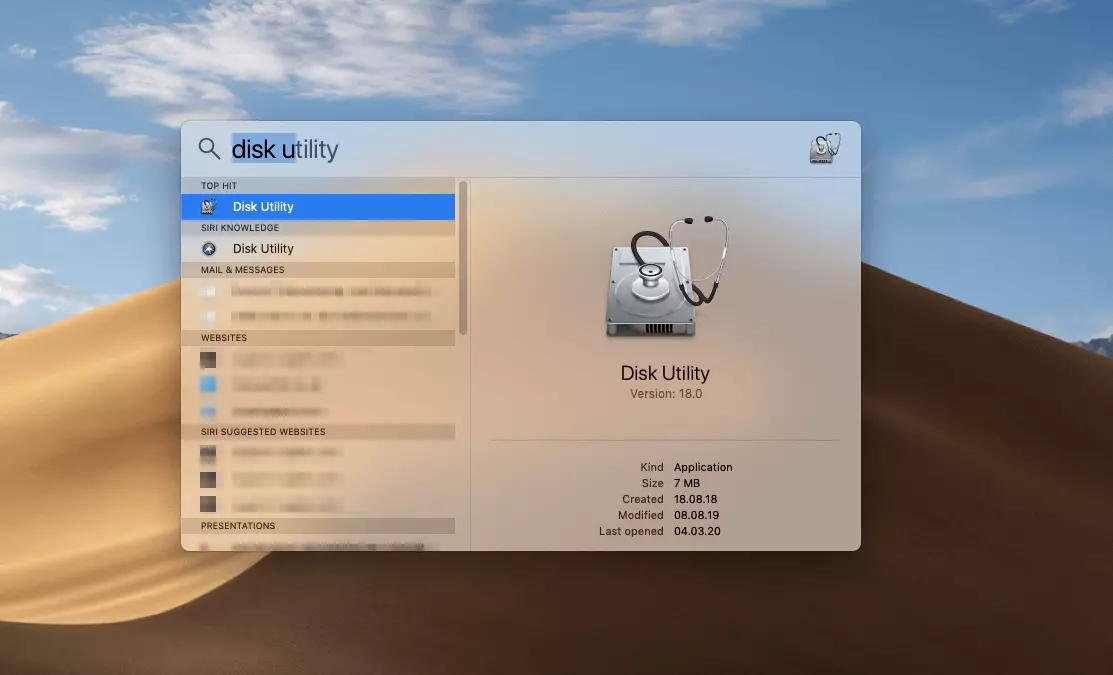
Enfin, appuyez sur la touche Entrée pour ouvrir le programme.
Étape 3 : sélectionnez « Fichier » dans la barre de menu supérieure, puis « Nouvelle image » et « Image d’un dossier… ». Avec le raccourci Mac correspondant, vous pouvez de cette manière vous épargner quelques clics.
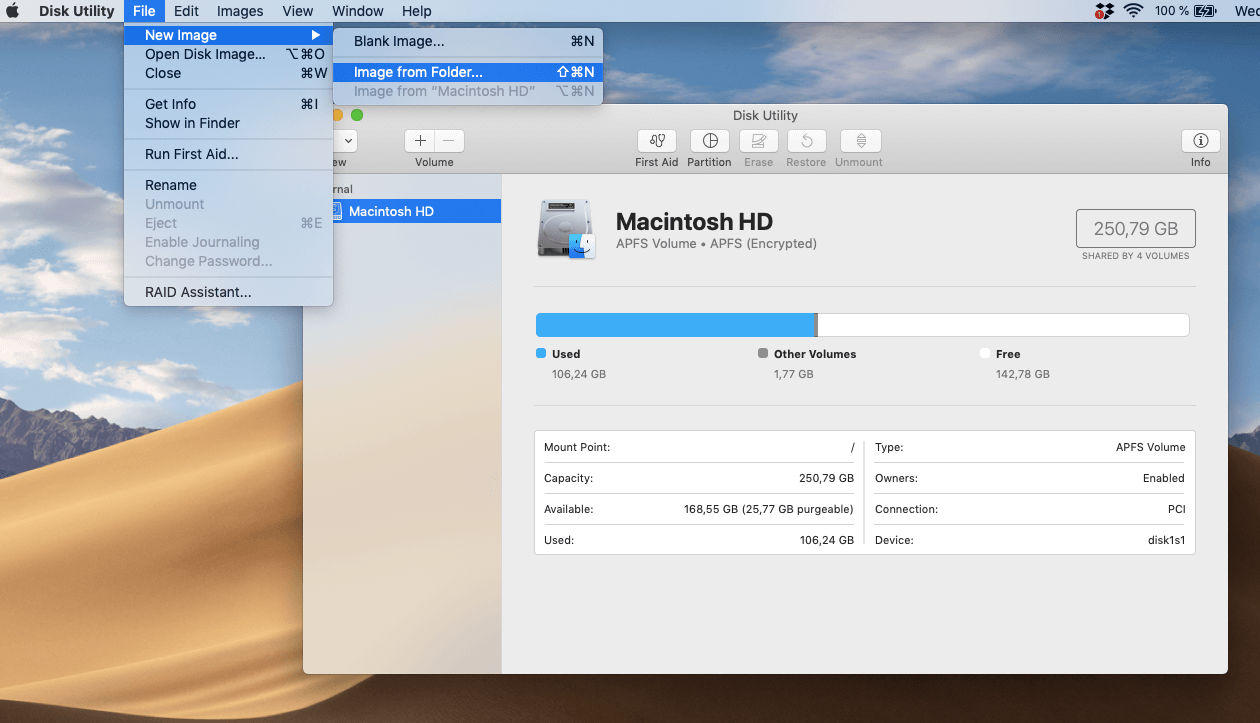
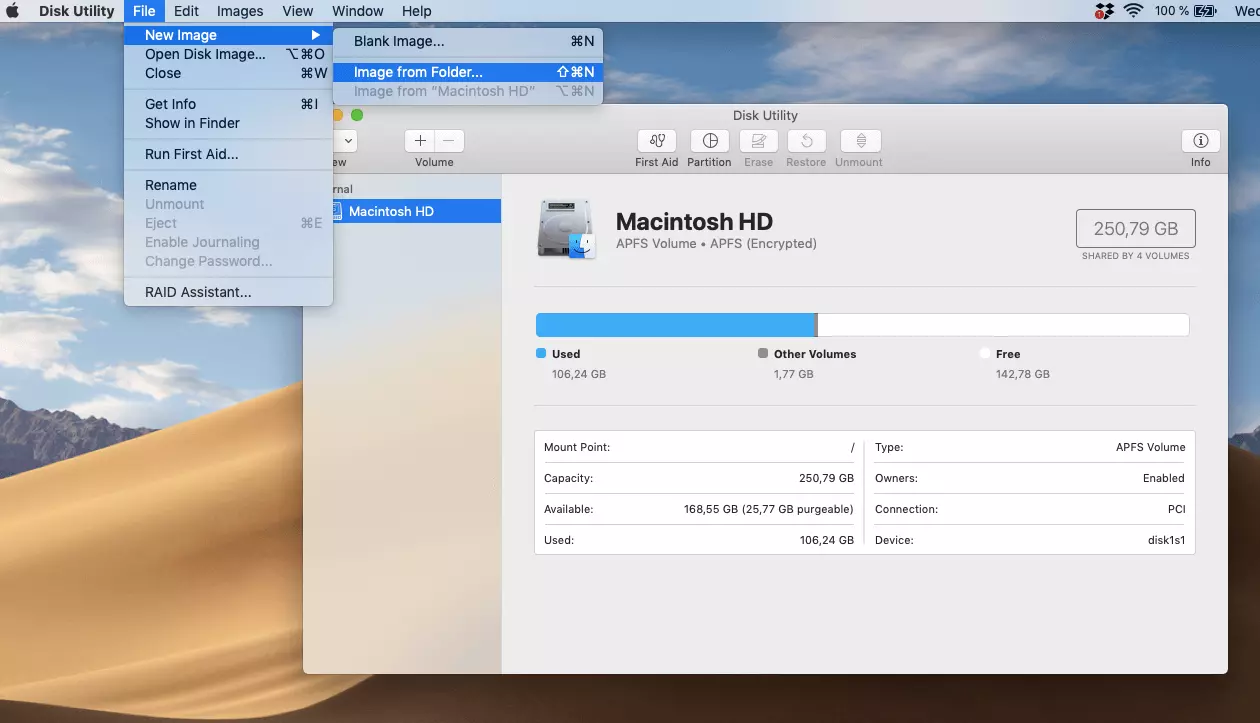
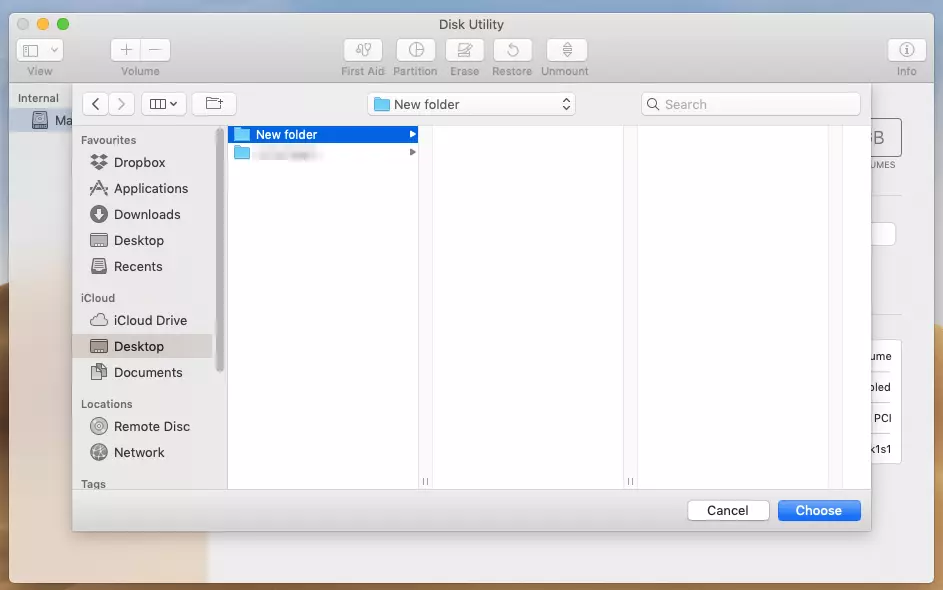
Étape 4 : dans la fenêtre qui s’ouvre, sélectionnez le dossier souhaité :
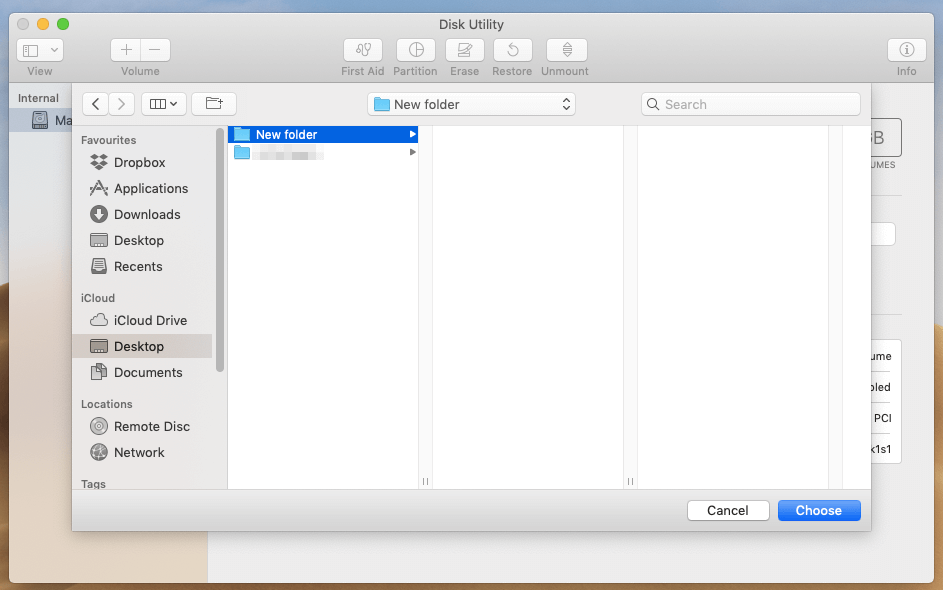
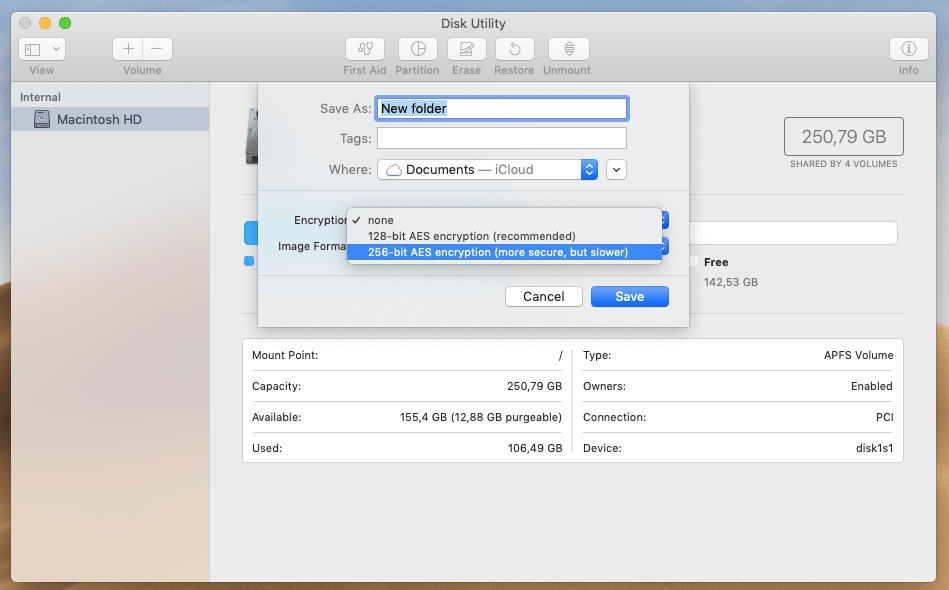
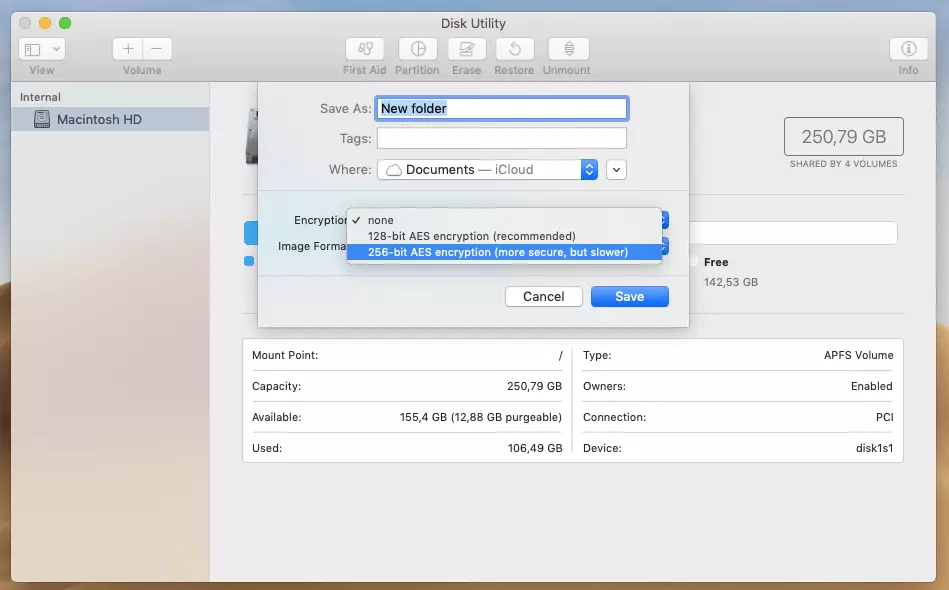
Étape 5 : une fenêtre s’ouvre dans laquelle vous pouvez donner un nom à l’image à créer, lui attribuer les étiquettes souhaitées (facultatif) et sélectionner un lieu de stockage. Mais le point le plus important est le « Chiffrement ». Sélectionnez le chiffrement AES 256 bits. C’est actuellement la méthode la plus sûre - pas seulement pour le chiffrement d’un dossier Mac. En outre, le processus de chiffrement sur les ordinateurs modernes ne prend qu’un peu plus de temps que le chiffrement AES 128 bits.
Étape 6 : une autre fenêtre s’ouvre dans laquelle vous pouvez définir un mot de passe pour le dossier ou fichier image.
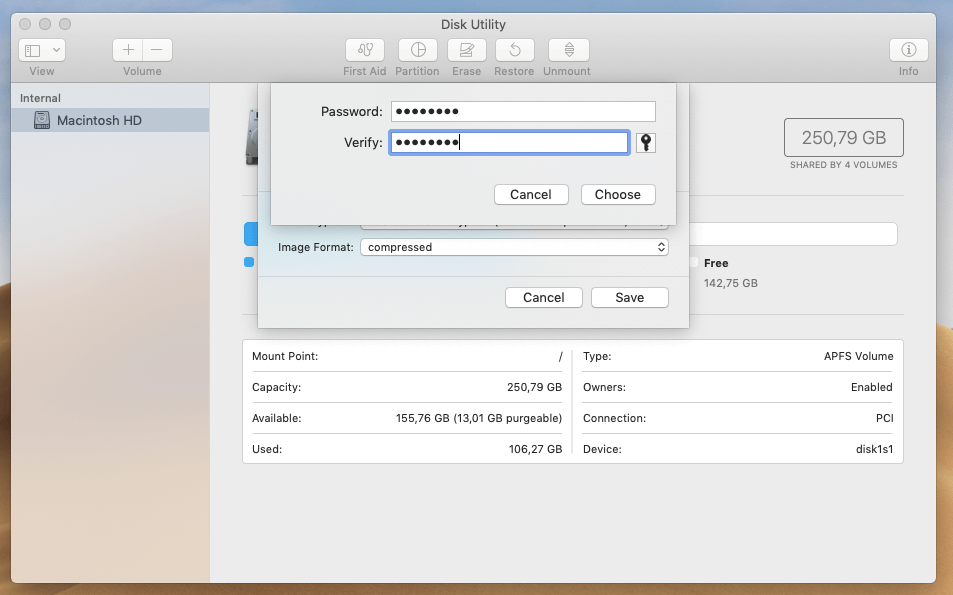
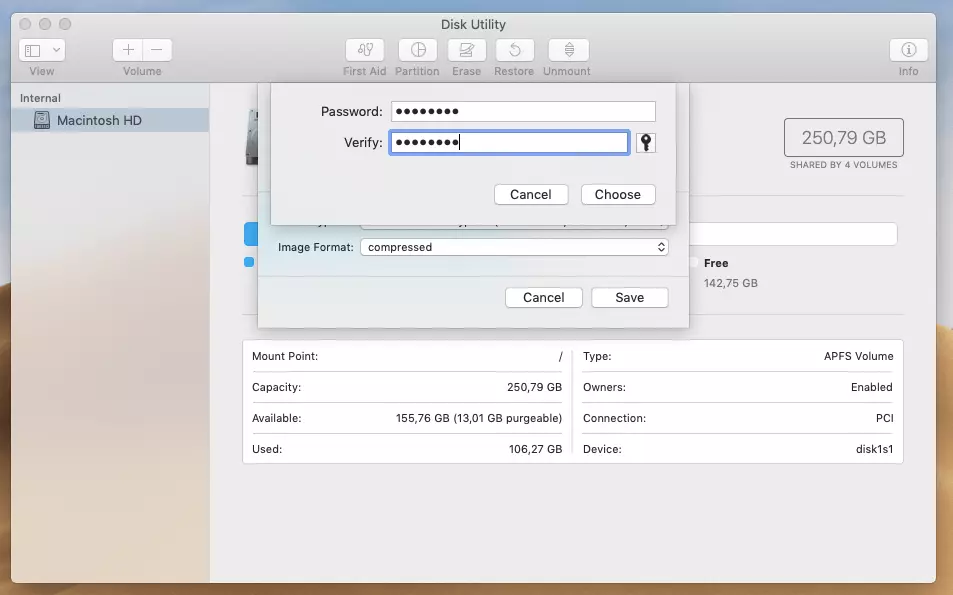
Pour chiffrer un dossier Mac, choisissez un mot de passe sécurisé d’au moins huit caractères et contenant une combinaison de lettres minuscules et majuscules, de chiffres et de caractères spéciaux. Évitez d’utiliser des mots ou des dates qui sont facilement associés à vous comme par exemple votre nom de famille ou votre date de naissance ou encore votre code postal.
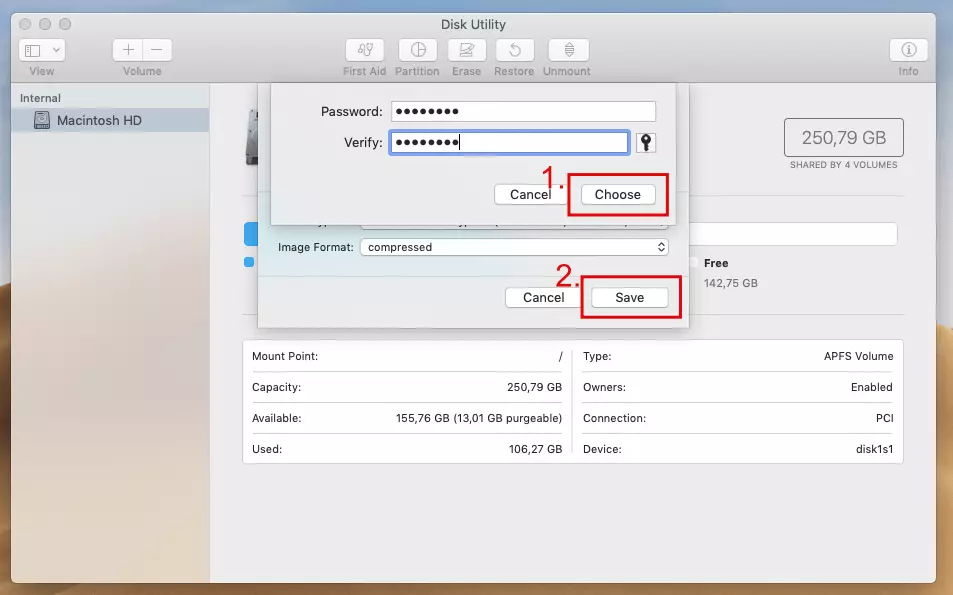
Étape 7 : confirmez votre mot de passe en cliquant sur le bouton « Sélectionner » et cliquez sur « enregistrer » dans la fenêtre ci-dessous pour commencer à créer un dossier protégé par mot de passe sur votre Mac à l’aide de l’utilitaire de disque.
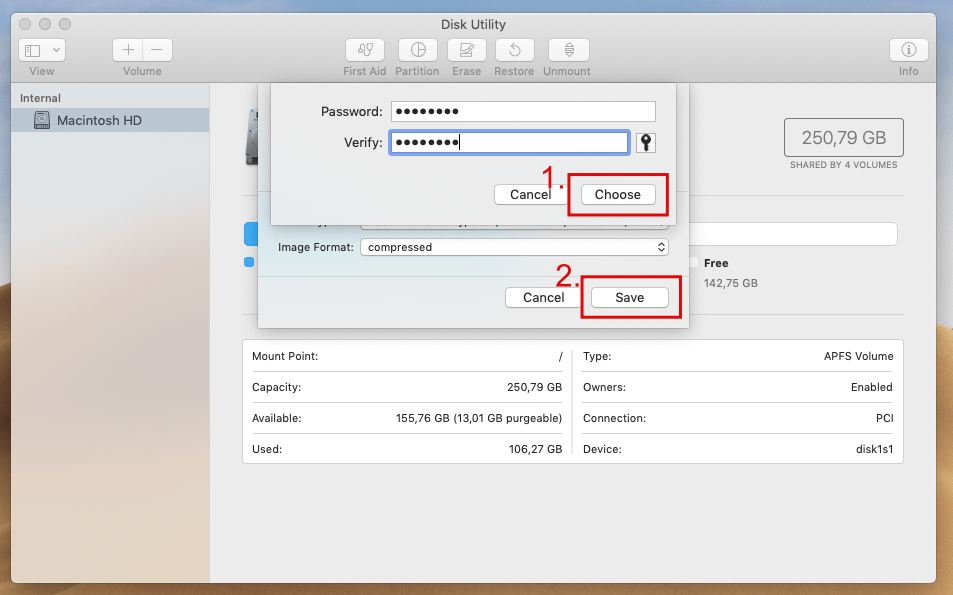
Étape 8 : dès que le chiffrement est terminé, vous pouvez confirmer le processus en cliquant sur le bouton « Terminé ». Le dossier protégé par un mot de passe se trouve maintenant à l’endroit que vous avez choisi.
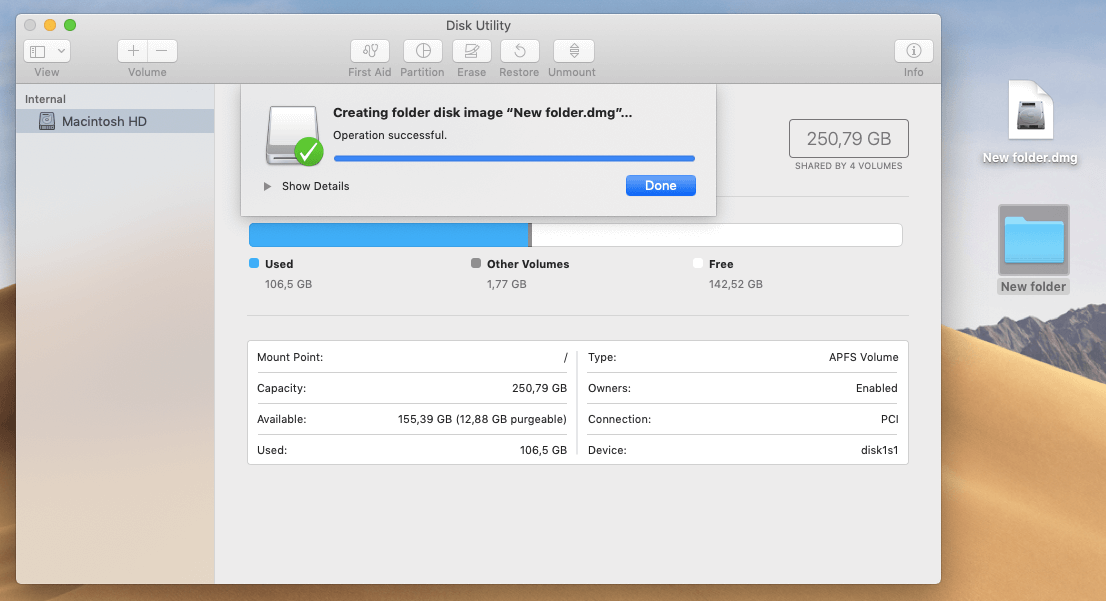
Important : vous devez ensuite supprimer le dossier original, car il n’est pas chiffré. Les données actuelles restent dans l’image chiffrée.
Travailler avec le dossier Mac protégé par mot de passe
Pour accéder aux données de l’image chiffrée nouvellement créée, double-cliquez sur le fichier et saisissez le mot de passe que vous avez préalablement défini.
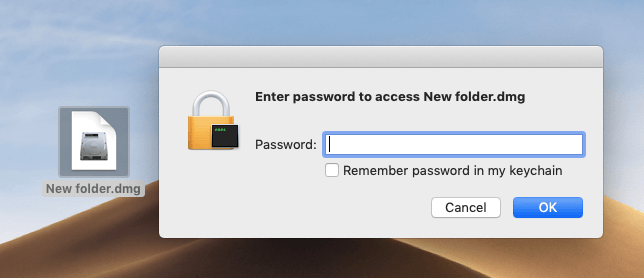
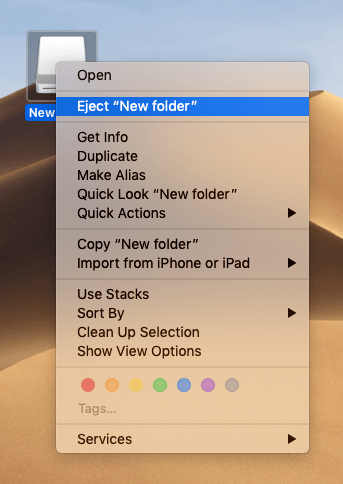
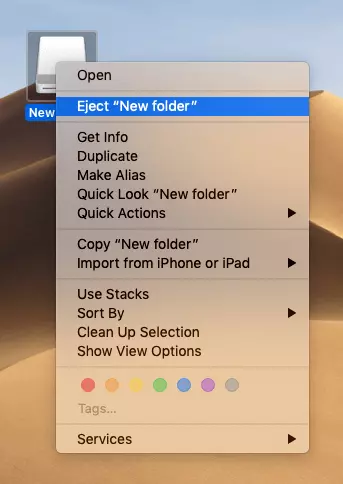
Si vous ne souhaitez plus travailler avec le dossier ou les fichiers qu’il contient, veillez à éjecter le fichier image. Sinon, les données peuvent être consultées sans qu’un mot de passe soit demandé. L’éjection s’effectue via le menu contextuel ou en faisant glisser le fichier vers la corbeille.