

Installer RHEL 9 : notre guide étape par étape

Installer Red Hat Enterprise Linux 9 ne nécessite que quelques étapes simples que vous pouvez découvrir dans cet article. Pour pouvoir installer cette distribution pour votre système, une certaine configuration minimale est requise. Nous vous l’indiquons ci-dessous.
RHEL 9 : quelles sont les nouveautés ?
Depuis sa première publication en 2002, Red Hat Enterprise Linux (ou RHEL en abrégé) est considérée comme l’une des meilleures distributions Linux pour les entreprises. Au fil du temps, cette plateforme propriétaire est devenue le leader du marché dans ce segment. Outre la sécurité, la stabilité et la flexibilité, RHEL convainc surtout par sa compatibilité avec de nombreux progiciels.
RHEL 9 a été publié le 17 mai 2022 et bénéficie d’un support complet jusqu’en 2027. L’édition utilise OpenSSL 3, marque des points avec un temps de chargement optimisé, utilise Wireguard VPN et active par défaut Link Time Optimization (LTO) dans l’espace utilisateur. La version a été créée pour la première fois sur CentOS Stream. Les autres nouveautés sont les mises à jour automatisées pour conteneur ainsi que les rollbacks, les fonctions de sécurité améliorées comme l’Integrity Measurement Architecture (IMA) et les nouvelles possibilités d’analyse de ses propres flux de données et de la charge de travail.
Dans la suite de l’article, nous vous expliquons étape par étape comment installer Red Hat 9 et les conditions préalables à remplir.
Si vous souhaitez utiliser la version précédente de RHEL, vous trouverez également dans notre guide numérique les instructions appropriées pour installer Red Hat 8.
Installer Red Hat 9 : les prérequis
Pour l’installation de Red Hat Enterprise Linux 9, vous avez besoin d’un processeur d’au moins 1 GHz. Il est toutefois recommandé d’avoir deux processeurs (CPU). Votre mémoire vive doit contenir 2 Go de RAM ou plus, tandis que vous devez prévoir au moins 20 Go d’espace disque. Le moyen le plus simple d’installer le logiciel est d’utiliser une clé USB d’une taille minimale de 11 Go, mais un autre support de stockage est également possible.
Téléchargez tout d’abord le fichier ISO de RHEL 9 sur le site officiel de Red Hat et enregistrez-le sur votre clé USB. Vous pouvez bien sûr aussi monter l’ISO sur un lecteur virtuel. Une fois que vous avez fait cela, l’installation de RHEL 9 peut commencer.
Installer Red Hat Enterprise Linux 9
-
Connectez le support d’installation créé ou montez le fichier ISO téléchargé et redémarrez la machine sur laquelle Red Hat Enterprise Linux 9 doit être installé.
-
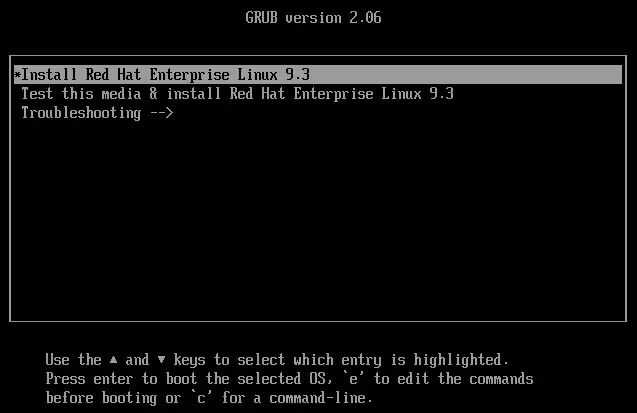
Dans la boîte de dialogue d’installation qui s’affiche, sélectionnez l’option « Install Red Hat Enterprise Linux 9.x » et confirmez en appuyant sur [Entrée].
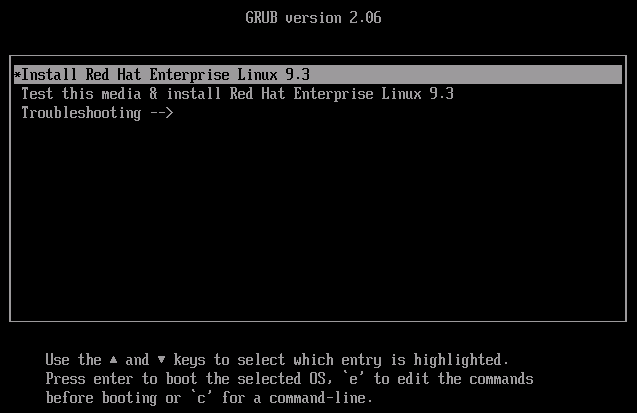
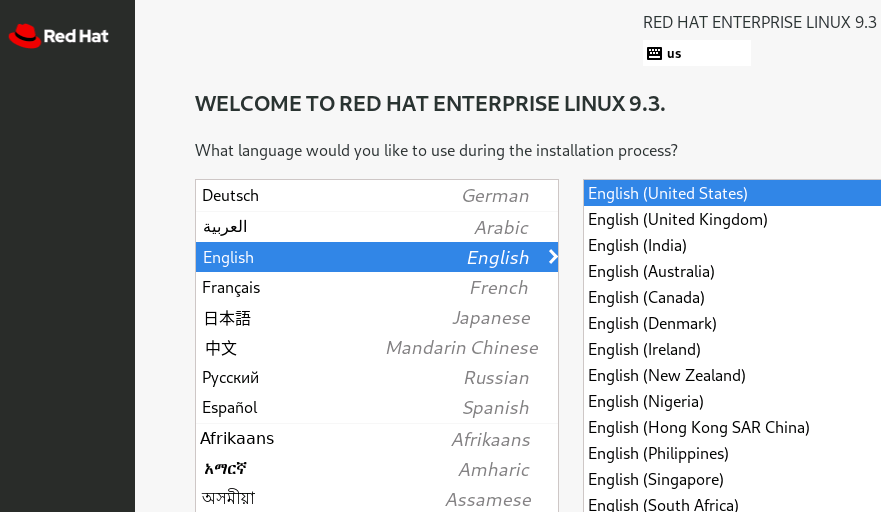
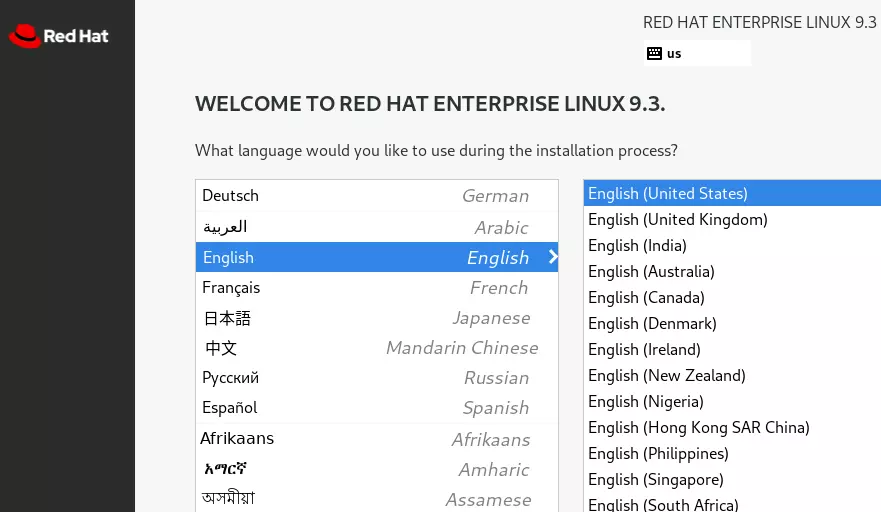
- Le menu de la distribution apparaît et vous demande de choisir la langue d’installation. Cliquez sur l’option souhaitée et validez votre choix.
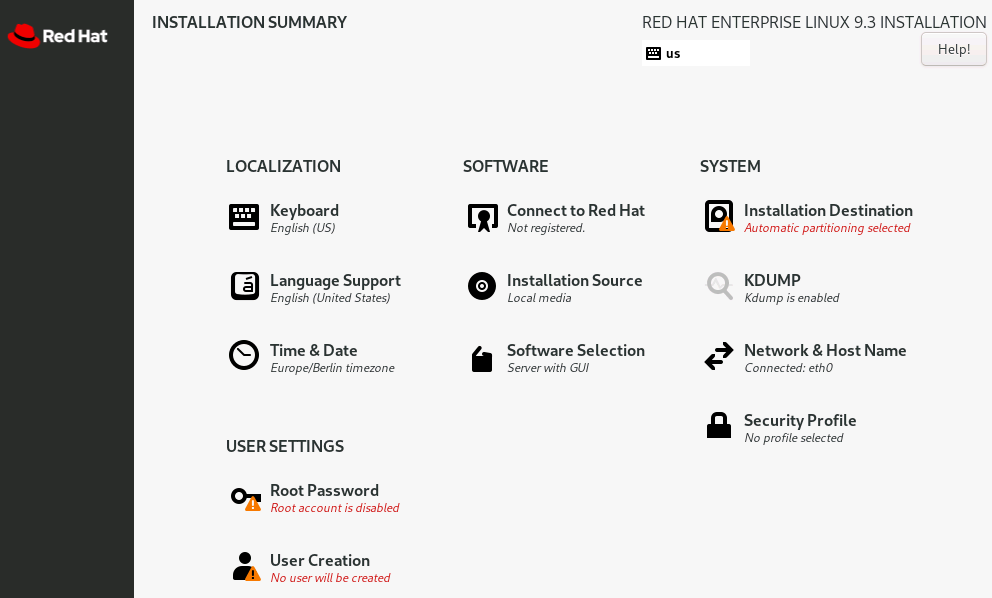
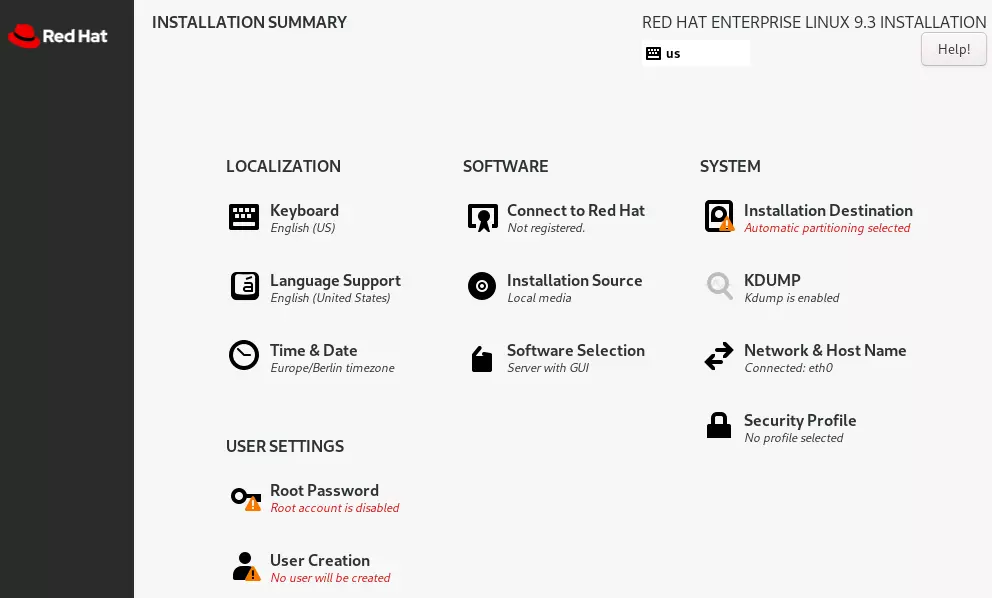
- Vous arrivez maintenant dans le menu « Installation Summary » (Résumé de l’installation), dans lequel vous pouvez effectuer différents réglages. Sous les paramètres d’heure et date, vous définissez par exemple votre fuseau horaire préféré. Tous les champs obligatoires sont marqués d’une icône avec un point d’exclamation.
-
Pour déterminer la version et les outils supplémentaires de RHEL 9 que vous souhaitez installer, sélectionnez l’option « Software Selection » (Sélection des logiciels). Par défaut, « Server with GUI » est présélectionné. Confirmez votre choix pour passer à l’étape suivante.
-
Sous les options liées au système, vous trouvez « Installation Destination » (Destination d’installation). Vous pouvez y configurer les partitions et déterminer où le système doit être déposé. Vous pouvez aussi laisser le gestionnaire d’installation Red Hat se charger automatiquement du partitionnement.
-
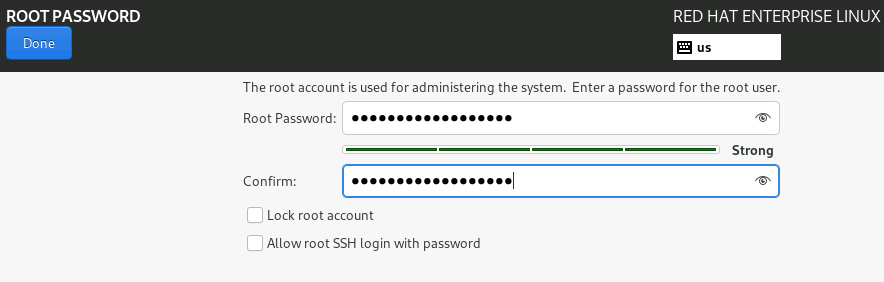
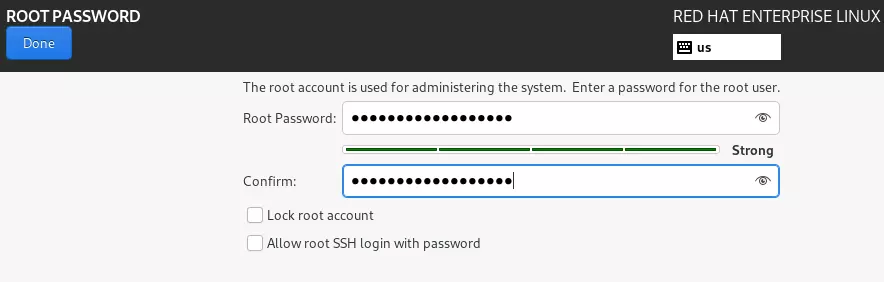
Sous « User Settings » (Paramètres d’utilisateur), vous trouverez l’option « Root Password ». Vous définissez ici votre mot de passe administrateur, qui doit comporter au moins six chiffres et être composé de chiffres et de lettres en majuscules et en minuscules. Les caractères spéciaux sont également acceptés. Saisissez votre mot de passe souhaité dans les deux lignes.
-
Créez ensuite un nouveau compte utilisateur. Vous pouvez entre autres déterminer si celui-ci doit avoir des droits d’administrateur et être connecté par mot de passe. Vous pouvez ensuite valider.
-
Si tous les paramètres vous conviennent, cliquez en bas à droite pour démarrer l’installation. Vous pouvez maintenant suivre la progression de l’installation de RHEL 9.
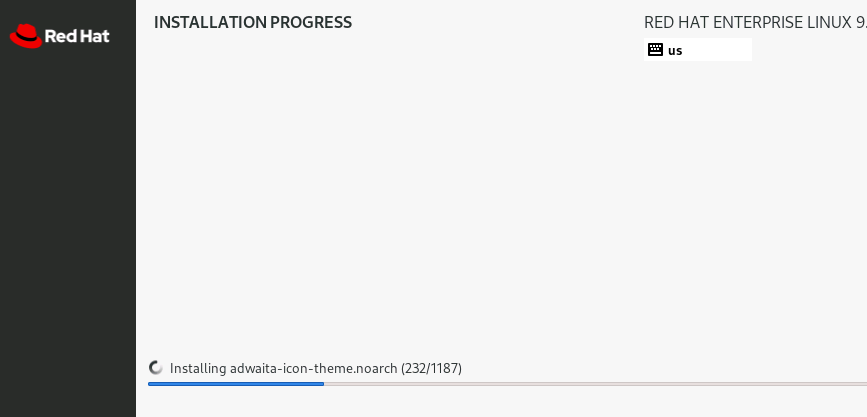
- Une fois l’installation terminée, redémarrez le système en changeant le réglage du support de démarrage de la clé USB vers le disque dur. Vous pouvez ensuite utiliser la distribution.
- vCPU aux coûts avantageux et cœurs dédiés performants
- Sans engagement pour plus de flexibilité
- Assistance par des experts 24h/24 et 7j/7 incluse