

Supprimer un répertoire sous Linux en un clin d’œil
Si vous avez besoin de supprimer tous les fichiers d’un répertoire, il est plus pratique de supprimer le répertoire complet. Ainsi, vous n’aurez pas à supprimer les fichiers un par un et vous gagnerez du temps. Vous supprimerez aussi tous les sous-répertoires par la même occasion. Linux propose différentes méthodes pour supprimer un répertoire rapidement et simplement.
Demandez, créez et recherchez en toute sécurité et sans limite de discussion avec IONOS GPT : l'alternative souveraine et abordable à ChatGPT et autres assistants conversationnels.
Supprimer un répertoire sous Linux : avec le gestionnaire de fichiers
La méthode la plus simple pour supprimer un répertoire sous Linux est d’utiliser le gestionnaire de fichiers :
- Dans le gestionnaire de fichiers, accédez au répertoire que vous souhaitez supprimer.
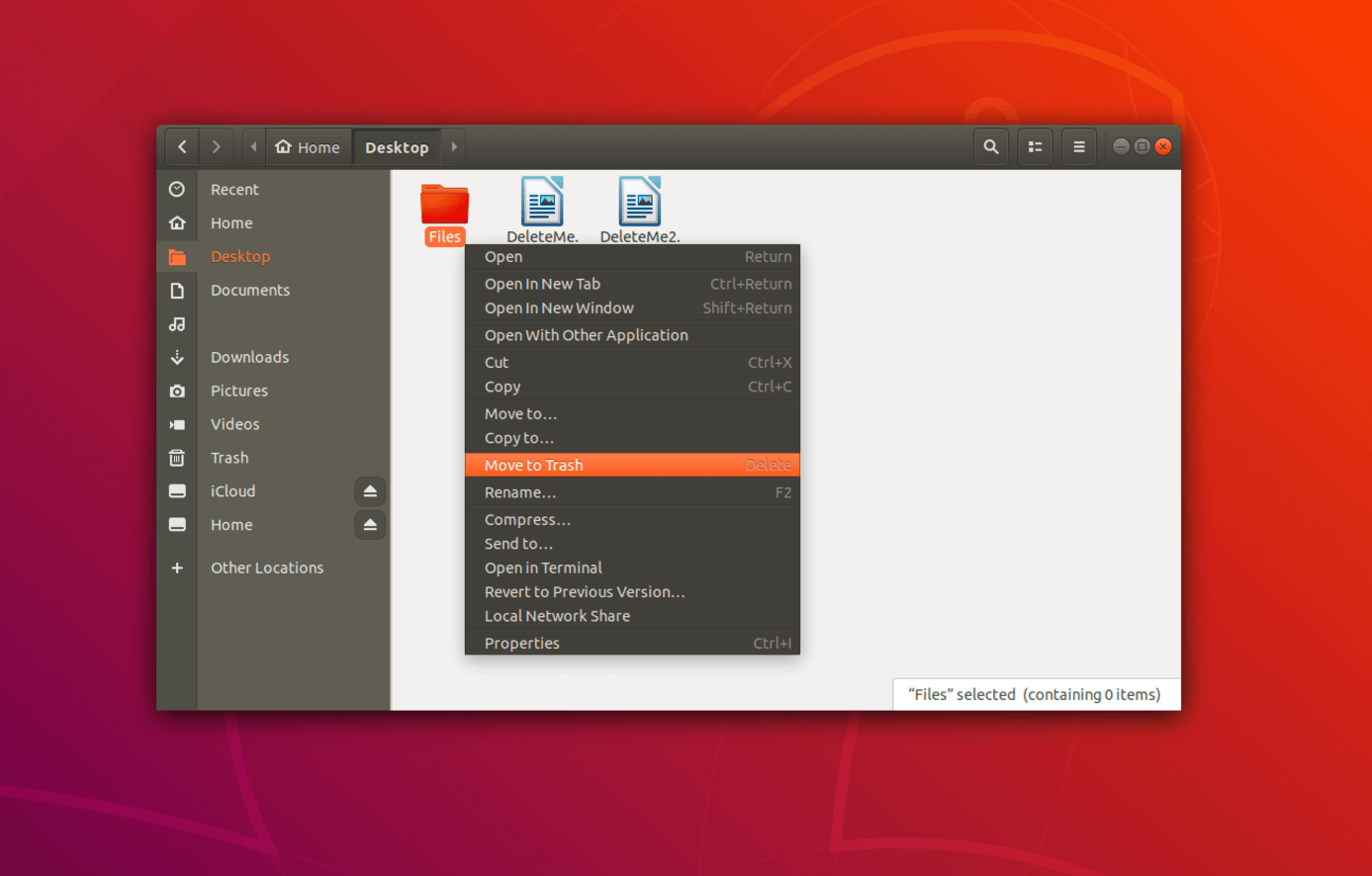
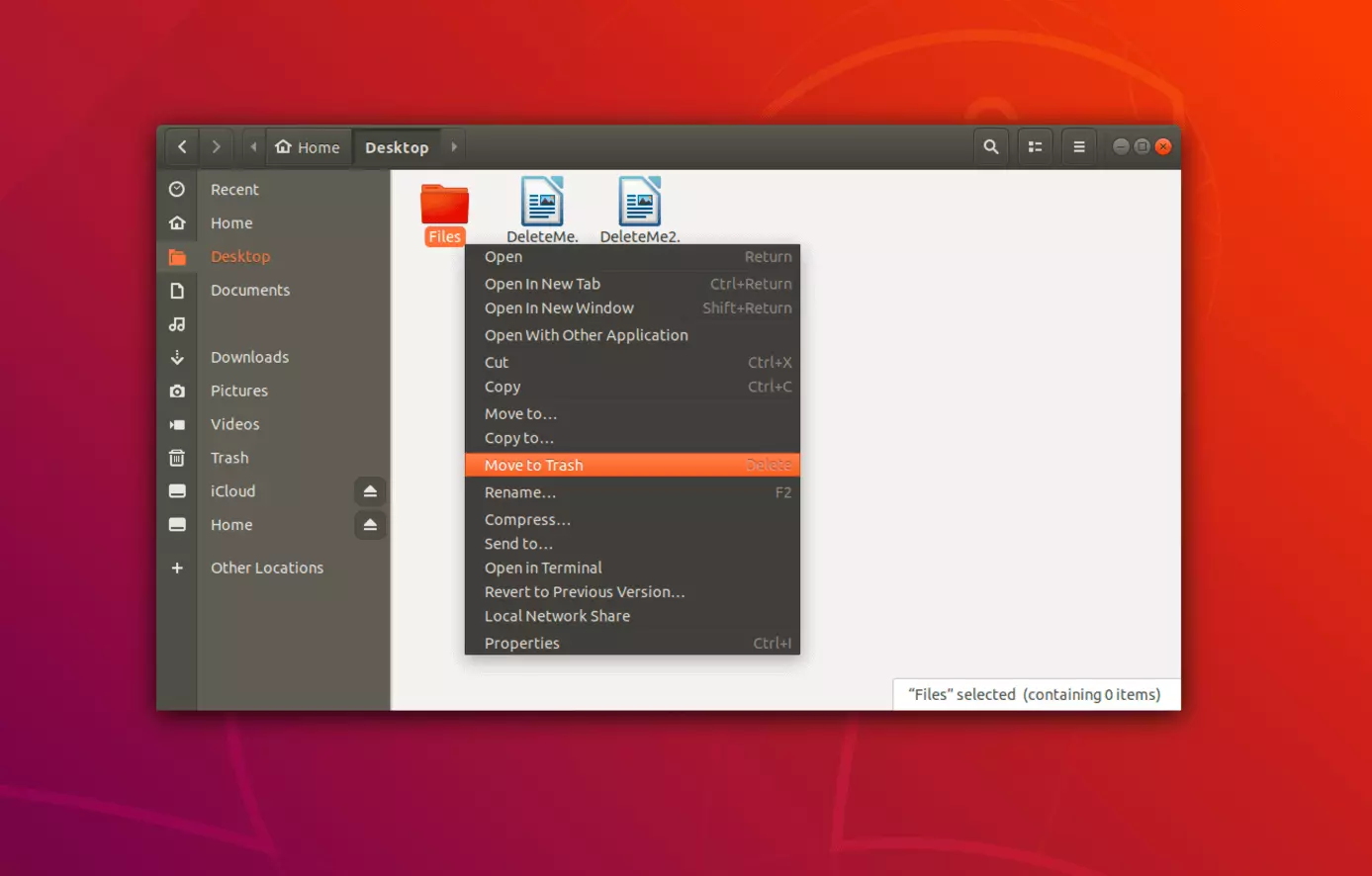
- Faites un clic droit sur le répertoire puis, dans le menu contextuel, cliquez sur « Mettre à la corbeille ».
Il existe de très nombreuses distributions de Linux, qui utilisent différentes interfaces graphiques, bien qu’elles partagent souvent une structure similaire. La méthode présentée devrait fonctionner sous Ubuntu, Fedora ou Debian.
Il peut arriver que, pour certains répertoires, vous deviez disposer des droits d’administration. En fonction du gestionnaire de fichiers que vous utilisez, celui-ci vous demandera, comme sous Windows, si le répertoire doit être supprimé avec les droits d’administration. Si le gestionnaire de fichiers n’affiche pas cette demande, vous devrez la lancer dans le terminal avec la commande « sudo » ou « su ». Cette commande vous donne automatiquement les droits d’administration dans l’interface graphique.
Si vous n’êtes pas sûr(e) du nom de votre gestionnaire de fichiers, retrouvez cette information dans le menu du gestionnaire sous « Aide », « À propos » ou « ? ».
Supprimer un répertoire sous Linux : avec le terminal
Le terminal utilise plusieurs commandes Linux pour différentes fonctions. Certaines permettent par exemple de supprimer des fichiers, mais aussi des répertoires sous Linux.
- Ouvrez le gestionnaire de fichiers et accédez au répertoire à supprimer. Vous pouvez aussi directement ouvrir le terminal et accéder au dossier contenant ce répertoire en tapant la commande « cd/chemin/pour/acceder/au/repertoire/ ».
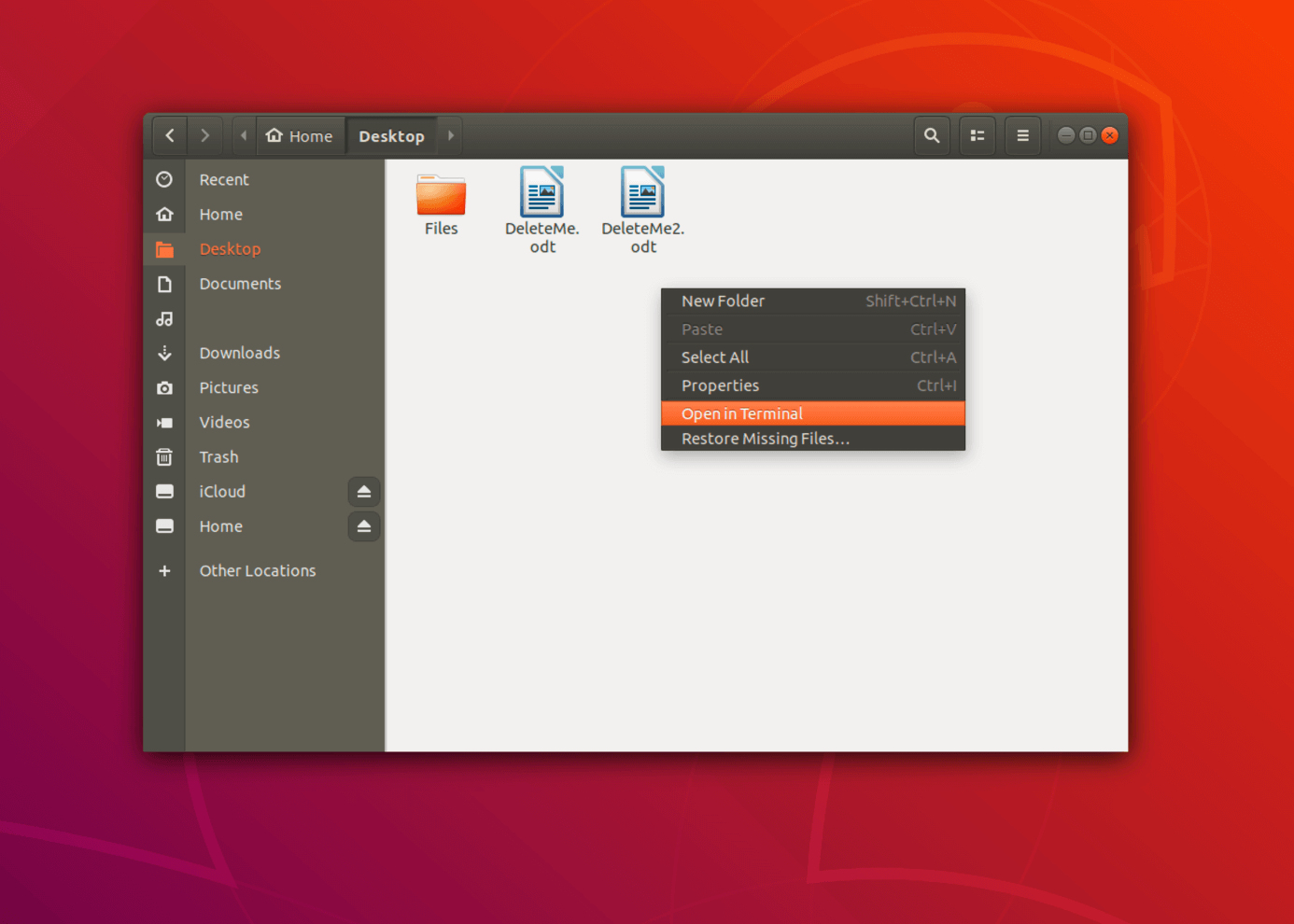
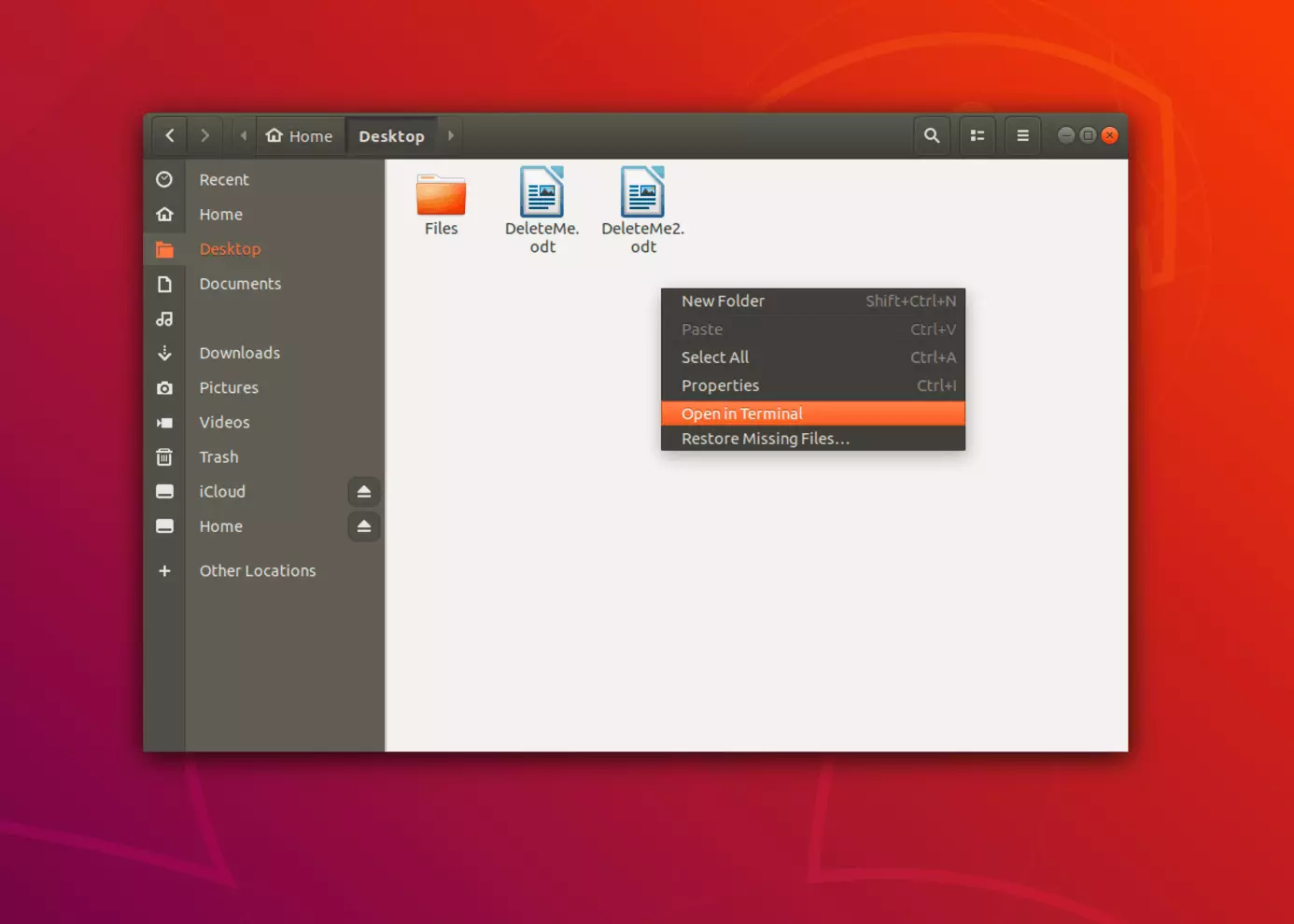
- Faites un clic droit sur la fenêtre pour ouvrir le menu contextuel. Cliquez sur « Ouvrir dans le terminal ».
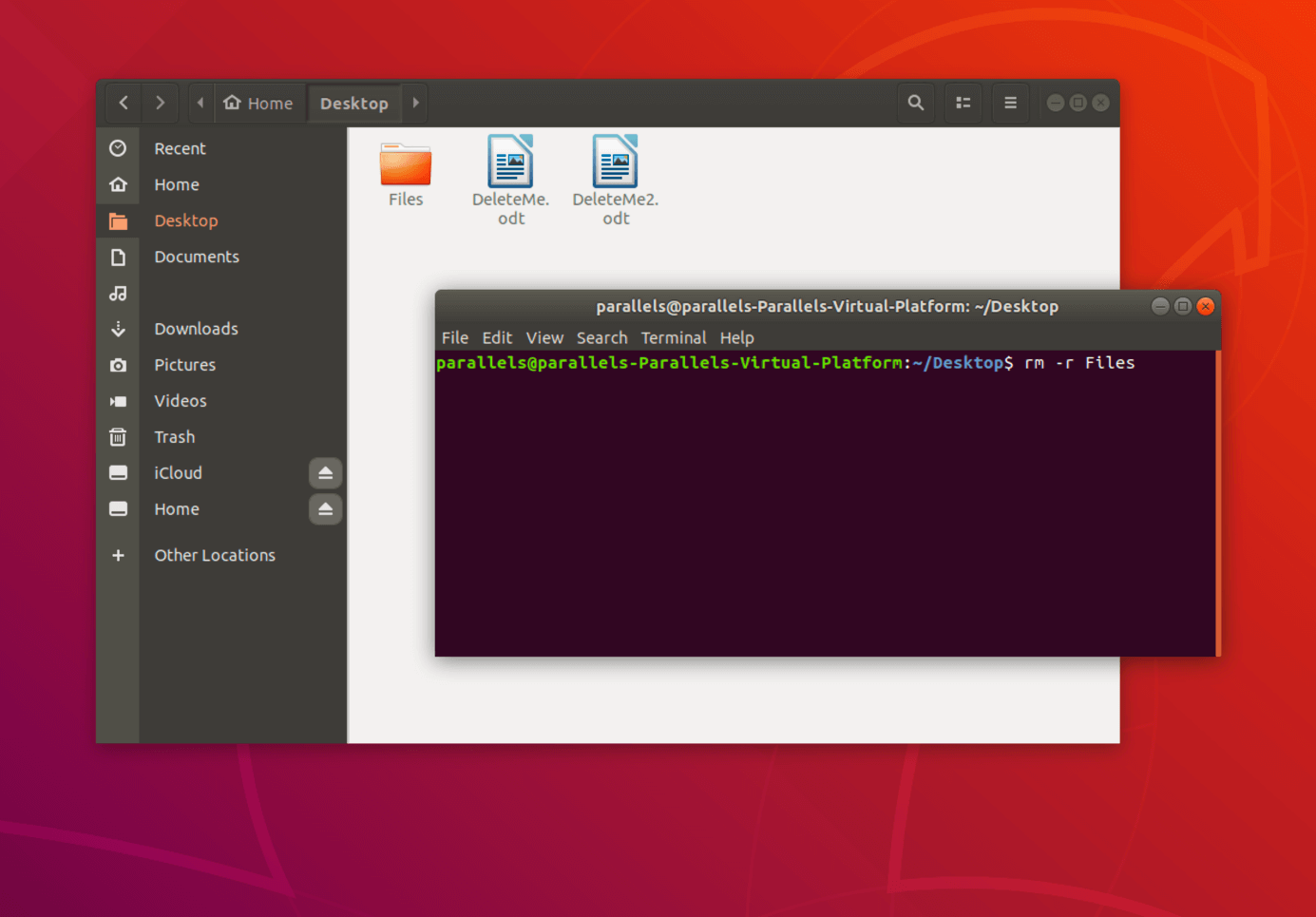
- Tapez la commande « rm –r » (abréviation de « remove ») puis le nom du répertoire à supprimer : vous venez de supprimer le répertoire et tout son contenu.
rm -r FichierLorsque vous supprimez un répertoire sous Linux, vous supprimez aussi tous les fichiers et sous-répertoires qu’il contient. Pour éviter tout message d’erreur, complétez la commande avec l’ajout « -r », qui permet de supprimer le dossier et tous les fichiers qu’il contient de manière récursive.
Tout comme avec le gestionnaire de fichiers, vous pourrez supprimer certains répertoires avec le terminal uniquement si vous disposez des droits d’administration. Dans ce cas, dans l’interface en lignes de commande, basculez vers l’utilisateur « root » en tapant la commande « su » puis votre mot de passe root. Au lieu de changer d’utilisateur, vous pouvez aussi saisir la commande suivante pour supprimer un répertoire sous Linux avec les droits d’administration :
sudo rm -r Nom du répertoire