

Windows.old : explication et instructions pour supprimer le dossier

Quiconque utilise Windows et libère régulièrement son système de tout remplissage de données inutile tombera à plusieurs reprises sur des dossiers et des fichiers dont la fonctionnalité et l’utilité lui sont plus ou moins inconnues. Par conséquent, il est préférable de ne pas inclure les données respectives dans le nettoyage du système et de plutôt supprimer d’autres fichiers pour gagner l’espace de stockage souhaité. Vous ne risquez rien, mais souvent la mémoire disponible est beaucoup plus utilisée qu’elle ne devrait l’être.
Un bon exemple de ceci est le dossier Windows.old, qui se trouve souvent dans la partition système (en plus du dossier de la version actuelle de Windows). Cet article explique exactement ce que c’est et pourquoi et comment vous pouvez supprimer le dossier Windows.old.
Demandez, créez et recherchez en toute sécurité et sans limite de discussion avec IONOS GPT : l'alternative souveraine et abordable à ChatGPT et autres assistants conversationnels.
Windows.old : qu’y a-t-il derrière le dossier système ?
Le dossier dénommé « Windows.old » est une sorte de copie de sauvegarde d’une ancienne version de Windows. Il contient divers fichiers et paramètres de l’installation précédente du système Microsoft, qui sont nécessaires pour restaurer cette ancienne version. Par défaut, Windows.old est automatiquement supprimé après une période déterminée (10 jours) - dans la pratique, cela ne fonctionne cependant pas toujours. Le dossier, dont la taille est souvent de plusieurs giga-octets, reste donc sur la partition système parallèlement au dossier Windows actuel.
Ce scénario se produit surtout si vous effectuez une nouvelle installation de Windows sur un disque dur où Windows (version identique ou différente) est déjà installé. Dans ce cas, Windows.old est souvent généré, mais pas toujours enregistré pour le processus de suppression automatique par le nettoyage de disque. Dans certains cas, le dossier de sauvegarde reste également sur le système après l’expiration de la période de conservation prédéfinie en raison d’une mise à niveau du système (par exemple de Windows 8 à Windows 10) ou de mises à jour de version au sein d’une édition Windows.
Dans de nombreux cas, le dossier Windows.old stocke non seulement des données pertinentes pour le système mais aussi des données provenant d’applications tierces, ce qui est la raison principale pour laquelle le dossier est souvent si volumineux et n’est pas pris en compte par le nettoyage de disque.
Supprimer Windows.old : comment ça marche
Si votre passage à une nouvelle version ou à une version alternative de Windows effectuée il y un certain temps a réussi et que vous êtes satisfait du système, vous pouvez supprimer le dossier Windows.old en toute tranquillité s’il se trouve encore sur votre disque dur comme « vestige » de la nouvelle installation ou de la mise à niveau/mise à jour.
Avant de supprimer Windows.old , jetez un œil dans le dossier système ! Vérifie-s’il contient encore des fichiers personnels dont vous pourriez encore avoir besoin, mais que vous n’avez enregistrés qu’à cet endroit.
Comme c’est généralement le cas pour les fichiers système de Windows, Windows.old ne peut pas être simplement supprimé de la manière habituelle. Pour cela, vous avez besoin de l’outil de nettoyage de disque mentionné ci-dessus, c’est-à-dire l’outil qui effectue en principe le processus de suppression automatiquement. La procédure que vous devez suivre si le nettoyage automatique ne fonctionne pas est la suivante :
Étape 1 : ouvrez l’explorateur de fichiers via le menu Démarrer de Windows ou la combinaison de touches [Windows] + [E] et cliquez sur l’icône « Ce PC ». Puis cliquez avec le bouton droit de la souris sur le disque contenant Windows ou le dossier Windows.old et sélectionnez la rubrique « Propriétés » :
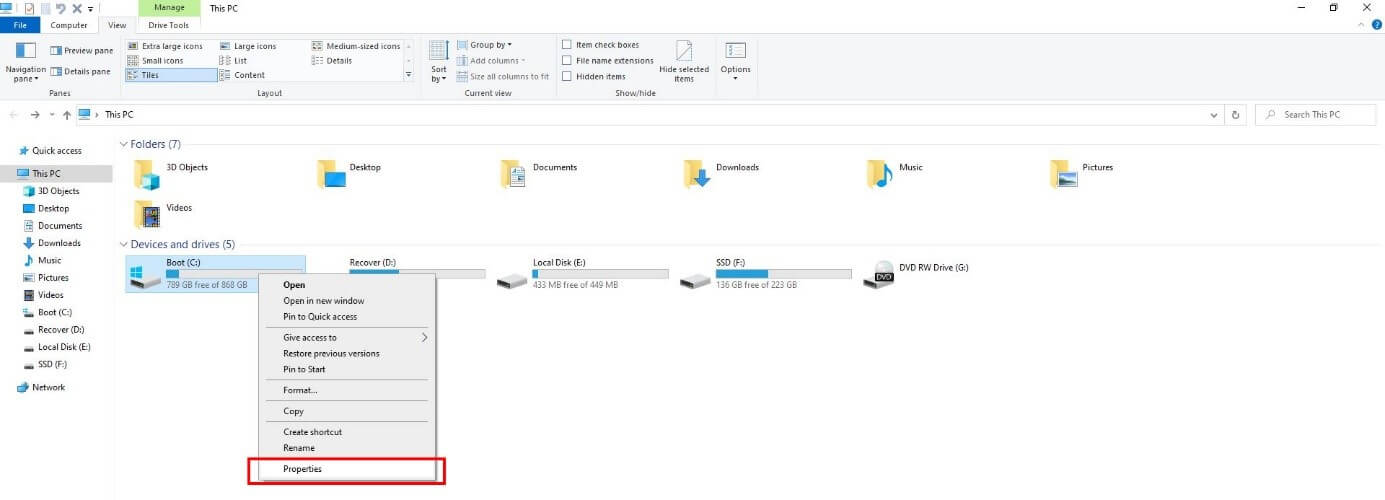
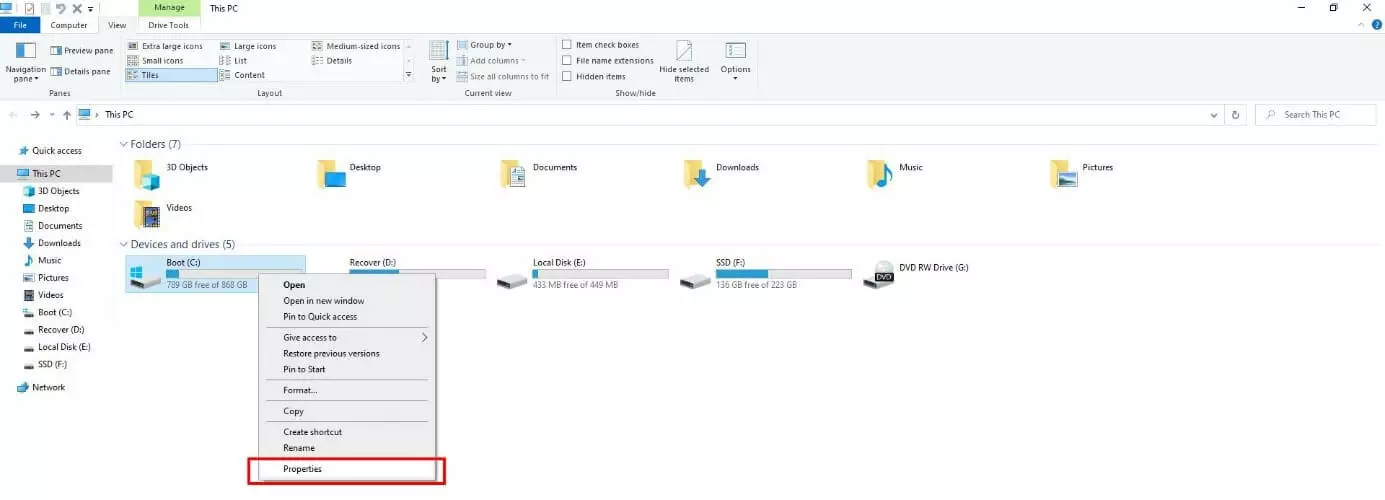
Étape 2 : allez à l’onglet « Général » et cliquez sur le bouton « Nettoyage » pour démarrer le nettoyage du disque :
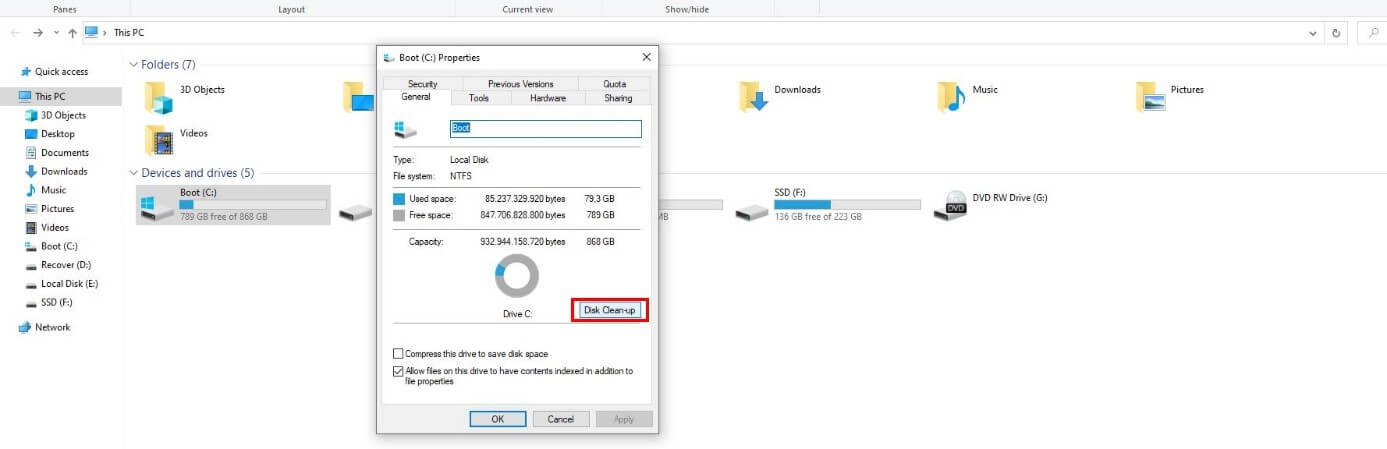
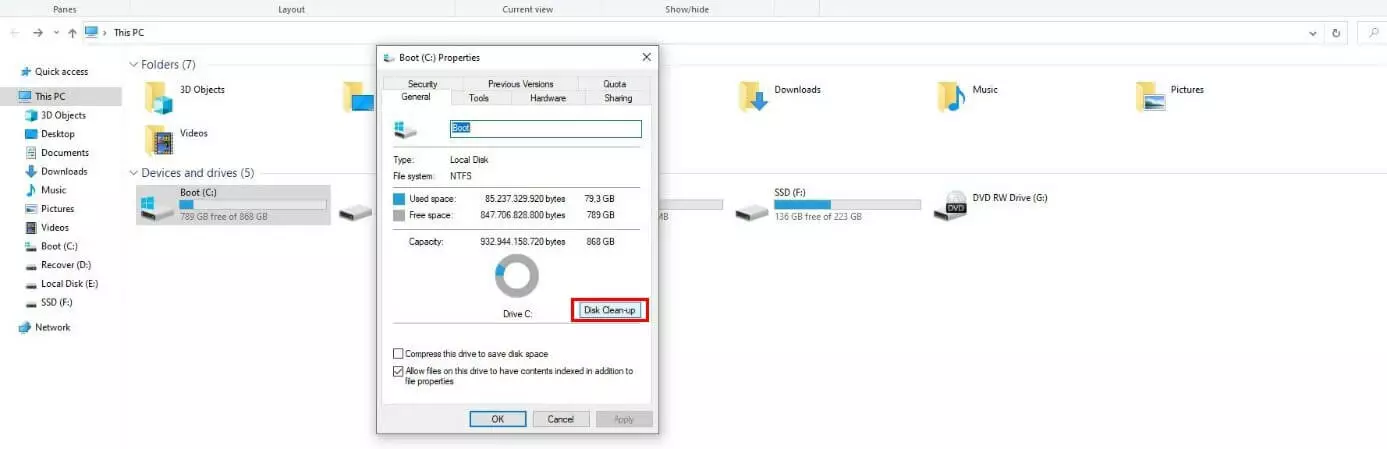
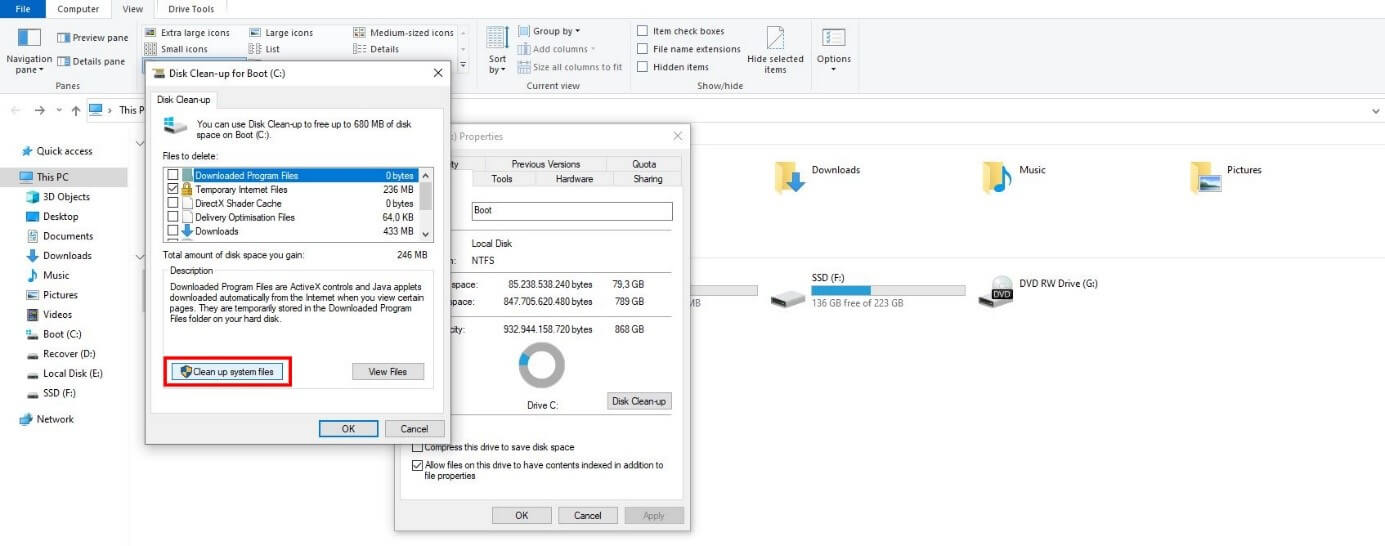
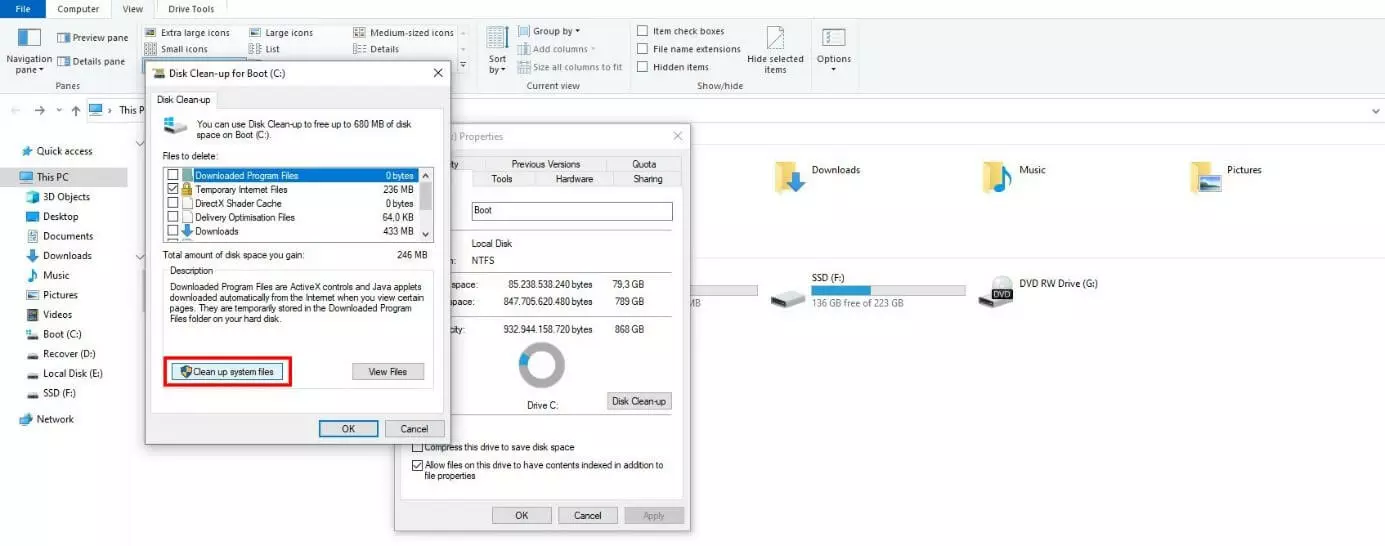
Étape 3 : cliquez sur « Nettoyer les fichiers système » :
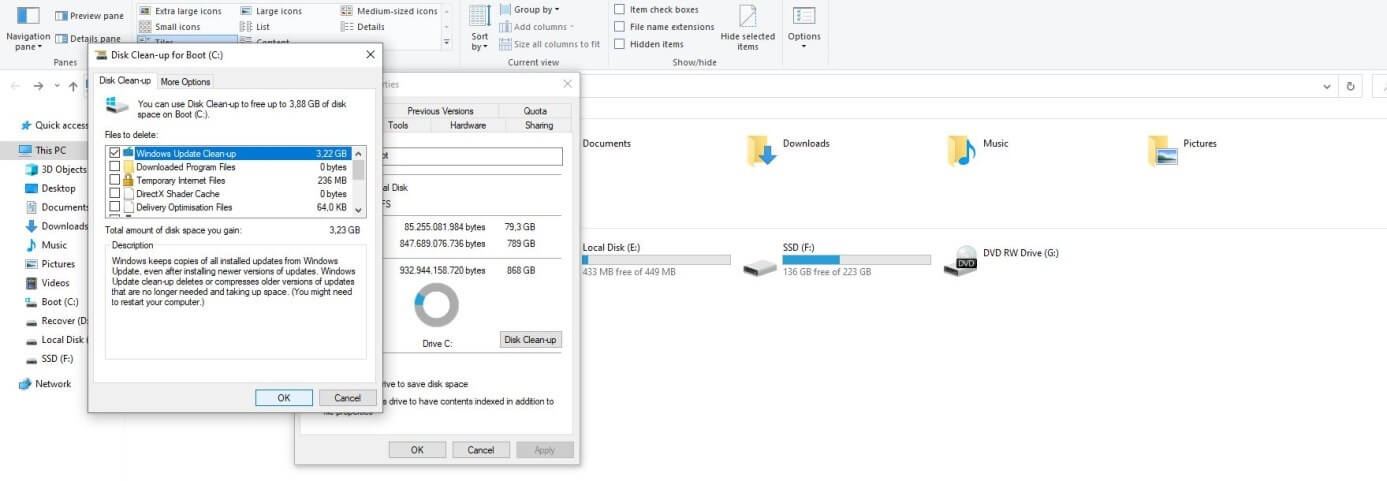
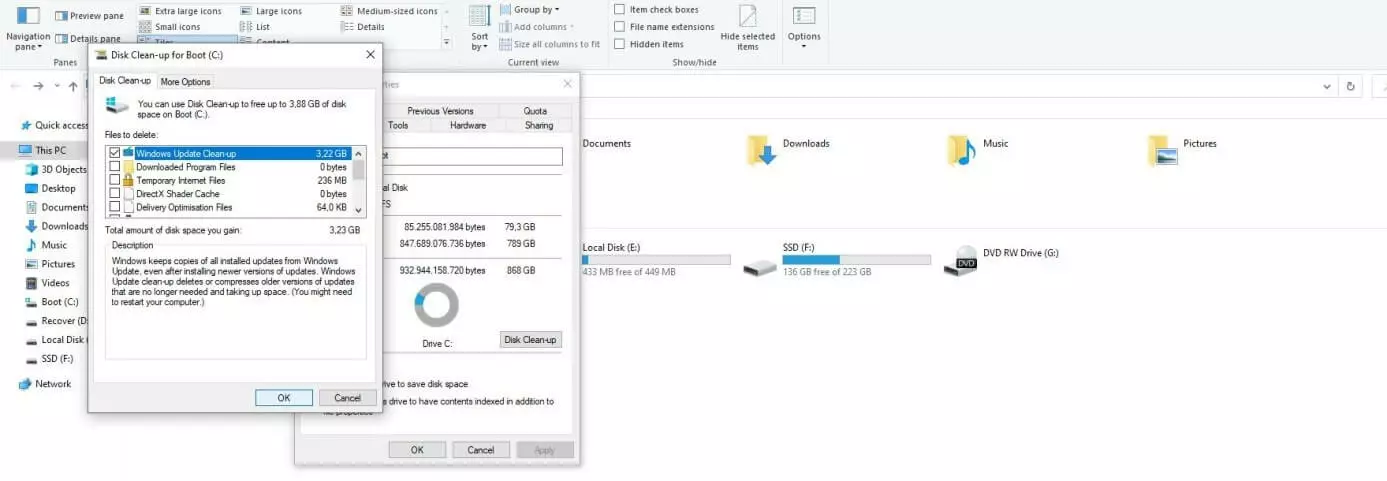
Étape 4 : windows présente une liste de tous les fichiers système que vous pouvez supprimer en utilisant le nettoyage de disque. Cochez la case « Nettoyage de la mise à jour de Windows » et confirmez votre sélection en cliquant sur le bouton « OK ». De cette manière, toutes les données relatives aux mises à jour ou aux versions précédentes de Windows, y compris le dossier Windows.old, sont supprimées. Cela peut prendre un certain temps.
Supprimer Windows.old dans Windows 10 : fonctionnement dans les versions récentes
Avec Windows 10, Microsoft a fondamentalement révisé de nombreuses structures plus anciennes du système et a combiné plusieurs options et fonctions dans la section « Paramètres ». Bien que cela soit généralement très pratique, cela signifie également que le nettoyage de disque ne peut pas toujours afficher ou trouver les fichiers Windows obsolètes. Si c’est également le cas pour vous, vous pouvez essayer de supprimer le dossier Windows.old via ce même menu « Paramètres ».
Étape 1 : accédez aux paramètres de Windows 10 en ouvrant le menu Démarrer et en cliquant sur la case du même nom (icône de l’engrenage). Vous pouvez également sélectionner l’icône Windows (menu Démarrer) en cliquant sur le bouton droit de la souris et en appuyant sur « Paramètres » :


Étape 2 : sélectionner le point « Système ».
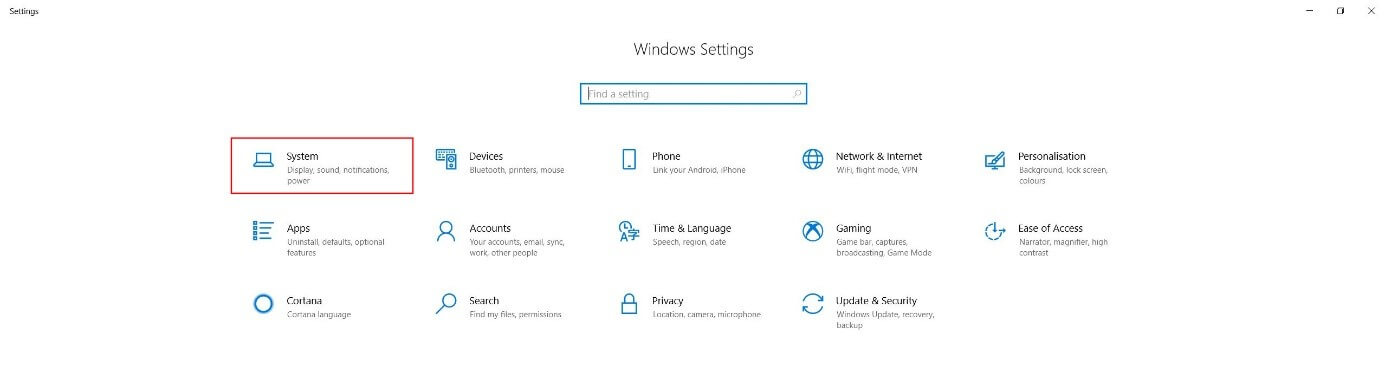
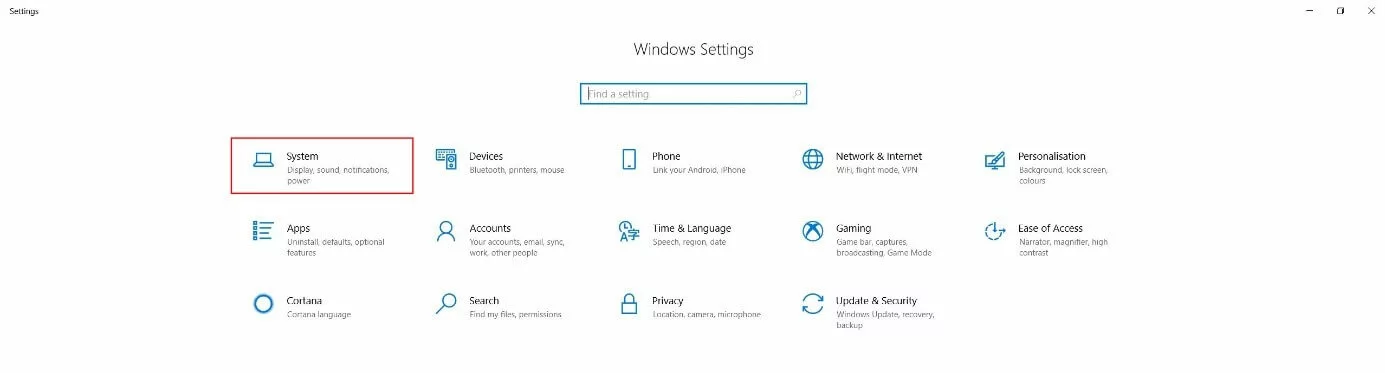
Étape 3 : utilisez le menu de gauche pour aller à la section « Mémoire » et cliquez sur le lien « Configurer l’optimisation de la mémoire ou exécuter le processus maintenant » :
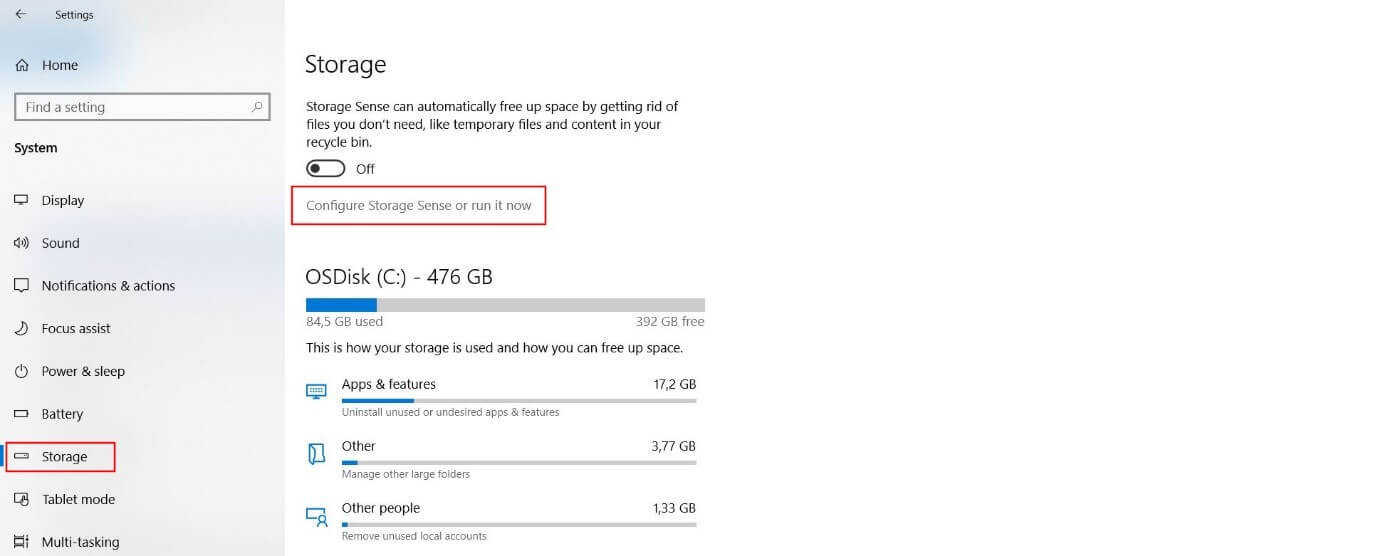
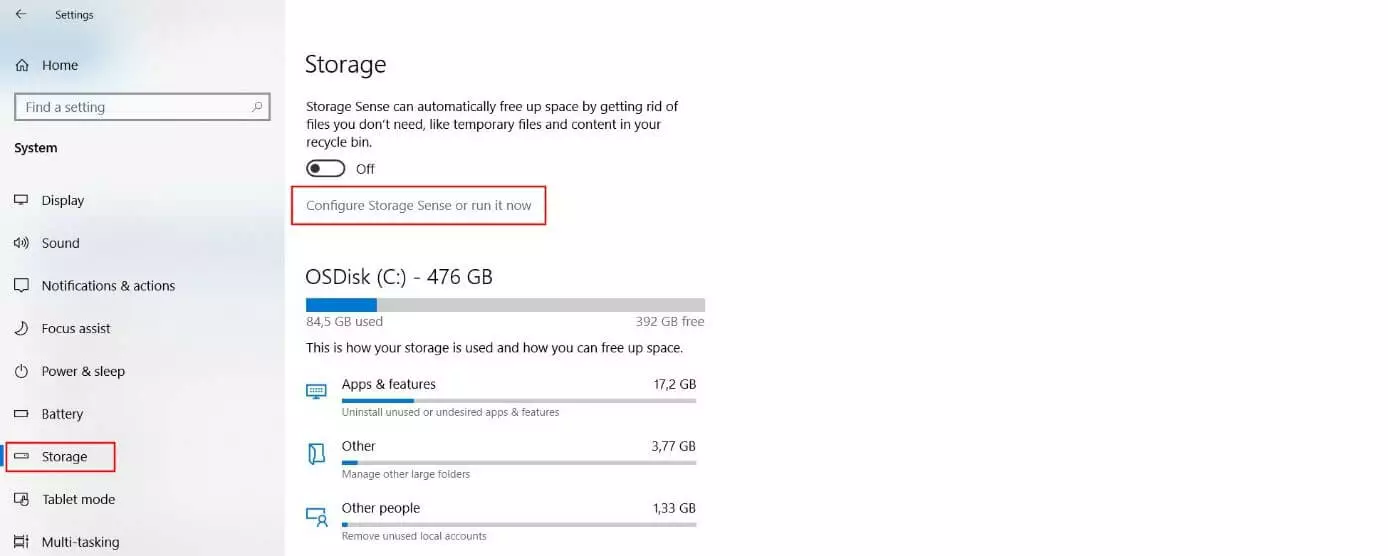
Étape 4 : sous « Libérer de l’espace mémoire maintenant », appuyez sur « Nettoyer maintenant » pour supprimer Windows.old :


Est-ce que Windows.old est une solution de sauvegarde à long terme judicieuse ?
En option, Windows enregistre la sauvegarde Windows.old pendant dix jours ou un mois entier pour une éventuelle restauration de l’ancien état du système avant que le dossier ne soit automatiquement supprimé. Si le dossier reste ensuite sur le disque dur ou si vous l’avez sauvegardé en plus sur un support de stockage externe, il pourrait théoriquement être utilisé pour la restauration du système ultérieurement après l’expiration de ce délai, c’est-à-dire servir de sauvegarde. Dans la pratique, cela ne fonctionne cependant que dans de rares cas car Windows désactive automatiquement le processus de récupération normal basé sur les données Windows.old. De plus, les fichiers et paramètres système inclus, qui prennent une quantité disproportionnée d’espace pour une sauvegarde, deviennent rapidement obsolètes.
Si vous voulez assurer la protection à long terme de votre système après une mise à jour ou une mise à niveau réussie, nous vous recommandons d’utiliser plutôt la technique intégrée de Windows « Points de restauration » Technique. Ces images système sont beaucoup plus fiables lorsqu’il s’agit de réinitialiser Windows, et prennent également beaucoup moins de place que le dossier Windows.old.