

Dedicated server Abiotic Factor : hébergement, installation et configuration

Sur un serveur dédié (dedicated server) Abiotic Factor, jusqu’à 24 joueurs peuvent s’affronter ensemble face aux dangers imminents causés par différents phénomènes paranormaux. L’application nécessaire se configure rapidement via SteamCMD, dès que vous avez le matériel d’hébergement adéquat à disposition.
Abiotic Factor : les exigences du serveur
Si vous souhaitez créer et configurer votre propre serveur de jeu Abiotic Factor, vous avez en principe deux options pour l’hébergement : vous pouvez exécuter le logiciel pour le serveur sur votre propre ordinateur ou vous pouvez louer un matériel externe. L’utilisation de votre propre appareil est certes pratique, mais elle n’est recommandée que pour des configurations très performantes. De plus, le serveur dédié Abiotic Factor ne serait alors accessible que lorsque votre ordinateur est allumé.
Si vous louez les ressources d’un serveur, vous n’avez pas à vous soucier de la disponibilité et des performances, notamment grâce à d’excellentes connexions haut débit.
Quel que soit votre choix, pour un serveur Abiotic Factor simple, prévoyez la configuration minimale suivante :
- Processeur (CPU) : Quad-Core avec au moins 2 GHz
- Mémoire vive (RAM) : 2-3 Go minimum
- Capacité de stockage du disque dur : 4 Go
Il faut également tenir compte des exigences du système d’exploitation. Le logiciel de serveur dédié Abiotic Factor est conçu pour les systèmes Windows. Si vous utilisez par exemple Windows Server 2022, un processeur de 1,4 GHz, 512 Mo ou 2 Go de mémoire vive (sans ou avec interface graphique) et 32 Go d’espace disque sont également nécessaires.
Un serveur Abiotic Factor basé sur Linux peut être réalisé si nécessaire à l’aide de l’environnement d’exécution WINE. Cette application permet d’implémenter les fonctions de l’API Windows sur les systèmes GNU/Linux.
Options de IONOS pour un serveur Abiotic Factor
En raison de la diversité de l’offre, il peut être difficile de choisir le fournisseur approprié pour l’hébergement de votre serveur. Chez IONOS, vous trouverez deux modèles adaptés, chacun proposant différents packs de prestations :
- Serveur virtuel (VPS) : les serveurs virtuels de IONOS, économiques, sont entièrement basés sur les ressources virtualisées d’un système hôte fixe, tout en offrant une performance optimale. La facturation se fait à un prix mensuel fixe.
- Serveur dédié : les serveurs dédiés de IONOS reposent sur du matériel d’entreprise fixe et sont donc un peu plus chers que les serveurs virtuels. L’offre est facturée à la minute et est également disponible avec la virtualisation.
- Processeurs dernière génération
- Hardware dédié haute performance
- Data centers certifiés ISO
Serveur Abiotic Factor : les meilleurs tarifs chez IONOS
Face à la grande offre de tarifs et de modèles de serveurs, il n’est pas toujours facile de s’y retrouver ! Dans le tableau ci-dessous, nous avons donc répertorié trois scénarios possibles pour votre propre serveur Abiotic Factor et leur avons attribué le tarif de serveur de IONOS le plus adapté.
| Scénario de serveur dédié | Tarif du serveur IONOS correspondant |
|---|---|
| Serveur pour 3 à 6 joueurs | VPS Windows L |
| Serveur pour 7 à 10 joueurs | VPS Windows XL |
| Serveur pour tous les scénarios ; jusqu’à 16 joueurs | Serveur dédié AR6-32 SSD |
Astuce économique pour les débutants
Si vous souhaitez commencer par une aventure en mode coopératif, un tarif VPS bon marché suffit. Dès que vous constatez que vous souhaitez augmenter le nombre de joueurs, vous augmentez simplement la puissance.
Le tarif le plus avantageux avec une puissance de calcul adaptée est le Windows VPS M.
Laissez-vous convaincre par les avantages des serveurs virtuels. Essayez votre VPS en toute tranquillité pendant 30 jours !
Dediacted server Abiotic Factor : le créer en quelques étapes
Vous trouverez ci-dessous une description détaillée des différentes étapes de création de votre serveur dédié Abiotic Factor : de la connexion au matériel, en passant par l’installation et la configuration, jusqu’à l’établissement ultérieur de la connexion, tout est expliqué ! Toutes les étapes sont décrites du point de vue d’un client IONOS (qu’il s’agisse d’un serveur virtuel ou dédié) et avec Windows Server 2022 comme système d’exploitation.
Étape 1 : se connecter à distance au serveur
Avant de pouvoir commencer à installer des applications comme un serveur Abiotic Factor sur votre serveur loué, il s’agit d’établir une connexion à distance avec le matériel. Le IONOS Cloud Panel propose à cet effet une solution pratique, qui évite l’utilisation de logiciels supplémentaires :
- Connectez-vous avec vos identifiants sur la page de connexion de IONOS.
- Accédez à la rubrique « Serveurs & Cloud ».
- Sélectionnez le matériel de serveur que vous avez loué pour la mise en place de votre serveur de jeu.
- Appuyez sur les boutons « Données d’accès », puis « Connexion Bureau à distance ».
- Connectez-vous avec vos informations de connexion au serveur, que vous trouverez sur la page d’aperçu de votre serveur sous « Informations de connexion ».
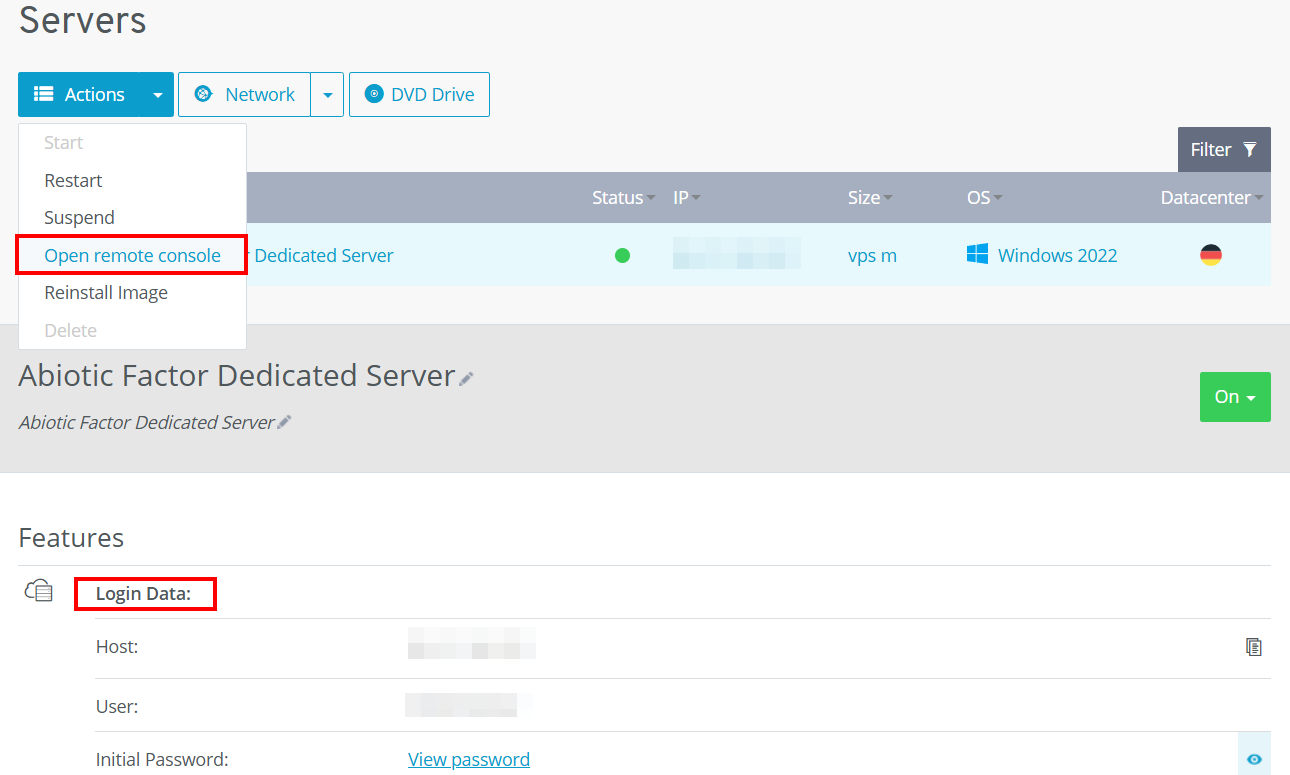
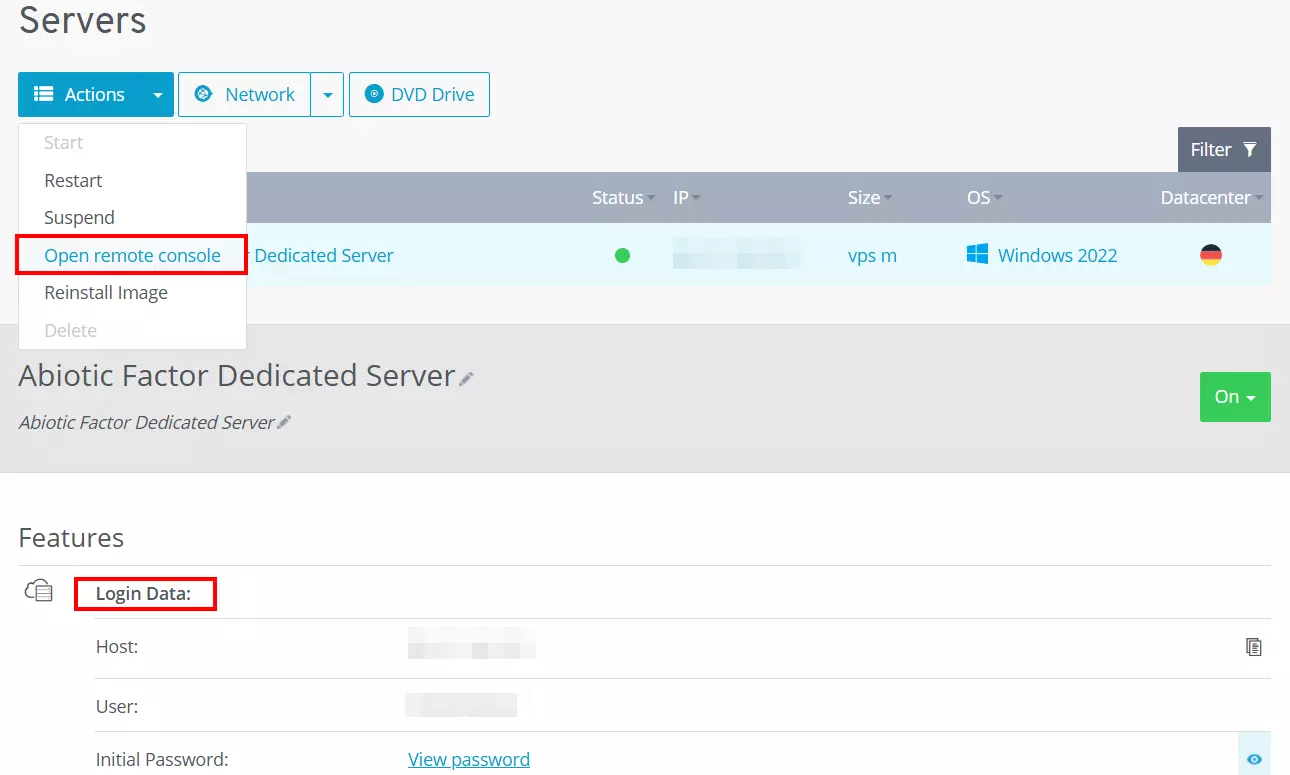
Avec l’outil « Connexion Bureau à distance », les installations Windows courantes offrent une alternative performante et facile à utiliser à la console à distance du IONOS Cloud Panel. L’article du Centre d’Assistance IONOS « Connecter le bureau à distance au serveur Windows » détaille comment utiliser ce programme.
Étape 2 : installer SteamCMD
La deuxième étape consiste à installer SteamCMD. Il s’agit d’un client en ligne de commande qui vous permet de vous connecter directement aux serveurs publics de Steam. Depuis ces serveurs, vous pouvez ensuite obtenir des logiciels tels que l’application Abiotic Factor Dedicated Server.
Téléchargez SteamCMD à partir de ce lien de téléchargement et décompressez le fichier ZIP dans le répertoire de votre choix, par exemple dans C:\SteamCMD. Double-cliquez ensuite sur le fichier décompressé nommé steamcmd.exe. L’installation démarre automatiquement. Si le processus a réussi, vous verrez la ligne de commande Steam> dans l’invite de commande.
Étape 3 : installer l’application Steam Abiotic Factor Dedicated Server
Créez maintenant un répertoire pour les fichiers du programme du serveur Abiotic Factor. Pour cela, exécutez la commande suivante dans la fenêtre ouverte de l’invite de commande :
force_install_dir C:\abiotic-factor-server\Vous pouvez choisir un autre répertoire que celui utilisé ici, C:\abiotic-factor-server si vous le souhaitez. Ensuite, connectez-vous de manière anonyme sur les serveurs publics de Steam :
login anonymousAvec la commande app_update et l’app-ID d’Abiotic Factor Dedicated Server (2857200), téléchargez et installez les fichiers de programme du serveur :
app_update 2857200 validate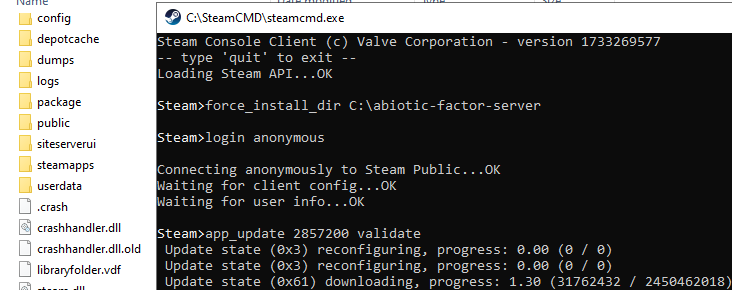
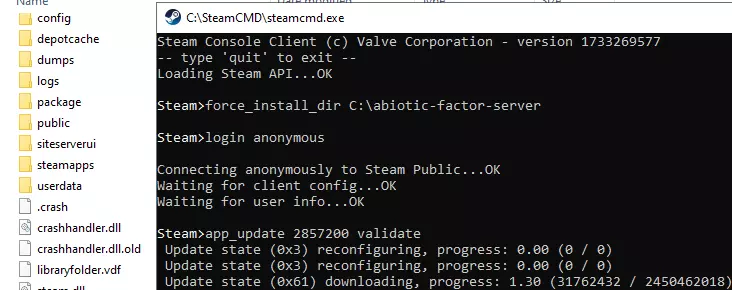
Une fois l’application installée avec succès, déconnectez-vous avec la commande quit et quittez SteamCMD.
Étape 4 : libérer les ports du serveur
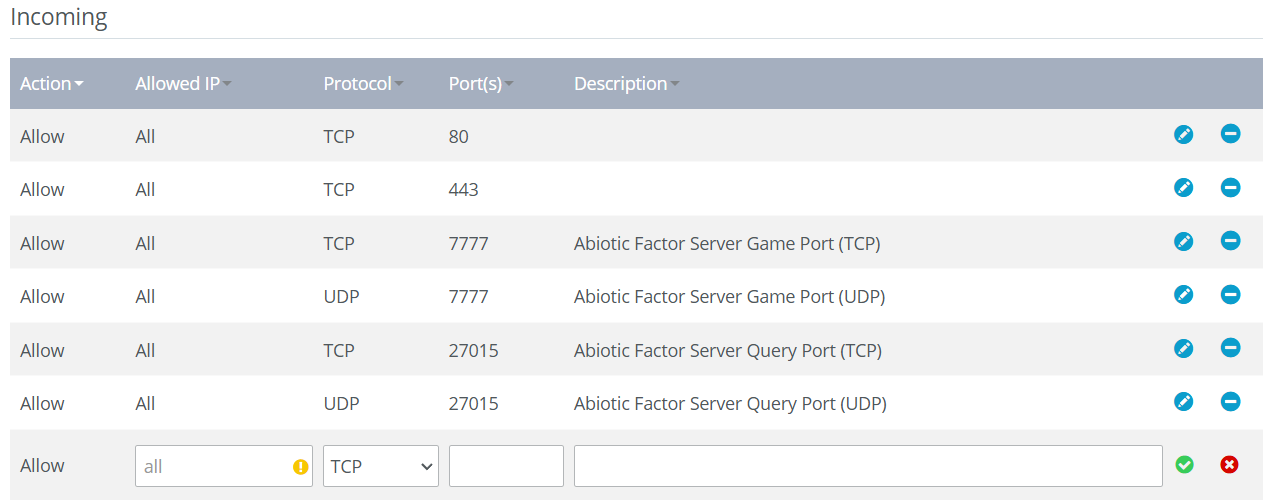
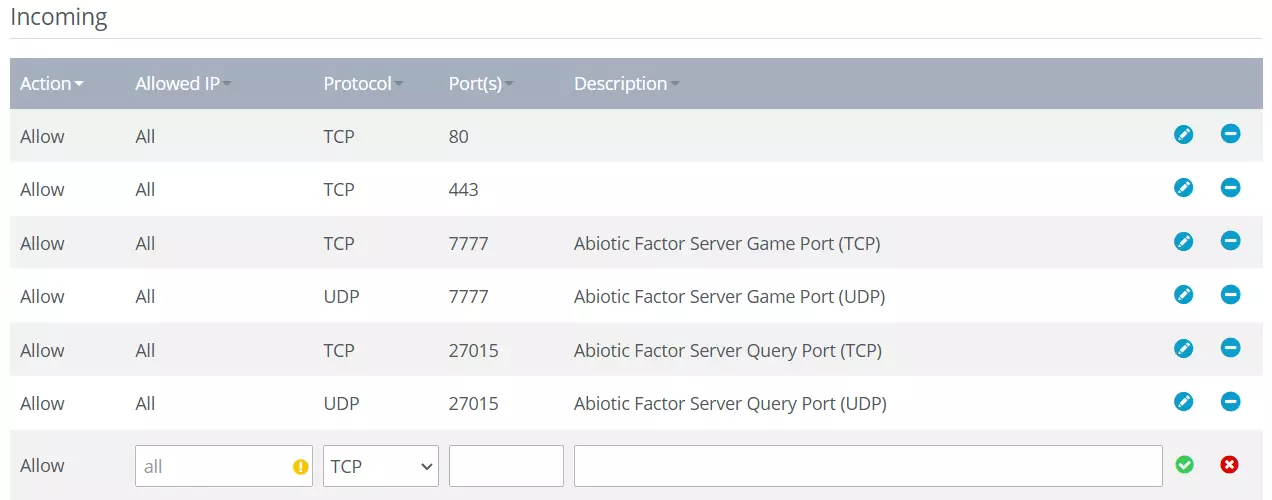
Pour que les connexions entrantes au serveur soient possibles, les ports TCP/UDP 7777 (port de jeu) et 27015 (port de requête) doivent être óuverts dans les paramètres du pare-feu. Chez IONOS, vous pouvez également effectuer cette étape dans le Cloud Panel en procédant comme suit :
- Connectez-vous au compte client via la page de connexion avec vos identifiants.
- Affichez la catégorie « Serveurs & Cloud ».
- Cliquez sur le tarif sur lequel vous avez précédemment installé le serveur Abiotic Factor.
- Cliquez sur « Réseau » dans le menu latéral gauche, puis sur « Politiques de pare-feu ».
- Sous « Entrée », créez de nouvelles règles de pare-feu pour les ports TCP/UDP 7777 et 27015.
Étape 5 : configurer le serveur Abiotic Factor
Dans l’étape suivante, vous devrez configurer les paramètres du monde et de l’action du jeu. Pour ce faire, lancez une première fois le fichier AbioticFactorServer.exe dans le répertoire principal, afin de créer les dossiers nécessaires pour les sauvegardes et les mondes de jeu. Ensuite, vous pouvez fermer cette instance de serveur (par exemple via le gestionnaire de tâches).
Accédez au chemin suivant dans le dossier du serveur : .\AbioticFactor\Saved\SaveGames\Server\Worlds\Cascade. Créez-y un nouveau fichier nommé SandboxSettings.ini et ajoutez-y le contenu suivant pour une configuration standard :
[SandboxSettings]
GameDifficulty=1
LootRespawnEnabled=false
PowerSocketsOffAtNight=true
DayNightCycleState=0
DayNightCycleSpeedMultiplier=1.0
WeatherFrequency=3
SinkRefillRate=1.0
FoodSpoilSpeedMultiplier=1.0
RefrigerationEffectivenessMultiplier=1.0
StorageByTag=true
StructuralSupportLimit=5
EnemySpawnRate=1.0
EnemyHealthMultiplier=1.0
EnemyPlayerDamageMultiplier=1.0
EnemyDeployableDamageMultiplier=1.0
DetectionSpeedMultiplier=1.0
DamageToAlliesMultiplier=0.5
HungerSpeedMultiplier=1.0
ThirstSpeedMultiplier=1.0
FatigueSpeedMultiplier=1.0
ContinenceSpeedMultiplier=1.0
PlayerXPGainMultiplier=1.0
ItemStackSizeMultiplier=1.0
ItemWeightMultiplier=1.0
ItemDurabilityMultiplier=1.0
DurabilityLossOnDeathMultiplier=0.1
ShowDeathMessages=true
AllowRecipeSharing=true
AllowPagers=true
AllowTransmog=true
DisableResearchMinigame=false
DeathPenalties=1
FirstTimeStartingWeapon=0
GlobalRecipeUnlocks=false
HostAccessPlayerCorpses=trueDes informations détaillées sur chaque valeur sont disponibles sur le wiki officiel Abiotic Factor sur wiki.gg.
Étape 6 : créer un script de démarrage
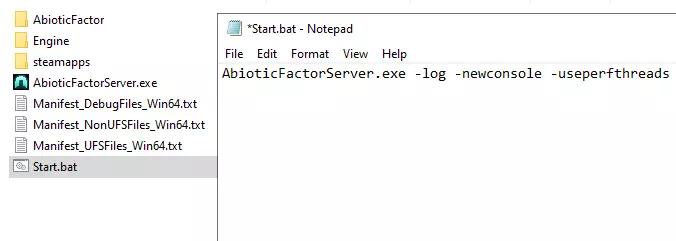
Pour un démarrage confortable du serveur, comprenant fenêtre dans laquelle vous pouvez voir son état à tout moment, créez un script de démarrage simple dans le répertoire principal du serveur Abiotic Factor. Pour ce faire, créez un nouveau fichier nommé Start.bat et ouvrez-le avec un éditeur de votre choix. Copiez ensuite le contenu suivant dans le fichier et enregistrez le script :
AbioticFactorServer.exe -log -newconsole -useperfthreads -NoAsyncLoadingThread -MaxServerPlayers=6 -PORT=7777 -QueryPort=27015 -ServerPassword=PASSWORD -SteamServerName=SEVERNAME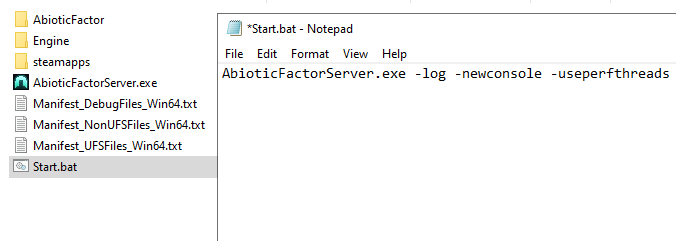
Étape 7 : démarrer le serveur
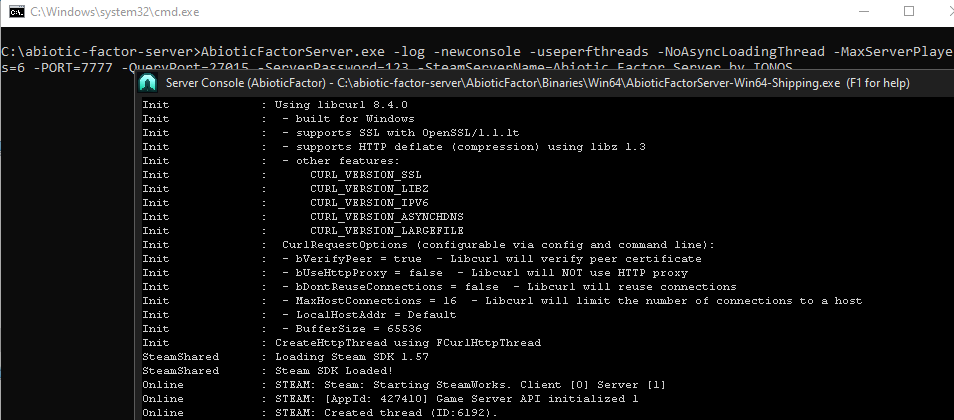
En double-cliquant sur le script que vous avez créé, vous pouvez maintenant démarrer votre serveur Abiotic Factor à tout moment. En plus d’une fenêtre d’invite de commande, la console du serveur s’ouvre alors automatiquement, dans laquelle vous pouvez suivre en temps réel le démarrage et l’état du serveur. Dès que vous fermez la fenêtre de la console, le serveur se met automatiquement hors ligne.
Étape 8 : rejoindre le serveur Abiotic Factor
Dès que le serveur est en ligne, vous et vos coéquipiers pouvez vous y connecter à tout moment. Pour établir la connexion, il suffit de suivre les étapes suivantes :
- Démarrez Abiotic Factor et appuyez sur « Entrer dans la structure » depuis le menu principal.
- Cliquez sur « Rejoindre un serveur» et recherchez votre serveur à l’aide de la fonction de recherche.
- Sélectionnez votre serveur et cliquez sur « Rejoindre ».
Si vous ne trouvez pas votre serveur dans le menu, vous pouvez le rejoindre manuellement par adresse IP :
- Ouvrez le client Steam ; dans le coin supérieur gauche, cliquez sur « Afficher », puis sélectionnez « Serveurs ».
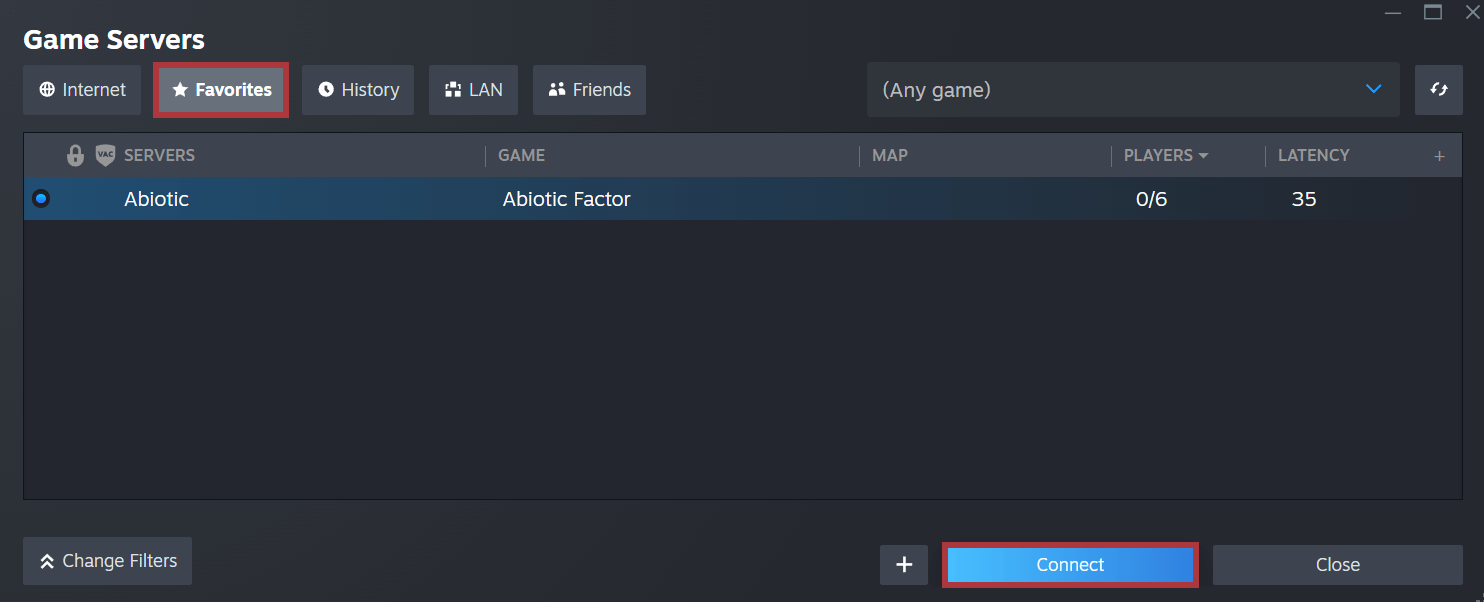
- Dans la fenêtre qui s’ouvre, cliquez sur l’onglet « Favoris ».
- Cliquez sur le bouton « Ajouter un serveur ».
- Dans le champ qui apparaît, saisissez l’adresse IP de votre serveur (que vous trouverez dans votre compte client) et cliquez sur « OK ».
- Le serveur devrait maintenant apparaître dans votre liste de favoris. Sélectionnez-le et cliquez sur « Se connecter ».
Si vous choisissez la deuxième option de connexion, il faudra un petit moment pour que le jeu et le serveur se chargent. Si vous avez défini un mot de passe pour votre serveur, il faudra le saisir avant que vous ne puissiez enfin vous lancer dans l’aventure.
Vous voulez faire passer votre serveur au niveau supérieur et simplifier l’établissement manuel de la connexion ? Dans ce cas, la solution adéquate est une adresse serveur individuelle au lieu d’une IP classique. Utilisez directement le Domain Check de IONOS et combinez le nom d’adresse souhaité avec un domaine approprié comme .games ou .zone !