

Craftopia Server : comment créer un serveur de jeu dédié ?

Avec un Craftopia Server auto-hébergé, vous êtes très flexible en termes d’expérience de jeu et d’heures de connexion. Une fois que vous disposez du matériel approprié pour l’hébergement, vous pouvez installer l’application de serveur dédié du jeu de survival crafting (jeu de survie et de construction) en quelques étapes via SteamCMD.
Créer un Craftopia Dedicated Server : quelles sont les exigences préalables ?
Pour l’hébergement, vous avez en principe deux options : vous utilisez votre PC personnel ou vous louez du matériel auprès d’un fournisseur professionnel. Si vous souhaitez que votre serveur Craftopia fonctionne 24h/24 et puisse garantir une connexion Internet stable en permanence, l’hébergement externalisé est dans tous les cas le meilleur choix.
Louer des ressources serveur est particulièrement avantageux si vous souhaitez héberger de nombreuses applications différentes. Avec un matériel de qualité et une connexion haut débit performante, vous pouvez, par exemple, installer et faire fonctionner sans problème plusieurs jeux nécessitant un serveur dédié simultanément.
Il est difficile de déterminer de manière générale la puissance du processeur, la mémoire vive et l’espace disque nécessaires pour votre serveur dédié Craftopia. Des facteurs tels que le nombre de joueurs et les autres applications fonctionnant en parallèle influencent grandement le choix de votre matériel. Cependant, vous devez absolument satisfaire aux exigences minimales suivantes :
- Processeur (CPU) : min. 2.4 GHz (2 cœurs)
- Mémoire vive (RAM) : min. 3 Go
- Espace disque : 10 Go
À cela s’ajoutent les exigences de votre système d’exploitation. Le serveur Craftopia fonctionne aussi bien sous Windows que sous Linux. Pour le système Microsoft Windows Server 2022, vous avez par exemple besoin d’une puissance de processeur supplémentaire de 1,4 GHz, de 2 Go de mémoire vive et de 36 gigaoctets d’espace disque (512 Mo et 32 Go sans interface graphique).
Héberger un serveur Craftopia chez IONOS
En matière d’hébergement de serveurs, vous disposez d’une large sélection de fournisseurs et de forfaits. La difficulté réside dans le choix de l’offre la plus adaptée à vos besoins. Chez IONOS, vous pouvez choisir parmi trois modèles de serveurs (chacun avec des packs de prestations différents), adaptés pour l’hébergement d’un serveur Craftopia :
- Serveur Cloud : les serveurs Cloud de IONOS utilisent du matériel virtualisé provenant de différents hôtes. Vous pouvez à tout moment faire évoluer la puissance louée. La facturation se fait à la minute, vous ne payez donc que pour la puissance effectivement utilisée.
- Serveur virtuel (VPS) : les serveurs virtuels ou VPS IONOS fonctionnent également avec du matériel virtualisé. Toutefois, dans ce cas, les ressources proviennent d’un seul hôte. Vous réservez une configuration fixe, qui est disponible à un prix mensuel fixe.
- Serveur dédié : pour ceux qui recherchent du matériel d’entreprise dédié, les serveurs dédiés de IONOS sont la solution idéale ! Comme pour les serveurs Cloud, la prestation est facturée à la minute.
- Serveurs pour les développeurs basés sur KVM
- Évolutivité flexible, jusqu'au Cloud d'entreprise
- Pay-as-you-go : facturation à la minute, selon l'utilisation
Scénarios de serveurs Craftopia et tarifs IONOS correspondants
Besoin d’un peu plus d’aide pour choisir le matériel de serveur Craftopia approprié chez IONOS ? Nous avons listé ci-dessous trois scénarios possibles pour votre serveur dédié auto-hébergé, ainsi que les options IONOS les plus adaptées à chacun d’eux.
| Scénario serveur Craftopia | Tarif serveur IONOS adapté avec Windows |
|---|---|
| De 2 à 4 joueurs ; en ligne en permanence | VPS Windows M |
| De 5 à 8 joueurs ; en ligne en permanence | VPS Windows L |
| Plus de 9 joueurs ; en ligne en permanence | Serveur dédié AR6-32 HDD |
Créer un serveur Craftopia sous Windows : instructions étape par étape
Une fois le matériel opérationnel, vous pouvez commencer l’installation et la configuration de votre Craftopia Dedicated Server. Dans les paragraphes suivants, nous présentons les différentes étapes à suivre à titre d’exemple pour les clients de IONOS (serveur Cloud, serveur virtuel, serveur dédié). Le système d’exploitation utilisé est Windows Server 2022. L’application doit être téléchargée via le Client de Console Steam SteamCMD.
Étape 1 : établir une connexion à distance
Vous devez accéder à votre matériel loué à distance : sous Windows, vous pouvez établir cette connexion à l’aide de l’outil « Connexion au bureau à distance ». Les informations de connexion nécessaires se trouvent dans votre compte client.
- Accédez à la page de connexion et connectez-vous au compte client IONOS.
- Trouvez la rubrique « Serveurs & Cloud » et sélectionnez votre serveur.
- Sous « Données d’accès », vous trouverez l’adresse IP du serveur et vos données pour la connexion à distance (« Utilisateur » et « Mot de passe initial »). Copiez ou notez ces informations.
- Démarrez l’application Connexion bureau à distance et connectez-vous à distance au serveur.
- Si vous y êtes invité, considérez le certificat du serveur comme fiable.
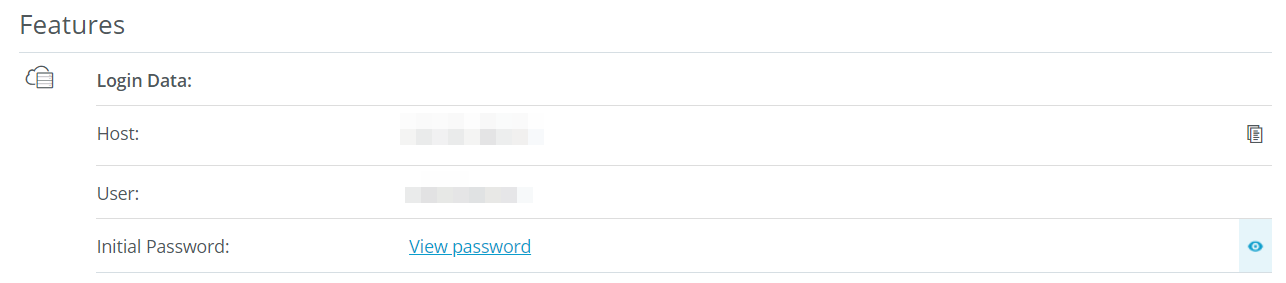
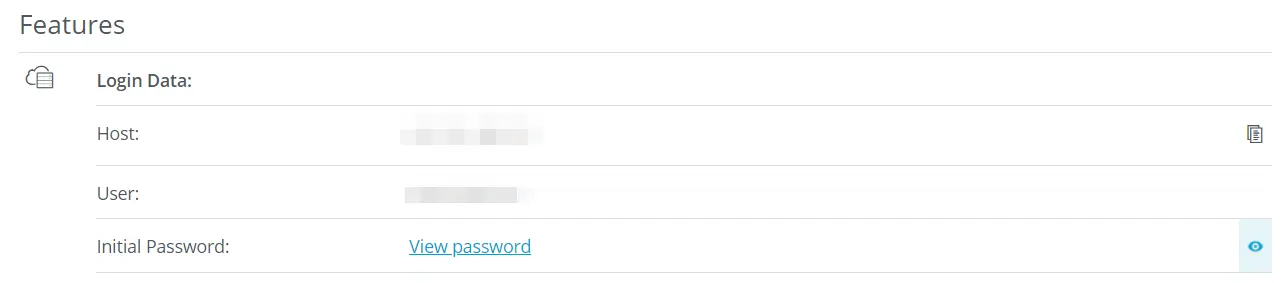
Dans le Centre d’Assistance de IONOS, vous trouverez des instructions détaillées pour comprendre comment vous connecter à un serveur Windows via un bureau distant.
Étape 2 : installer SteamCMD
SteamCMD est la solution la plus simple et la plus rapide pour installer l’application « Craftopia Dedicated Server ». Le client en ligne de commande Steam vous permet de vous connecter facilement aux serveurs publics de la plateforme de jeu, où vous pouvez ensuite télécharger l’application sur votre serveur en quelques minutes. Pour rendre le client opérationnel sur votre système, procédez comme suit :
- Téléchargez le package d’installation SteamCMD à partir du lien.
- Créez un répertoire et nommez-le, par exemple
C:\SteamCMD. Décompressez ensuite le fichier ZIP dans ce répertoire. - Installez SteamCMD en double-cliquant sur le fichier décompressé.
Nous expliquons plus en détail l’installation de SteamCMD sous Windows et Linux dans un article séparé du Digital Guide.
Étape 3 : installer le Craftopia Dedicated Server
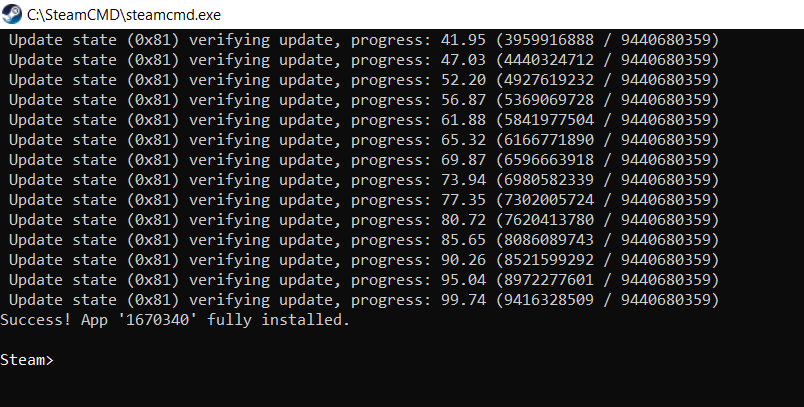
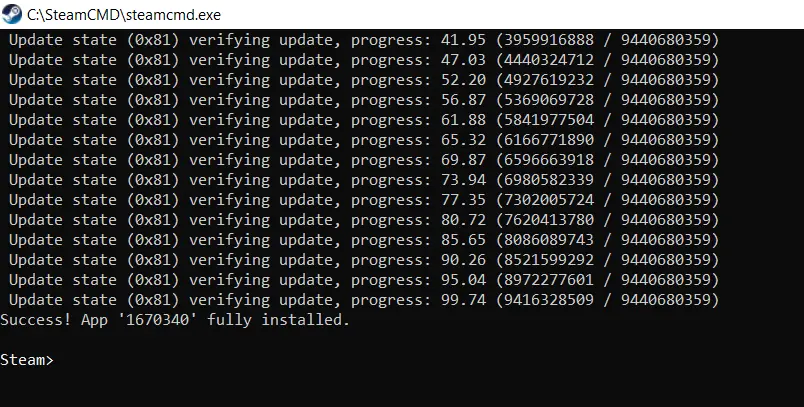
En cliquant sur le fichier steamcmd.exe, vous lancez le client en ligne de commande. Le programme se met alors automatiquement à jour s’il existe une nouvelle version de SteamCMD. La ligne de saisie Steam> indique que le client est prêt à recevoir vos commandes. Pour installer l’application de serveur dédié pour le serveur Craftopia, procédez comme suit :
Créez un répertoire pour votre serveur Craftopia, par exemple C:\craftopia-server, en exécutant la commande suivante :
force_install_dir C:\craftopia-serverEnsuite, connectez-vous sur les serveurs publics de Steam. Il suffit de se connecter anonymement sans indiquer votre compte Steam :
login anonymousAvec la commande app_update et l’App-ID de Craftopia Dedicated Server 1670340, vous lancez le téléchargement et l’installation des fichiers du serveur :
app_update 1670340 validateDès que le processus est terminé, quittez SteamCMD en saisissant la commande quit. Pour une mise à jour ultérieure du serveur, il suffit d’exécuter à nouveau les étapes décrites.
Étape 4 : configurer le serveur Craftopia
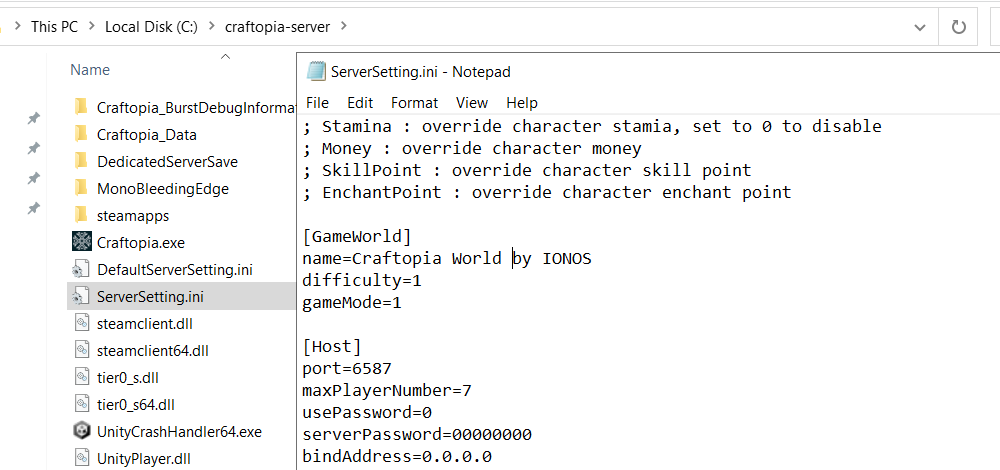
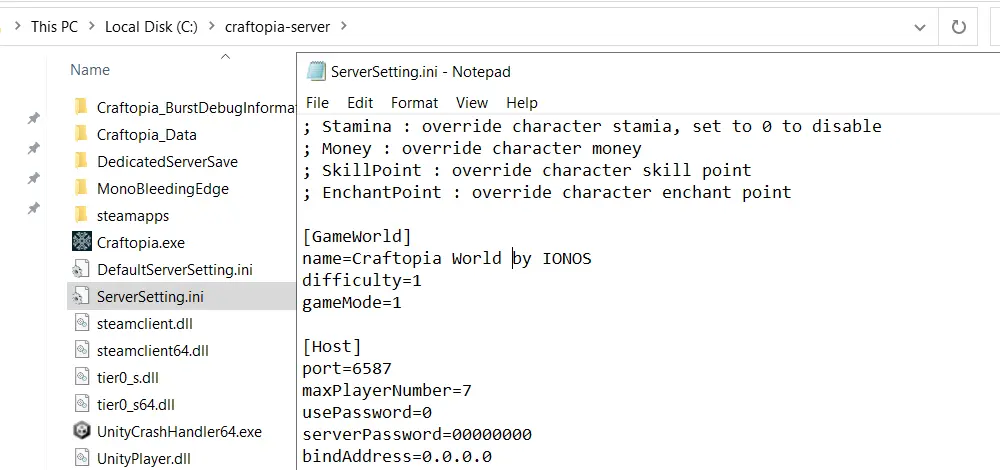
Les réglages de votre serveur Craftopia se font dans le fichier ServerSetting.ini. Ce fichier n’existe pas par défaut après l’installation dans le répertoire défini, mais il est automatiquement créé après un simple démarrage du fichier Craftopia.exe.
Si vous ouvrez ensuite le fichier avec un éditeur de texte quelconque, vous verrez dès le début une liste de toutes les options disponibles. Le ; placé devant indique qu’il s’agit uniquement de commentaires expliquant les différents paramètres. La configuration réelle du serveur commence plus bas, à la ligne [GameWorld]. À cet endroit, définissez les paramètres souhaités pour le nom du serveur, le niveau de difficulté, le nombre de joueurs, etc., puis enregistrez le fichier pour confirmer la nouvelle configuration.
Étape 5 : libérer les ports du serveur
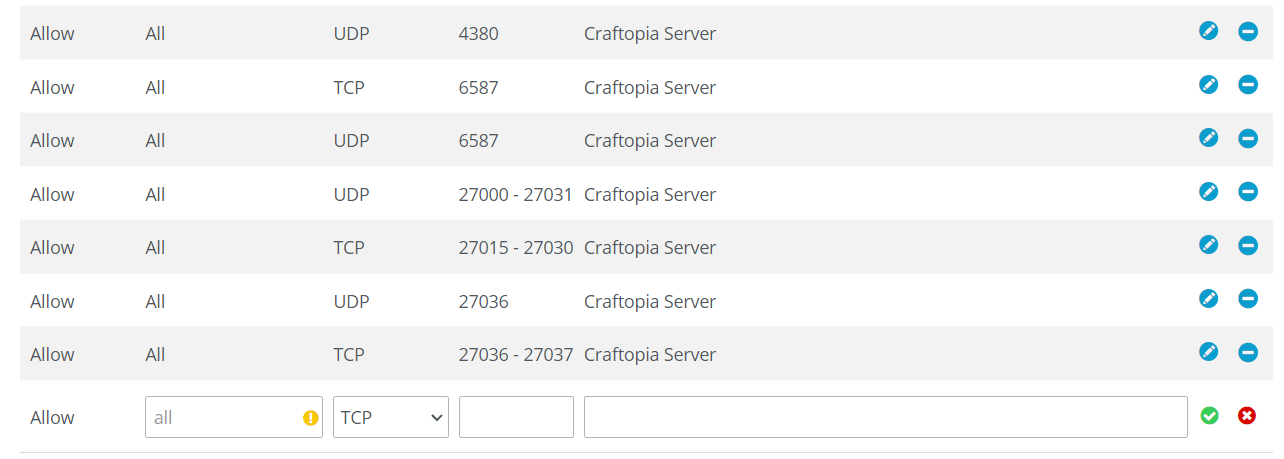
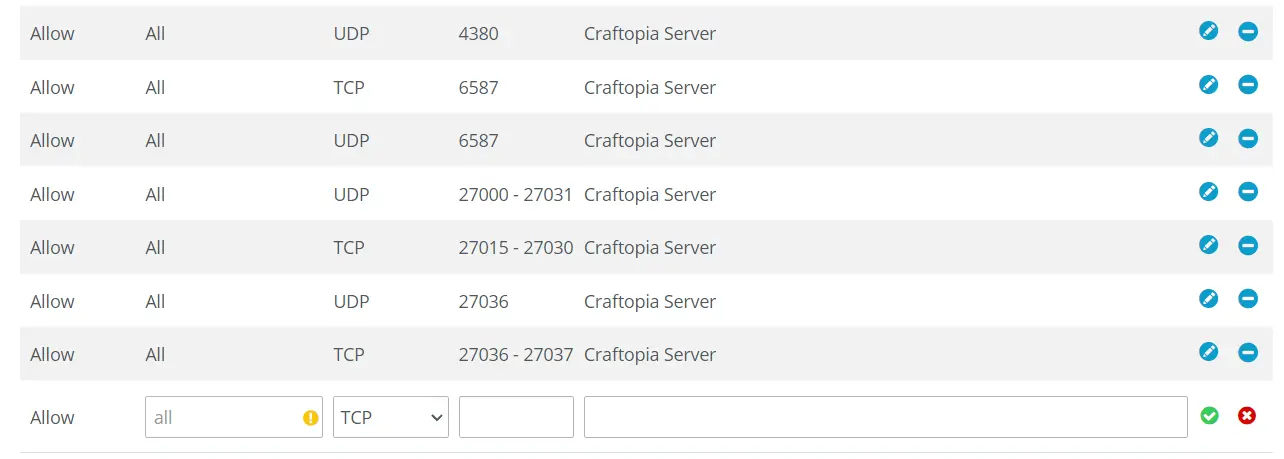
Pour la disponibilité de votre serveur, certains ports doivent être libérés dans les paramètres du pare-feu. Les ports TCP/UDP suivants sont concernés (dans la mesure où vous n’avez pas effectué de modifications dans le fichier de configuration) :
- TCP : 6587, 27015-27030, 27036-27037
- UDP : 4380, 6587, 27000-27031, 27036
Vous pouvez facilement adapter la configuration du pare-feu de votre serveur Craftopia via votre compte client IONOS. Pour ce faire, connectez-vous à nouveau et procédez ensuite comme suit :
- Accédez à la catégorie « Serveurs & Cloud ».
- Cliquez sur le dossier de serveurs sur lequel vous avez installé l’application pour serveur dédié Craftopia.
- Dans le menu latéral de gauche, cliquez successivement sur « Réseau » et « Réglages du pare-feu ».
- Créez les règles pour les ports TCP/UDP listés ci-dessus.
Étape 6 : démarrer le serveur
Pour démarrer le serveur, exécutez le fichier Craftopia.exe. Le mieux est de créer pour cela un simple script batch avec le contenu suivant :
start Craftopia.exe -batchmode -showlogsÉtape 7 : se connecter au serveur Craftopia
Pour établir la connexion avec le serveur créé, suivez maintenant les étapes suivantes :
- Démarrez Craftopia.
- Sélectionnez l’option « Multiplayer » dans le menu.
- Créez ou choisissez un personnage.
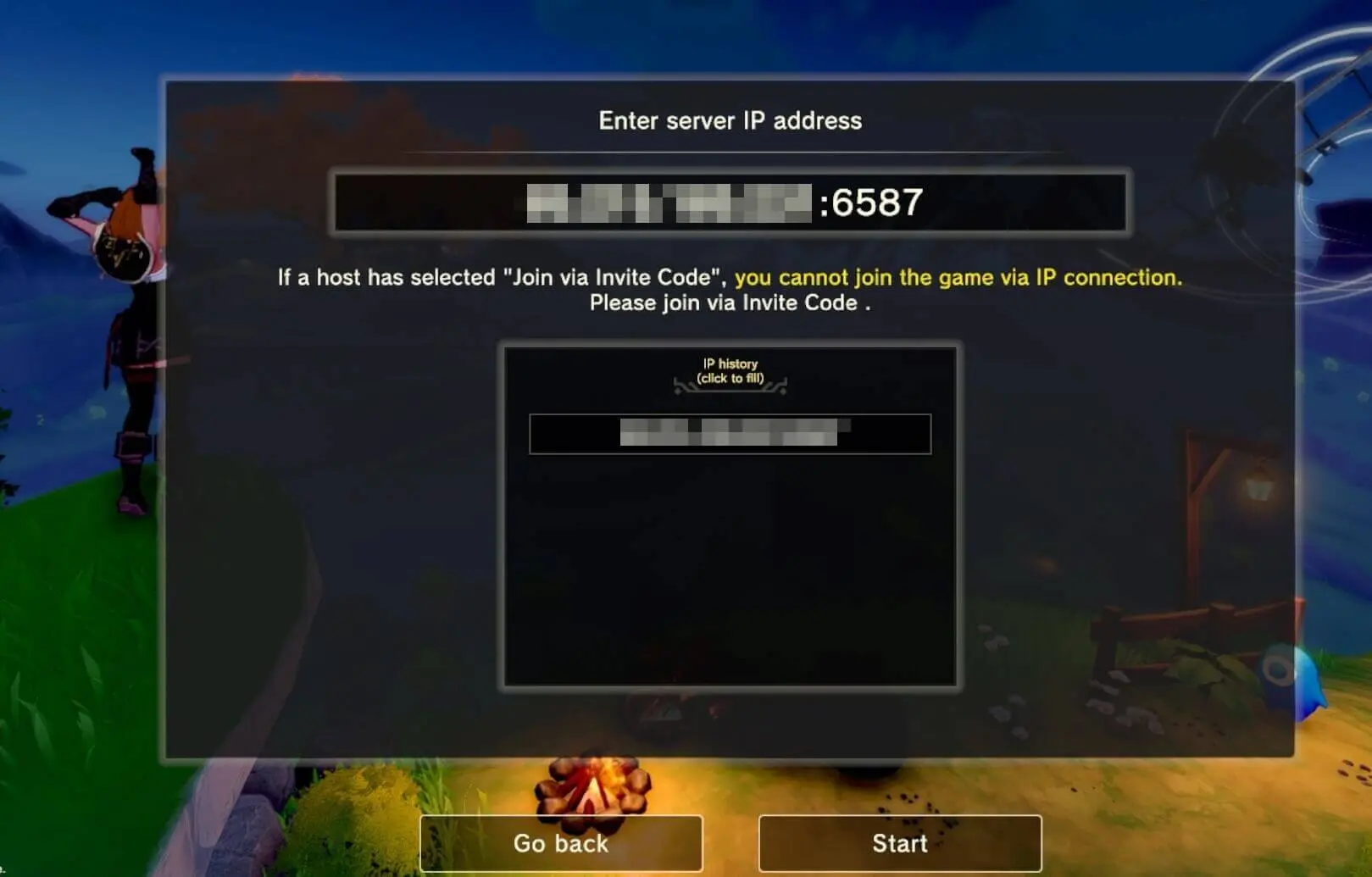
- Appuyez sur « Join via IP ».
- Saisissez l’adresse IP de votre serveur et ajoutez le port
6587précédé d’un:. - Cliquez sur « Start » pour établir la connexion.
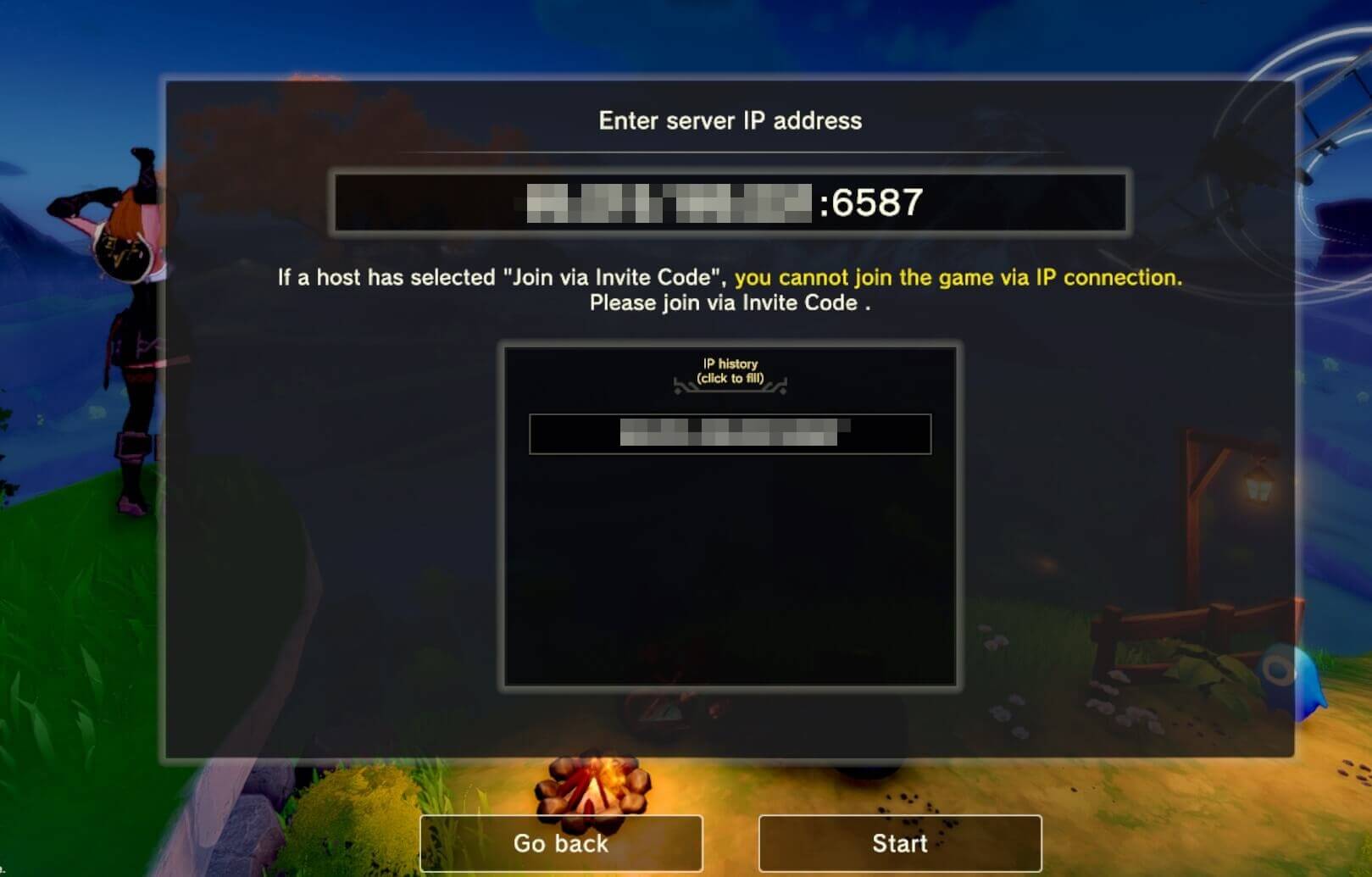
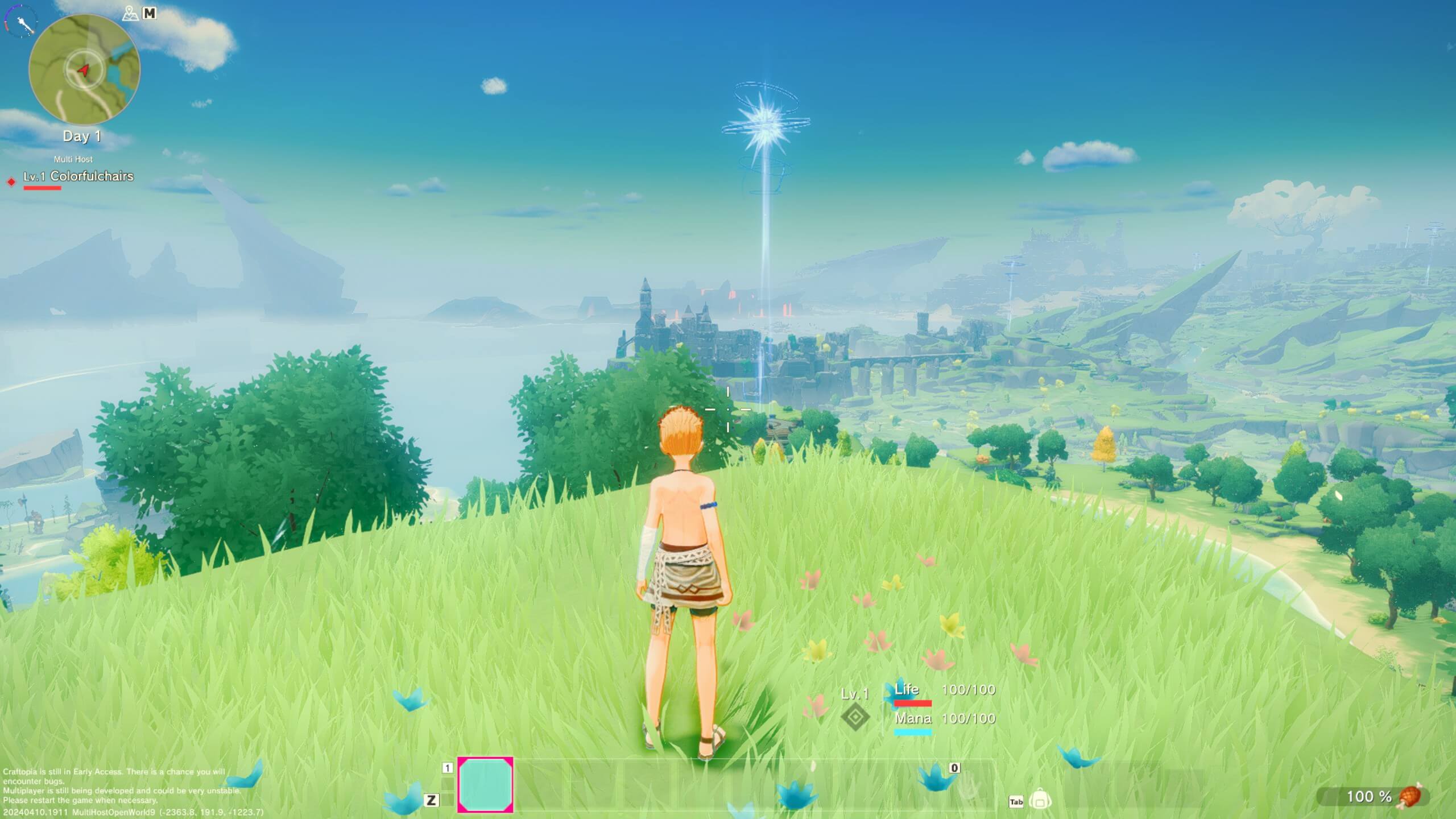
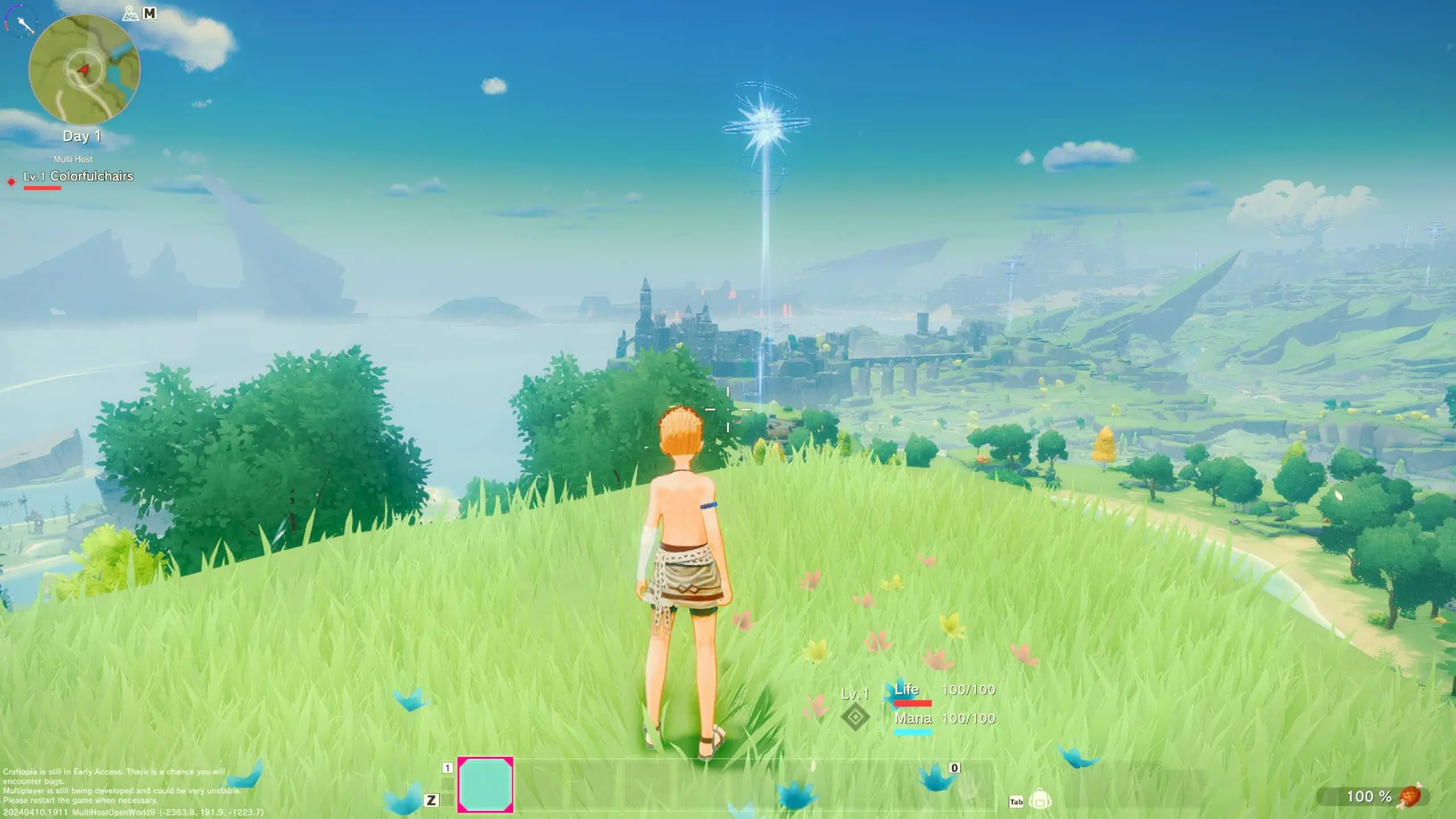
Une fois que vous vous êtes connecté au serveur, l’aventure peut commencer !
Au lieu d’une adresse IP chiffrée, vous pouvez également transmettre à vos coéquipiers une adresse de serveur individuelle et personnalisée : choisissez un nom original et une extension créative comme le domaine .gg. Achetez un nom de domaine .gg avec IONOS et profitez d’une extension très populaire dans le monde de l’eSport et des jeux en ligne.