

Supprimer un serveur Discord : marche à suivre dans l’application mobile et dans le navigateur

Un serveur Discord vous offre, ainsi qu’à votre communauté, un espace d’échange sur des thèmes et des événements. Si vous n’avez plus besoin du serveur, vous pouvez le supprimer via l’élément « Paramètres » de l’application mobile ou dans le navigateur de votre ordinateur.
- Serveurs pour les développeurs basés sur KVM
- Évolutivité flexible, jusqu'au Cloud d'entreprise
- Pay-as-you-go : facturation à la minute, selon l'utilisation
Guide rapide : supprimer un serveur Discord dans l’application mobile
- Dans l’application mobile, sélectionnez le serveur Discord que vous souhaitez supprimer dans le menu de gauche.
- Appuyez sur les trois points en regard du nom du serveur. Un autre menu s’ouvre.
- Accédez à l’élément « Paramètres ».
- Appuyez sur les trois points en regard du nom du titre « Paramètres du serveur ».
- Sélectionnez « Supprimer le serveur ».
- Dans la fenêtre contextuelle suivante, confirmez la suppression avec le bouton « Supprimer ».
Guide étape par étape : supprimer le serveur Discord via l’application de bureau
Étape 1 : connectez-vous à votre compte Discord et sélectionnez le serveur que vous souhaitez supprimer. Important : vous pouvez uniquement supprimer un serveur Discord que vous avez créé vous-même.
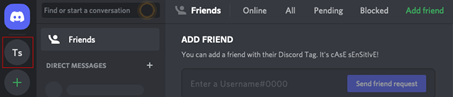
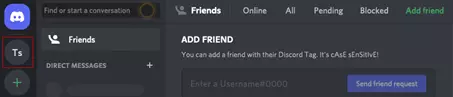
Étape 2 : ouvrez le menu du serveur en cliquant sur la flèche en regard du nom du serveur.
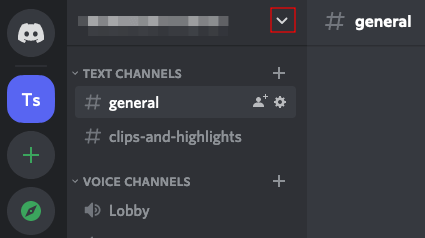
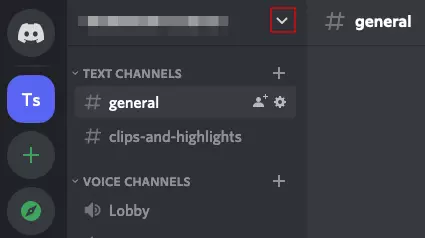
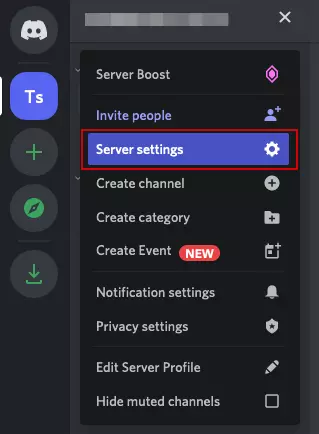
Étape 3 : sélectionnez l’élément « Paramètres du serveur ».
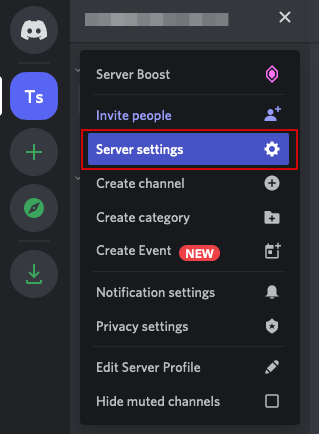
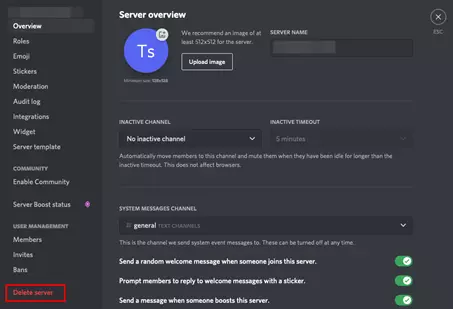
Étape 4 : cliquez sur l’élément « Supprimer le serveur » dans le menu de gauche.
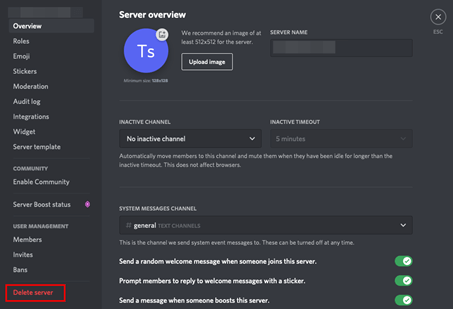
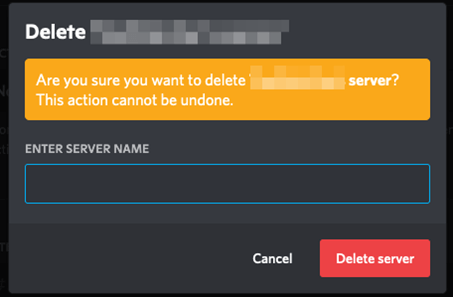
Étape 5 : dans la fenêtre contextuelle suivante, entrez le nom du serveur Discord que vous souhaitez supprimer et confirmez l’étape en cliquant sur le bouton « Supprimer le serveur ».
Sachez que toutes les discussions, les données échangées et les informations sur les membres seront perdues lors de la suppression d’un serveur. Bien sûr, vous pouvez créer un nouveau serveur Discord, mais vous devrez toutefois inviter à nouveau les membres au cas par cas, et configurer des paramètres supplémentaires le cas échéant.
Un autre article vous indique comment procéder si vous ne souhaitez pas seulement supprimer un serveur, mais aussi supprimer votre compte Discord complet.