

Partage de fichiers avec Plesk : notions de base et instructions

Plesk est l’une des solutions d’administration de serveur les plus polyvalentes. Les fournisseurs de services d’hébergement, les informaticiens, les développeurs ou les managers de contenu bénéficient de la gestion de serveurs Web, DNS, Mail et d’autres services, ainsi que de l’interface utilisateur claire du panneau de contrôle. Puisque Plesk permet de contrôler les différents services via une interface unique, il réduit ainsi considérablement l’effort d’administration. Par exemple, si vous créez un projet WordPress à l’aide de l’outil de gestion, il achemine automatiquement toutes les demandes au serveur Web souhaité qui à son tour ajoute automatiquement un hôte virtuel.
Plesk dispose aussi d’une fonction de partage de fichiers qui vous permet de profiter du stockage en ligne sur votre propre serveur. Mais comment marche cette fonctionnalité ? Et quelles sont les étapes nécessaires pour réaliser le partage de fichiers avec Plesk ? Nous l’expliquons dans ce guide.
- Serveurs pour les développeurs basés sur KVM
- Évolutivité flexible, jusqu'au Cloud d'entreprise
- Pay-as-you-go : facturation à la minute, selon l'utilisation
Qu’est-ce que Plesk ?
Plesk Onyx (anciennement Parallels Plesk) est un logiciel de gestion multiplateforme pour exécuter, automatiser et développer des applications, des sites Web ou encore des structures d’hébergement. Depuis le début des années 2000, le programme a simplifié le travail quotidien des administrateurs de système, des PME et des fournisseurs d’infrastructures. Que vous ayez besoin de contrôler toutes les fonctions du serveur, de créer de nouveaux profils utilisateurs ou encore de créer des domaines, Plesk apporte la base parfaite. Grâce à une interface accessible directement via le navigateur Internet de votre choix, de très nombreux services Web peuvent être exploités, contrôlés et mis à la disposition des groupes d’utilisateurs.
Les développeurs de Plesk attachent une importance particulière à la sécurité : en plus du cryptage SSL/TLS intégré, des fonctionnalités telles que l’outil KernelCare (protection et mise à jour du système), le scanner Datagrid VCTR (vérification de la vulnérabilité et mise à jour du logiciel) ou le Google Authentificator (protection de la connexion par authentification à double facteurs) assurent la protection de tous les services gérés. Ce n’est pas un hasard si le logiciel de gestion fonctionne sur plus de 377 000 serveurs dans le monde entier, hébergeant plus de 11 millions de sites Web et 19 millions de comptes email. Environ la moitié des 100 premiers fournisseurs de services comptent sur les avantages du produit d’Onyx, disponible dans plus de 30 langues et 140 pays.
 Pour afficher cette vidéo, des cookies de tiers sont nécessaires. Vous pouvez consulter et modifier vos paramètres de cookies ici.
 Comment Plesk soutient les administrateurs et les utilisateurs
Indépendamment de savoir si un hébergeur fournit une infrastructure Web à grande échelle ou si un administrateur de PME doit assumer la responsabilité de la fonctionnalité des services internes de l'entreprise, la mise en place des structures ainsi que leur administration nécessitent des efforts considérables. A ce niveau, Plesk agit comme un lien de soutien entre les organisateurs responsables de l'infrastructure et les utilisateurs. En effet, le logiciel de gestion automatise divers processus et aide les administrateurs à tenir à jour tous les programmes utilisés et à réguler la distribution et l'utilisation des ressources matérielles. En outre, des profils détaillés peuvent être créés via l'administration des utilisateurs, qui accordent aux utilisateurs des droits d'utilisation différents.
De plus, les utilisateurs du service bénéficient avant tout d’un accès facile aux composants nécessaires. Les applications souhaitées peuvent être configurées et gérées via l’interface Web, les CMS populaires comme WordPres, Drupal et Joomla! peuvent être par exemple installés en un seul clic. Les développeurs peuvent trouver des interfaces vers des services comme Docker ou Git et peuvent rendre leurs projets disponibles n’importe quand dans un annuaire local ou via GitHub, Bitbucket, Travis, etc.
Plesk vous permet d'organiser l'accès à l'infrastructure gérée via des packs de services et des abonnements. Un pack de services se caractérise par une combinaison bien définie de ressources matérielles et de services mis à disposition. Les utilisateurs s'abonnent ensuite au forfait respectif et ont accès aux composants spécifiés, tels que l'espace de stockage, le trafic ou encore des applications définies.
Comment fonctionne le partage de fichiers avec Plesk ?
La fonction de partage de fichiers de Plesk Onyx vous permet de stocker et de récupérer des données sur votre propre serveur, comme vous avez l’habitude de le faire à partir de services de Cloud tels que Dropbox, OneDrive ou Google Drive. De plus, les fichiers téléchargés peuvent être partagés avec des groupes d’utilisateurs sélectionnés afin qu’ils puissent aussi y accéder. Toutefois, le téléchargement n’est possible que pour les administrateurs et les utilisateurs supplémentaires qui ont été configurés dans le cadre d’abonnements appartenant l’administrateur. Les tiers, tels que les clients, ne peuvent télécharger des fichiers que par le biais des liens de téléchargement fournis. Les avantages du partage de fichiers avec Plesk sont néanmoins évidents :
- Transférer des fichiers trop volumineux pour être envoyés par email
- Partager des fichiers de manière publique ou pour les employés
- L’accès aux fichiers peut se faire via différents terminaux
- Contrôle total sur vos fichiers, puisqu’aucun service de Cloud externe n’est nécessaire
Les fichiers partagés publiquement sont toujours partagés avec tous les utilisateurs qui ont accès au partage de fichiers grâce à leur abonnement. Dans ce cas, aucune authentification n’est requise pour le téléchargement par lien direct. Toutefois, si le contenu ne doit être disponible que pour certains groupes d’utilisateurs, les fichiers correspondants peuvent alors être protégés par un mot de passe.
- Sécurisez vos transferts de données
- Renforcez la confiance de vos clients
- Améliorez votre positionnement sur Google
Tutoriel : utiliser le partage de fichiers avec Plesk
Pour configurer le partage de fichiers avec Plesk, vous avez besoin de la version actuelle de Plesk et d’un serveur sur lequel vous pouvez l’installer. Les droits racines (root) pour le serveur et au moins les configurations matérielles suivantes sont également nécessaires pour l’installation :
| Linux | Windows |
|---|---|
| 512 Mo de RAM plus 1 Go de mémoire Swap (espace de permutation) | 2 Go de mémoire |
| 10 Go d’espace de disque dur | 30 Go d’espace de disque dur |
Configurer le partage de fichiers dans Plesk
Si vous avez installé et configuré le logiciel d’administration sur votre serveur, configurez le partage de fichiers comme suit :
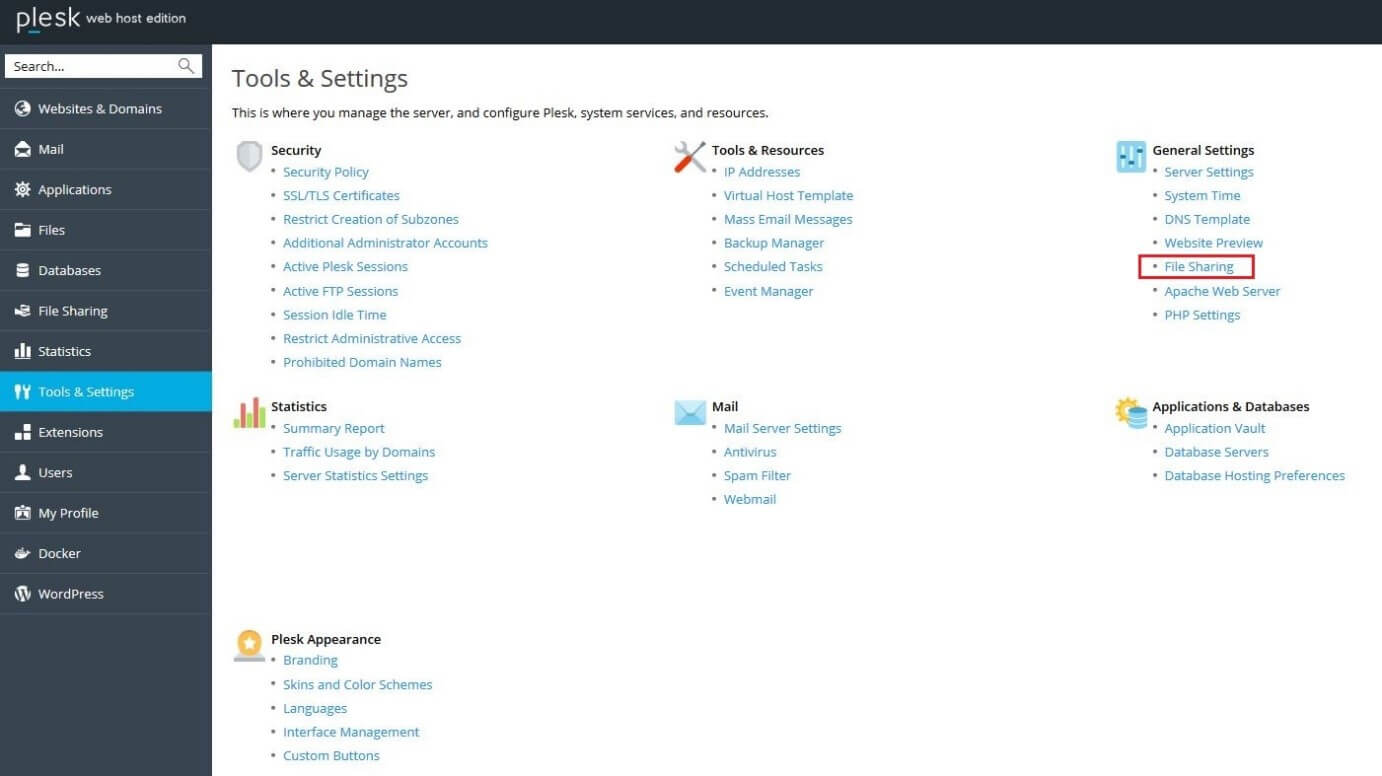
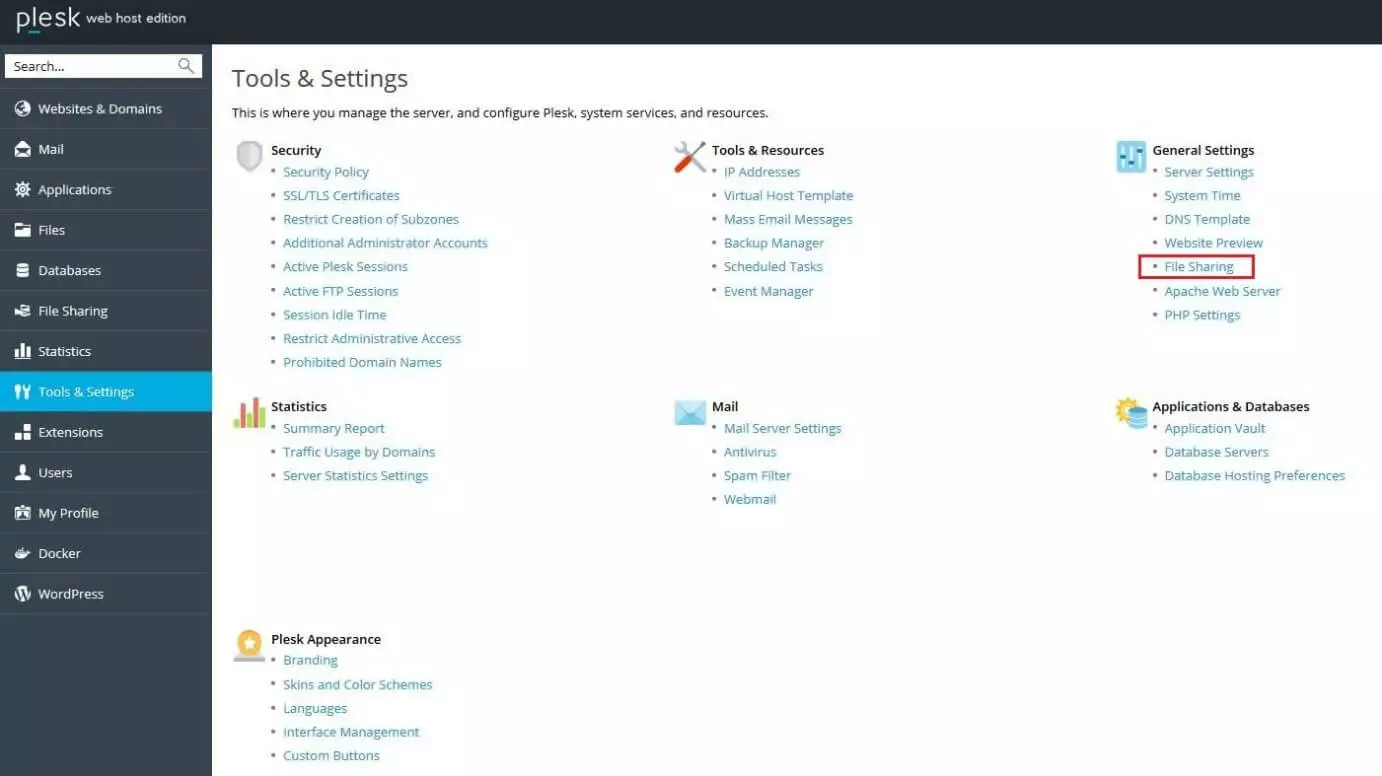
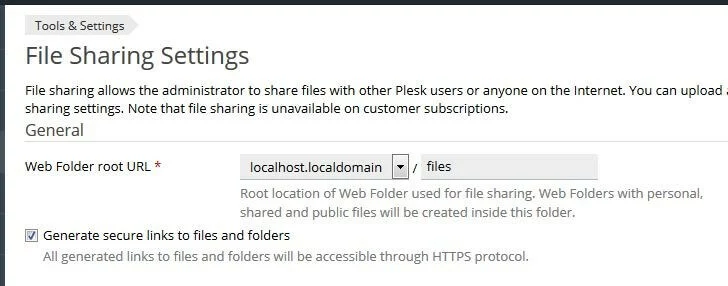
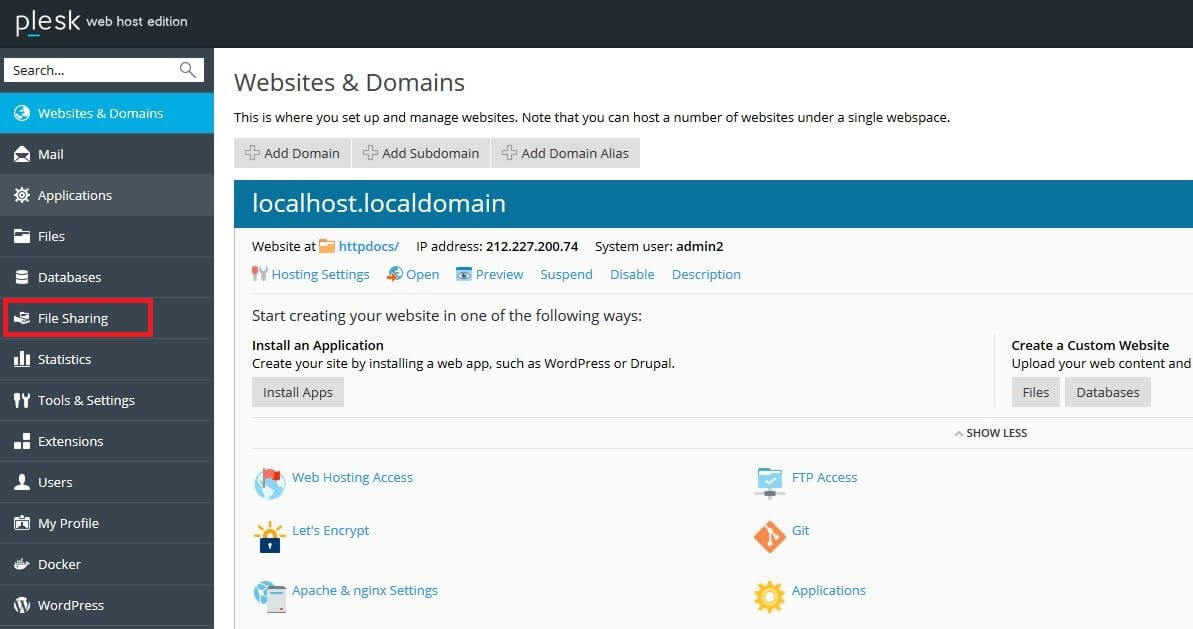
- Connectez-vous au panneau Plesk avec votre compte administrateur, puis ouvrez le menu des préférences en sélectionnant l’élément de menu « Tools & Settings ». Vous y trouverez l’entrée « File Sharing » sous la liste des paramètres généraux, ce qui vous amène au menu de configuration.
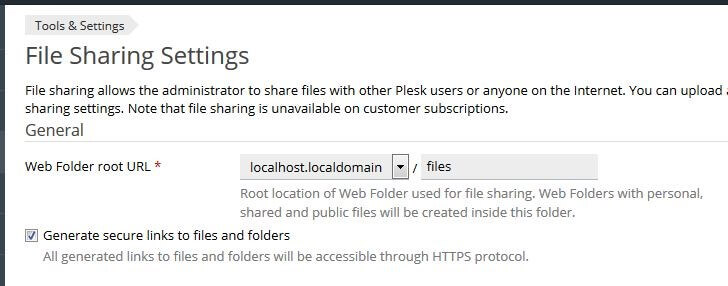
- Définissez d’abord le dossier racine pour le partage de fichiers sous « Web Folder root URL ». Tous les sous-répertoires que vous créez pour le partage de fichiers seront maintenant crées dans ce dossier. Si vous souhaitez également protéger le transfert, activez la génération de liens sécurisés vers des fichiers et dossiers via SSL/TLS.
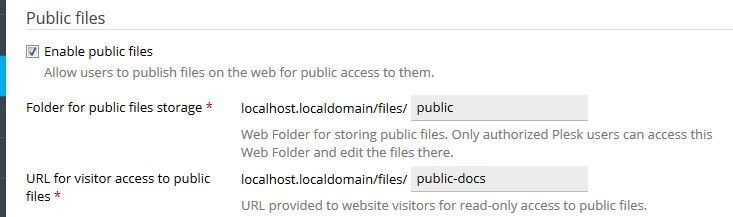
- Si vous voulez que les utilisateurs de Plesk puissent rendre public des fichiers téléchargés afin que, par exemple, tous les visiteurs d’un site Web puissent y accéder, cochez alors la case « Enable public files » à l’étape suivante. De plus, deux dossiers supplémentaires doivent être nommés : le premier est le dossier (« Folder for public files storage »), dans lequel les utilisateurs autorisés peuvent stocker et éditer des fichiers. La deuxième URL est le répertoire pour l’accès en lecture seule aux fichiers publiés par les visiteurs du site.
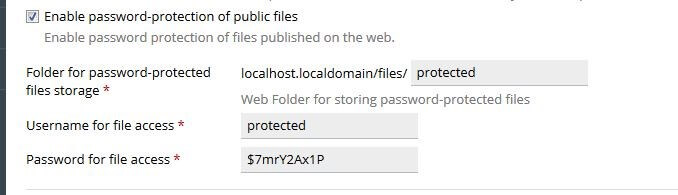
- Enfin, vous pouvez spécifier un dossier protégé par un mot de passe pour le téléchargement de fichier qui n’est accessible qu’aux utilisateurs autorisés. Pour ce faire, activez l’option « Enable password-protection of public files » et entrez le nom du répertoire souhaité. Vous spécifiez aussi le nom d’utilisation et le mot de passe pour l’accès.
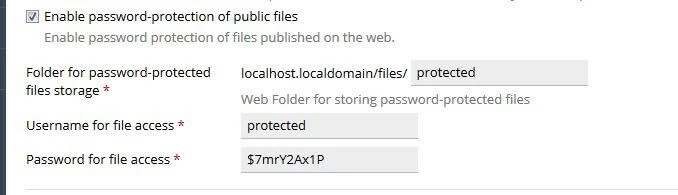
- Cliquez sur « OK » ou « Apply » pour confirmer et enregistrer vos paramètres pour le partage de fichiers.


Téléchargement des fichiers : fonctionnement
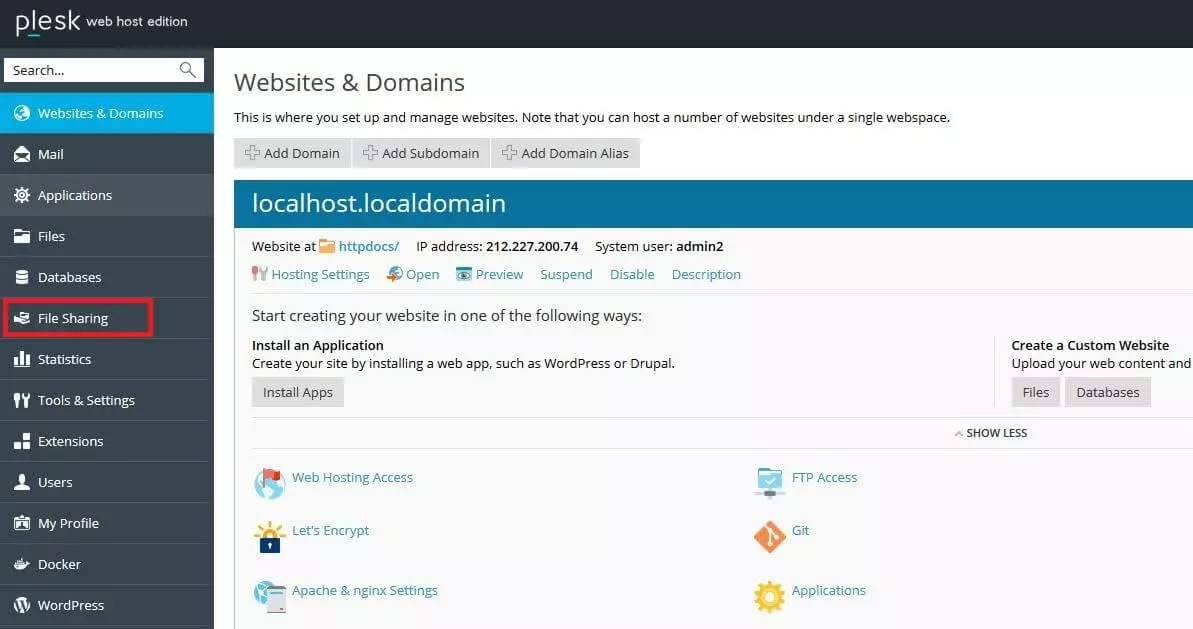
Après avoir défini des dossiers pour le partage de fichiers, vous ou tous les utilisateurs autorisés peuvent télécharger des fichiers dans les répertoires ou dossiers respectifs. Pour accéder au menu correspondant, cliquez sur le bouton « File Sharing » dans la barre de navigation (en tant qu'administrateur) ou bien ouvrez un abonnement (« Subscriptions ») appartenant à l'administrateur du serveur et sélectionnez l'onglet « File Sharing ».
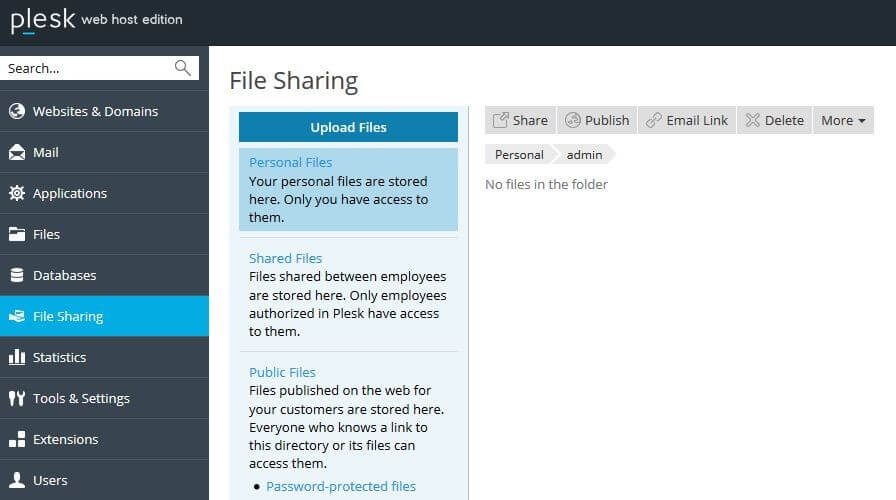
Dans la partie Plesk Filesharing, vous pouvez maintenant charger un ou plusieurs fichiers simultanément à l’un des emplacements suivants :
- Personal Files (fichiers personnels) : tous les fichiers téléchargés en tant que fichiers personnels ne sont visibles que par l’utilisateur et les administrateurs. Les données d’accès de l’administrateur sont nécessaires pour le téléchargement direct du lien suivant.
- Shared Files (fichiers partagés) : les Shared Files sont visibles pour tous les utilisateurs qui sont autorisés à partager des fichiers avec Plesk. Pour le téléchargement par lien direct, comme pour les fichiers personnels, les données d’accès de l’administrateur sont nécessaires.
- Public Files (fichiers publics) : les Public Files sont visibles pour tous les utilisateurs actifs et peuvent aussi être téléchargés sans authentification.
- Password-protected files (fichiers protégés par mot de passe) : les fichiers protégés par mot de passe diffèrent des Public Files en ce qu’ils ne peuvent être téléchargés qu’avec les données de connexion correspondantes.
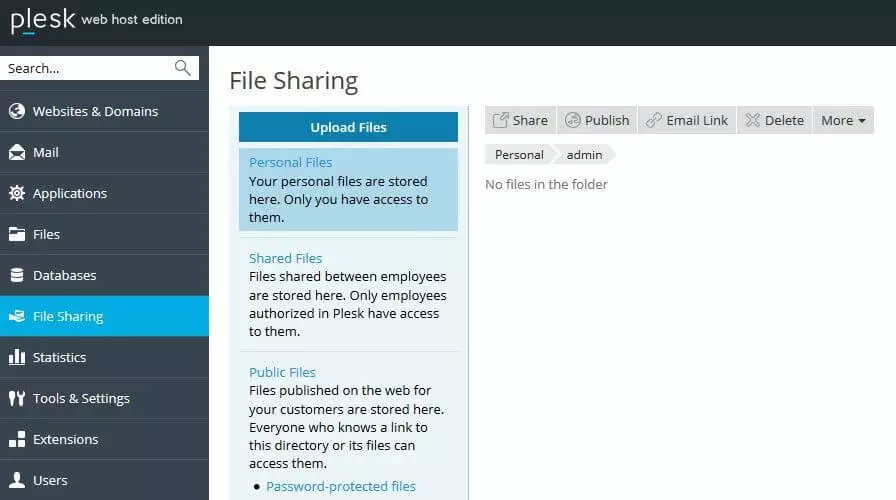
Vous pouvez partager des fichiers dans les différents répertoires de différentes manières, bien qu’ils soient légèrement différents. Nous vous expliquons comment procéder en détails avec les brèves instructions suivantes.
Télécharger des fichiers sous la forme de « Personal Files »
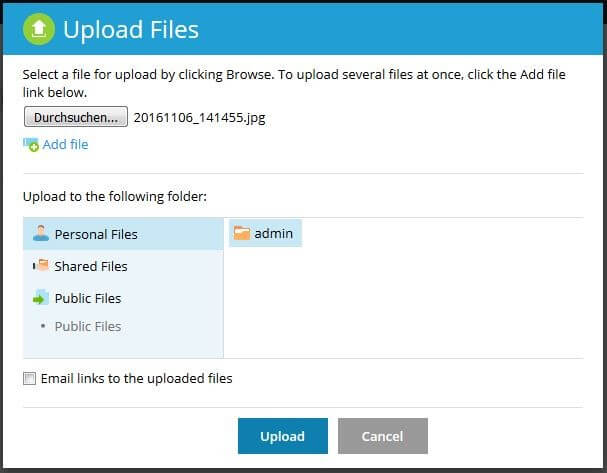
Pour télécharger des fichiers dans votre répertoire personnel, cliquez simplement sur le bouton « Upload Files » et sélectionnez « Personal Files » dans la liste. Via « Parcourir », vous pouvez aussi spécifier où se trouve le fichier de téléchargement désiré dans votre système local. Si vous voulez télécharger plusieurs fichiers à la fois, vous pouvez utiliser le bouton « Add file ». Cochez la case « Email links to the uploaded files », si vous souhaitez envoyer le lien approprié pour télécharger le fichier. Un clic sur « Upload » lance le processus de téléchargement.
Partager des fichiers sous la forme de « Shared Files »
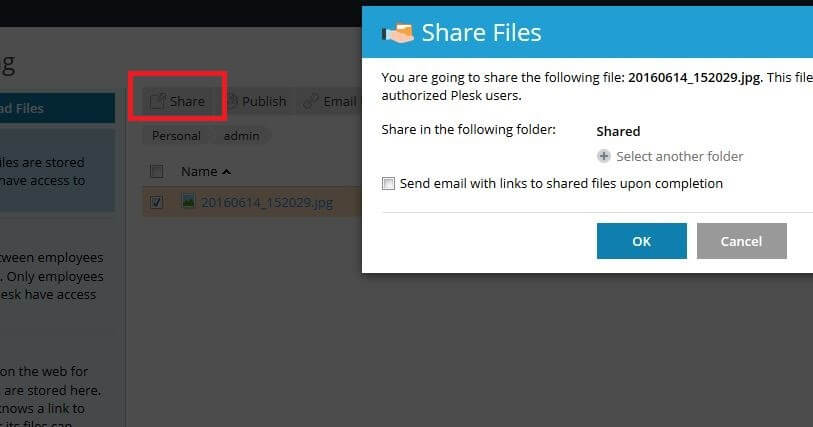
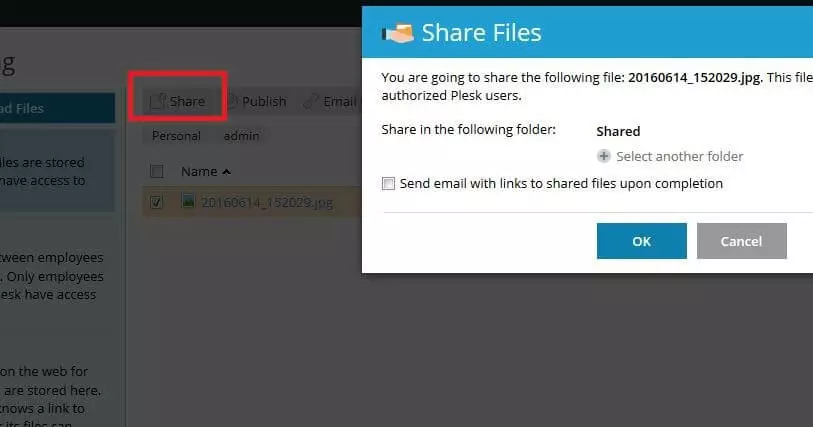
Si vous voulez partager des fichiers avec tous les utilisateurs autorisés, vous avez deux options : tout d’abord, vous pouvez procéder comme pour le téléchargement de fichiers personnels, mais sélectionnez l’entrée « Shared Files » dans la liste. D’autre part, vous pouvez aussi simplement déplacer un fichier de votre répertoire personnel vers le dossier partagé. Pour ce faire, sélectionnez le fichier correspondant dans le dossier « Personal Files » et cliquez sur le bouton « Share ». Confirmez le lancement en cliquant sur « OK » dans la boîte de dialogue contextuelle.
Publier les fichiers sous la forme de « Public Files »
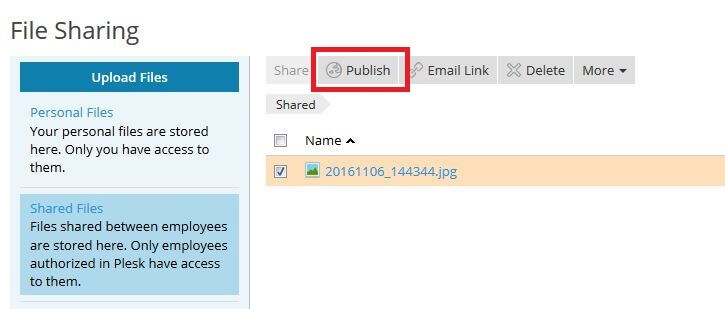
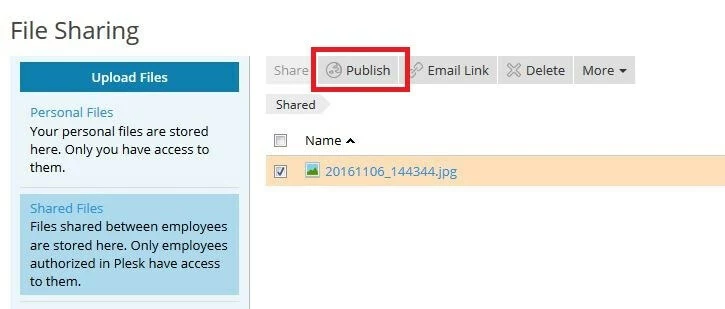
Si vous souhaitez partager des fichiers avec tous les visiteurs du site Web, vous avez aussi deux options qui ne diffèrent que légèrement de l’approche de « Shared Files » : d’autre part, vous pouvez utiliser la méthode standard décrite ci-dessus via « Upload Files », auquel cas vous sélectionnez le troisième bouton « Public Files ». D’autre part, vous avez la possibilité de publier des fichiers personnels et partagés déjà sauvegardés en cliquant sur le bouton « Publish ».
Partage de fichiers protégés par mot de passe
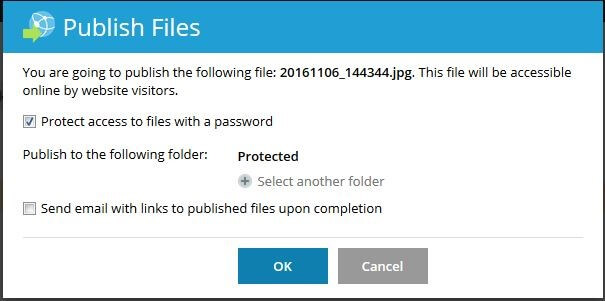
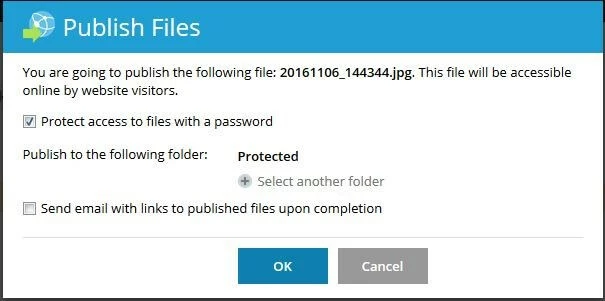
Pour le partage de fichiers protégés par mot de passe avec Plesk, téléchargez d’abord les fichiers sous la forme de « Shared Files », puis utilisez le bouton « Publish », comme pour le partage de fichiers publics ordinaires. Dans la fenêtre qui s’ouvre alors, cochez d’abord « Protect access to files with a password », avant de confirmer la publication sur « OK ». Le nom d’utilisateur et le mot de passe pour accéder aux fichiers correspondant aux informations que vous avez saisies lors de la configuration générale du partage de fichiers (étape 4).
- Modifiez, partagez et stockez vos fichiers
- Data centers européens certifiés ISO
- Sécurité élevée des données, conforme au RGPD