

Nextcloud News : gestion efficace des flux RSS
Nextcloud News est une application de gestion des flux RSS, qui permet de s’abonner facilement aux flux, de les organiser et de consulter leur contenu à tout moment. News s’installe en quelques clics à partir de l’App Store de Nextcloud et est compatible avec un grand nombre de clients de synchronisation via l’API REST.
Qu’est-ce que Nextcloud News ?
Les flux RSS sont un format populaire pour récupérer automatiquement le contenu de sites Web comme les portails d’information, les blogs ou les podcasts. Nextcloud News apporte cette fonctionnalité directement dans votre instance Nextcloud. Il n’est donc pas nécessaire de recourir à des services externes, dont la protection des données est souvent moins fiable que celle proposée par Nextcloud. En tant qu’application open source, elle est entièrement gratuite et exempte de publicités.
L’application Nextcloud News peut être utilisée sur PC et sur les appareils mobiles. La version Android est disponible sur le Google Play Store et sur F-Droid. L’application iOS est disponible sur l’App Store.
Quelles sont les fonctionnalités de Nextcloud News ?
L’application News pour Nextcloud reste simple d’utilisation tout en incluant les fonctionnalités que l’on attend d’un gestionnaire de flux RSS. En voici un aperçu :
- Gestion centralisée des flux RSS : l’application permet de s’abonner et d’organiser les flux directement via l’écosystème Nextcloud. Les utilisateurs conservent ainsi en permanence une vue d’ensemble des contenus auxquels ils sont abonnés.
- Mise à jour automatique du flux d’actualités : dès que de nouveaux articles sont disponibles, les flux auxquels vous êtes abonnés sont mis à jour et l’application vous notifie.
- Haute protection des données : contrairement à ce qui peut se passer avec des services RSS externes, Nextcloud News ne partage aucune information avec des tiers. L’application bénéficie également des mécanismes de sécurité de la plateforme Nextcloud.
Si vous optez pour Managed Nextcloud de IONOS, vous n’avez pas à vous soucier de l’installation, de la maintenance et de la mise à jour de votre serveur. Vous gardez ainsi le contrôle total de vos données, qui sont stockées en toute sécurité sur des serveurs situés en Allemagne.
Quelles sont les conditions préalables à l’utilisation de Nextcloud News ?
Pour garantir le bon fonctionnement de l’application, certaines conditions doivent être remplies. Ces dernières concernent aussi bien le système d’exploitation et l’instance Nextcloud que les versions et extensions PHP nécessaires. En voici les détails :
Configuration système requise :
- Système d’exploitation 64 bits
- Version stable actuelle de Nextcloud
libxmlen version 2.7.8 ou supérieure
Version et extensions PHP :
- PHP version 8.2 ou supérieure
- Extensions PHP requises :
json(traitement des données JSON),simplexmletxml(données XML),dom(traitement des modèles d’objets de documents),curl(communication avec les serveurs externes et les sources de données),iconv(encodage des caractères du contenu).
Bases de données supportées :
- PostgreSQL à partir de la version 10
- MariaDB à partir de la version 10.2
- MySQL à partir de la version 8.0
- SQLite (techniquement possible, mais non recommandé)
Quels sont les clients compatibles avec News ?
L’API REST vous permet de connecter News à un large éventail de clients pour synchroniser vos flux RSS avec des applications tierces. Vous pouvez également utiliser l’interface pour intégrer vos propres applications. Nextcloud News se connecte aux clients suivants :
| Client | Plateforme | Licence |
|---|---|---|
| RSS Guard | Windows, Linux, OS/2, macOS | Licence GPL 3.0 |
| Fluent Reader | Windows, Linux, macOS | Licence BSD à 3 clauses |
| Communique | Linux | Licence LGPL 2.1 |
| NewsFlash | Linux | Licence GPL 3.0 |
| Nextcloud News Reader | Android | Licence GPL 3.0 |
| OCReader | Android | Licence GPL 3.0 |
| Newsout | Android | Licence Apache 2.0 |
| Readrops | Android | Licence GPL 3.0 |
| CloudNews | iOS | Licence BSD à 2 clauses |
| Fiery Feeds | iOS, macOS | Non spécifié |
| Nextnews | iOS | Non spécifié |
| Newschecker | Google Chrome | Non spécifié |
| FeedSpider | Firefox OS, webOS, LuneOS | Licence MIT |
| py3status | i3wm | Licence BSD à 3 clauses |
| newsboat | Unix Terminal | Licence MIT |
| Newsie | Ubuntu Touch | Licence GPL 3.0 |
| Fuoten | Sailfish OS | Licence GPL 3.0 |
- Protégez efficacement vos données grâce à une sécurité de pointe
- Gagnez du temps sur les mises à jour et la maintenance
- Ajoutez facilement des applications et des outils collaboratifs
Comment installer Nextcloud News ?
Pour installer l’application Nextcloud News, plusieurs options s’offrent à vous. Comme toutes les applications Nextcloud, News peut être téléchargée depuis l’App Store intégré, mais il est également possible de l’installer à partir d’une archive ou via Git. Le plus simple est de passer par l’App Store. Voici la marche à suivre :
- Se connecter à Nextcloud : connectez-vous en tant qu’administrateur.
- Accéder à l’App Store : cliquez sur l’icône du compte (en haut à droite de l’interface Nextcloud) et sélectionnez « Apps » dans le menu déroulant.
- Trouver l’application Nextcloud News : pour ce faire, utilisez la fonction de recherche.
- Installer News : cliquez sur « Télécharger et activer » pour installer l’application.
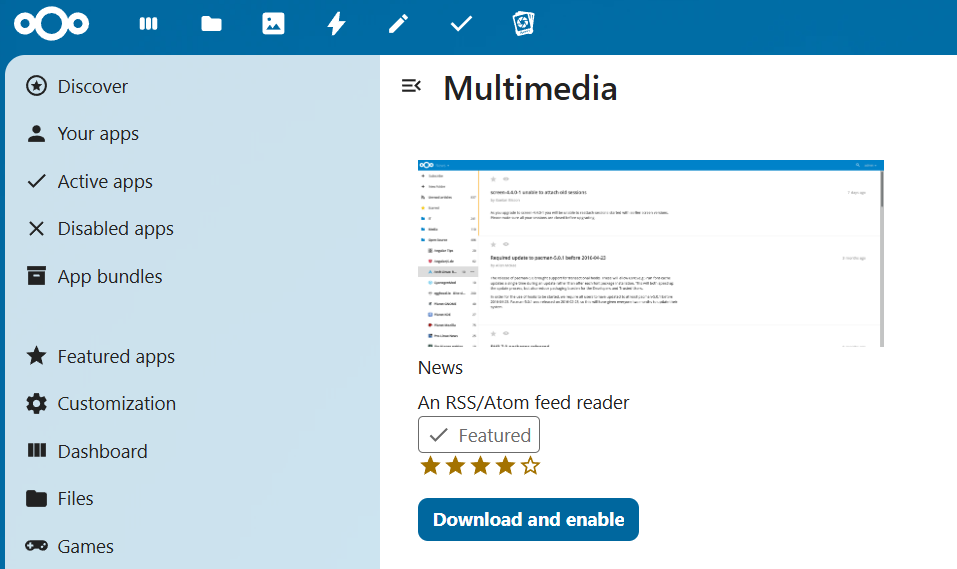
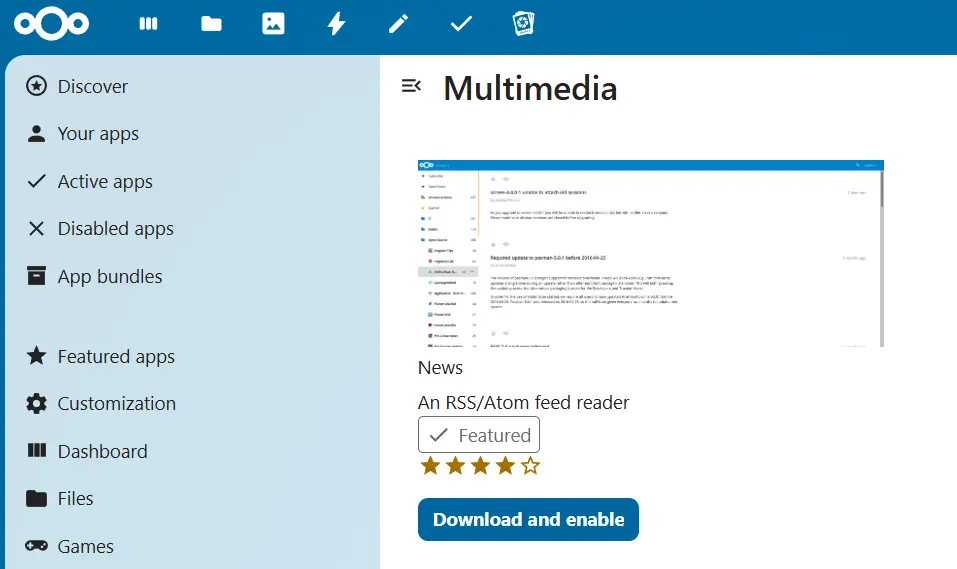
Vérifiez que toutes les exigences de l’application sont remplies avant de lancer l’installation. Pour permettre les mises à jour de flux, il est également nécessaire de configurer un Nextcloud cron job en utilisant par exemple Cron ou WebCron.
Nextcloud News : les bases
L’application a été dotée d’une interface conviviale et intuitive. Même sans connaissances préalables, il ne vous faudra pas longtemps pour vous familiariser avec les fonctions de base. Le tutoriel suivant vous aidera à démarrer.
S’abonner à un flux
- Copiez le lien du flux RSS auquel vous souhaitez vous abonner. Les URL des flux sont plus faciles à trouver à l’aide d’un moteur de recherche.
- Ouvrez l’application News en cliquant sur l’icône de l’application dans la barre de menu de Nextcloud.
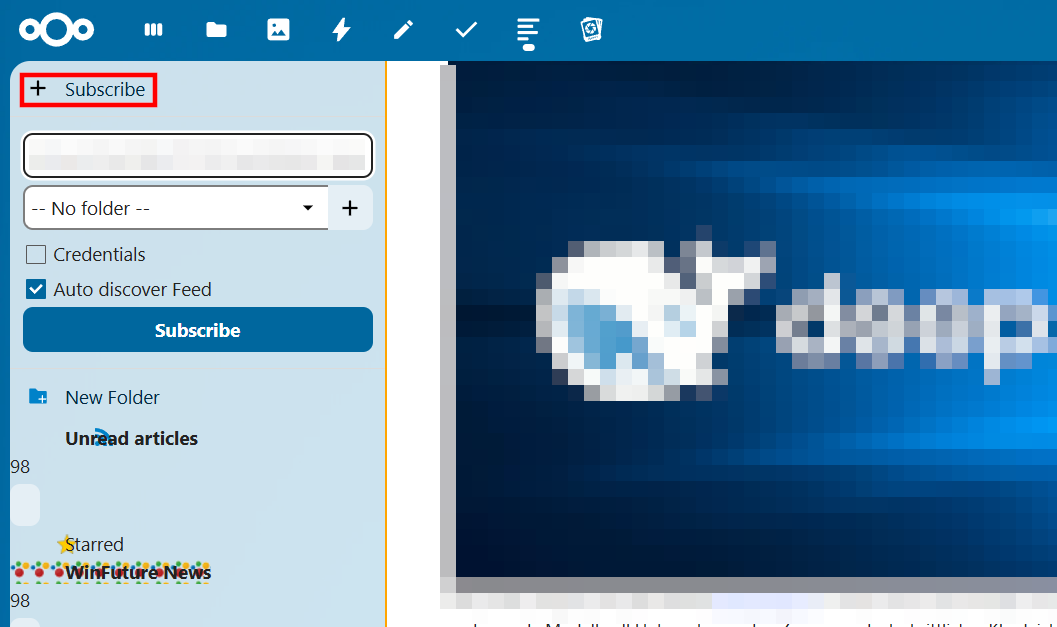
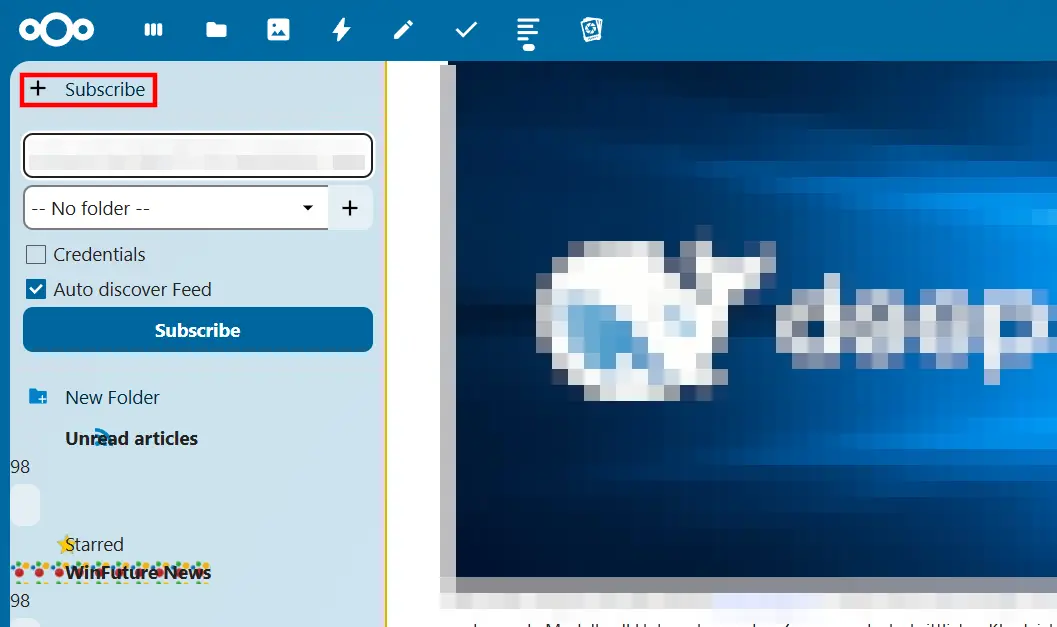
- Cliquez sur le bouton « + S’abonner » dans la barre de gauche, puis saisissez le lien du flux RSS.
- Enfin, appuyez sur le bouton bleu « S’abonner » pour ajouter le flux.
Consulter un article non lu
Que vous utilisiez un PC ou un appareil mobile, il vous suffit de cliquer sur « Articles non lus » dans l’application pour accéder aux articles que vous n’avez pas encore consultés.