

Éditeurs Markdown pour Windows, Mac, Linux

Markdown est un langage de balisage simple permettant de rédiger proprement des textes formatés pour une utilisation sur Internet ou hors ligne sans aucune connaissance d’HTML. Vous pouvez rapidement créer une écriture en italique, un titre ou des listes en utilisant des astérisques, des traits d’union et des parenthèses. Mais le fonctionnement du langage Markdown à lui seul sur Internet ne va pas de soi. Un programme comprenant un analyseur syntaxique doit tout d’abord créer un document HTML complexe à partir de ce langage de balisage simple. Ce document pourra alors être lu sans difficulté par tous les navigateurs, et présenté dans la mise en page souhaitée.
Vous ne connaissez pas encore le Markdown ? Vous trouverez tout ce que vous devez savoir sur ce langage de balisage simple dans notre guide détaillé sur le Markdown.
Sur le marché, on trouve toute sorte de programmes convenant à chaque système d’exploitation, mais également des éditeurs Markdown entièrement basés en ligne, qui vous permettront de travailler avec ce langage de balisage directement dans votre navigateur. Nous vous présentons les meilleurs éditeurs Markdown.
Éditeurs Markdown en ligne : les 3 meilleurs éditeurs Markdown pour votre navigateur
Les éditeurs Markdown suivants sont utilisables directement dans votre navigateur Web, sans nécessiter d’installation. Vous saisissez votre texte dans un champ sur le site Internet et vous avez ensuite la possibilité d’exporter le document généré.
Dillinger
L’éditeur Markdown en ligne Dillinger fonctionne sans inscription et est en open source. Le site Internet est divisé en deux espaces. Dans la partie de gauche, vous saisissez votre texte Markdown. Dans la configuration initiale, le document formaté apparaît alors dans la partie de droite avec tous les éléments de balisage déjà convertis. Vous avez également la possibilité d’afficher le code source HTML correspondant.
Vous pouvez exporter le résultat de votre travail en tant que document HTML, fichier PDF ou texte Markdown et l’enregistrer sur votre ordinateur. Il est également possible de transférer le texte via Dropbox, GitHub, Medium, Google Drive et One Drive. Depuis ces services, vous pouvez d’autre part importer des documents ou charger un document Markdown ou HTML. Dillinger propose d’autres fonctionnalités comme un compteur de caractères et de mots ainsi qu’une sauvegarde automatique réalisée à l’aide de cookies.
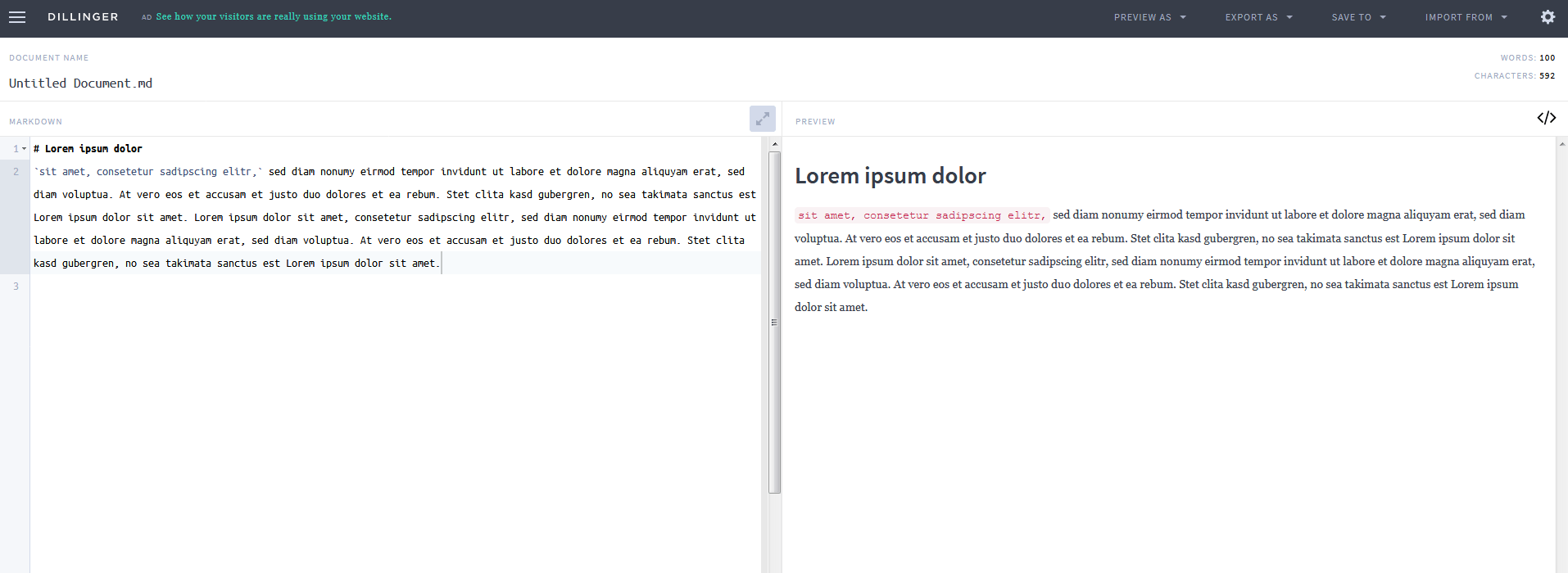
Il s’agit d’un éditeur Markdown simple particulièrement adapté aux débutants travaillant avec ce langage de façon occasionnelle ou souhaitant essayer le Markdown pour la toute première fois.
Draft
Draft est un éditeur Markdown en ligne un peu plus sophistiqué. Une inscription des utilisateurs est toutefois nécessaire pour pouvoir utiliser cette application. Cette inscription vous permet de profiter d’un contrôle de version et de travailler en équipe sur des documents. Draft s’adresse ainsi en premier lieu à des utilisateurs plus ou moins professionnels souhaitant réaliser des projets de plus grande envergure avec davantage de personnes. Les modifications apportées par les autres collaborateurs n’écrasent pas le document initial et sont marquées comme des modifications. Cet aspect est renforcé par la possibilité d’ajouter des commentaires et des fils de discussion.
Draft vous offre également la possibilité de relier votre compte avec d’autres applications : WordPress, Tumblr, LinkedIn, Evernote, Twitter et Basecamp pour n’en citer que quelques-uns. Afin de faciliter encore le travail, il est également possible de sélectionner certains formatages via le menu, notamment lorsque l’on n’a pas en tête les éléments de balisage correspondants. La vaste palette d’analyses concernant la productivité constitue une autre caractéristique qui devrait particulièrement séduire les utilisateurs professionnels.
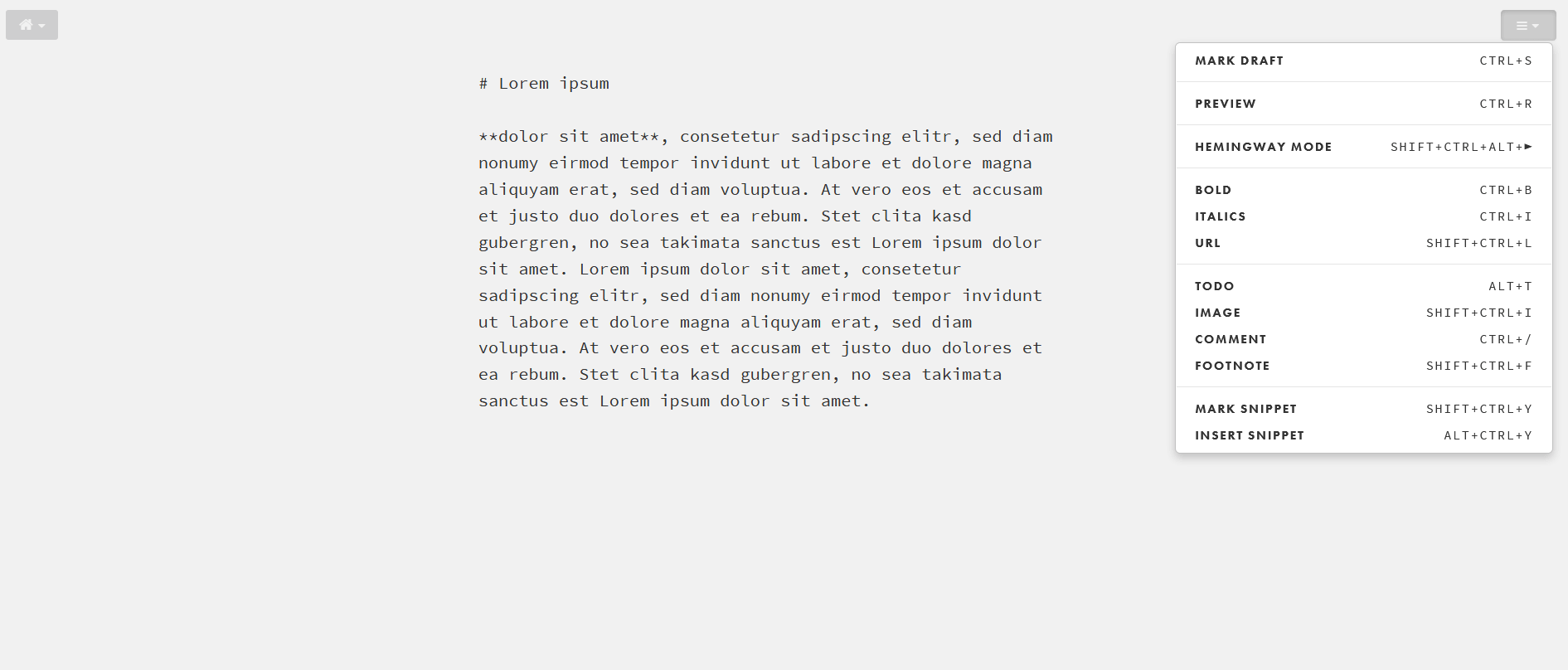
Il s’adresse avant tout à un public professionnel. Les fonctionnalités de collaboration et les possibilités d’analyse précises sont particulièrement adaptées aux auteurs devant publier de nombreux documents.
StackEdit
À l’instar de Dillinger, StackEdit peut être utilisé sans inscription. Sa construction est proche de cet autre éditeur Markdown en ligne. L’écran est divisé entre les zones de saisie et d’aperçu. La première différence notable se trouve dans l’en-tête. On y trouve des boutons de formatage similaires à ceux d’un éditeur WYSIWYG. L’utilisation des boutons est bien sûr facultative : les utilisateurs de Markdown éprouvés peuvent continuer de travailler avec les éléments de balisage.
Par ailleurs, StackEdit se démarque également par la possibilité de travailler avec une gestion de fichiers permettant d’éditer plusieurs documents simultanément. Cet éditeur est également compatible avec de nombreuses plateformes, comme Google, WordPress ou GitHub, rendant ainsi possible le transfert de fichiers vers différentes destinations et leur importation depuis ces plateformes. Une partie des fonctionnalités est uniquement disponible lorsque l’on se connecte avec un compte Google. StackEdit peut travailler avec Markdown, mais aussi avec des formules mathématiques (via LaTeX), des diagrammes UML, des émojis et même des notes de musique.
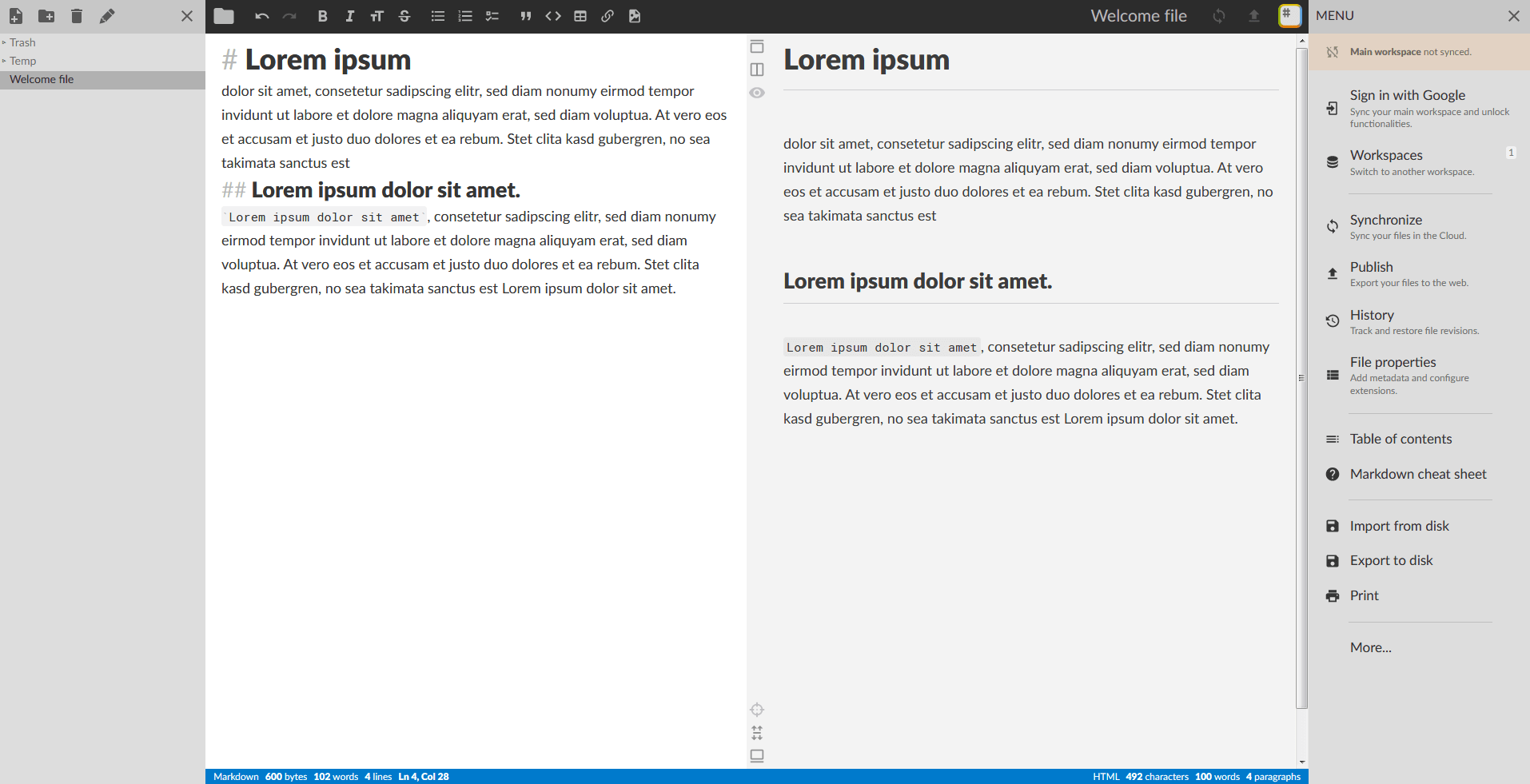
StackEdit surprend par sa palette de fonctionnalités étonnamment étendue pour un éditeur Markdown en ligne fonctionnant sans inscription dans un navigateur.
Top 5 des éditeurs Markdown à télécharger
Les solutions en ligne ont leur avantage : elles sont peu encombrantes et immédiatement prêtes à l’emploi. Mais pour des travaux réguliers et de vastes projets, un programme installé peut s’avérer plus pertinent. Les trois éditeurs Markdown que nous vous présentons maintenant vous offrent tout un arsenal de fonctionnalités et sont, dans la plupart des cas, disponibles sur différents systèmes d’exploitation.
Typora
Typora est un éditeur Markdown pour Windows, Linux et Mac. La conception de ce logiciel est simple et ne propose pas de zone d’aperçu. Au lieu de cela, les formatages Markdown sont directement affichés dans le texte. Afin de simplifier le travail avec Markdown, Typora offre une fonction de saisie semi-automatique, que l’on retrouve habituellement dans les éditeurs de code : si vous ouvrez un crochet, l’éditeur Markdown génère automatiquement un crochet fermant.
Afin de permettre un travail aussi agréable que possible pour tous les utilisateurs du programme, Typora propose différents thèmes permettant d’adapter l’apparence de l’éditeur. Avec les deux modes Focus et TypeWriter, Typora entend aider les utilisateurs à se concentrer sur l’essentiel : dans le premier mode, seule la ligne dans laquelle vous écrivez est clairement visible, les autres sont floutées. Le second mode fait quant à lui en sorte de garder au milieu de la fenêtre ce que vous venez d’écrire. Cela permet de maintenir le regard sur ce l’on est en train de faire.
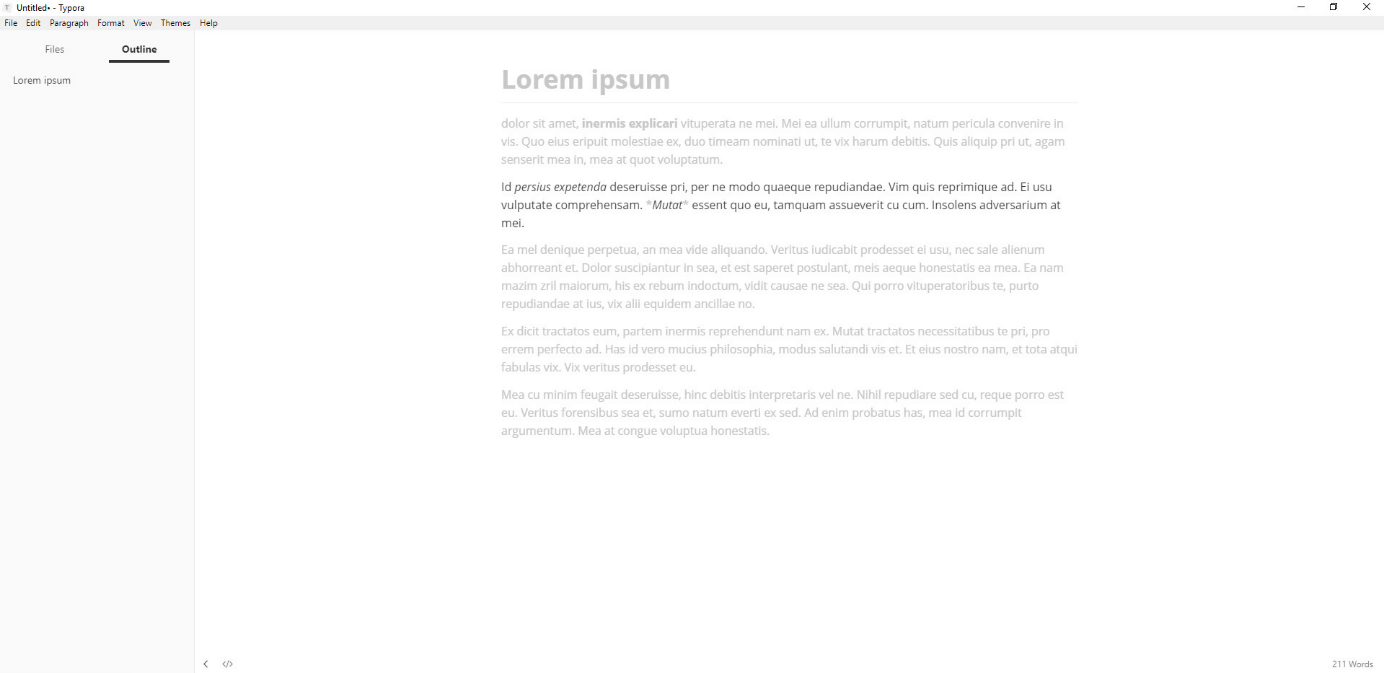
Typora séduit par un design clair et des fonctionnalités favorisant la concentration. Idéal pour les utilisateurs devant beaucoup écrire et souhaitant se focaliser sur leur travail.
WriteMonkey
WriteMonkey est un éditeur Markdown très apprécié sous Windows. Ce programme s’inscrit tout à fait dans la logique de simplicité de la syntaxe Markdown et offre donc peu de gadgets à ses utilisateurs. WriteMonkey renonce ainsi presque totalement à une IGU, n’apporte aucune aide aux utilisateurs, mais veille à ce que notre attention ne soit pas détournée de l’essentiel (le texte à proprement parler). C’est la raison pour laquelle le programme fonctionne par défaut en plein écran et n’offre pas d’aperçu. WriteMonkey s’adresse donc principalement aux experts du Markdown : tout est saisi à l’aide d’éléments de balisage, il n’y a aucun bouton de conception et le résultat est uniquement visible lorsque l’on exporte le fichier.
La fonction de progression est une caractéristique utile : WriteMonkey compte non seulement les mots et les caractères que vous écrivez, mais offre également la possibilité de définir des objectifs. Indiquez une durée ou un certain nombre de mots et le logiciel vous dira où vous en êtes. Il est possible de compléter le programme avec des packs linguistiques et des dictionnaires pour mieux travailler dans votre propre langue. Vous pouvez aussi associer différents sons aux touches pour vous sentir aussi à l’aise que possible lorsque vous écrivez. Si vous faites un don financier aux programmeurs du logiciel, vous aurez de plus accès à des extensions complémentaires. À l’avenir, le logiciel doit également être disponible sous Mac et Linux.
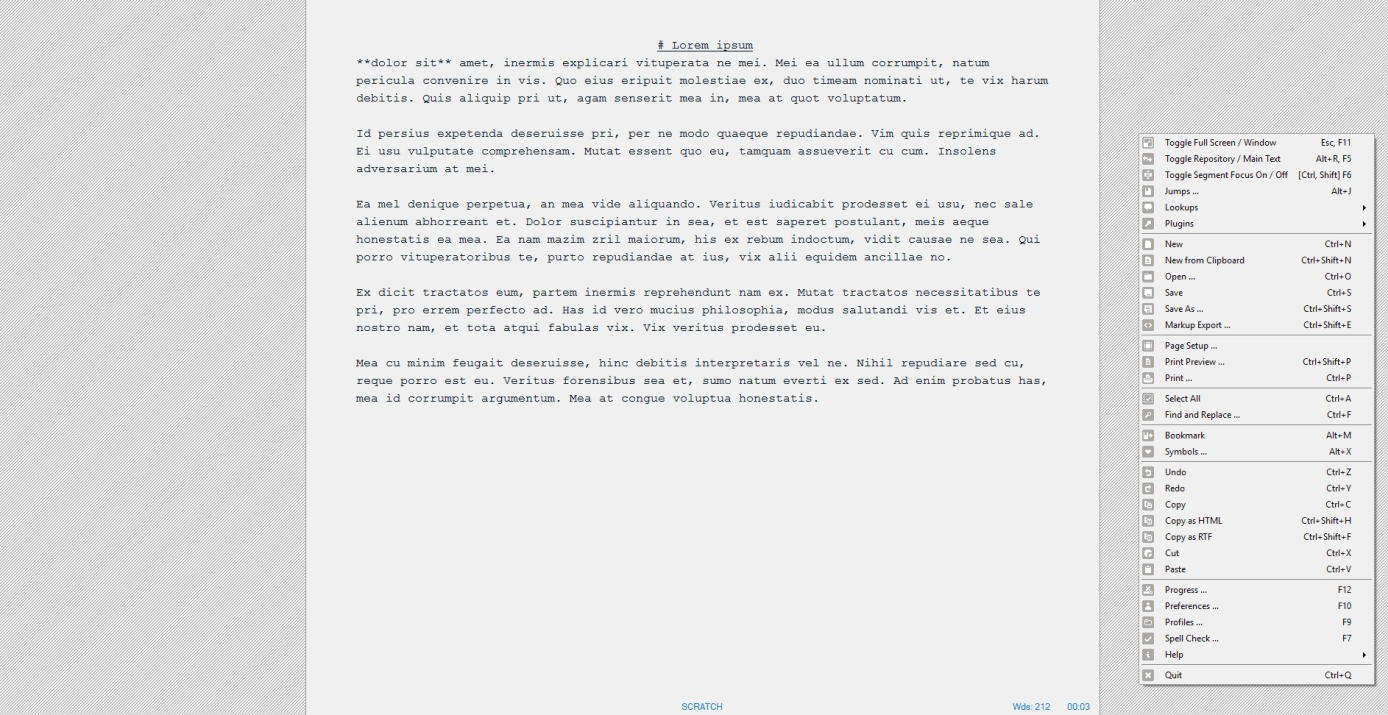
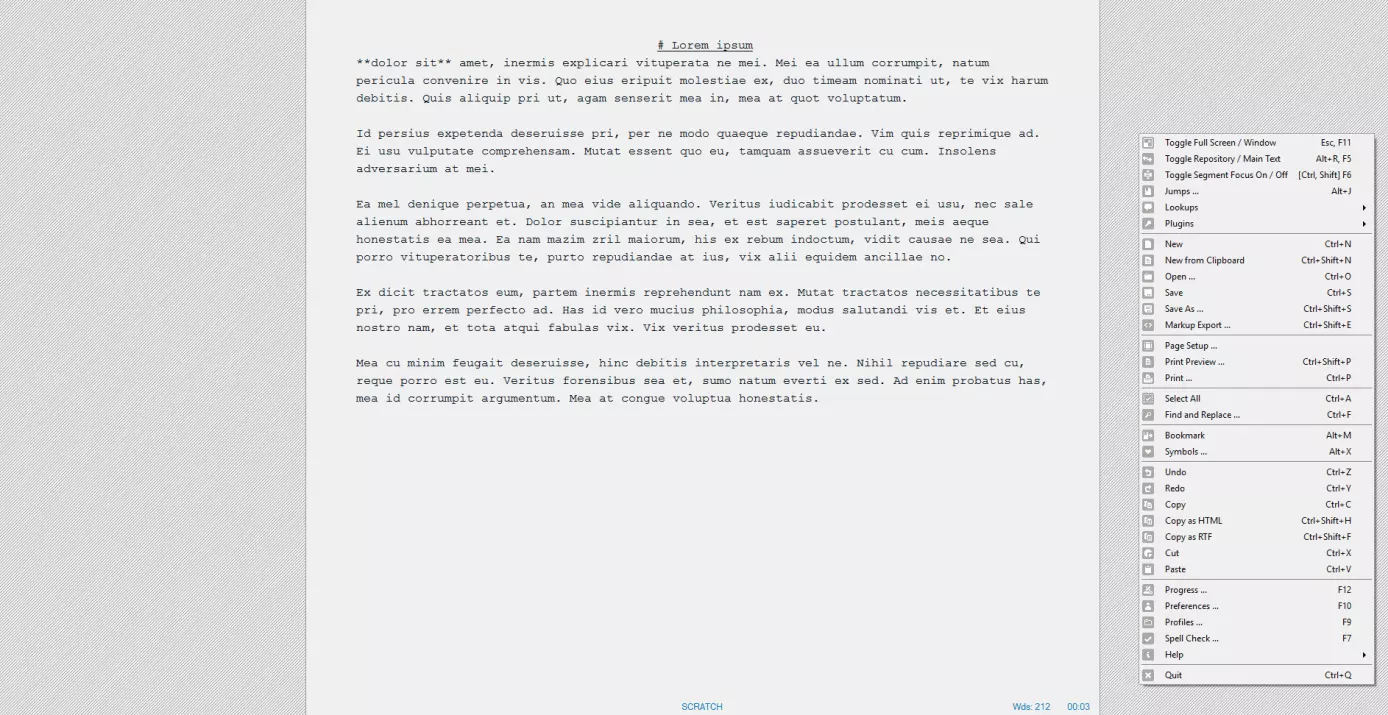
Un minimalisme poussé à l’extrême : WriteMonkey fait l’impasse sur tous les gadgets et place le texte au cœur du logiciel. C’est la raison pour laquelle les écrivains professionnels comptent au nombre des fans du logiciel.
Quiver
Un éditeur Markdown payant uniquement pour Mac : Quiver s’adresse aux programmeurs devant rédiger régulièrement des documentations. La capacité de cet éditeur à travailler directement avec différents langages de balisage est sans conteste ce qu’il a de plus captivant à offrir. Vous pouvez combiner sans problème du texte brut, avec du Markdown ou du LaTeX (en mode mathématique) dans un même document. Quiver possède d’autre part un éditeur de code et supporte plus de 120 langages de programmation. Le texte formé avec Markdown est affiché en temps réel dans la zone d’aperçu. Par ailleurs, l’éditeur Markdown offre une navigation claire dans le document et une recherche de texte brut permettant de garder le fil dans les projets de grande envergure. Le placement de balises permet une meilleure organisation des notes.
Grâce à Quiver, vous pourrez collaborer sur un projet avec des membres de votre équipe. Toutes les données sont enregistrées dans des fichiers JSON simples afin de permettre d’accéder aux informations avec d’autres programmes. Le tout est synchronisé, si on le souhaite, à l’aide de Dropbox, iCloud ou Google Drive. Différents thèmes vous permettront d’adapter le logiciel à vos préférences en matière de design. Les fabricants mettent également à votre disposition une application pour iOS. Elle permet toutefois uniquement la consultation des fichiers, pas leur modification.
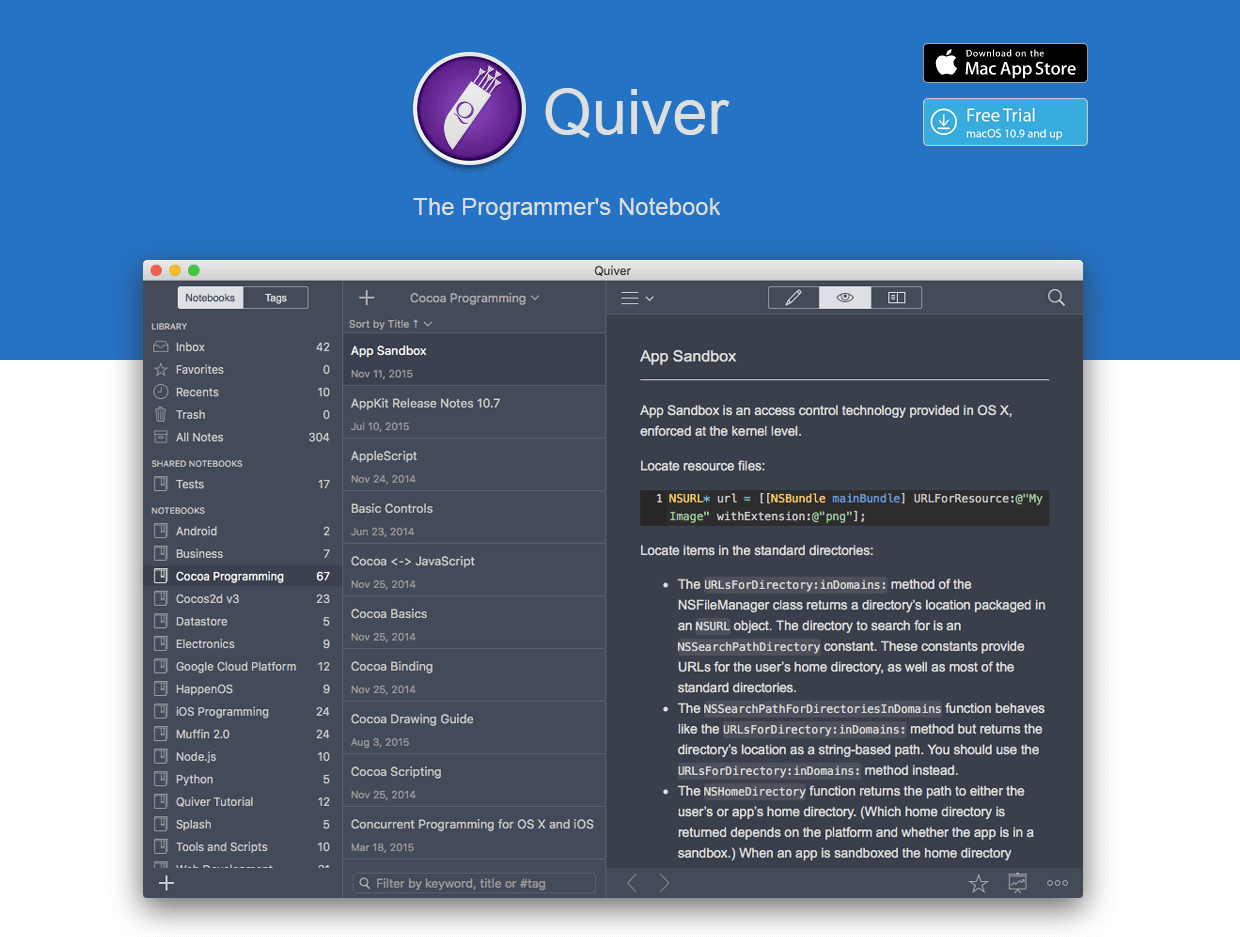
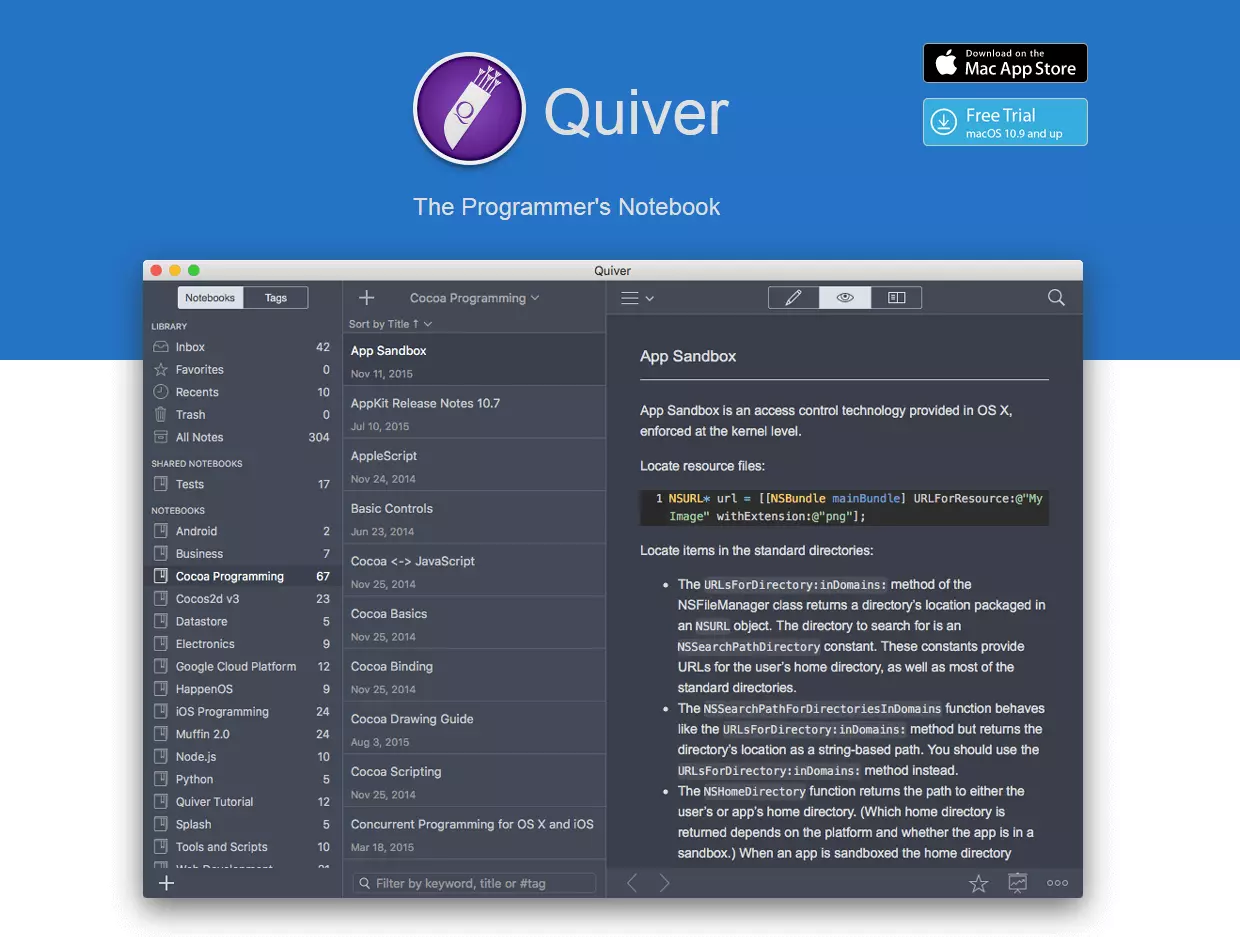
L’éditeur Markdown Quiver s’adresse avant tout aux fans d’Apple, notamment en l’associant avec l’application iOS. Dans ce carnet de notes logiciel, les programmeurs trouvent tout ce dont ils ont besoin pour créer des documentations.
Write!
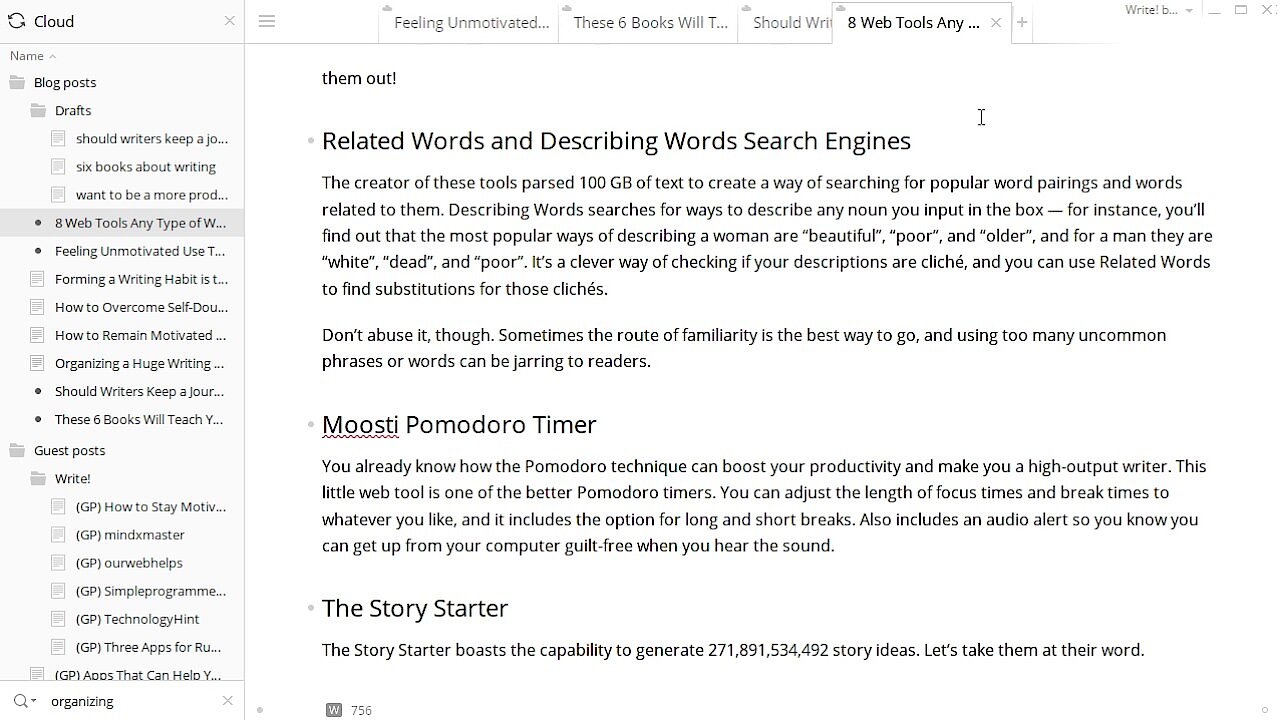
Write! est un éditeur Markdown pour Linux, Mac et Windows. Contrairement à d’autres applications présentées, Write! n’est pas disponible gratuitement. Pour le prix, vous bénéficiez toutefois d’un éditeur de texte performant : Write! convertit directement le Markdown, est doté d’un correcteur d’orthographe identifiant automatiquement la langue utilisée et offre une fonction de saisie semi-automatique auto-adaptative. S’y ajoute la possibilité d’écrire de droite à gauche, une fonctionnalité essentielle pour les langues arabes par exemple. Comme pour WriteMonkey, il permet également de définir des objectifs afin de mesurer en permanence la progression. Afin de maintenir autant que possible la concentration sur le travail, la partie du document sur laquelle on ne travaille pas actuellement est légèrement obscurcie en mode Focus.
Il est inutile de saisir la syntaxe Markdown à la main. Comme pour un éditeur WYSIWYG, les formatages peuvent être modifiés à l’aide des boutons et des entrées de menu. La plus grande qualité de Write! est de disposer de son propre Cloud : au lieu de sécuriser les documents en ligne à l’aide de prestataires tiers comme Google ou Apple, les fabricants de Write! proposent un service de Cloud indépendant. L’espace en ligne permet de publier des documents et de partager le lien correspondant en quelques clics seulement. Il n’est donc pas étonnant que cet éditeur Markdown soit doté d’une fonction de collaboration.
 Pour afficher cette vidéo, des cookies de tiers sont nécessaires. Vous pouvez consulter et modifier vos paramètres de cookies ici.
Write! n’est donc pas seulement un éditeur Markdown disposant d’un large éventail de fonctionnalités. Le Cloud du fabricant permet également aux utilisateurs de ne pas dépendre d’autres prestataires.
Laverna
Laverna est un éditeur Markdown pour Linux, Mac et Windows. Ce projet open source peut également être utilisé en ligne dans votre navigateur. Les personnes possédant leur propre serveur trouveront même sur le site Internet de l’application une version leur permettant d’héberger personnellement Laverna. Quelle que soit la version choisie, cet éditeur Markdown est toujours disponible gratuitement et sans inscription. Laverna est construit de la même façon que la plupart des autres éditeurs Markdown : le texte est saisi dans la zone de gauche et un aperçu en temps réel est affiché dans l’espace de droite (il est toutefois possible de désactiver l’aperçu). Des boutons permettent de faciliter le formatage de la note sur laquelle on travaille.
Les documents peuvent être gérés à l’aide de balises. Vous pouvez enregistrer les notes particulièrement importantes comme favorites afin d’y accéder rapidement. Afin d’augmenter votre productivité, Laverna propose un mode sans distractions et permet d’associer des touches ou des combinaisons de touches à des tâches régulières. L’une des caractéristiques spécifiques à Laverna est la fonctionnalité de cryptage : vous pouvez sécuriser toutes les données à l’aide d’un mot de passe. Les paramètres vous donnent également la possibilité de jouer sur le niveau de cryptage. Une interface vous permet d’associer Laverna à votre compte Dropbox et de synchroniser vos fichiers sur différents appareils. Il est malheureusement impossible de convertir directement les documents en HTML. Au lieu de cela, tous les documents sont au format JSON.
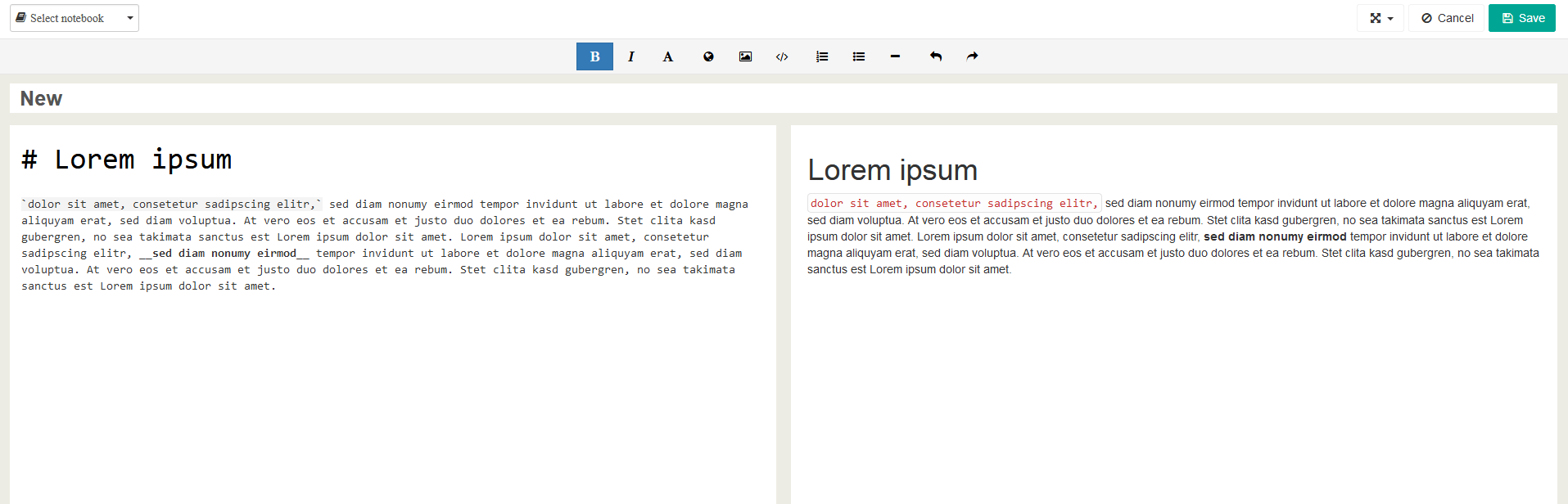
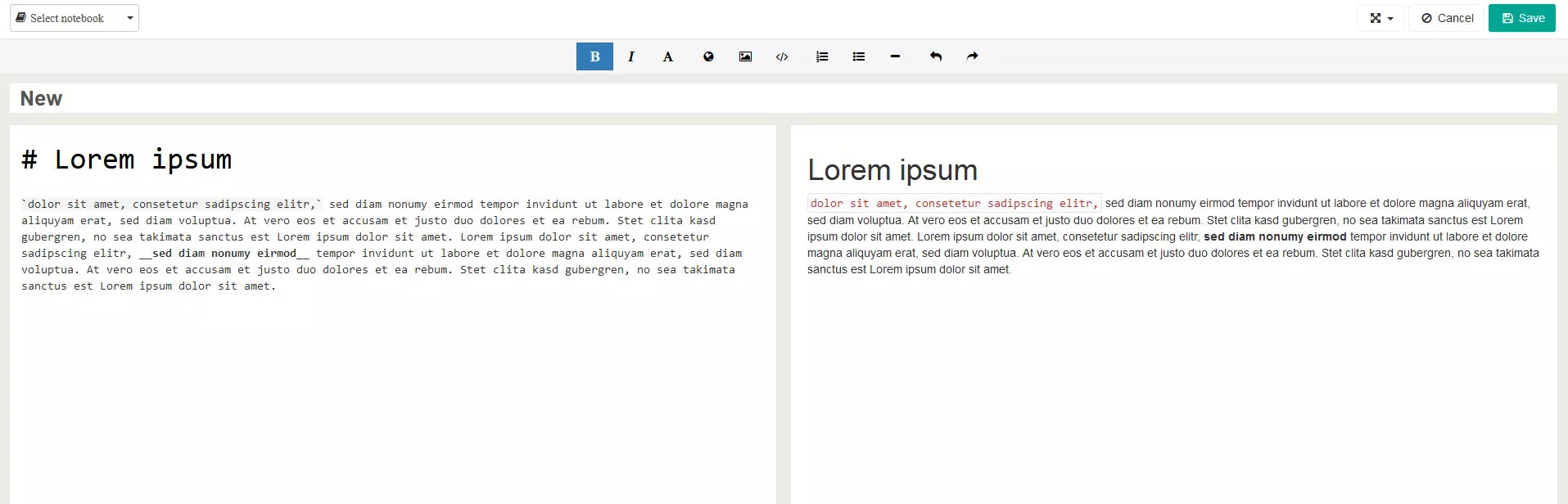
Laverna séduit d’une part par son concept open source cohérent et, d’autre part, par son cryptage paramétrable. Ce dernier est tout particulièrement utile pour l’envoi de documents Markdown importants via Internet.
Les 8 éditeurs Markdown en un coup d’œil
Notre vue d’ensemble des meilleurs éditeurs Markdown vous permet de voir rapidement quelle application vous convient.
| Windows | Mac | Linux | En ligne | Gratuit | Open source | |
|---|---|---|---|---|---|---|
| Dillinger | ✗ | ✗ | ✗ | ✓ | ✓ | ✓ |
| Draft | ✗ | ✗ | ✗ | ✓ | ✓ | ✗ |
| StackEdit | ✗ | ✗ | ✗ | ✓ | ✓ | ✓ |
| Typora | ✓ | ✓ | ✓ | ✗ | ✓ | ✗ |
| WriteMonkey | ✓ | ✗ | ✗ | ✗ | ✓ | ✗ |
| Quiver | ✗ | ✓ | ✗ | ✗ | ✗ | ✗ |
| Write! | ✓ | ✓ | ✓ | ✗ | ✗ | ✗ |
| Laverna | ✓ | ✓ | ✓ | ✓ | ✓ | ✓ |
Vous n’avez pas besoin de logiciel spécifique pour écrire du Markdown. Vous pouvez créer un tel document dans n’importe quel éditeur de texte. Cependant, vous ne pourrez pas afficher d’aperçu dans un tel cas ni convertir directement le texte saisi en HTML.