Exporter les favoris Chrome : comment faire ?

Si vous souhaitez utiliser vos favoris enregistrés dans Chrome sur un autre appareil ou dans un autre navigateur, vous pouvez exporter ces favoris. Lors du processus d’exportation, le navigateur de Google crée une liste de vos sites Internet favoris au format HTML à l’emplacement souhaité sur votre système. Vous pouvez ensuite l’intégrer lors d’une installation ultérieure de Chrome ou dans un autre navigateur Web. Vous découvrirez dans cet article comment exporter vos favoris Chrome.
Exporter les favoris Google Chrome : guide rapide
La possibilité de sauvegarder les favoris Chrome fait partie des fonctionnalités de base du navigateur. Aucune activation n’est par conséquent nécessaire et l’exportation peut être effectuée rapidement. Les étapes à suivre sont les suivantes :
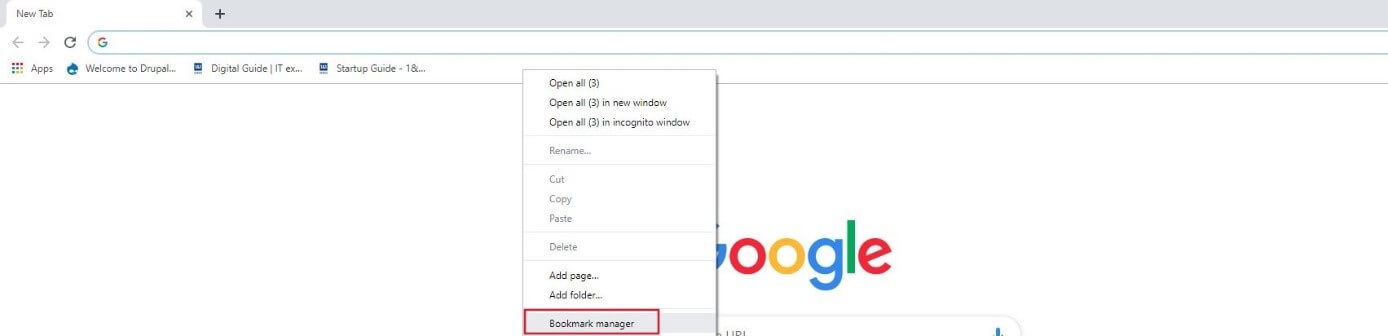
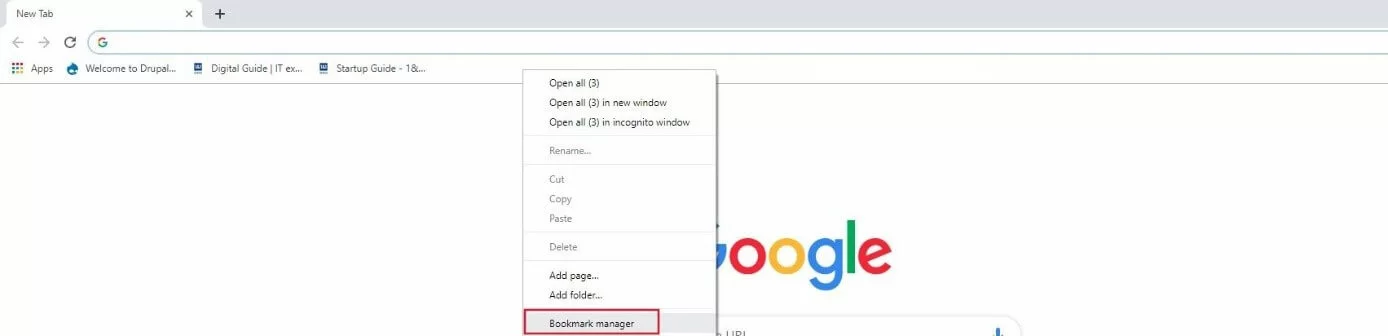
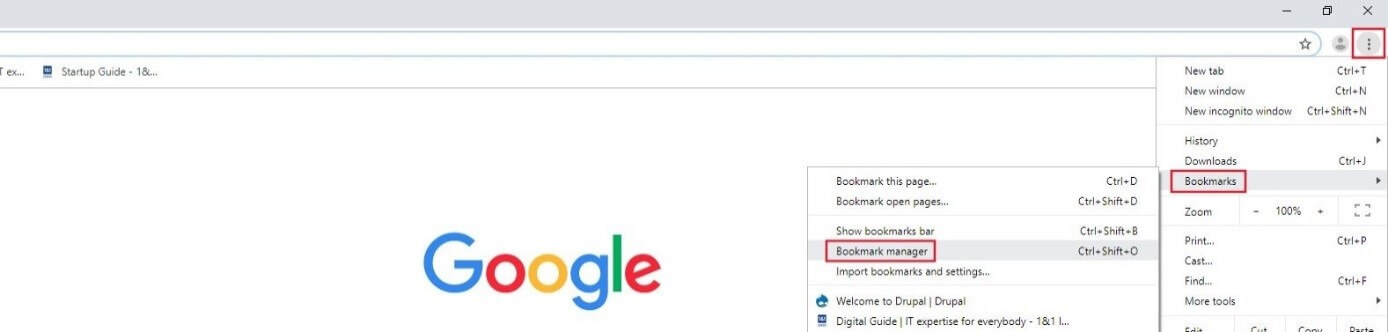
- Ouvrez Google Chrome et cliquez droit sur la barre de favoris située directement en dessous de la barre d’adresse (vous pouvez également cliquer sur le symbole représentant trois points et sélectionner l’entrée de menu « Favoris »).
- Cliquez sur « Gestionnaire de favoris ».
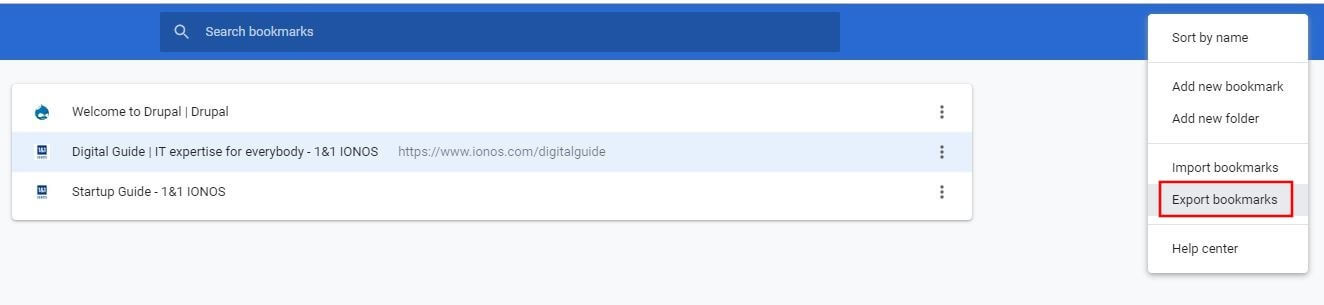
- Dans le nouveau menu, cliquez tout d’abord sur le symbole représentant trois points puis sur « Exporter les favoris ».
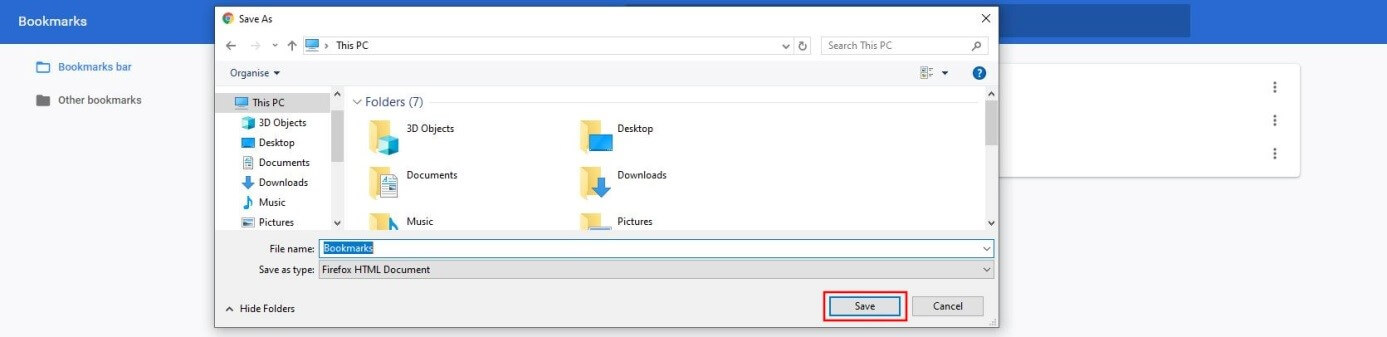
- Dans la boîte de dialogue qui s’ouvre alors, indiquez l’emplacement de sauvegarde et un nom pour le fichier de favoris puis cliquez sur « Enregistrer ».
Vous pouvez sauter la première étape en appuyant simultanément sur les touches [Ctrl], [Shift] et [o] afin d’ouvrir directement le gestionnaire de favoris à l’aide de ce raccourci.
Vous pouvez maintenant utiliser le fichier exporté pour ajouter les favoris dans un autre navigateur ou lors d’une nouvelle installation de Chrome. Vous découvrirez comment fonctionne l’importation de favoris dans Google Chrome dans notre article détaillé qui y est dédié.
Exporter les favoris Chrome : guide pas-à-pas
Après avoir présenté brièvement l’exportation des favoris Chrome, ce tutoriel pas-à-pas vous explique le processus plus en détail.
Le menu central permettant de gérer, et donc également d’exporter les favoris dans Chrome, est le gestionnaire de favoris. Une fois le navigateur de Google ouvert, la première étape consiste ensuite à ouvrir le gestionnaire de favoris. Vous trouverez le bouton nécessaire à cet effet dans le menu de la barre de favoris, que vous pouvez ouvrir avec un clic droit :
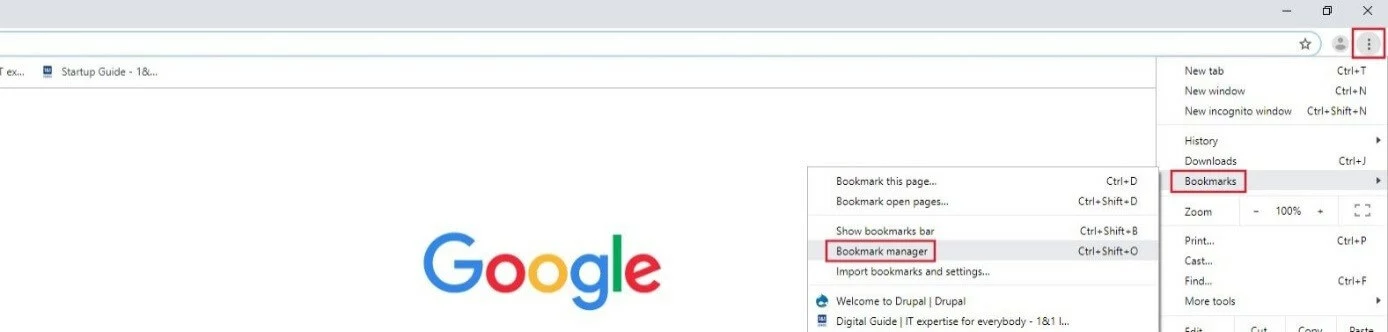
Le gestionnaire de favoris peut toutefois également être ouvert via le menu principal de Google Chrome. Cliquez tout d’abord sur le symbole représentant trois points situé en haut à droite, puis sur l’entrée de menu « Favoris » et finalement sur le bouton « Gestionnaire de favoris » :
Une autre possibilité rapide pour lancer le gestionnaire de favoris de Chrome consiste à taper l’adresse « chrome://bookmarks » dans la barre d’adresse.
Chrome vous affiche alors une vue d’ensemble de tous les sites Internet que vous avez ajoutés comme favoris. Le symbole représentant trois points dans l’entrée correspondante vous permet d’éditer ou de supprimer un favori, ou encore de l’ouvrir dans un nouvel onglet ou une nouvelle fenêtre. Pour exporter vos favoris Chrome, cliquez ensuite sur le symbole représentant trois points en haut à droite dans la barre de menu du gestionnaire de favoris :


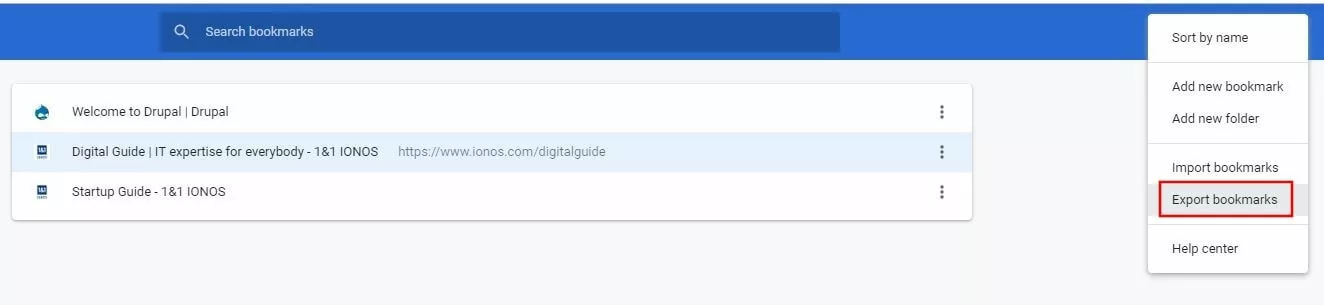
Cliquez sur l’onglet « Exporter les favoris » :
Saisissez maintenant le nom de votre choix et choisissez l’emplacement de sauvegarde pour le fichier de favoris : localement ou sur un support de stockage externe. Pour finir, cliquez sur « Enregistrer » :
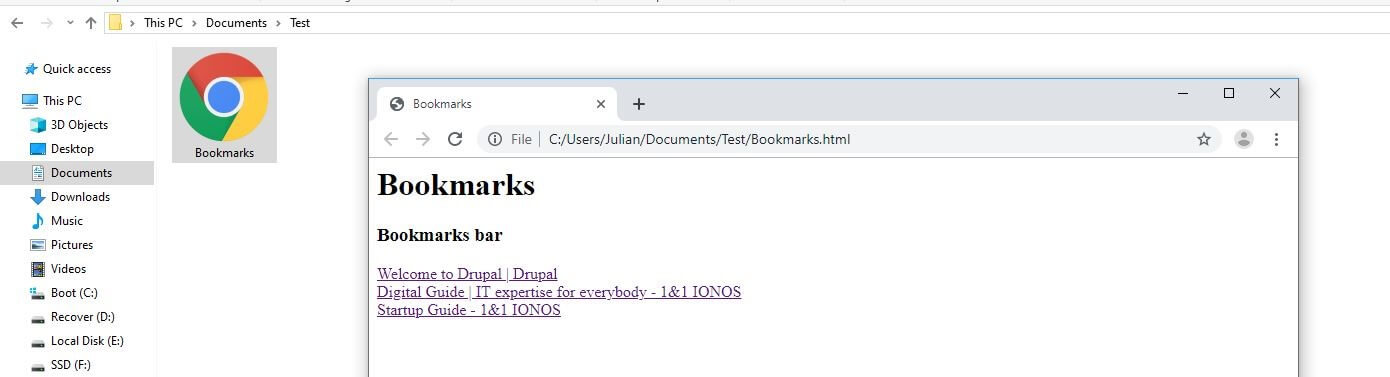
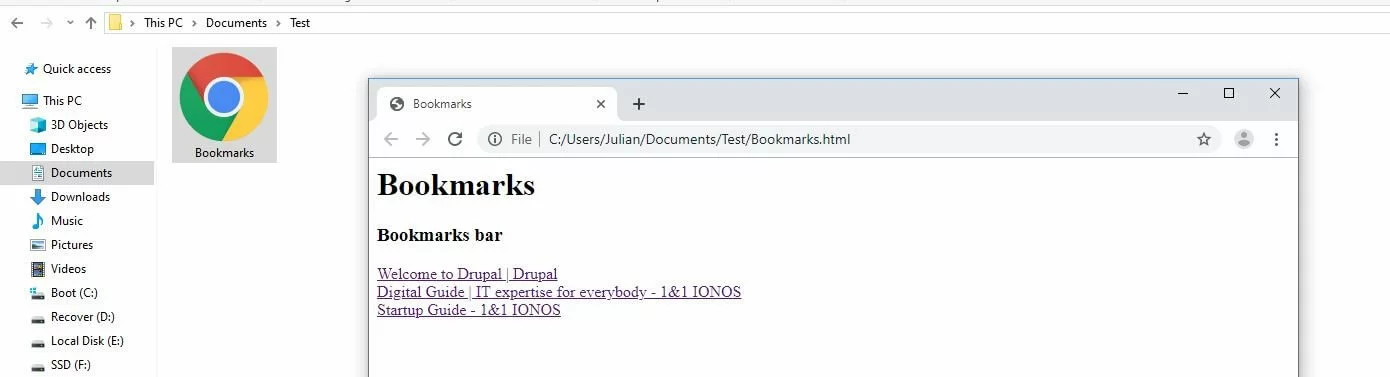
Vous devriez maintenant trouver le document HTML contenant les favoris à l’emplacement défini. Ce document vous permet d’intégrer les réglages pour les favoris dans le navigateur de votre choix. Vous pouvez également ouvrir le fichier HTML à l’aide d’un double-clic avec le client Web de votre choix et afficher la liste des favoris de cette façon :