Firefox : exporter les favoris

Vous souhaitez exportez et sauvegardez vos favoris Firefox pour les importer sur Firefox sur un autre PC ou pour les transférer vers un autre navigateur ? Il existe deux possibilités. Dans le premier cas, créer un fichier HTML importable dans Firefox et les autres navigateurs. Dans le second cas, créez une sauvegarde uniquement compatible avec Firefox. Le présent article vous indique, étape par étape, ces deux options d’exportation de vos favoris Firefox.
Guide rapide
Comme indiqué, vous disposez de deux options pour l’exportation de favoris dans Firefox. Première option :
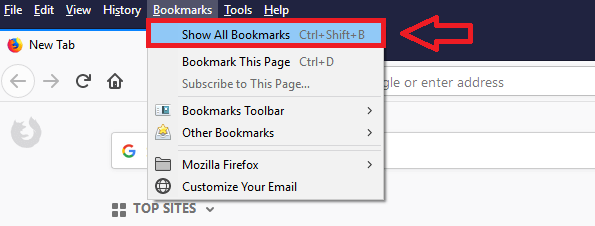
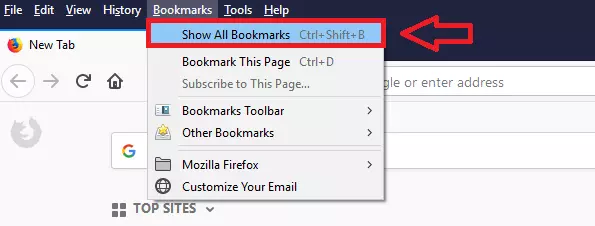
- Ouvrez le navigateur Firefox et cliquez sur « Favoris », puis « Gérer les favoris », en haut de l’écran. La fenêtre suivante répertorie tous les favoris et vous permet de les modifier. Encore plus simple, vous pouvez accéder à la fenêtre de gestion des favoris à l’aide du raccourci clavier [CTRL] + [MAJ] + [B].
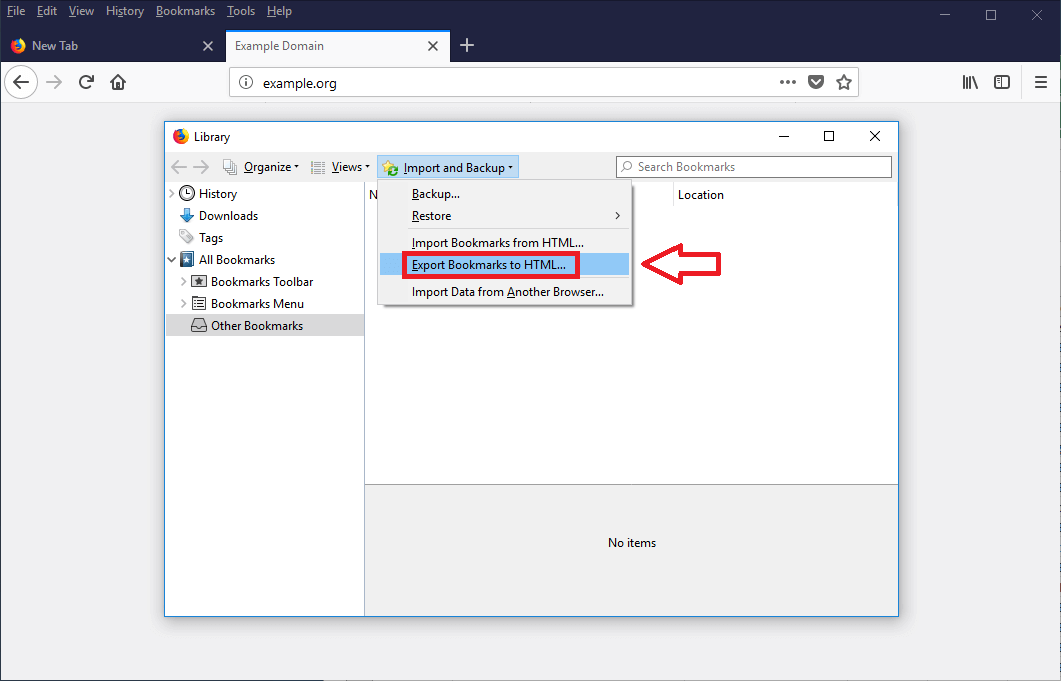
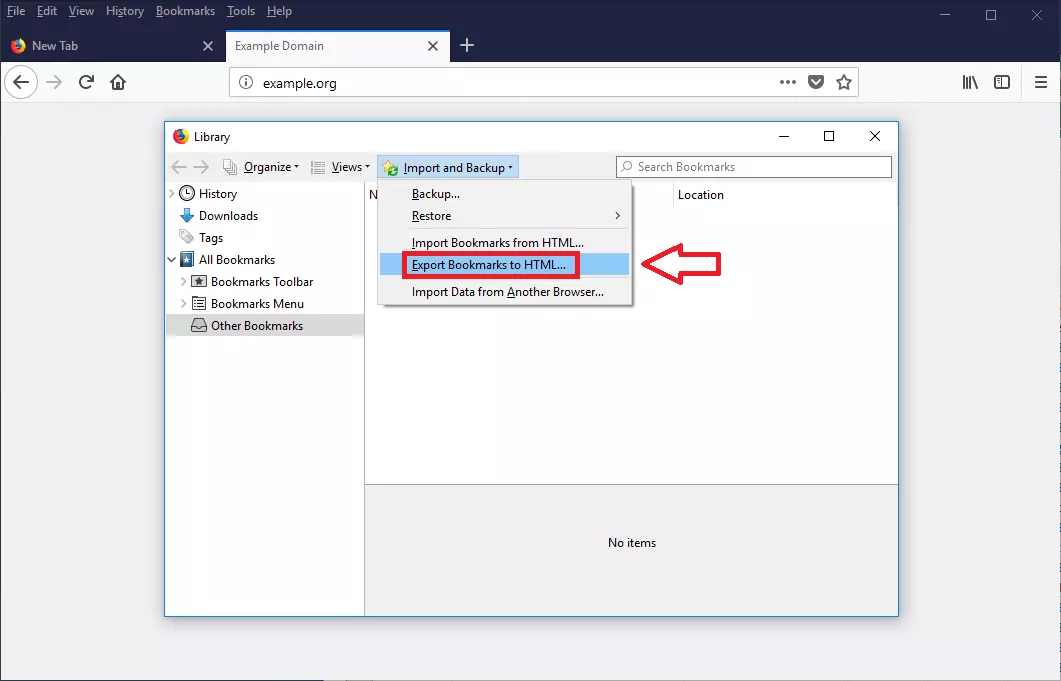
- Sélectionnez l’option « Importer et sauvegarder ». L’option « Exporter les favoris au format HTML » s’affiche alors un peu plus bas. Cliquez dessus.
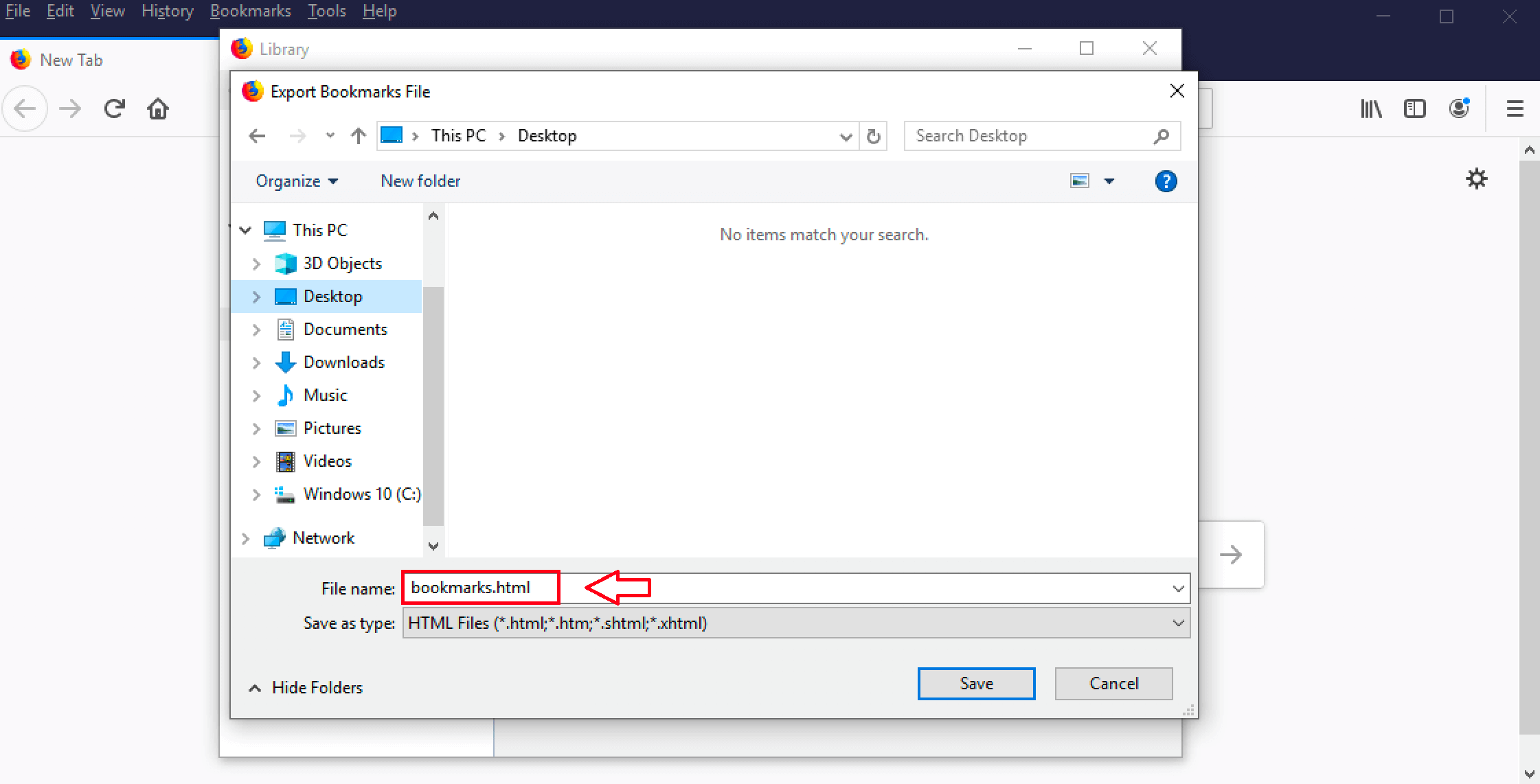
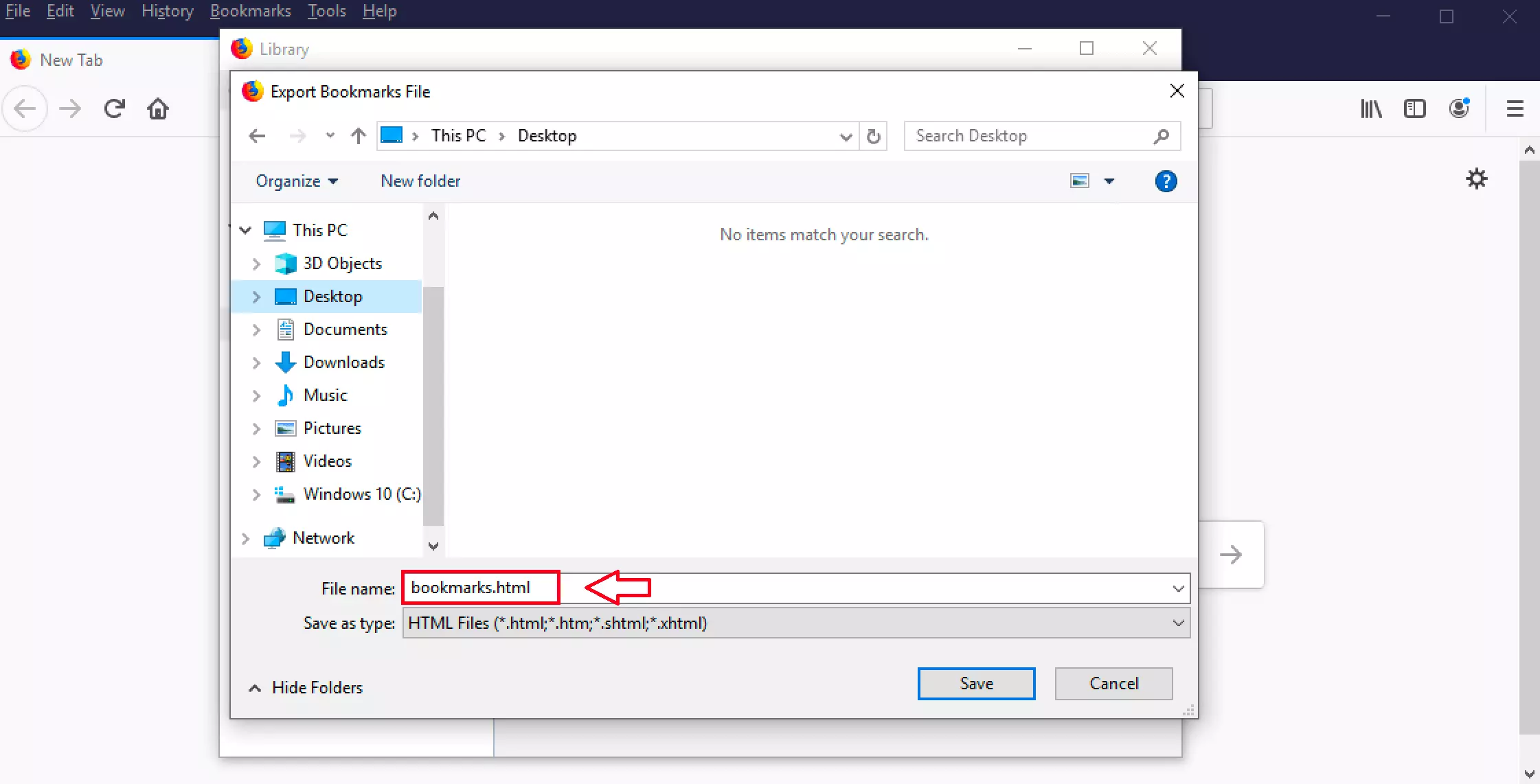
- Une nouvelle fenêtre s’ouvre. Sélectionnez l’emplacement d’enregistrement et nommez le fichier. Cliquez sur « Enregistrer » pour exporter vos favoris Firefox au format HTML.
La deuxième option consiste en la sauvegarde de vos favoris Firefox. Pour ce faire, procédez comme suit :
- Si vous souhaitez uniquement sauvegarder (non pas exporter) vos favoris, accédez à nouveau à la fenêtre de gestion des favoris, via l’option de menu « Favoris » et « Gérer les favoris ». Vous pouvez également y accéder via le raccourci clavier [CTRL] + [MAJ] + [B].
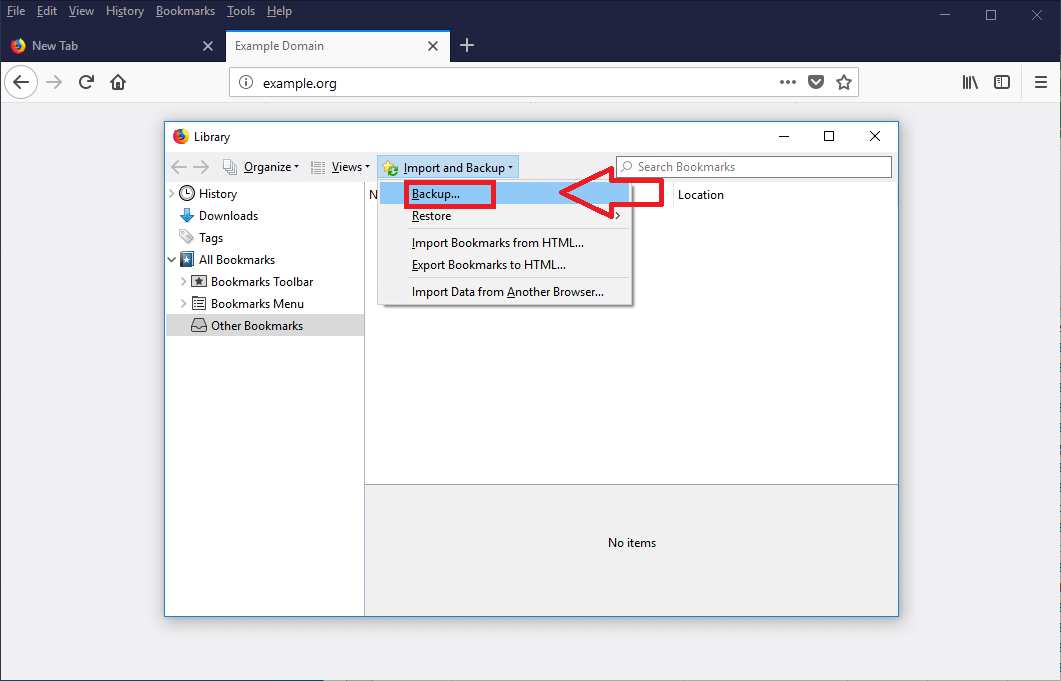
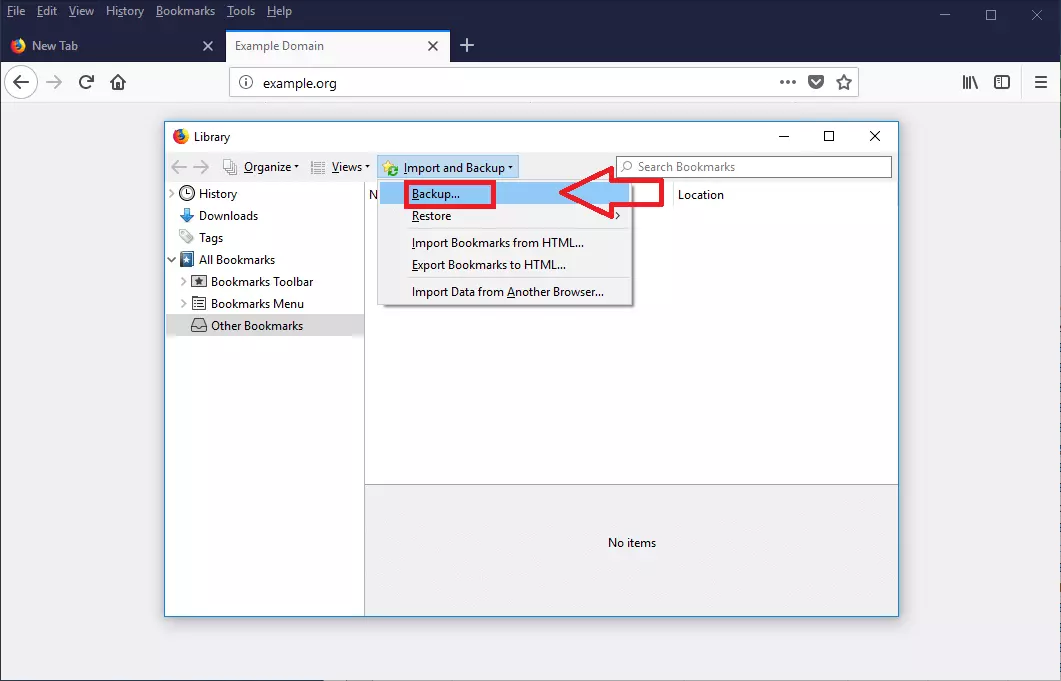
- Cliquez sur « Importer et sauvegarder », puis sur « Sauvegarder ».
- Sélectionnez l’emplacement d’enregistrement et le nom de fichier. Cliquez ensuite sur « Enregistrer ». Un fichier JSON est généré. Firefox peut y accéder automatiquement lors de la restauration du système. Les autres navigateurs ne peuvent toutefois pas exploiter ce fichier.
Exporter et sauvegarder - Instructions étape par étape
1. Étape : Sélectionner « Gérer les favoris » ou utilisez le raccourci clavier [CTRL] + [MAJ] + [B].
2. Étape : Dans un premier temps, « Importer et sauvegarder », puis « Exporter les favoris au format HTML » (option 1 : exportation) ou « Sauvegarder » (option 2 : sauvegarde).
3. Étape : Définir l’emplacement d’enregistrement et le nom de fichier, puis cliquer sur « Enregistrer ».