

Firefox : importer des favoris

Que vous souhaitiez utiliser vos favoris de Firefox sur un nouveau PC ou transférer vos favoris d’un autre navigateur vers Firefox, la fonction d’importation des favoris dans Firefox vous permet de gagner du temps sur le transfert manuel de vos liens préférés, un à un. Avant l’importation, il est important d’avoir exporté vos favoris et de disposer du fichier HTML correspondant. Une fois fait, exécutez les étapes suivantes.
Guide rapide
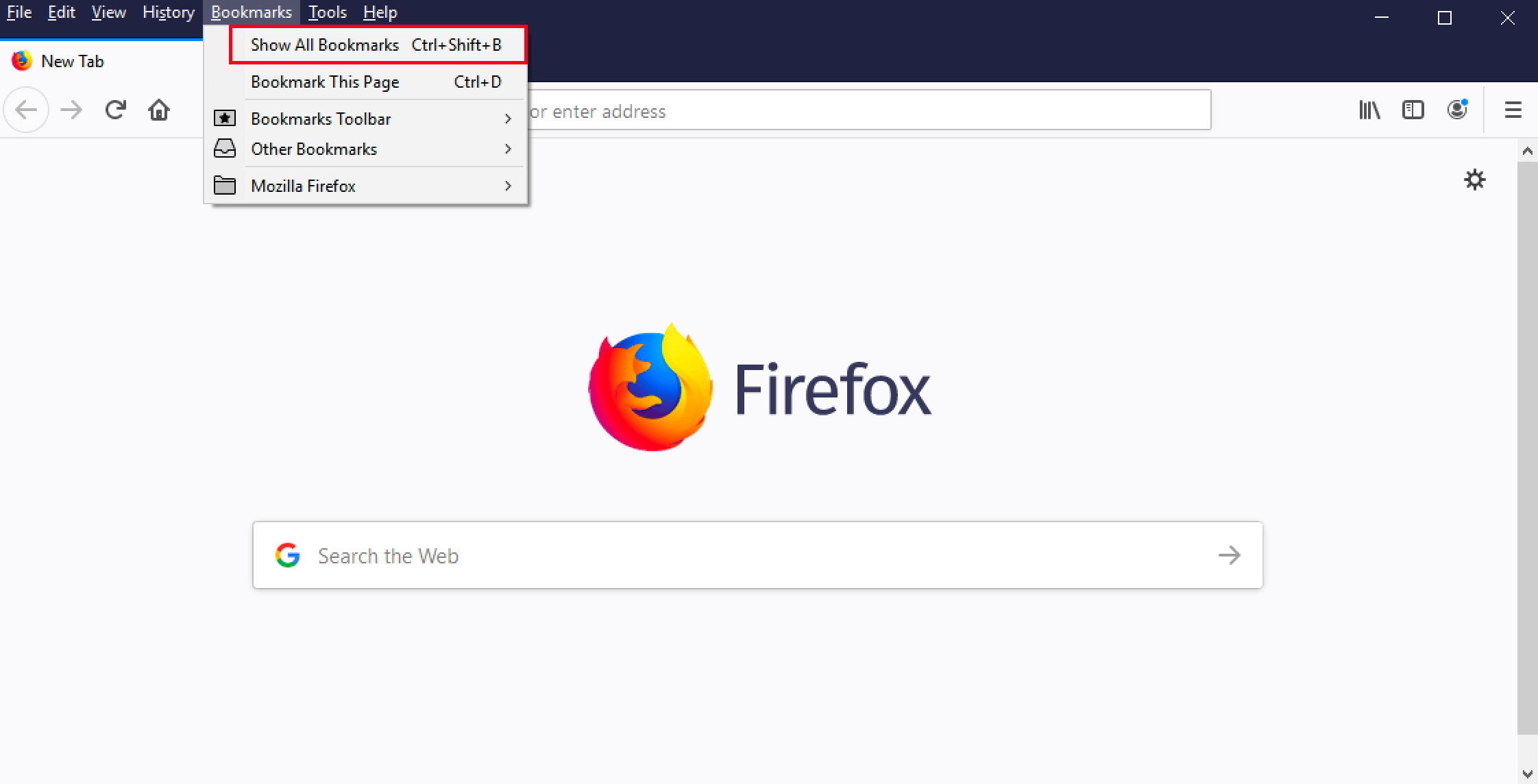
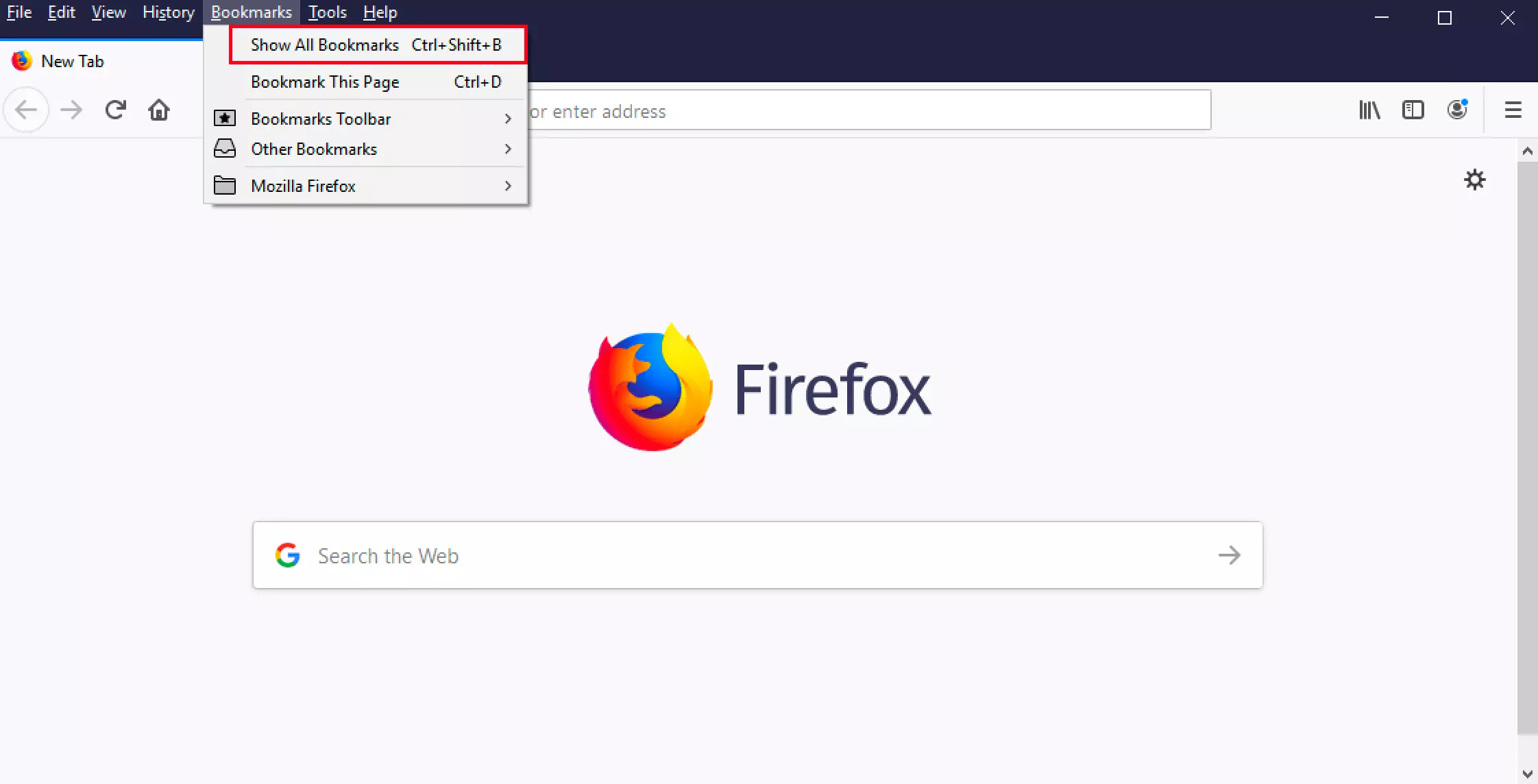
- Ouvrez Firefox. Vous y trouverez l’option de menu « Favoris » dans la barre supérieure. Ouvrez cette option de menu et cliquez sur « Gérer les favoris ». Si ces options n’apparaissent pas dans votre version, utilisez le raccourci clavier [CTRL] + [MAJ] + [B]. Vous accèderez ainsi directement à l’option de gestion des favoris.
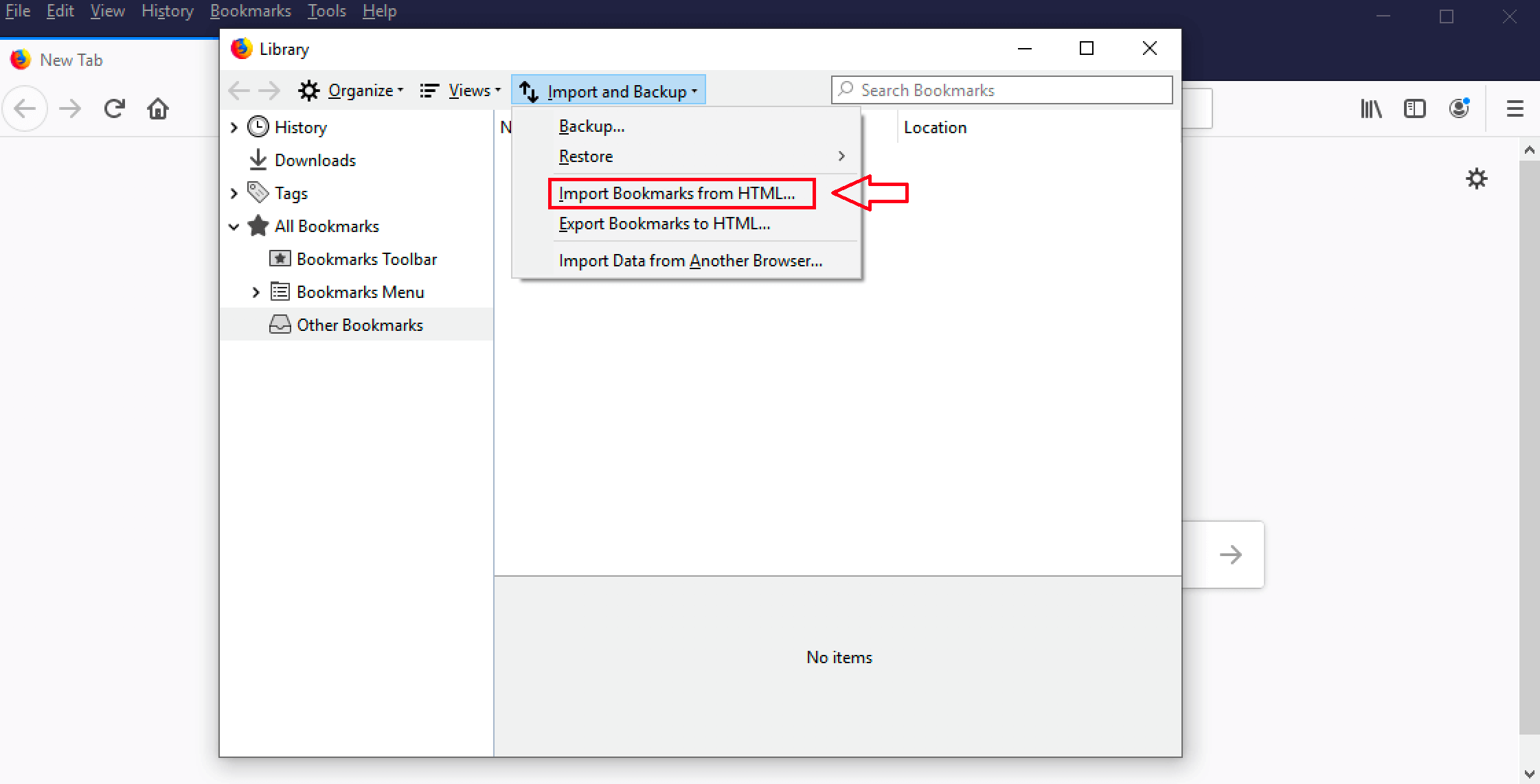
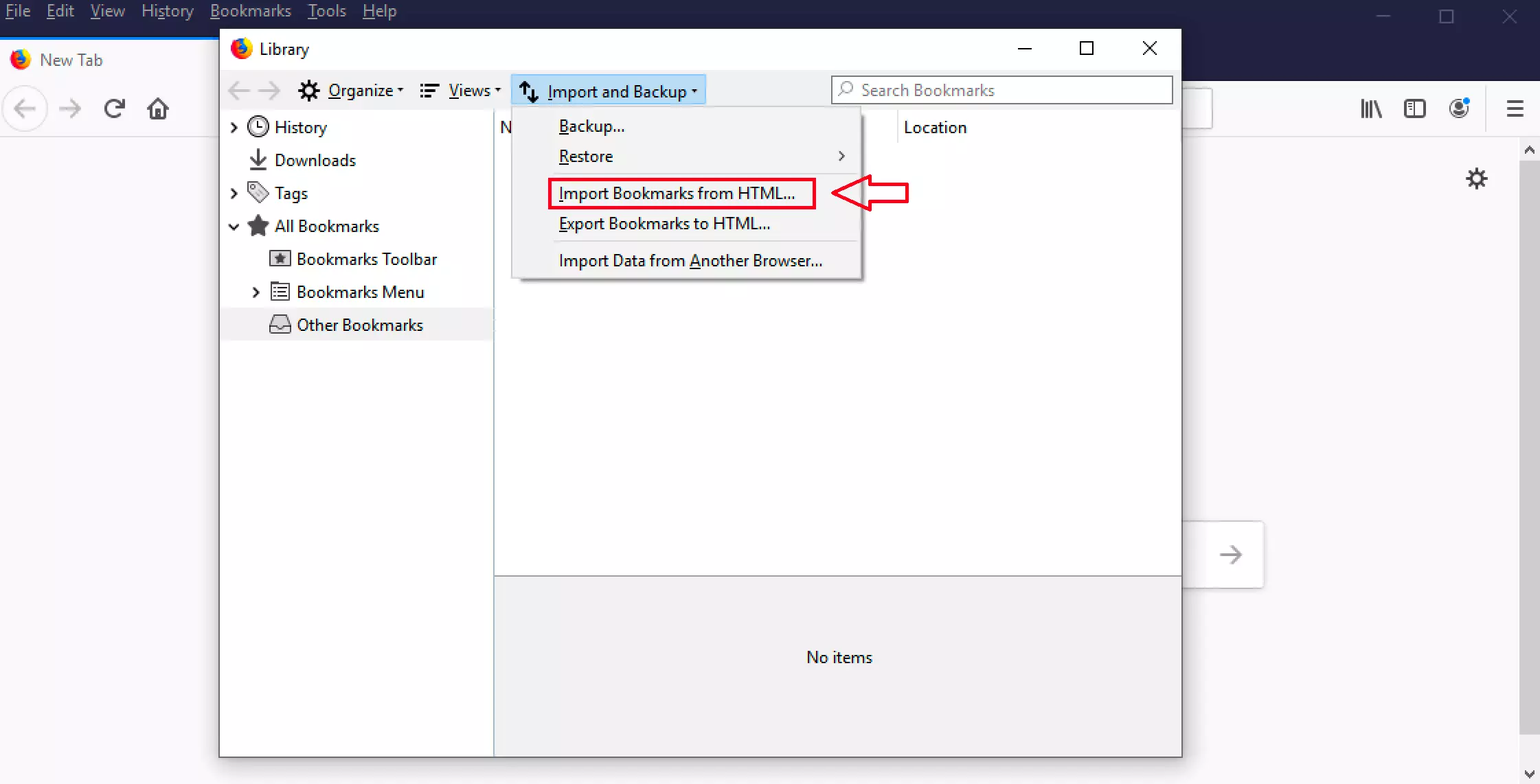
- À l’onglet « Importer et sauvegarder », importez les favoris de Firefox. Pour cela, cliquez sur l’option de menu « Importer les favoris du fichier HTML ».
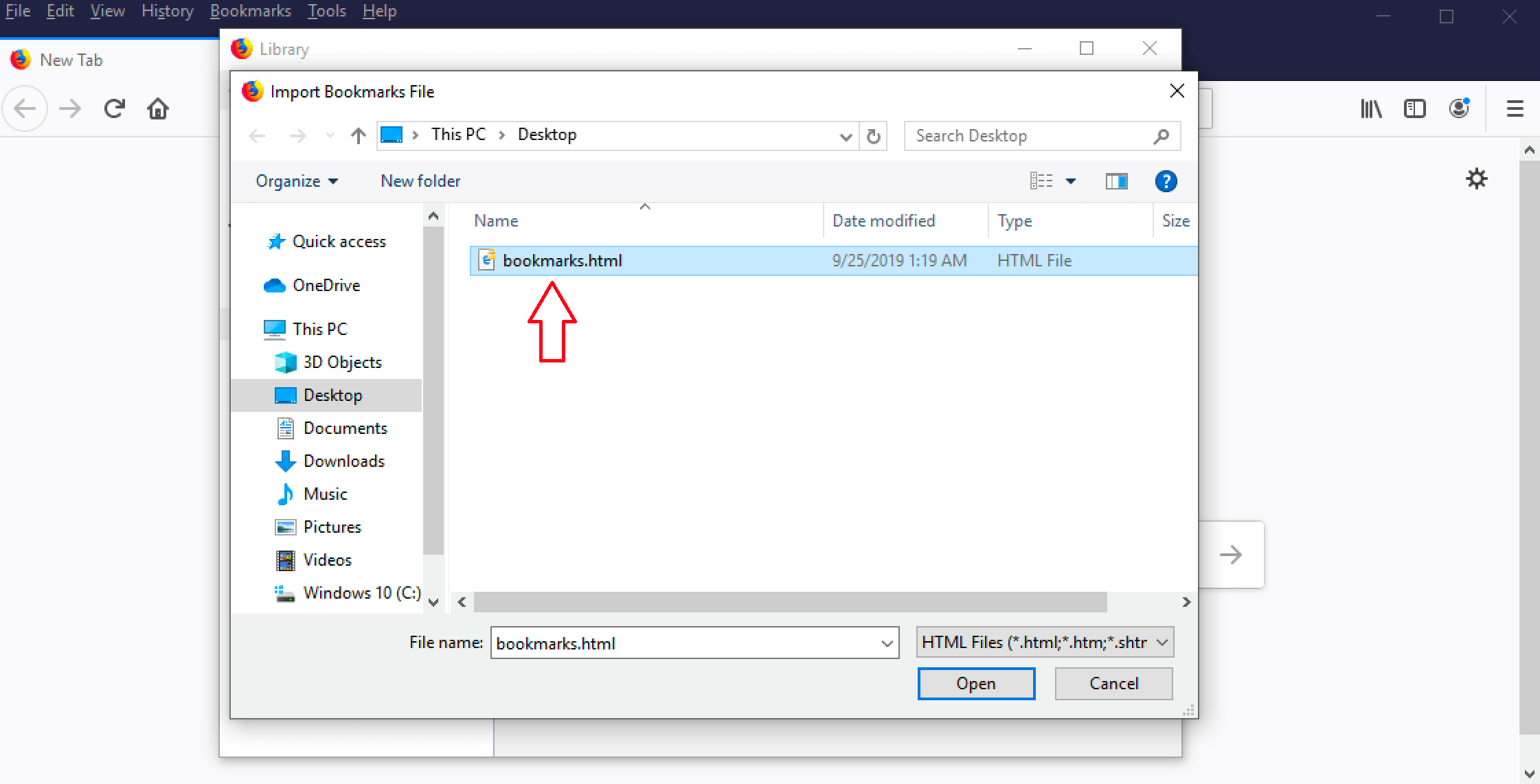
- Votre arborescence de dossiers s’affiche pour vous permettre d’accéder à vos données. Sélectionnez le fichier HTLM de favoris précédemment exporté. L’importation est lancée automatiquement.
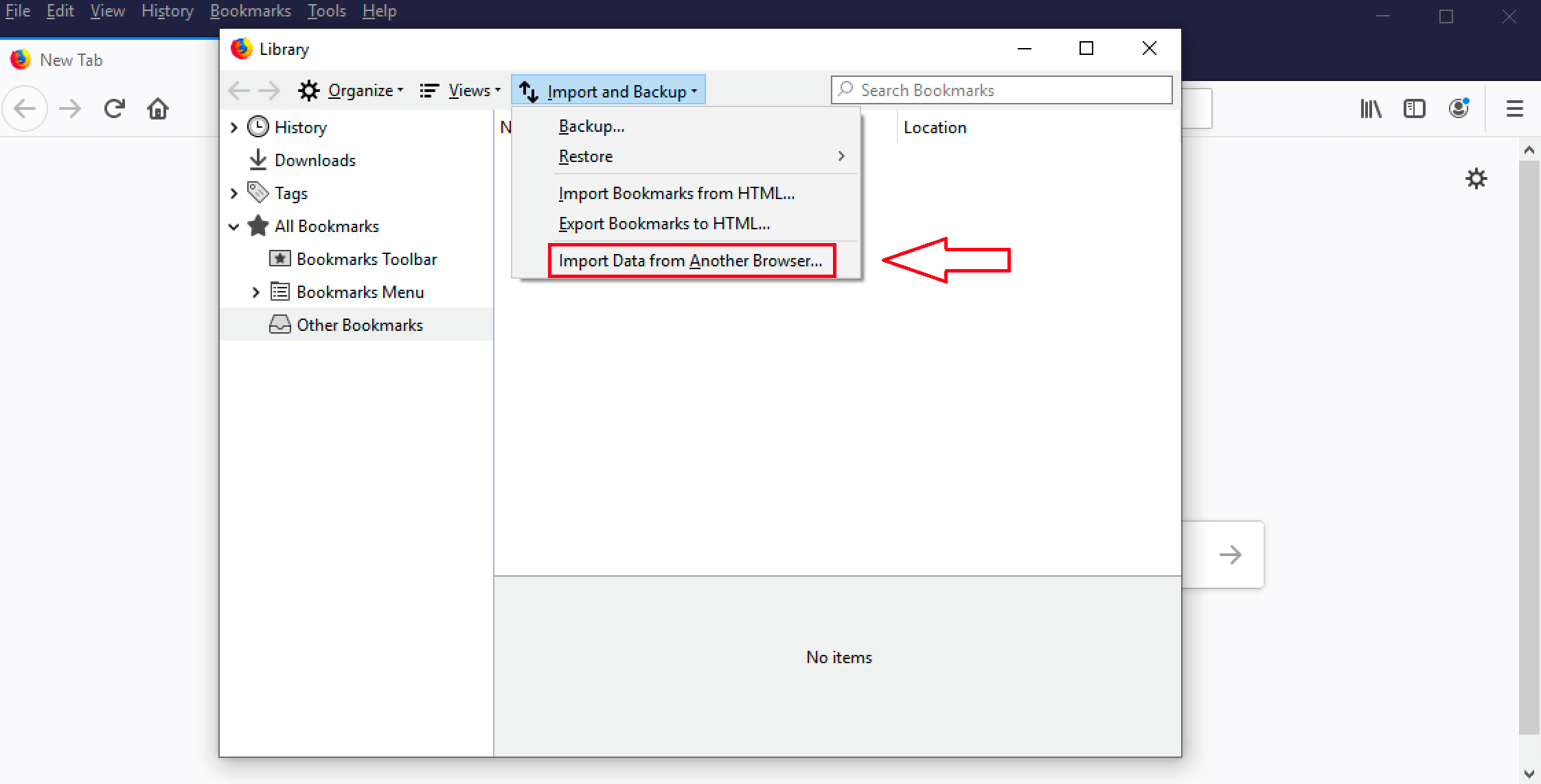
- Pour importer les favoris d’un autre navigateur, cliquez sur l’option « Importer les données d’un autre navigateur » sous « Importer et sauvegarder » et sélectionnez le navigateur de votre choix.
Instructions étape par étape
1. Étape : Sélectionner l’option de menu « Gestion des favoris ».
2. Étape : Sous « Importer et sauvegarder », cliquez sur l’option « Importer les favoris du fichier HTML ».
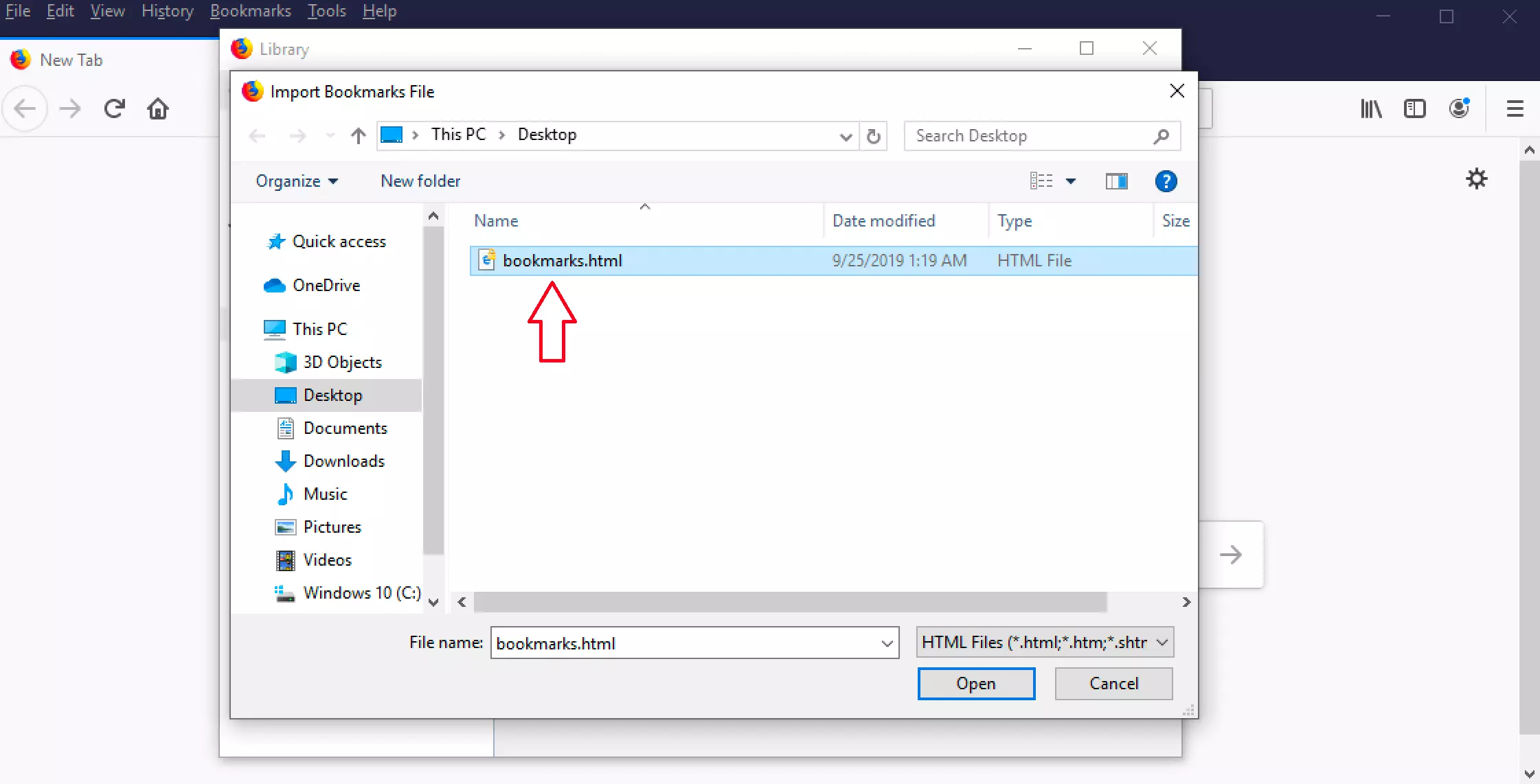
3. Étape : Sélectionner le fichier HTML souhaité.
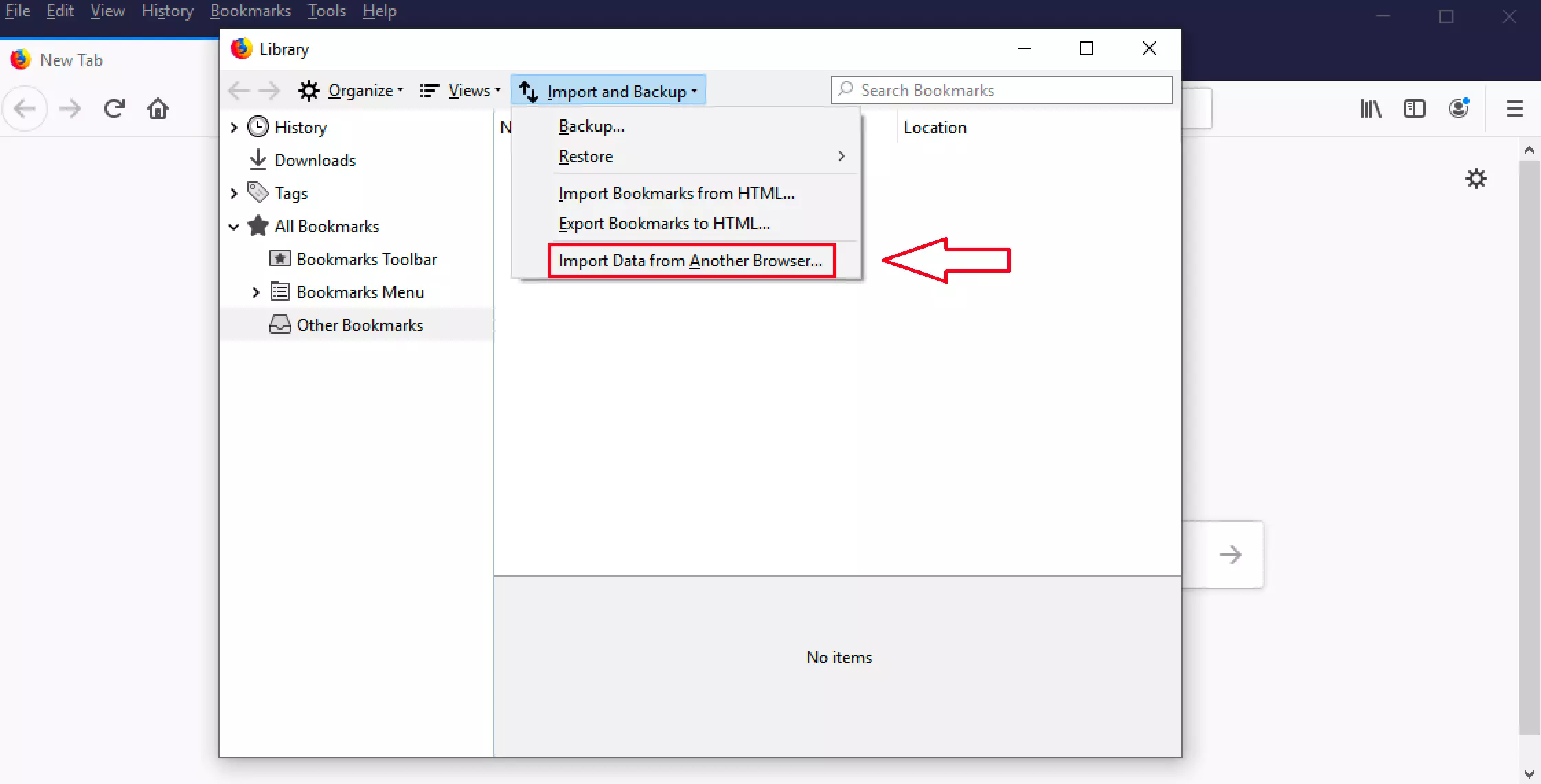
Autrement, vous pouvez également importer les favoris à partir d’un autre navigateur. Pour cela, sélectionnez « Importer les données d’un autre navigateur » sous « Importer et sauvegarder ».
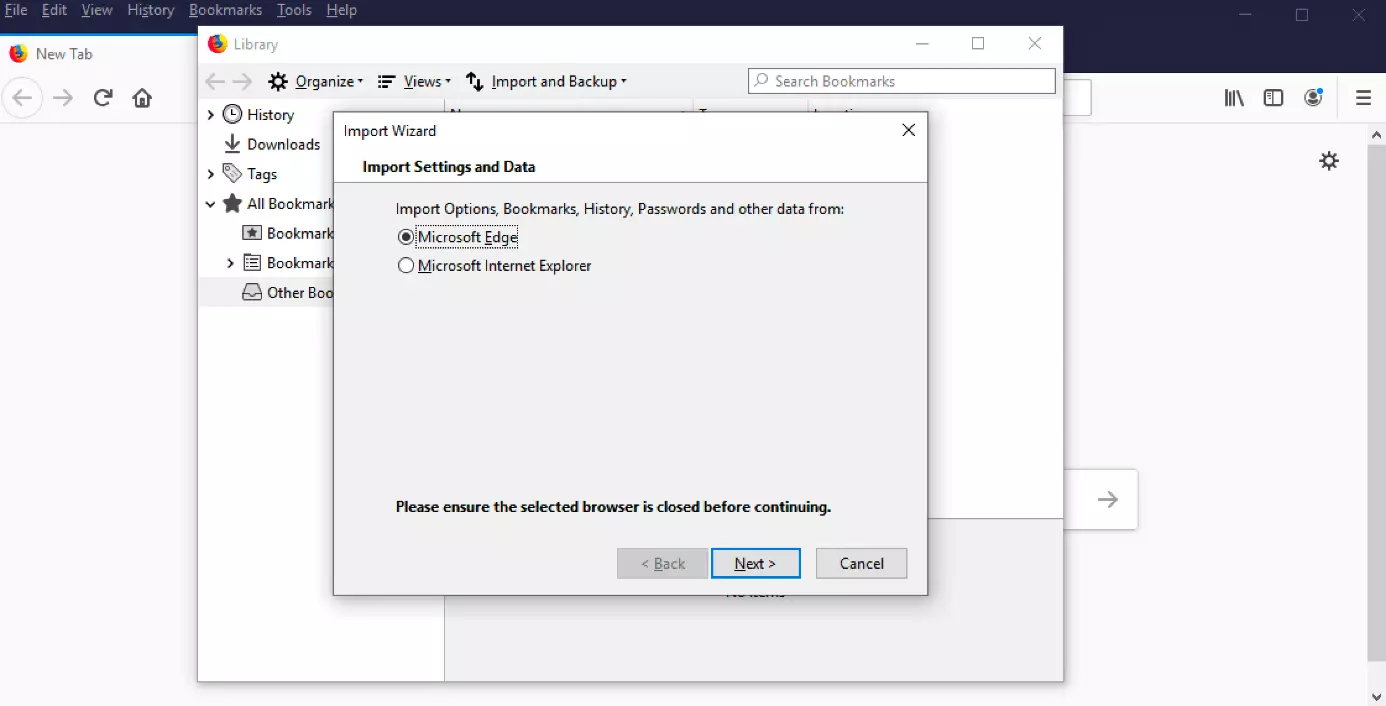
Dans la boîte de dialogue suivante, indiquez à partir de quel navigateur vous souhaitez importer vos favoris. Sélectionnez Microsoft Edge, Microsoft Internet Explorer ou Google Chrome et cliquez sur « Suivant ».
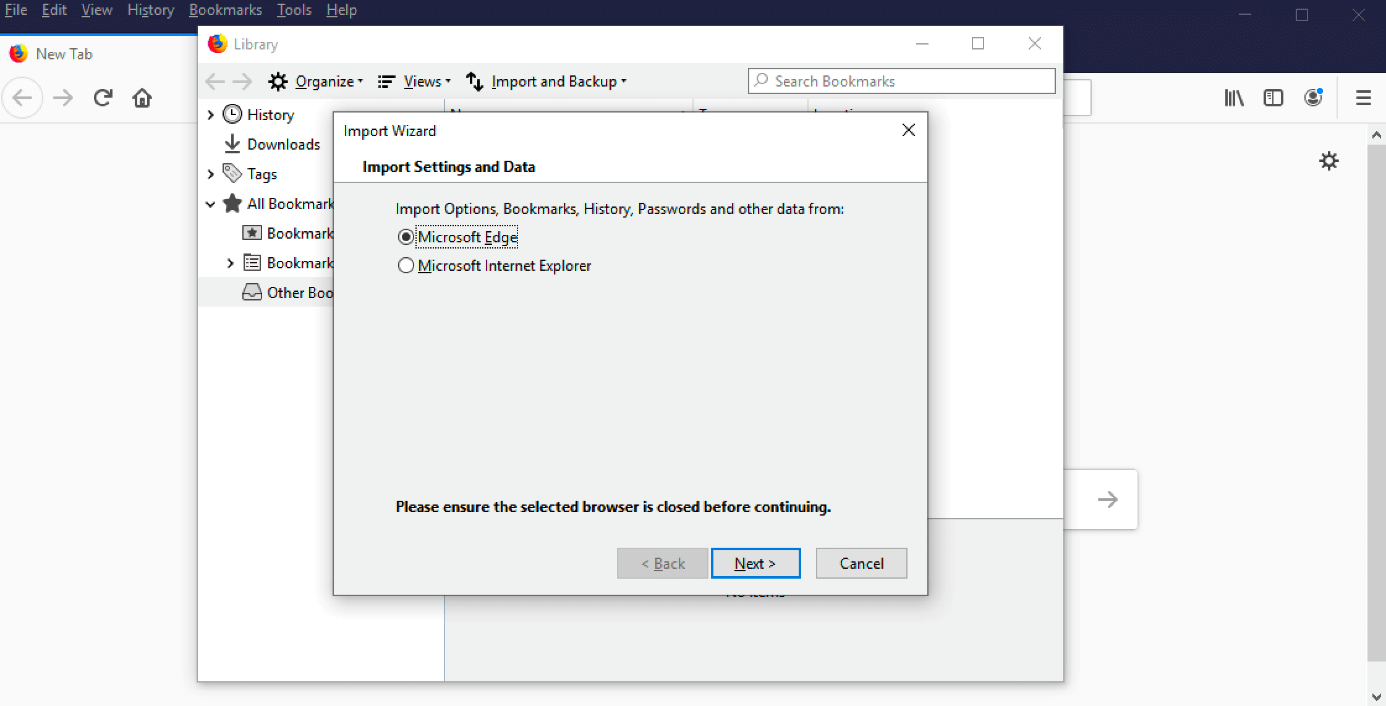
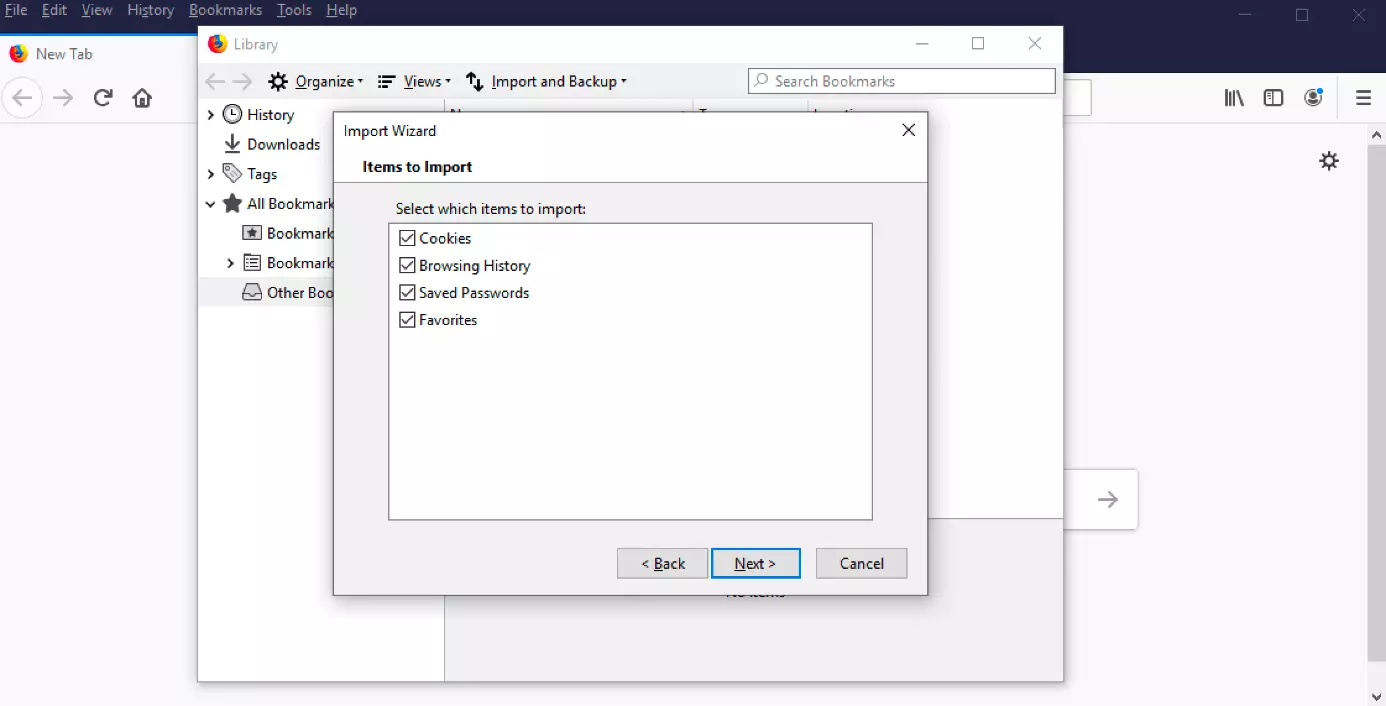
À l’étape suivante, sélectionnez les données que vous voulez importer. Outre vos favoris, vous pouvez importer vos cookies, votre historique de navigation et vos mots de passe. Cela vous facilite la transition d’un navigateur à l’autre.
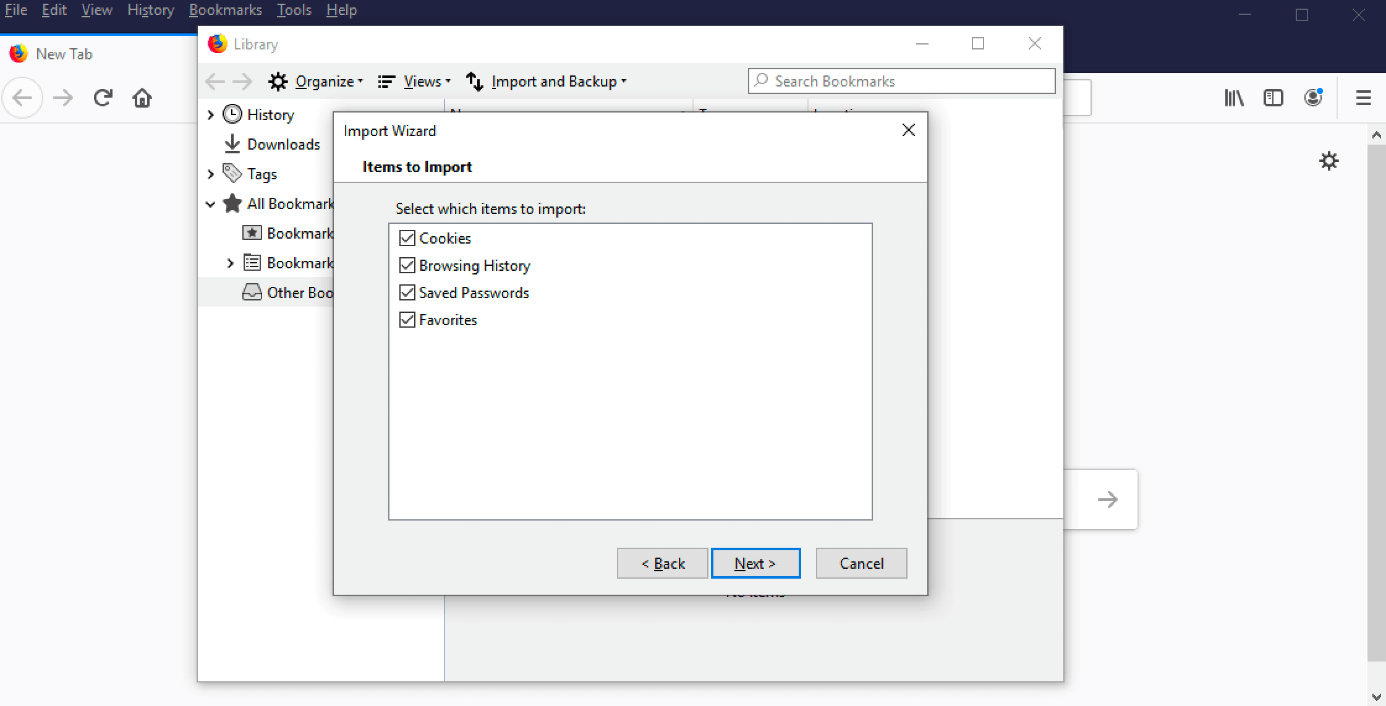
Confirmez votre sélection en cliquant sur « Terminer ». L’importation s’exécute alors automatiquement. Vous pouvez désormais utiliser vos favoris et toutes les autres données que vous avez choisies d’importer dans votre nouveau navigateur Firefox.