

La touche Ctrl : fonctionnement et principaux raccourcis
Sur les claviers Windows en plus des lettres et des chiffres se trouvent également des touches dont la fonction n’est pas toujours facile à deviner. Parmi ces touches, on peut noter par exemple la touche Majuscule qui est fréquemment utilisée et qui, combinée à la lettre choisie, permet de saisir la majuscule correspondante. Les raccourcis avec la touche Ctrl sont moins fréquemment utilisés, mais sont néanmoins très utiles. Cette touche n’a pas non plus de fonction propre, mais si vous appuyez dessus en même temps que d’autres touches, vous pouvez exécuter différentes commandes qui, sinon, ne sont accessibles qu’avec plusieurs clics ou en passant par le menu.
Découvrez les raccourcis clavier les plus utiles avec la touche Ctrl.
Demandez, créez et recherchez en toute sécurité et sans limite de discussion avec IONOS GPT : l'alternative souveraine et abordable à ChatGPT et autres assistants conversationnels.
La touche Ctrl : une touche, une fonction
« Ctrl » est l’abréviation du mot contrôle. La touche est facilement reconnaissable, car elle porte cette abréviation. Le terme est la traduction littérale du terme anglais « control ».
La touche Ctrl n’a pas de fonction propre, mais permet d’effectuer des commandes lorsqu’elle est combinée avec d’autres touches. Ces commandes varient en fonction de la fenêtre active. Par exemple, un programme de traitement de texte vous offre des fonctions différentes de celles d’un navigateur Web ou d’un système d’exploitation.
Sur le clavier Windows, la touche Ctrl est présente deux fois sur la rangée inférieure du clavier. Leur position exacte dépend du modèle et du fabricant du clavier, dans la plupart des cas, l’une se trouve à gauche à côté de la touche Windows et l’autre à droite à côté de la touche AltGr. Les deux touches remplissent strictement les mêmes fonctions, il vous suffit de choisir celle qui est la plus facile à utiliser en fonction de la combinaison choisie.
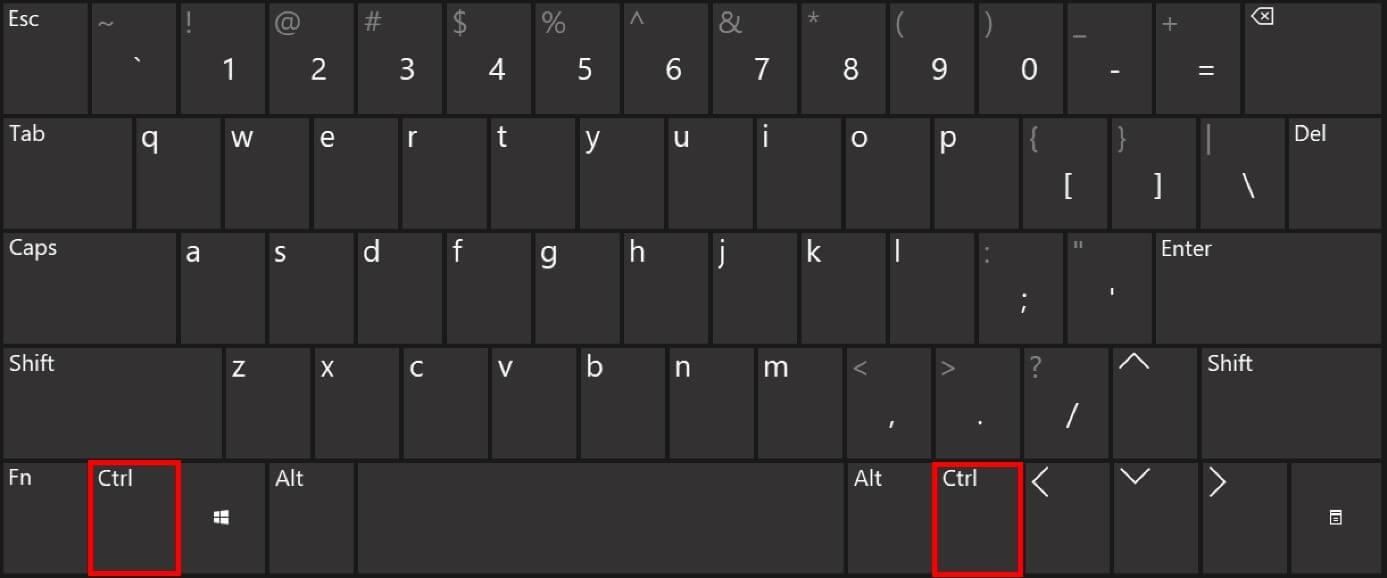
Sur le clavier Apple, il existe une touche nommée « Ctrl » et marquée du signe « ^ ». C’est la touche commande Cmd du clavier Apple qui remplit les fonctions de la touche Ctrl du clavier Windows.
Les raccourcis clavier indispensables avec la touche Ctrl
Les raccourcis clavier facilitent l’exécution de commandes qui nécessitent autrement plusieurs clics de souris. La mémorisation des raccourcis avec la touche Ctrl peut se révéler utile. Car ceux-ci vous permettent d’exécuter les mêmes commandes dans différents programmes.
Les raccourcis avec Ctrl indispensables dans le système et les autres applications
Les fonctions des raccourcis dépendent des fenêtres actives. Des raccourcis pratiques sont disponibles non seulement directement dans Windows, mais aussi dans le navigateur Web ou d’autres applications.
| Combinaison de touches | Fenêtre active | Fonction |
|---|---|---|
| [Ctrl] + [A] | Répertoire du système | Sélectionner tous les dossiers |
| [Ctrl] + [X] | Répertoire du système | Couper les dossiers sélectionnés |
| [Ctrl] + [Q] | Programme | Fermer le programme |
| [Ctrl] + [S] | Programme | Sauvegarder le statut actuel |
| [Ctrl] + [+] | Programme | Zoom avant |
| [Ctrl] + [-] | Programme | Zoom arrière |
| [Ctrl] + [0] | Programme | Régler le zoom à zéro pour cent |
| [Ctrl] + [F4] ou [Ctrl] + [W] | Programme | Fermer le document actif ou la fenêtre d’un programme |
| [Ctrl] + [Alt] + [Suppr] | Système/programme | Ouvrir diverses options, par exemple, fermer, se déconnecter ou ouvrir le gestionnaire de tâches |
Avec la touche Fn, vous pouvez accéder aux paramètres du système fréquemment utilisés grâce à des raccourcis simples. Lisez notre guide pour savoir comment activer ou désactiver la touche Fn.
Les raccourcis avec la touche Ctrl les plus utiles dans Microsoft Word
Dans les programmes de traitement de texte comme Microsoft Word, vous disposez d’un large éventail de raccourcis clavier très pratiques, notamment avec la touche Ctrl. Il peut sembler difficile de maîtriser ces raccourcis. Dans la plupart des cas, il est facile de déduire le raccourci clavier de la commande en se basant sur le mot anglais. Appuyez sur la touche avec la première lettre en même temps que la touche Ctrl pour exécuter la fonction. Par exemple : le mot anglais pour « imprimer » est « print ». Ainsi vous pouvez ouvrir la boîte de dialogue d’impression en appuyant simultanément sur les touches [Ctrl] + [P].
| Combinaison de touches | Fonction |
|---|---|
| [Ctrl] + [C] | Copier le texte sélectionné dans le presse-papier |
| [Ctrl] + [V] | Coller le texte du presse-papier |
| [Ctrl] + [A] | Sélectionner tout le texte |
| [Ctrl] + [F] | Ouvrir la fonction de recherche |
| [Ctrl] + [H] | Ouvrir la boîte de dialogue « Chercher et remplacer » |
| [Ctrl] + [B] | Ouvrir la boîte de dialogue « Atteindre » |
| [Ctrl] + [O] | Choisir l’option « Ouvrir » |
| [Ctrl] + [P] | Ouvrir la boîte de dialogue d’impression |
| [Ctrl] + [S] | Sauvegarder le fichier |
| [Ctrl] + [X] | Couper le texte sélectionné |
| [Ctrl] + [Q] | Fermer le programme |
| [Ctrl] + [N] | Créer un nouveau document |
| [Ctrl] + [Alt] + [S] | Fenêtre de document divisée ou non divisée |
| [Ctrl] + [Z] | Annuler une action |
| [Ctrl] + [Alt] + [F] | Ajouter une note de bas de page |
| [Ctrl] + [Alt] + [D] | Ajouter une note finale |
| [Ctrl] + [Entrée] | Insérer un saut de page |