

Activer et désactiver la touche Fn du clavier : simple comme bonjour
La touche Fn n’est généralement connue que par les utilisateurs d’ordinateurs portables, car elle se trouve principalement sur les petits claviers. Cela s’explique par sa fonction : combinée à d’autres touches, elle permet d’utiliser les fonctions alternatives du clavier. Ces multiples affectations des touches sont particulièrement utiles pour les petits claviers d’ordinateurs portables, car elles permettent de couvrir toutes les fonctions courantes. Découvrez quelles commandes peuvent être exécutées avec la touche Fn et comment activer et désactiver cette touche.
Demandez, créez et recherchez en toute sécurité et sans limite de discussion avec IONOS GPT : l'alternative souveraine et abordable à ChatGPT et autres assistants conversationnels.
Fonction et utilisation de la touche Fn
Sur les claviers, la touche Fonction est reconnaissable à son inscription « Fn ». Sa fonction est similaire à celle des touches Maj et AltGr qui donnent accès aux affectations secondaires et tierces des touches sur tous les claviers de langue française. La touche Fn est également utilisée pour accéder aux fonctions secondaires des touches et est principalement présente sur les claviers des ordinateurs portables. En raison des affectations multiples des touches, des fonctions supplémentaires sont également disponibles sans utiliser de touches supplémentaires.
La touche contrôle [Ctrl] n’a également aucune fonction seule. Retrouvez plus d’informations dans notre article sur les fonctions de la touche Ctrl.
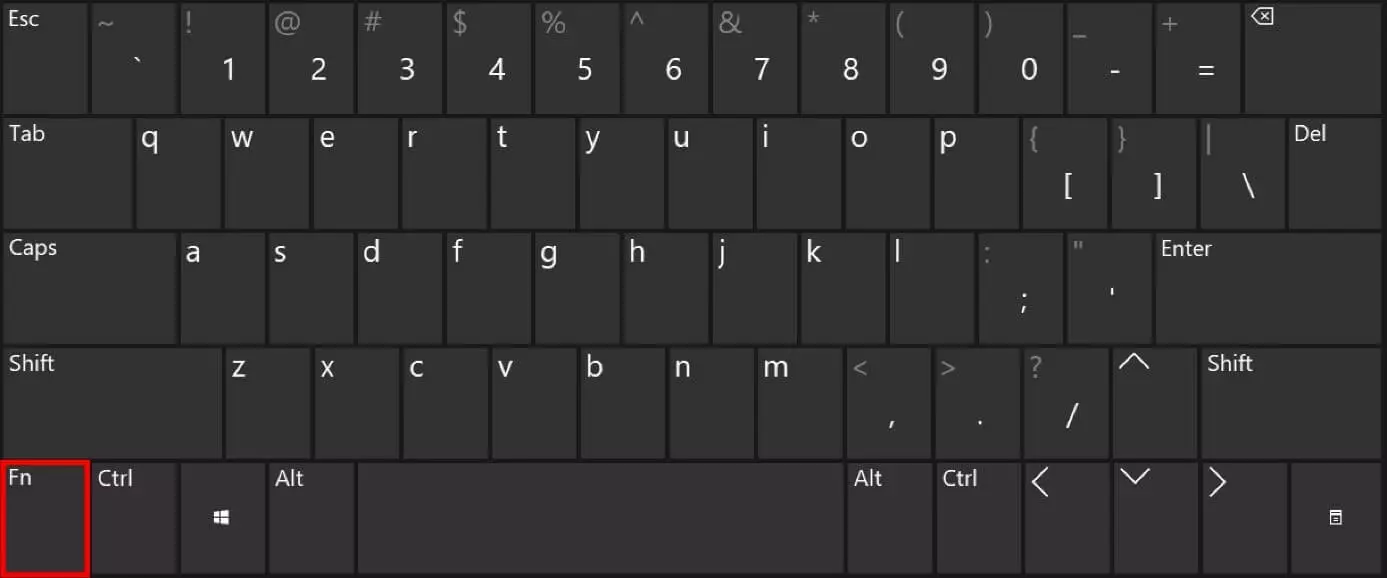
Si la touche Fn est présente sur un clavier, elle est située sur la rangée inférieure, près de la touche Contrôle. La place précise des touches dépend des claviers, du modèle et du fabricant.
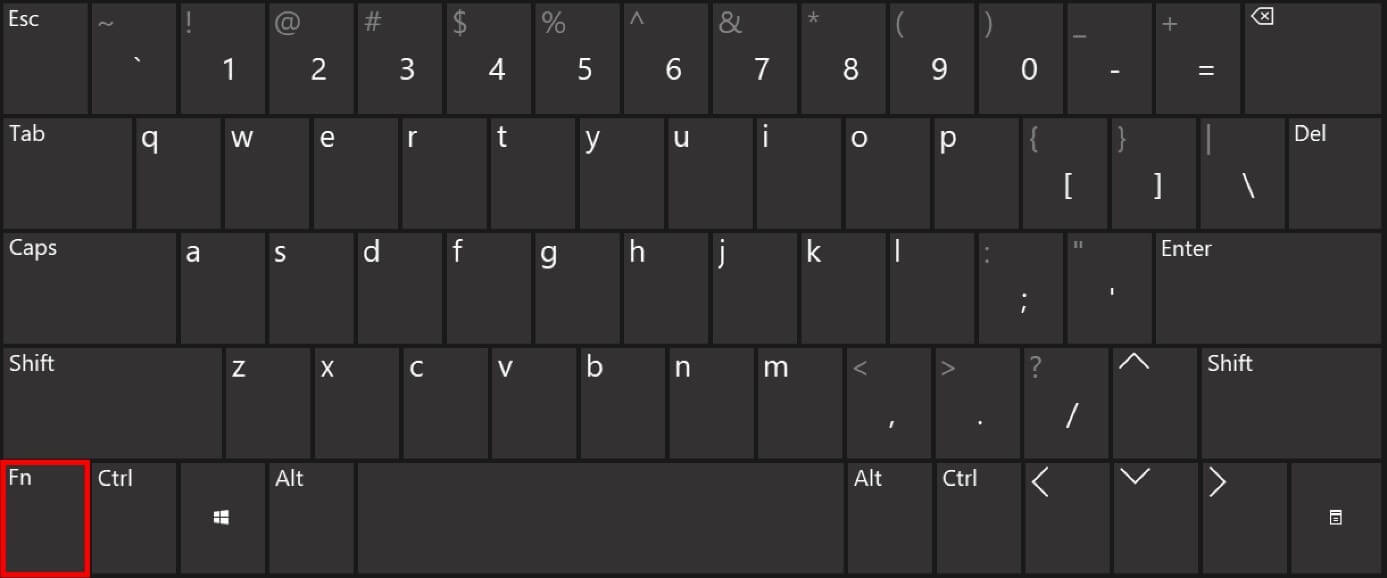
Aperçu des fonctions de la touche Fn
L’activation de la touche Fn modifie les fonctions de certaines touches. Les affectations secondaires disponibles sur votre clavier dépendent du fabricant et du modèle. Vous trouverez ci-dessous un aperçu des fonctions les plus courantes :
Pavé numérique : le pavé numérique offre un accès rapide et pratique aux touches chiffrées. Celles-ci sont généralement absentes sur les claviers des petits ordinateurs portables. La touche Fn permet d’activer les touches de lettres/chiffres à double affectation sur le côté droit du clavier et les utiliser comme un pavé numérique.
Paramètres du système : grâce à la seconde affectation des touches F vous pouvez accéder directement à un grand nombre de fonctions généralement disponibles via le menu des paramètres du système. Elles sont généralement indiquées par un symbole sur la touche correspondante. Les commandes disponibles varient en fonction du fabricant et du modèle. Les fonctions les plus courantes sont généralement :
- Régler la luminosité de l’écran
- Allumer et éteindre l’écran
- Régler le volume
- Activer le mode veille
- Activer ou désactiver la souris tactile
- Contrôle des moniteurs externes
- Activer ou désactiver le micro
- Désactiver ou activer la caméra
- Activer ou désactiver le Wi-Fi
Navigation dans les documents : si votre clavier est doté d’un pavé numérique, vous pouvez également l’utiliser pour naviguer dans les documents. Les fonctions sont indiquées sur les touches comme suit :
- Début : aller au début du document
- Fin : aller à la fin du document
- Symbole ↑ ou ↓ : se déplacer d’une taille d’écran vers le haut ou vers le bas dans le document
- ↑ ou ↓ : sauter d’une ligne vers le haut ou vers le bas dans un document
- ← ou → : se déplacer d’un caractère vers la gauche ou vers la droite dans le document
Activer ou désactiver la touche Fn
Grâce à la touche Fn, vous accédez aux fonctions additionnelles des autres touches si vous appuyez dessus en même temps. Si vous utilisez les affectations secondaires sur une longue période, il est recommandé d’activer la touche Fn. Cela évite d’avoir à appuyer sur la touche Fn sans arrêt. Cette option est particulièrement pratique pour utiliser le pavé numérique. Sur de nombreux modèles d’ordinateurs portables, les touches fonctions sont activées par défaut. Toutefois, les affectations secondaires, qui contrôlent les paramètres communs du système, sont beaucoup plus fréquemment utilisées. Dans ce cas, il est recommandé d’activer la touche Fn.
La manière exacte dont vous désactivez et activez la touche Fn dépend de la marque et du modèle de votre clavier ou de votre ordinateur portable. Les combinaisons de touches les plus utilisées sont compilées dans la liste ci-dessous. Essayez différentes méthodes pour verrouiller la touche Fn de votre ordinateur et trouver celle qui correspond à votre modèle.
| Touches ou combinaisons de touches |
|---|
| [Verr Num] |
| [Verr Num] + [F11] |
| [Ctrl] + [Maj] + [Verr Num] |
| [Fn] + [Verr Num] |
| [Maj] + [Verr Num] |
| [Maj] + [Arrêtdef] |
Si vous disposez de la touche [Verr Num], vous avez la possibilité d’activer ou de désactiver le clavier numérique de votre clavier. Si celui-ci est désactivé, vous avez accès aux fonctionnalités secondaires des touches du pavé numérique sans avoir recours à la touche Fn. Si votre clavier ne dispose pas de la touche [Verr Num], activez ou désactivez la touche Fn comme suit :
| Touches ou combinaisons de touches | Note |
|---|---|
| [Fn Lock] | |
| [Fn Lock] + [Echap] | Fonctionne lorsque la touche Echap porte un symbole de serrure |
| [Fn] + [F11] | |
| [Fn] + [Inser] | |
| [Inser] + [F11] | |
| [Ctrl] + [Maj] + [Inser] | |
| [Fn] + [Maj] | Fonctionne lorsque la touche Maj n’est pas dotée du symbole Fn↓, les touches doivent être pressées dans cet ordre. |
Vous avez désactivé la touche Fn par erreur ? Cela se remarque rapidement, car appuyer sur les touches n’a pas le résultat escompté. Pour revenir à votre disposition de clavier habituelle, désactivez la touche Fn en utilisant les combinaisons de touches mentionnées ci-dessus.