

Touche majuscule : fonctions et raccourcis clavier
La touche majuscule est particulièrement utilisée pour l’écriture en lettres majuscules. Cette fonction nous provient des machines à écrire mécaniques. Toutefois, sous Windows, la touche majuscule remplit également d’autres fonctions intéressantes permettant de simplifier considérablement le travail sur PC. L’article suivant donne une vue d’ensemble détaillée des commandes les plus importantes et des raccourcis clavier impliquant la touche majuscule.
Qu’est-ce que la touche majuscule ?
La touche majuscule est une touche de commande de clavier d’ordinateur au même titre que les touches Ctrl, Alt et Alt Gr. Seule, elle ne déclenche pas l’inscription de caractères ni le déplacement du curseur.
En revanche, combinée à une lettre, elle entraîne l’affichage de lettres majuscules plutôt que minuscules. Pour cela, elle ne doit pas être « enfoncée simultanément », mais quelques millisecondes avant la lettre.
Elle peut également être relâchée un peu avant la lettre. Une autre fonction de la touche majuscule est l’affichage des chiffres et des caractères spéciaux imprimés au-dessus de nombreuses touches. Ainsi, par exemple, les touches de la rangée supérieure du clavier sont couplées à des chiffres. Lorsque la touche majuscule est enfoncée en même temps que la touche [&], le chiffre 1 s’affiche.
Le clavier français présente une particularité : les touches des voyelles accentuées è, é et à et des accents ou cédilles se trouvent sous les chiffres. La touche Maj. permet d’accéder aux chiffres. Souvent, un total de trois caractères est imprimé sur ces touches. Les majuscules accentuées doivent être saisies à l’aide de la touche Maj. et/ou AltGr.
Où se situent les touches Majuscule sur le clavier ?
La plupart des claviers (mis à part les très petits claviers ou ceux des ordinateurs compacts) comptent deux touches majuscule à la fonction identique dans les programmes de traitement de texte et la plupart des autres programmes. Ces touches se trouvent sur la deuxième rangée de touches à partir du bas, de chaque côté du clavier, au-dessus des touches Ctrl. Sur la plupart des claviers, la touche majuscule de droite est un peu plus large.
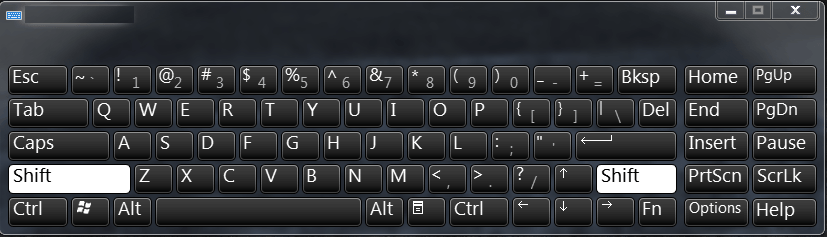
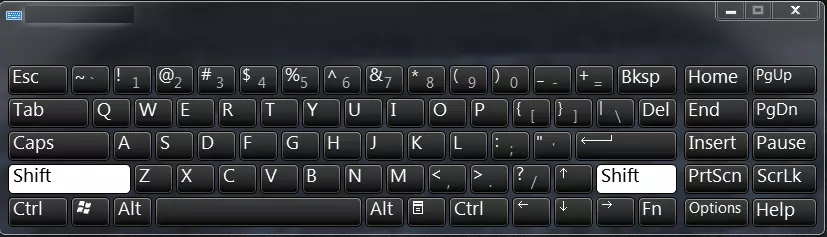
Pourquoi y a-t-il deux touches majuscule ? Pour les personnes capables d’écrire rapidement avec les dix doigts, il est plus facile d’utiliser la touche majuscule de droite tout en tapant une lettre de la main gauche, et inversement.
Les touches majuscule sont dotées d’un symbole de flèche vers le haut. Sur les claviers anglais, le mot « Shift » est également fréquemment imprimé. La désignation « Maj. » n’est quasiment pas utilisée hors de France. La « flèche blanche vers le haut » est définie dans l’Unicode comme le caractère « U+21E7 ».
Sur le plan logiciel, les deux touches majuscule ne fonctionnent pas de la même manière. Elles s’associent aux autres pour former divers raccourcis clavier de sorte que les programmes peuvent également les employer différemment, ce qui est particulièrement utile dans le cadre de jeux informatiques. Le gestionnaire de clavier de Windows 10 PowerToys permet de définir une nouvelle fonction pour l’une des touches majuscule tout en conservant la fonction originale de l’autre.
Origines mécaniques des touches majuscule
Le terme de touche « majuscule », tout comme « Shift » en anglais nous proviennent de l’ère des machines à écrire mécaniques. À l’époque, lorsque l’on appuyait sur cette touche, le chariot du cylindre d’impression et le papier se soulevait d’environ un centimètre. Un caractère imprimé pouvait ainsi être tapé à un autre endroit du papier par le ruban encreur.
Sur chaque levier à caractères, on retrouvait, les unes en dessous des autres, les lettres majuscules et les lettres minuscules. Lorsque le levier était levé, une lettre majuscule était imprimée par le ruban encreur à la place d’une lettre minuscule.
Pour écrire de plus longs textes en lettres majuscules, il n’est pas nécessaire de maintenir la touche majuscule enfoncée. Au-dessus de la touche majuscule de gauche se trouve la touche de verrouillage des majuscules, marquée d’une flèche vers le bas ou Verr. Maj.
Appuyez dessus pour activer la fonction de la touche majuscule de manière prolongée. Le nom « Verr. Maj. » ou, en anglais « Caps Lock » provient également de l’ère des machines à écrire, lorsqu’il était possible d’enclencher durablement la touche majuscule à l’aide d’un levier mécanique.
Une LED se trouve souvent en haut à droite de la touche Verr. Maj. Lorsqu’elle est allumée, elle indique que la touche de verrouillage des majuscules est activée.
Raccourcis clavier avec la touche majuscule
Tout comme les touches [Ctrl] et [Alt], la touche majuscule peut être utilisée pour d’autres fonctions spéciales sur le bureau de Windows.
| Raccourcis clavier | Fonction |
|---|---|
| [Win] + [Maj.] + [↑] | Agrandit la fenêtre affichée pour occuper la hauteur de l’écran, la largeur de la fenêtre reste inchangée. |
| [Win] + [Maj.] + [↓] | Réduit la fenêtre affichée à une icône dans la barre des tâches |
| [Win] + [Maj.] + [→] | Déplace une fenêtre de la gauche vers la droite de l’écran sans modifier sa position par rapport à la bordure de l’écran ni sa taille |
| [Win] + [Maj.] + [←] | Déplace une fenêtre de la droite vers la gauche de l’écran sans modifier sa position par rapport à la bordure de l’écran ni sa taille |
| [Win] + [Maj.] + [S] | Prend une capture d’écran |
| [Ctrl] + [Maj.] + [Échap] | Démarre le gestionnaire des tâches |
| [Maj.] + Clic sur un programme du menu de démarrage ou sur la barre des tâches | Ouvre d’autres instances du programme |
| [Ctrl] + [Maj.] + Clic sur un programme du menu de démarrage ou sur la barre des tâches | Démarre le programme en tant qu’administrateur |
| [Maj.] + [F10] | Menu contextuel de l’objet sélectionné, identique à la touche Menu |
| [Maj.] + [Inser] | Insertion à partir du presse-papier |
Chaque programme peut également définir ses propres fonctions spéciales pour les touches majuscule. Celles-ci s’appliqueront alors uniquement au sein du programme correspondant. Au sein de nombreux programmes de traitement d’image, la touche majuscule assure, par exemple, la symétrie : les objets rectangles deviennent carrés, les formes elliptiques circulaires. Il en va souvent de même pour les marquages ajoutés au sein d’images.
La touche majuscule prend une fonction particulière, pour le marquage du texte dans les logiciels de traitement de texte ou les feuilles de calcul. Appuyez sur la touche majuscule puis sur l’une des flèches de direction pour marquer une zone de texte.
La touche majuscule dans l’explorateur de fichiers
Cliquez sur un fichier dans l’explorateur de fichiers de Windows et maintenez la touche majuscule enfoncée pendant que vous cliquez sur un deuxième fichier. Tous les fichiers situés entre les deux fichiers sélectionnés sont automatiquement ajoutés à la sélection et peuvent ainsi être copiés ou déplacés.
Dans l’explorateur de Windows, la fonction glisser-déposer des fichiers a ses limites : sur un même disque dur, il est possible de déplacer les fichiers ; vers un autre disque dur, en revanche, les fichiers sont copiés. Lors de la copie, le champ de texte « Copier vers… » s’affiche près du pointeur de la souris. Lors du déplacement, le texte qui s’affiche est « Déplacer vers… ». Il faut toujours faire preuve de prudence. Vous pouvez demander à ce que cette fonction copie systématiquement les fichiers en maintenant la touche Ctrl enfoncée. Avec la touche majuscule, les fichiers sont automatiquement déplacés.
Dans l’explorateur, il existe également des raccourcis clavier spéciaux utilisant la touche majuscule :
| Raccourcis clavier de l’explorateur de fichiers | Fonction |
|---|---|
| [Maj.] + [Flèche] | Sélection de plusieurs fichiers |
| [Maj.] + Clic droit sur un ou plusieurs fichiers | Menu contextuel étendu |
| [Ctrl] + [Maj.] + [E] | Affichage de tous les dossiers situés au-dessus du dossier sélectionné dans la zone de navigation |
| [Ctrl] + [Maj.] + [N] | Création d’un nouveau dossier |
| [Maj.] + [Suppr] | Suppression, sans passage par la poubelle |
La touche majuscule dans l’invite de commandes
D’une manière générale, l’écriture en majuscules ou en minuscules n’a aucun impact sur la saisie d’ordres dans l’invite de commandes. La touche majuscule propose toutefois des fonctions pratiques dans l’invite de commande.
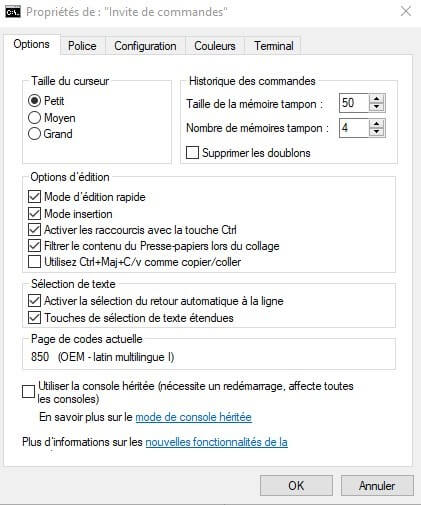
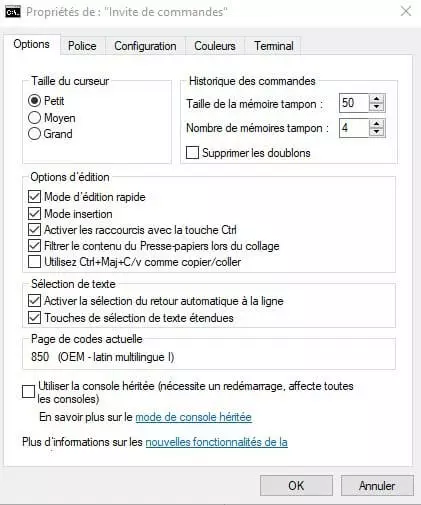
Le raccourci clavier [Ctrl] + [Maj] + touche [Plus] ou [Moins] du pavé numérique modifie la transparence de l’invite de commande. Pour assurer son bon fonctionnement, il convient de désactiver le bouton « Utiliser la console héritée » des paramètres de l’invite de commandes.
Le bouton « Utilisez CTRL+Maj+C/v pour copier/coller » indique qu’il faut appuyer sur la touche majuscule pour pouvoir utiliser les fonctions du presse-papiers dans la fenêtre d’invite de commandes. Cela permet d’empêcher les problèmes de compatibilité avec les programmes DOS plus anciens qui utilisent encore le raccourci clavier [Ctrl] + [C] pour Annuler.
Fonctions spéciales peu connues de la touche majuscule
Au démarrage de Windows, lorsque la touche majuscule est enfoncée, les programmes enregistrés dans la fonction de démarrage automatique ne démarrent pas automatiquement. Il en va de même lors de l’insertion d’un CD/DVD ou du branchement d’une clé USB. Lorsque la touche majuscule est enfoncée, le support de données n’est pas exécuté automatiquement.
Lorsqu’une fenêtre de Windows a glissé hors de l’écran ou n’est plus accessible en raison d’une autre erreur, enfoncez la touche majuscule, puis faites un clic droit sur l’icône de la fenêtre inaccessible dans la barre des tâches. Un nouveau menu contextuel s’affiche. Sélectionnez-y « Déplacer ». Appuyez ensuite sur les flèches pour déplacer la fenêtre dans la zone visible de l’écran. En cas de doute, essayez plusieurs directions de flèches les unes après les autres si vous ne savez pas de quel côté la fenêtre a disparu.
Lorsque Windows 10 démarre normalement, que vous pouvez vous connecter et accéder aux options de réparation, cliquez sur le logo Windows situé en bas à gauche de la barre des tâches puis sur l’icône d’arrêt, tout en maintenant la touche majuscule enfoncée. Maintenez la touche majuscule enfoncée et cliquez sur « Redémarrer ». L’écran démarre alors prêt au dépannage et affiche les options de réparation.
Touche majuscule : commande simplifiée dans les cas spéciaux
Dans certains cas, il peut être difficile d’exécuter un raccourci de deux touches, par ex. [Ctrl] + [C], lorsque lesdites touches doivent être enfoncées simultanément. Windows permet alors de saisir ces raccourcis clavier les uns après les autres. Ainsi, par ex. il est possible d’appuyer sur la touche [Ctrl] puis sur la touche [C] pour copier un texte sélectionné dans le presse-papiers.
Pour activer cette fonction, il faut appuyer cinq fois de suite sur la touche majuscule. Un message correspondant s’affiche à l’écran et doit être acquitté. Dans les paramètres de Windows 10, sous « Options d’ergonomie » > « Paramètres du clavier », vous pouvez activer durablement cette fonction d’enclenchement.
Sur les écrans tactiles et les claviers mécaniques, il peut arriver que des touches soient, par erreur, enfoncées plusieurs fois à intervalle très rapproché. Pour éviter un tel scénario, Windows est doté de touches filtres. Cette fonction est activée lorsque vous appuyez sur la touche majuscule de droite pendant au moins huit secondes. Un message s’affiche alors à l’écran et doit être acquitté.