

Bloquer les pubs sur YouTube : sur Android et sur votre bureau

Grâce aux adblockers, vous pouvez regarder des vidéos YouTube sans être interrompu par des publicités agaçantes. Ces programmes d’assistance proposent surtout des versions de bureau, mais elles peuvent également fonctionner sur Android avec une application servant d’alternative à YouTube. Découvrez comment bloquer les pubs sur YouTube.
Demandez, créez et recherchez en toute sécurité et sans limite de discussion avec IONOS GPT : l'alternative souveraine et abordable à ChatGPT et autres assistants conversationnels.
Guide rapide : bloquer les pubs sur YouTube à l’aide d’un adblocker
YouTube depuis votre navigateur
- Ajoutez l’adblocker choisi (ici Adblock Plus) à votre navigateur.
- Cliquez ensuite sur l’icône d’Adblock dans la barre de menu de celui-ci.
- Abonnez-vous à des listes de blocage pour mettre au point votre filtrage publicitaire.
- Si vous souhaitez autoriser les publicités de certains sites, vous pouvez ajouter des exceptions.
Application YouTube
- Cliquez successivement sur « Paramètres » > « Applications et notifications » > « Accès spécial aux applications ».
- Autorisez ensuite votre navigateur par défaut à installer des applications inconnues.
- Téléchargez l’application NewPipe en tant que fichier APK (celle-ci est disponible sur Github ou F-Droid).
- Accordez à NewPipe toutes les autorisations nécessaires. Vous pouvez maintenant cliquer sur le cadenas qui se trouve à gauche de votre URL.
Pourquoi y a-t-il autant de publicités sur YouTube ?
Sur YouTube, les publicités semblent parfois apparaître alors que vous ne cherchez qu’à regarder une bande-annonce ou au contraire vous concentrer sur un passage important d’un tutoriel vidéo. Les interruptions publicitaires sont en effet très fréquentes sur YouTube. De nombreux utilisateurs sont d’ailleurs enclins à confirmer que leur nombre est en constante augmentation. Par ailleurs, les bannières publicitaires qui entourent les vidéos sont critiquables (en plus d’être agaçantes), car elles permettent aux entreprises tierces d’assurer un suivi des activités des utilisateurs. La question suivante est donc pertinente : pourquoi y a-t-il autant de publicités sur YouTube ?
Deux raisons principales peuvent expliquer ce phénomène. Premièrement, la majeure partie du contenu proposé par YouTube est gratuit. Les utilisateurs sont donc libres de visionner des vidéos YouTube de façon gratuite et illimitée. Pour gagner de l’argent, la plateforme comme les Youtubeurs dépendent donc de la publicité affichée sur le site et dans les vidéos. Dans le même temps, ces publicités ont pour but d’inciter les utilisateurs à opter pour YouTube Premium (soit la version payante) pour profiter de YouTube sans les publicités.
Comment bloquer les pubs sur YouTube ?
Vous pouvez bloquer les publicités sur la plateforme en installant des extensions spéciales sur votre navigateur, en optant pour un navigateur sans publicités ou en choisissant de payer votre abonnement YouTube.
Appliquer un adblocker à YouTube depuis votre navigateur
Les adblockers sont des extensions conçues pour bloquer la publicité sur les navigateurs. En général, les adblockers ne se contentent pas d’éliminer les blocs publicitaires de YouTube ; ils neutralisent également les annonces et le contenu publicitaire d’autres sites. Adblock Plus (Chrome, Firefox, Android), SponsorBlock pour YouTube (Google Chrome et Firefox) et Adblock pour YouTube comptent parmi les adblockers les plus populaires.
Suivez les étapes suivantes pour installer un adblocker.
Étape 1 : commencez par télécharger l’extension adblock de votre choix. En fonction du navigateur, passez par les pages dédiées aux modules complémentaires de Chrome, Edge, Firefox ou Safari, ou accédez directement au site du fournisseur. Dans cet exemple, nous allons utiliser l’extension gratuite Adblock Plus pour Edge. En règle générale, il convient d’utiliser la commande « Installer » ou « Ajouter » pour intégrer une extension à votre navigateur.


Étape 2 : l’icône de l’extension Adblock Plus doit désormais s’afficher dans la barre d’outils supérieure.


Étape 3 : vous devez à présent régler votre adblocker. Par défaut, ces extensions sont en effet mises à disposition sans système de filtrage publicitaire. Il convient donc de s’abonner à des listes de blocage pour éviter la publicité, celles-ci incluant la plupart des principaux scripts publicitaires.
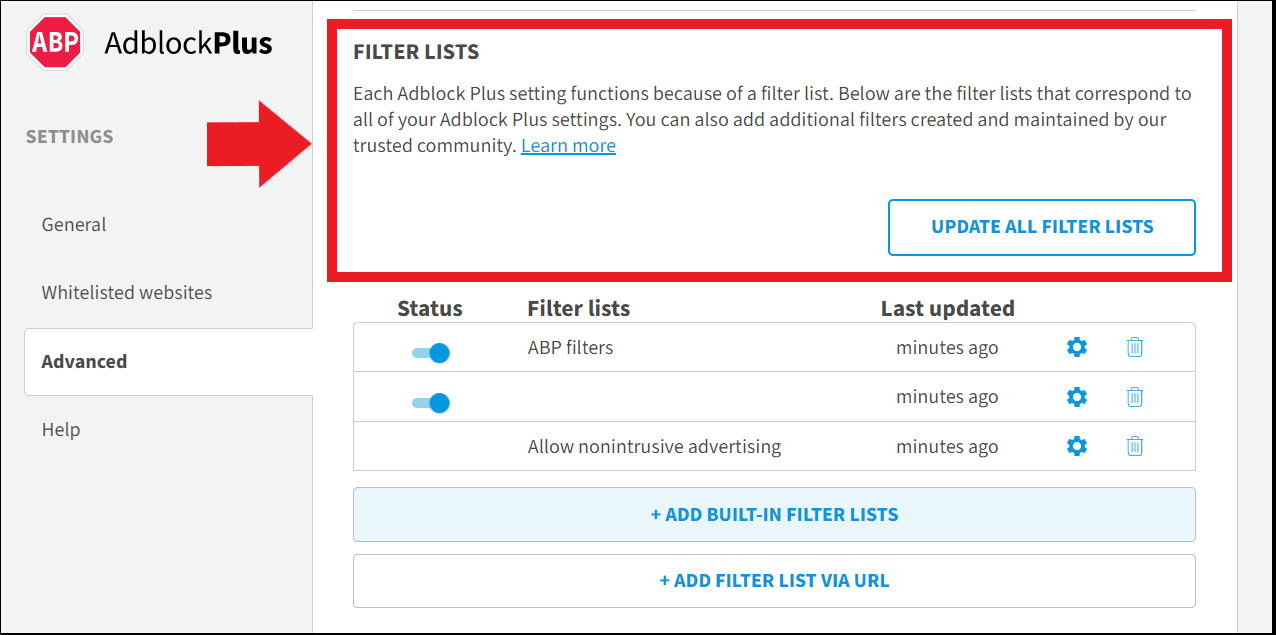
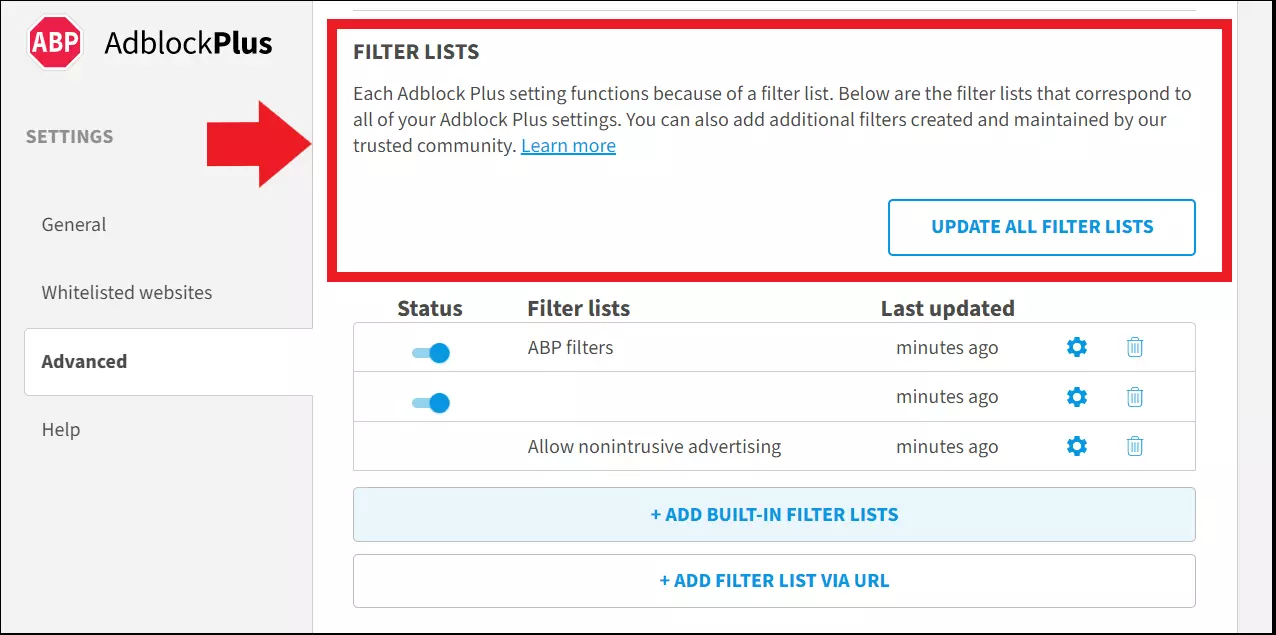
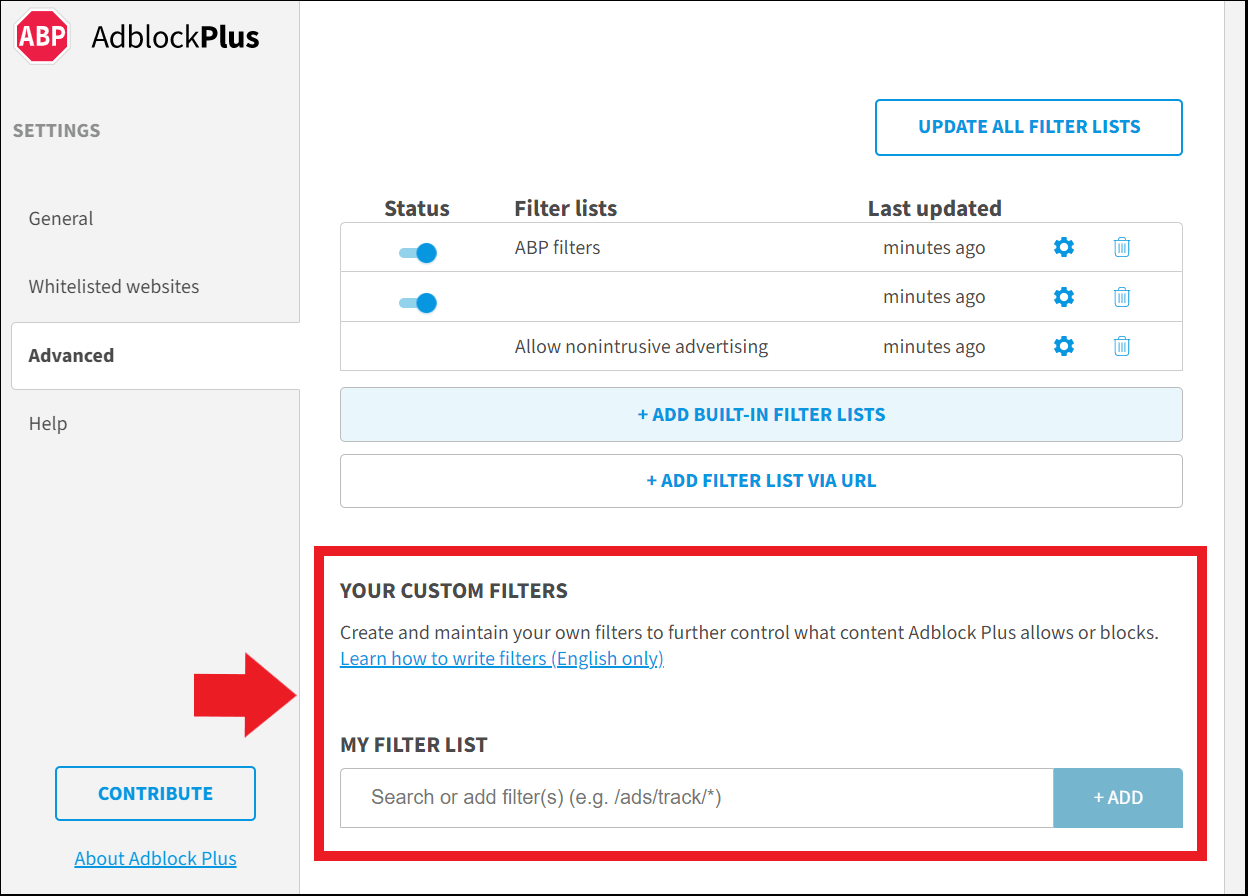
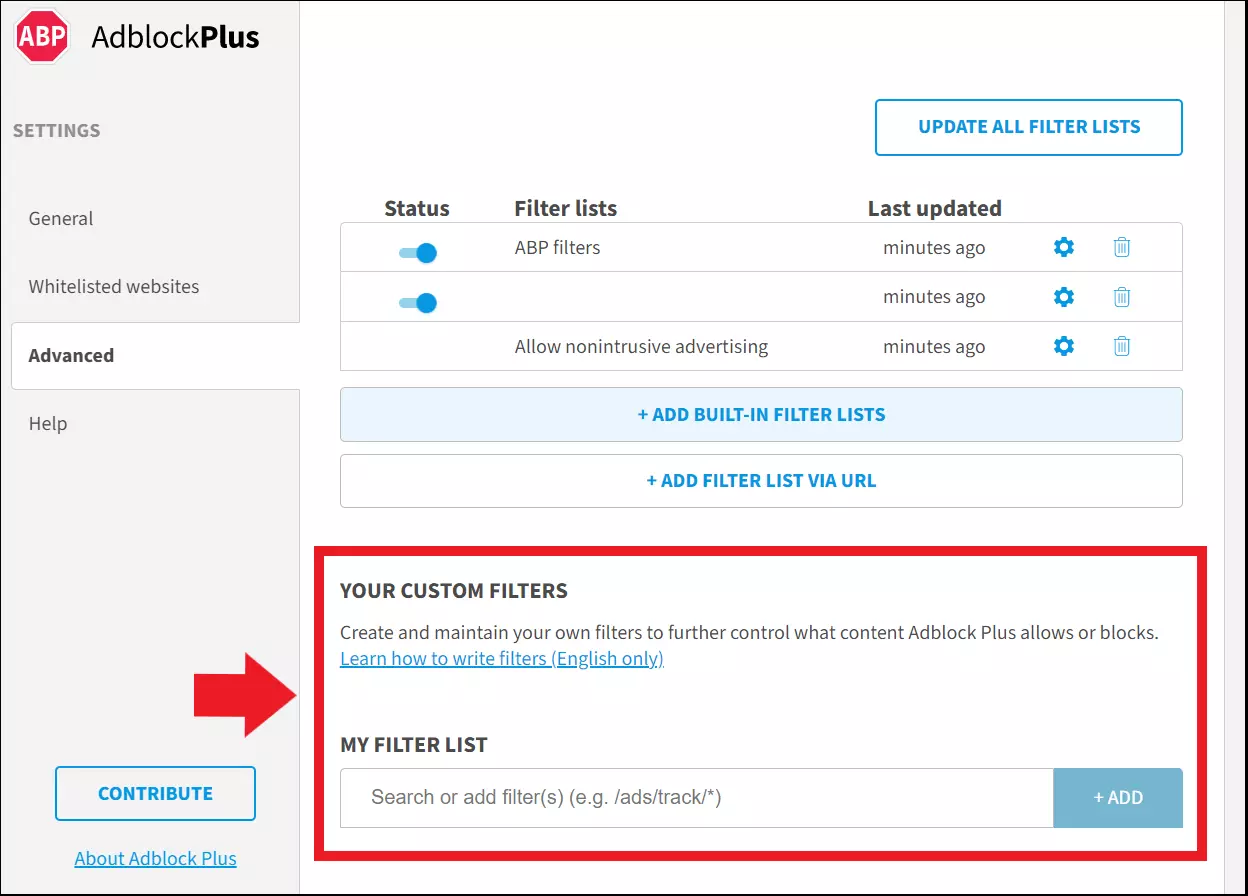
Étape 4 : vous avez également la possibilité de définir vos propres paramètres et de désactiver l’option « Bloquer les publicités sur ce site Web / cette page » lorsque vous accédez à un site devant être exclu du blocage publicitaire. Les pages que vous consultez le plus souvent peuvent ainsi continuer à percevoir des revenus publicitaires.
Bloquer les publicités sur YouTube sous Android
Utiliser une application de type « adblock »
Il existe de nombreuses solutions pour bloquer les publicités sur YouTube à partir d’un navigateur, mais ce n’est pas aussi simple depuis l’application. S’il est possible d’installer les applications d’adblockers tels qu’Adblock Plus, la fonction de blocage qu’ils offrent ne fonctionne généralement que depuis un navigateur. Dans ce cas précis, vous pouvez donc choisir de vous abonner à YouTube Premium ou d’utiliser des applications comme NewPipe ou YouTube Vanced ; celles-ci agissent comme des alternatives à YouTube et proposent les vidéos de la plateforme sans publicité ni suivi des activités.
Suivez les étapes suivantes pour installer NewPipe et profiter de YouTube sans pub :
Étape 1 : vous devez d’abord autoriser l’installation de modules inconnus par votre application de navigation ; pour ce faire, accédez aux paramètres d’application de votre appareil Android en passant par « Paramètres » > « Applications et notifications » > « Accès spécial aux applications ».
Étape 2 : téléchargez le fichier d’installation de l’application NewPipe. Il vous suffit par exemple de récupérer le fichier APK correspondant sur un portail tel que Github. Nous vous conseillons toutefois de télécharger l’application NewPipe depuis une boutique officielle pour les applications alternatives, comme F-Droid. Pour ce faire, commencez par installer F-Droid, puis autorisez l’application à installer des modules inconnus. Pour finir, téléchargez l’application NewPipe. Pour des raisons de sécurité, n’oubliez pas de désactiver à nouveau l’autorisation d’installer des applications inconnues dans l’application F-Droid.
Étape 3 : il ne vous reste plus qu’à installer NewPipe et à utiliser l’application pour profiter de vos vidéos et chaînes YouTube sans publicités ni suivi des activités.
Utiliser le navigateur Android sans publicités
Pour ne pas ajouter d’extension à votre navigateur, vous pouvez utiliser les navigateurs sans publicités proposés par AdAway, Adblock Plus ou AdGuard. Le célèbre navigateur Brave constitue également une bonne solution. Téléchargez le navigateur correspondant sur votre mobile (ou ordinateur) pour profiter d’une navigation sans publicités sur YouTube. Comme les outils de type « adblock » empêchent les Youtubeurs d’être rémunérés, le navigateur Brave propose de leur assurer une source de revenus alternative à l’aide de jetons et de paiements ; il peut s’agir de dons, d’une somme mensuelle ou de versements basés sur votre durée de visionnage de vidéos.
Souscrire à un abonnement YouTube Premium
Si vous préférez soutenir YouTube plutôt que de contourner les règles de la plateforme, vous pouvez vous abonner à YouTube Premium. Les offres de la version Premium commencent à environ 16 euros par mois. Elles vous permettent de profiter de nombreuses fonctionnalités supplémentaires, mais également de bloquer toute publicité sur YouTube, cette fois-ci de manière totalement officielle.
Faut-il bloquer les pubs sur YouTube ?
La rémunération des Youtubeurs est liée aux publicités, et leur blocage est loin de faire l’unanimité ; si vous sautez une publicité, elle n’est pas considérée comme « vue ». Les Youtubeurs ne perçoivent donc aucun revenu. En bloquant les publicités, vous les privez de rémunération. Pour cette raison, certains magazines d’information en ligne vous conseillent souvent de désactiver votre adblocker lorsque vous consultez ce site. Nous vous recommandons de ne pas bloquer l’intégralité des publicités, mais plutôt de désactiver votre adblocker ou de paramétrer des exceptions pour les chaînes YouTube ou les autres sites Web que vous souhaitez soutenir.