

Changer de photo de profil WhatsApp : instructions étape par étape

Changez de photo de profil WhatsApp en quelques étapes simples depuis les paramètres de votre application. Vous pouvez choisir une autre photo dans votre galerie ou en prendre une nouvelle avec votre appareil.
Guide rapide : changer de photo sur WhatsApp
Pour changer votre photo de profil sur WhatsApp, ouvrez l’application et tapez sur les trois points verticaux en haut à droite, puis sur « Paramètres ». Si vous utilisez un iPhone, les paramètres se trouvent plutôt en bas à droite. Appuyez ensuite sur votre photo de profil actuelle, puis sur l’icône en forme d’appareil photo (sous Android) ou sur le bouton « Modifier » (sous iOS). À présent, sélectionnez une nouvelle photo ou prenez-en une à l’aide de votre smartphone.
Modifier sa photo de profil sur WhatsApp : instructions étape par étape
Si vous souhaitez changer de photo sur WhatsApp, l’application vous propose de choisir une photo dans l’un de vos dossiers ou d’en prendre une nouvelle et d’enregistrer celle-ci sur WhatsApp. Quoi que vous choisissiez, la marche à suivre est très simple. Qui plus est, elle est presque identique pour les smartphones fonctionnant sous Android et iOS. Voici des instructions étape par étape pour modifier votre photo de profil sur WhatsApp.
- Commencez par ouvrir l’application.
- Si une conversation est ouverte dans celle-ci, quittez-la de manière à revenir à la page d’accueil.
- Sur un smartphone Android, appuyez sur les trois points verticaux dans le coin supérieur droit. Si vous avez un iPhone, l’onglet « Réglages » est plutôt situé dans le coin inférieur droit. Il permet d’ouvrir un menu, dont la dernière rubrique est « Paramètres ». Appuyez dessus.
- Une page affichant vos paramètres s’ouvre alors. Tout en haut de celle-ci, vous pouvez voir votre photo actuelle (à côté de votre nom d’utilisateur). Si vous n’avez pas encore de photo, celle-ci est remplacée par un avatar blanc sur fond gris. Appuyez sur cette photo pour faire apparaître la page de votre profil.
- Si vous utilisez un smartphone Android, tapez sur l’icône en forme d’appareil photo en bas de votre photo. Si vous utilisez un iPhone, choisissez l’option « Modifier » (en haut à droite) après avoir sélectionné la photo de profil actuelle.
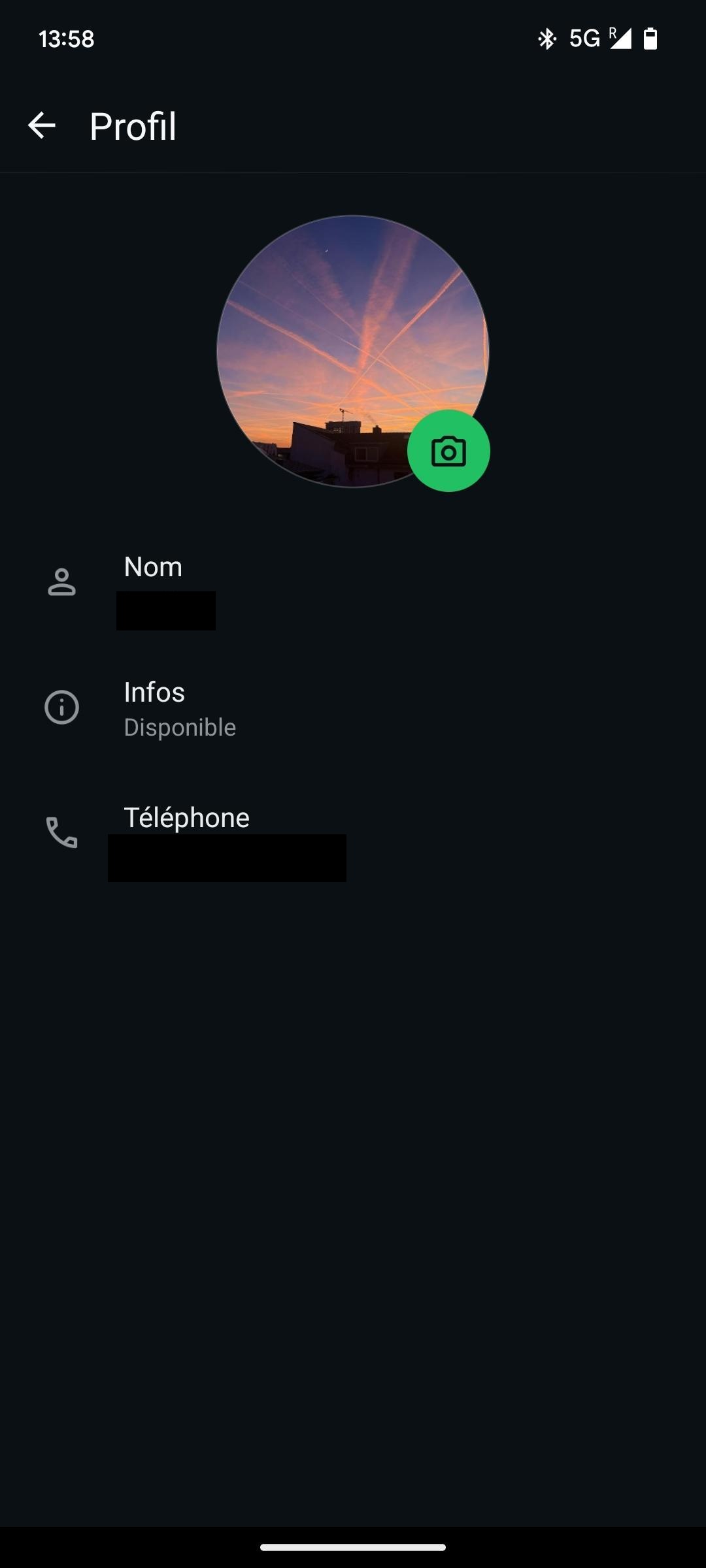
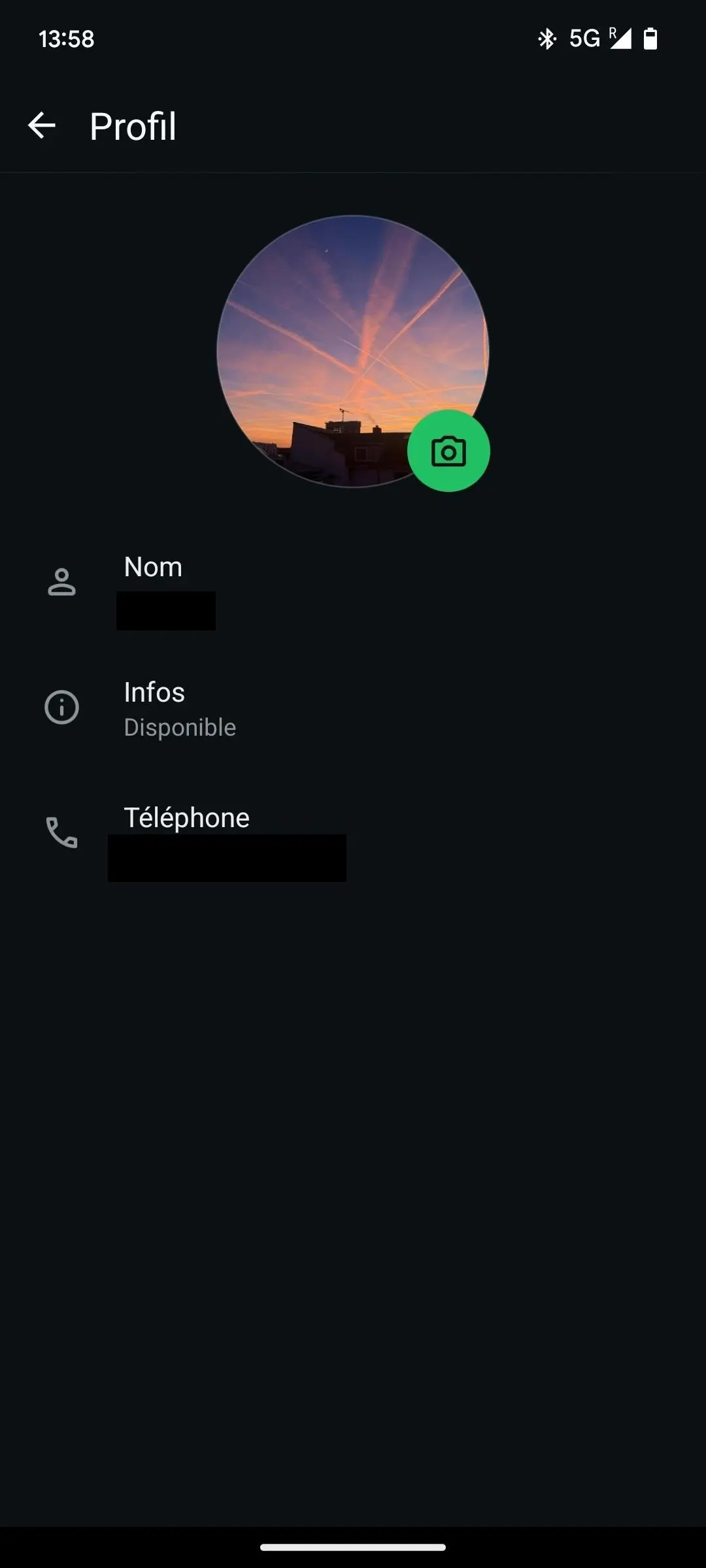
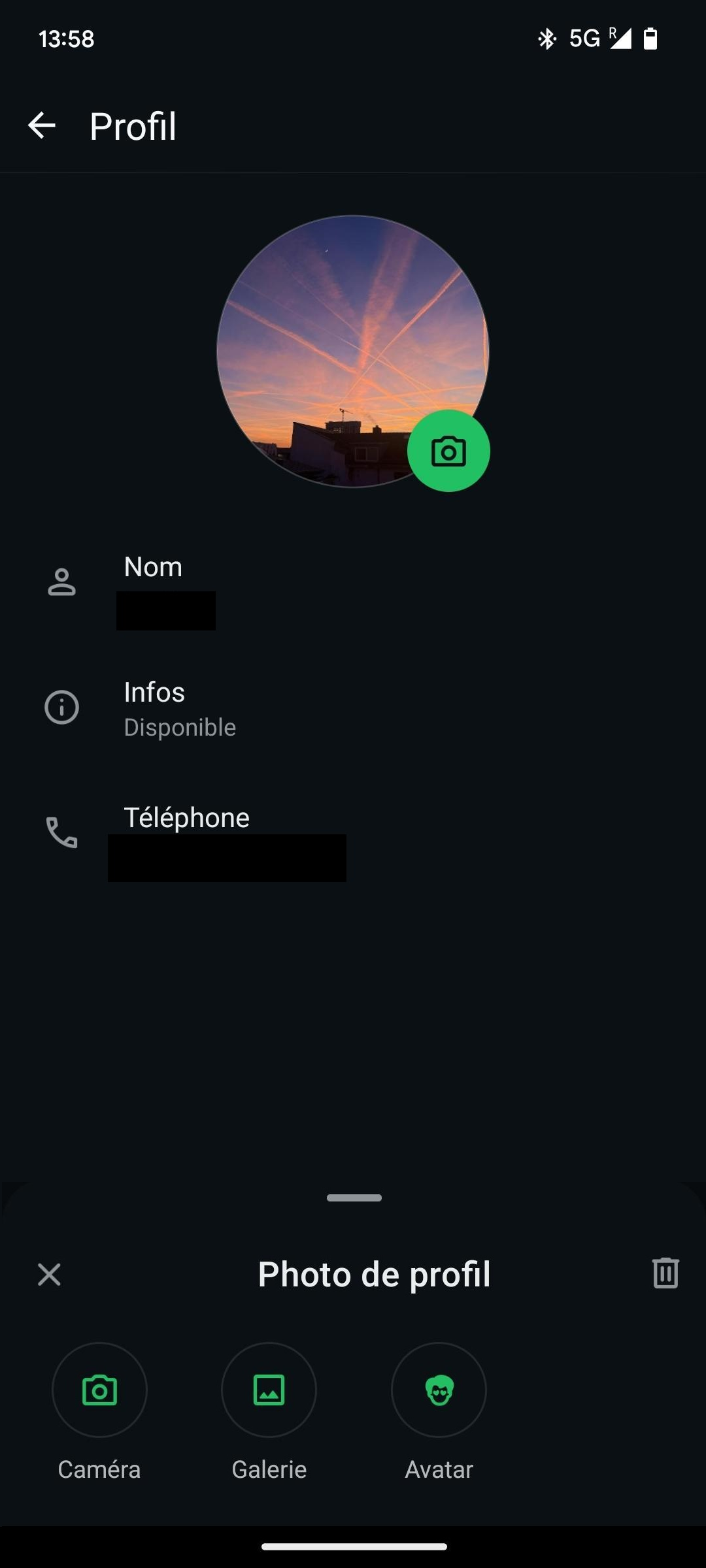
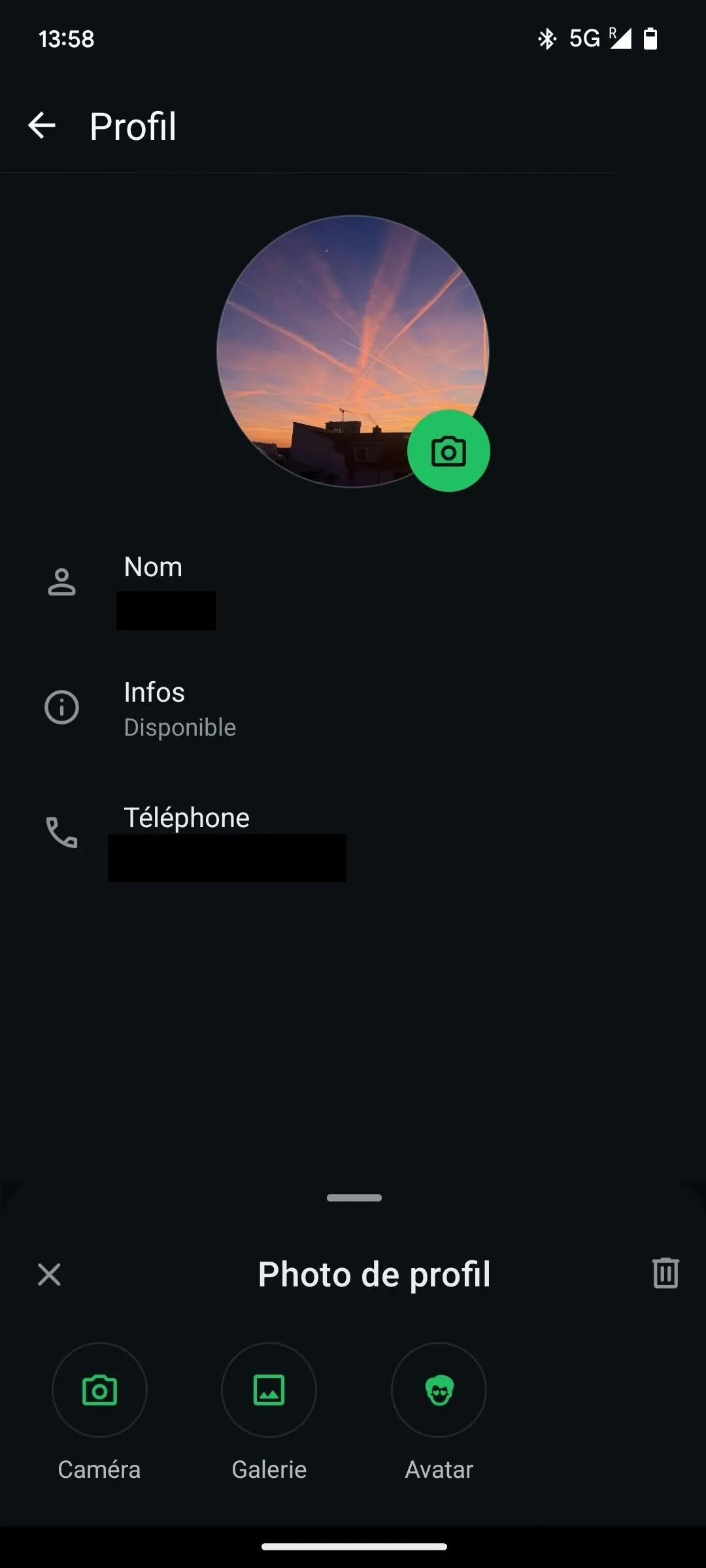
- Vous pouvez à présent modifier votre photo de profil WhatsApp. Il est tout d’abord possible de supprimer votre photo actuelle. Vous pouvez ensuite choisir une photo de votre galerie, en prendre une nouvelle en utilisant directement votre appareil photo, ou choisir un avatar qui remplacera votre photo.
- Vous pouvez ajuster votre nouvelle photo au format carré imposé par WhatsApp avant de valider. Si vous souhaitez modifier votre photo sur WhatsApp, vous pouvez utiliser un programme de traitement d’image externe et enregistrer à nouveau cette photo sur votre smartphone.
- Vérifiez que le cadrage choisi vous correspond avant de valider votre choix de photo. Celle-ci est alors immédiatement modifiée sur votre profil, et ce, pour tous vos contacts.
- Modifiez, partagez et stockez vos fichiers
- Data centers européens certifiés ISO
- Sécurité élevée des données, conforme au RGPD
Changer de photo de profil WhatsApp depuis le bureau
Si vous utilisez WhatsApp sur ordinateur, vous pouvez modifier votre photo de profil directement depuis l’application Web ou Desktop, sans avoir à passer par votre smartphone.
Pour cela, ouvrez WhatsApp Web ou Desktop, cliquez sur votre photo de profil actuelle en haut à gauche, puis sélectionnez l’option « Changer la photo de profil ». Vous aurez alors la possibilité de choisir une image depuis votre ordinateur, d’en prendre une nouvelle avec votre webcam, ou de supprimer votre photo actuelle.
Si vous utilisez WhatsApp sur Mac, la procédure est identique à celle de la version Windows et Web.
Visibilité de la nouvelle photo de profil
Votre nouvelle photo de profil est visible automatiquement par tous vos contacts. Cependant, vous pouvez restreindre son affichage en fonction de vos préférences de confidentialité. Pour ajuster ces paramètres, rendez-vous dans « Paramètres > Confidentialité > Photo de profil ». WhatsApp vous permet de choisir qui peut voir votre photo entre les options « Tout le monde », « Mes contacts », « Mes contacts sauf… » (pour exclure certaines personnes) et « Personne ». Ainsi, vous pouvez décider de masquer votre photo à certains contacts spécifiques tout en la rendant visible pour d’autres. Nous vous conseillons d’adapter ce réglage selon vos besoins avant de changer votre photo de profil sur WhatsApp.
- Adresse email à votre nom
- Fonctions d'IA pour rédiger des emails parfaits (en option)
- Messagerie sécurisée avec protection anti-spam