

Connecter une manette Xbox à un PC : en quelques étapes

L’interface Xinput facilite la connexion des manettes Xbox avec un PC Windows. La configuration de la disposition des touches et la compatibilité générale entre un jeu PC et les manettes Microsoft sont parfaitement harmonisées grâce à un écosystème commun. Nous vous montrons les différents types de connexion qui vous permettent d’utiliser rapidement une manette Xbox sur votre PC.
Entrez dans le jeu avec votre nom de domaine .gg. Enregistrez dès maintenant votre propre domaine .gg auprès de IONOS.
La dernière génération de Xbox de la marque Microsoft porte le nom de Xbox Series X et est, selon le fabricant, la Xbox la plus rapide et la plus puissante de tous les temps. La manette sans fil Xbox correspondante est parfaitement adaptée pour jouer sur PC avec une manette. Au total, la manette peut être connectée à un PC de trois manières différentes ; nous vous les présentons ci-dessous. Les anciens modèles de Xbox One et Xbox 360 peuvent également être couplés à un PC de manière simple. Cependant, les anciennes manettes comme celles de la Xbox 360 ne peuvent pas être connectées au PC par Bluetooth, car ce mode de transmission n’était pas encore utilisé au moment de leur sortie.
Connecter les manettes Xbox au PC via un port USB
La manière la plus simple de connecter une manette Xbox à un PC est d’utiliser le câble USB fourni.
- La connexion entre la manette Xbox et le PC fonctionne exactement comme la connexion entre la manette et la Xbox.
- Il suffit de brancher le câble USB dans la prise de la manette et de le connecter à un port USB compatible de l’ordinateur.
- Selon le système d’exploitation Windows de votre ordinateur, la connexion avec le nouveau matériel connecté s’effectue automatiquement.
- Sous Windows 8.1 et antérieur, les pilotes nécessaires à la connexion sont automatiquement téléchargés et installés. Ensuite, la procédure de connexion s’effectue comme pour les versions plus récentes de Windows.
Si le système d’exploitation (Windows 8.1 ou plus ancien) ne lance pas de recherche de pilotes dès que la manette Xbox est connectée à l’ordinateur, vous pouvez le faire manuellement. Pour cela, allez dans le gestionnaire de périphériques de l’ordinateur, sélectionnez la manette par un clic droit et allez sur « Mettre à jour le logiciel pilote ».
Cette méthode simple permet également de connecter rapidement et facilement d’autres manettes. Par exemple, vous pouvez aussi utiliser une manette PS5 sur PC.
Connexion sans fil de la manette Xbox au PC : valable pour toutes les manettes Xbox
En plus de la connexion par câble USB, Windows offre la possibilité de connecter une manette Xbox sans fil. Pour cela, il faut un adaptateur Xbox sans fil pour Windows. Sur certains ordinateurs, l’adaptateur est déjà intégré.
Connexion par adaptateur sans fil Xbox
- Pour commencer le processus de connexion, l’adaptateur sans fil doit être allumé.
- Ensuite, allumez la manette Xbox en appuyant sur la touche Xbox.
- Pour établir la connexion, vous devez lancer la recherche de manettes compatibles sur l’adaptateur sans fil Xbox. Celle-ci se déclenche par une pression sur le bouton Coupler de l’adaptateur sans fil.
- Pendant ce temps, vous pouvez mettre la manette Xbox en mode couplage. Tout comme pour l’adaptateur, cela se fait en appuyant sur le bouton Coupler de la manette.
- Une fois la connexion entre la manette et le PC établie, le bouton Xbox de la manette reste allumé en continu.
Connexion via l’adaptateur sans fil intégré au PC
- Pour établir la connexion, il suffit de maintenir le bouton Xbox de la manette enfoncé pendant environ trois secondes. Le bouton clignote à partir de ce moment-là.
- Ensuite, appuyez sur le bouton Coupler de la manette. Celui-ci clignote alors plus rapidement et signale l’établissement de la connexion.
- Sur le PC, lancez la connexion via « Paramètres » et « Périphériques ».
- Sous « Ajouter un appareil », ajoutez la manette en cliquant sur le symbole Plus. La troisième option de sélection « Tout le reste » sert à cela. La méthode de connexion « Manette Xbox avec adaptateur sans fil Xbox » y est mentionnée.
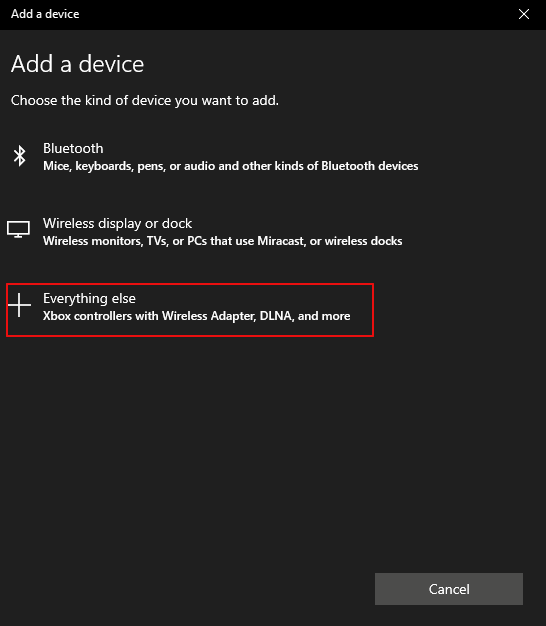
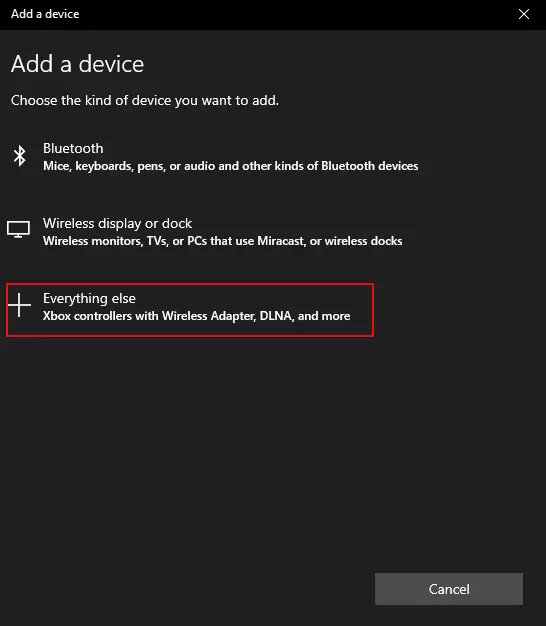
- L’étape suivante consiste à sélectionner la manette avec laquelle vous souhaitez vous connecter.
- Une fois la connexion établie avec succès, le bouton Xbox s’allume en continu.
Connecter la manette Xbox au PC via Bluetooth
En plus des deux options de connexion présentées ci-dessus, une manette Xbox peut également être connectée à un ordinateur via Bluetooth. Pour cela, la manette doit naturellement être compatible avec Bluetooth. Pour savoir dans quelle mesure une manette l’est, il faut consulter la description du périphérique d’entrée. Les manettes de la Xbox 360 ne sont par exemple pas compatibles, mais les manettes les plus récentes de la Xbox One et de la Xbox Series X peuvent être couplées à l’ordinateur via Bluetooth.
Une autre caractéristique qui indique la compatibilité Bluetooth est la matière de la surface de la manette : sur les manettes compatibles avec Bluetooth, le plastique autour du bouton Xbox fait partie de la surface de la manette.
Pour coupler une manette Xbox à un PC par Bluetooth, procédez de la même manière que pour la connexion par adaptateur sans fil :
-
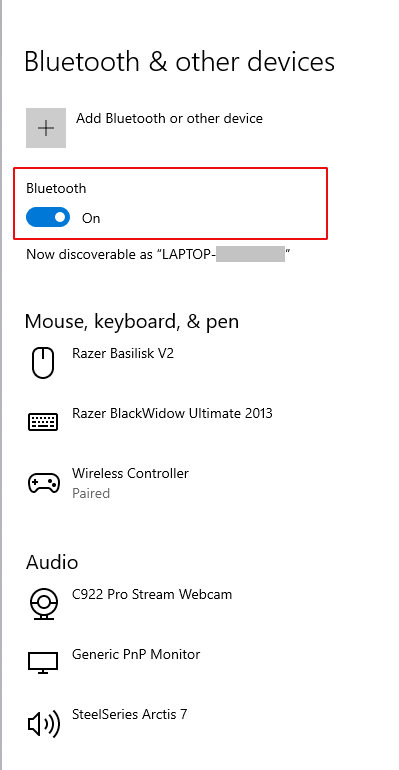
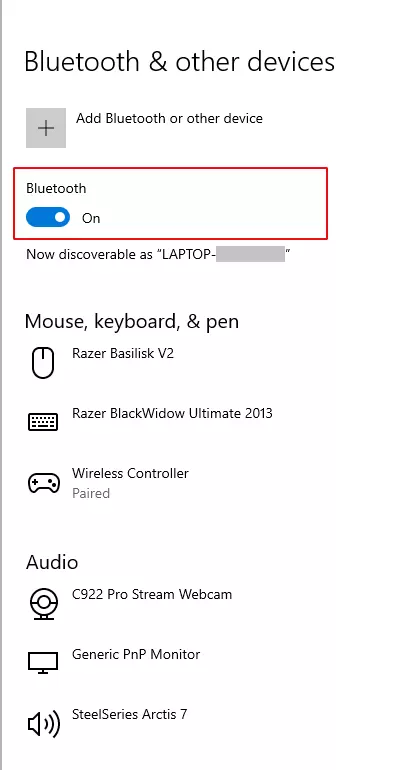
- Activez d’abord le Bluetooth sur l’ordinateur sous « Paramètres » et « Périphériques ».
-
- Ensuite, allumez la manette Xbox à l’aide de la touche Xbox.
- Maintenez ensuite le bouton Coupler de la manette enfoncé pendant trois secondes, de sorte que le bouton Xbox se mette à clignoter rapidement.
- Dans les paramètres Bluetooth et en cliquant sur le symbole Plus, vous pouvez sélectionner maintenant Bluetooth comme option de couplage.
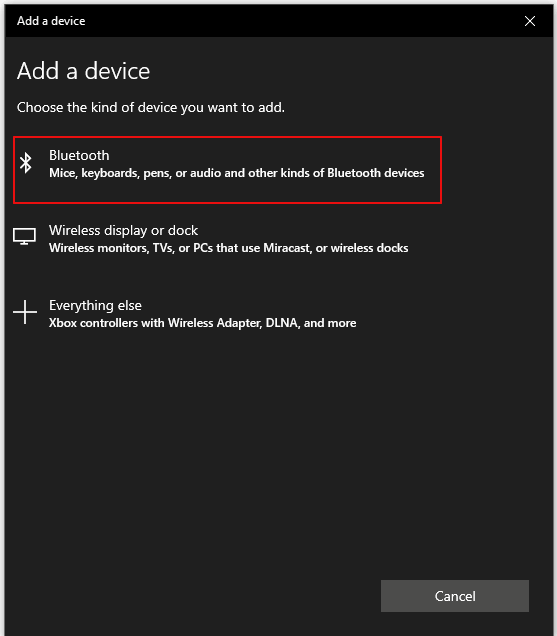
- Le PC recherche alors une manette compatible. Appuyez sur le bouton de couplage de la manette pour confirmer. La manette est alors prête à l’emploi.
Les possibilités de connexion présentées ci-dessus permettent également de jouer avec une manette Xbox à des jeux achetés sur des plateformes logicielles comme Steam ou Epic Games Store. Microsoft offre également avec le xCloud et le Xbox Cloud Gaming la possibilité d’accéder à une vaste bibliothèque de jeux sur l’ordinateur, et d’y jouer avec une manette.
Vous souhaitez utiliser votre manette PS4 sur PC ? Nous vous expliquons comment faire dans un article séparé.