

Supprimer un compte Skype : comment ça marche ?

Depuis mai 2025, Skype n’est plus disponible en tant que service autonome et est intégré à Microsoft Teams Free. Pour supprimer votre compte Skype, il est donc nécessaire de fermer votre compte Microsoft. Cette opération se réalise via le site Web de votre compte Microsoft, car Skype fait maintenant partie intégrante de ce compte.
Supprimer un ancien compte Skype via le navigateur Web
Si vous possédez encore un ancien compte Skype non lié à un compte Microsoft, vous devez d’abord le connecter à un compte Microsoft avant de pouvoir le fermer. Procédez comme suit :
Étape 1 : rendez-vous sur votre compte Microsoft. Si vous êtes déjà connecté, déconnectez-vous.
Étape 2 : connectez-vous à votre compte Microsoft associé à Skype.
Étape 3 : si votre compte Skype n’a pas encore été mis à jour, un message vous invitera à le lier à un compte Microsoft. Cliquez sur « Continuer ».
Étape 4 : utilisez une adresse email qui n’est pas déjà associée à un autre service Microsoft comme OneDrive ou Outlook.
Étape 5 : votre compte Skype est désormais lié à un compte Microsoft. Vous pouvez maintenant le clôturer en suivant les instructions pas à pas ci-dessous.
Supprimer compte Skype : ce que vous devriez faire au préalable
Avant de fermer définitivement votre compte Skype, prenez en compte les points suivants :
Comme Skype est intégré à Microsoft Teams, vos contacts et données Skype (discussions, journaux d’appels) ont été automatiquement transférés vers Microsoft Teams. Si votre compte Microsoft reste inactif, ces données seront définitivement supprimées.
Si vous supprimez votre compte Microsoft, cela affectera toutes les données associées, y compris celles de Skype stockées dans Microsoft Teams. OneDrive, Outlook et tous les autres services liés à votre compte Microsoft seront également supprimés.
Avant de supprimer votre compte Skype, nous vous recommandons de :
- Sauvegarder les données importantes d’autres services ou produits Microsoft (Outlook, OneDrive, etc.), car elles ne seront plus disponibles après la suppression du compte.
- Vérifier les crédits Skype : tout crédit non utilisé sera perdu après la suppression.
- Noter que tous les abonnements Skype en cours ont été automatiquement résiliés, aucun autre paiement ne sera donc dû.
Si vous souhaitez continuer à utiliser les fonctions de Skype comme les appels vidéo et les chats, vous pouvez passer à Microsoft Teams Free. Vos contacts Skype seront automatiquement transférés dans Teams, ce qui vous permet de continuer à discuter et appeler sans avoir à ressaisir vos contacts. Les données Skype, comme les chats, contacts et journaux d’appels, seront définitivement supprimées après un certain temps.
Votre compte Microsoft sera d’abord désactivé. Lors de la demande de suppression, vous pouvez choisir si le compte doit être définitivement supprimé après 30 ou 60 jours. Cela signifie que vous pouvez toujours accéder à vos données pendant cette période et réactiver le compte. Pour ce faire, connectez-vous simplement avec vos identifiants Microsoft et suivez les instructions pour réactiver le compte.
Supprimer compte Microsoft via le navigateur Web
Pour clôturer votre compte Microsoft et ainsi les données de votre ancien compte Skype, suivez ces étapes :
Étape 1 : rendez-vous sur le site de Microsoft, connectez-vous et confirmez votre identité par email ou par téléphone.
Étape 2 : un code de vérification vous sera envoyé. Saisissez-le dans le champ prévu à cet effet, puis cliquez sur « Confirmer ».


Étape 3 : lisez attentivement les instructions et cliquez sur « Suivant ».
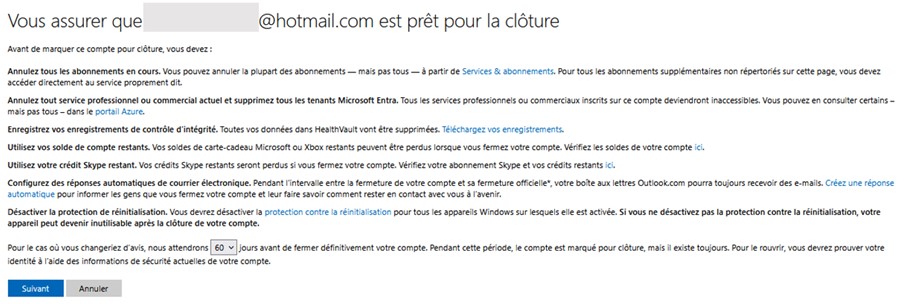
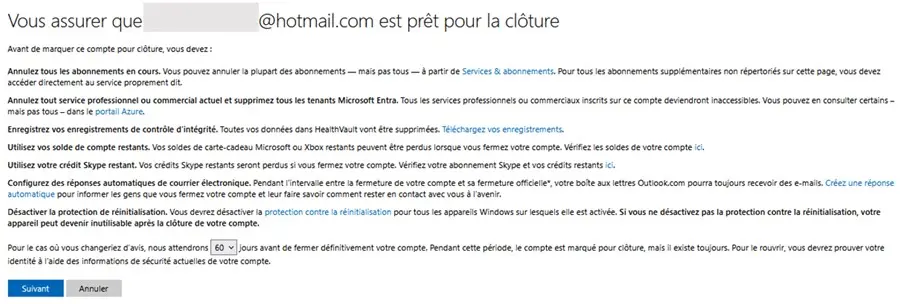
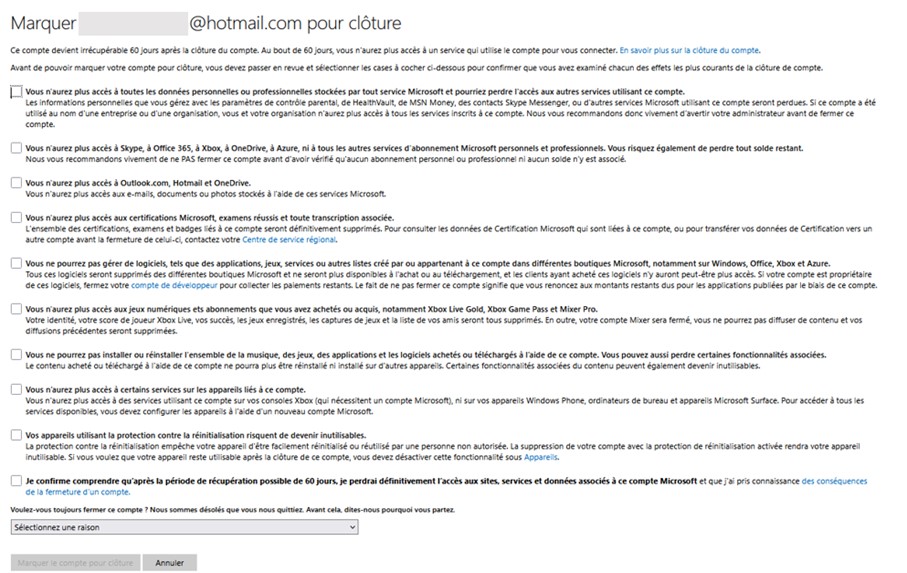
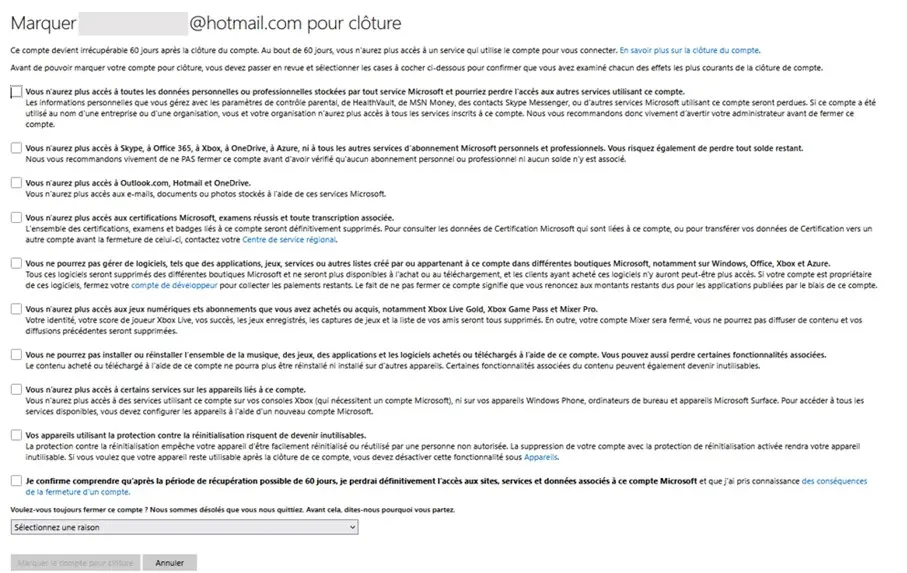
Étape 4 : confirmez que tous les contenus doivent être supprimés en cochant toutes les cases et en indiquant une raison pour la suppression. Cliquez sur le bouton « Marquer le compte pour clôture ».
Étape 5 : la date à laquelle votre compte Skype sera définitivement supprimé s’affiche. Finalisez le processus en cliquant sur le bouton « Terminé ».