

Comment activer la navigation privée Firefox

Quand vous surfez sur le net, vous laissez des traces car votre navigateur enregistre vos recherches, les pages que vous visitez, ainsi qu’un certain nombre de cookies. Pour effacer toutes ces traces, Firefox vous offre un mode de navigation privée. Dans ce cas, votre navigateur cessera de sauvegarder un bon nombre de données pendant votre navigation, qui de ce fait, ne seront pas visibles par les autres utilisateurs de l’ordinateur. Attention : beaucoup de données, mais pas toutes. Nous allons vous expliquer ci-dessous comment vous pouvez activer la navigation privée de Firefox, quelles données seront masquées, et lesquelles ne le seront pas.
Activer temporairement la navigation privée dans Firefox
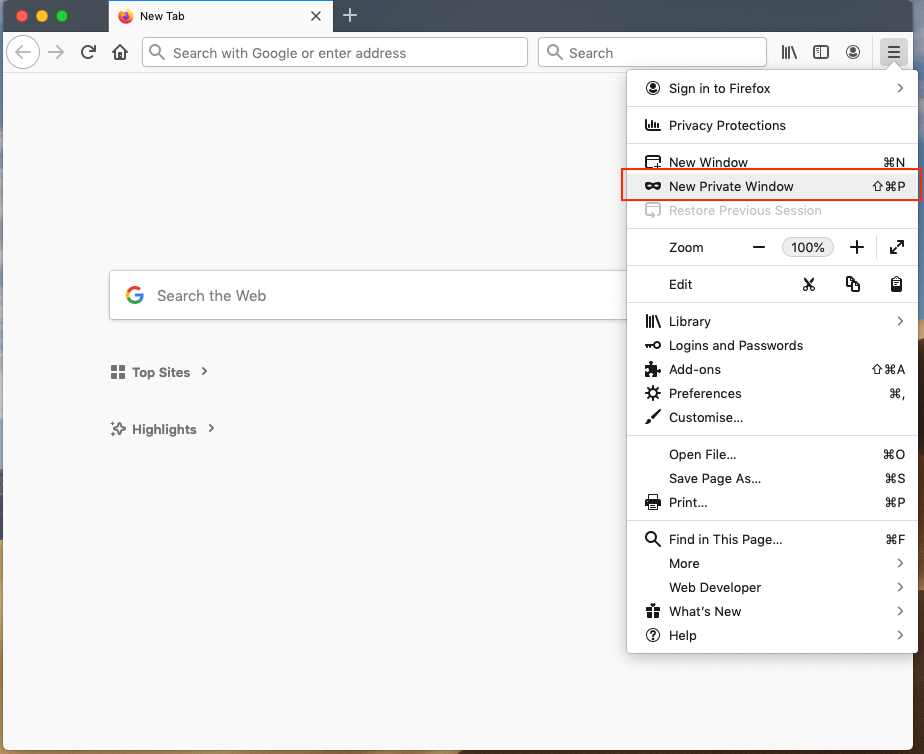
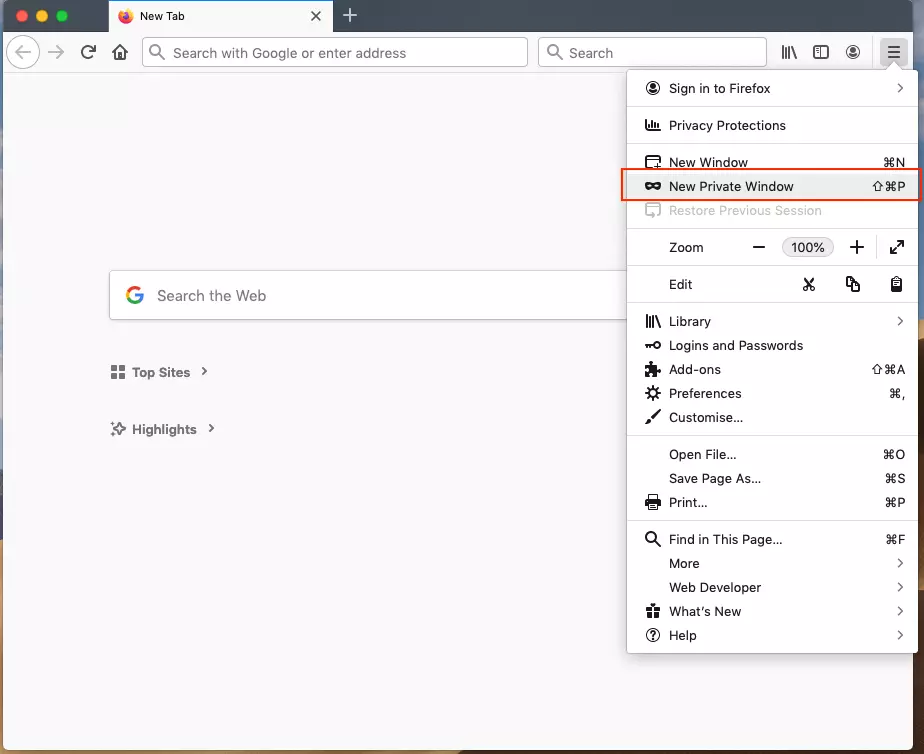
Si vous souhaitez, de manière temporaire, surfer sans que votre navigateur n’enregistre ni votre historique, ni vos cookies, vous pouvez démarrer Firefox en mode « Navigation privée ». Ouvrez le menu en haut à gauche, et cliquez sur la fonction « Nouvelle fenêtre de navigation privée ».
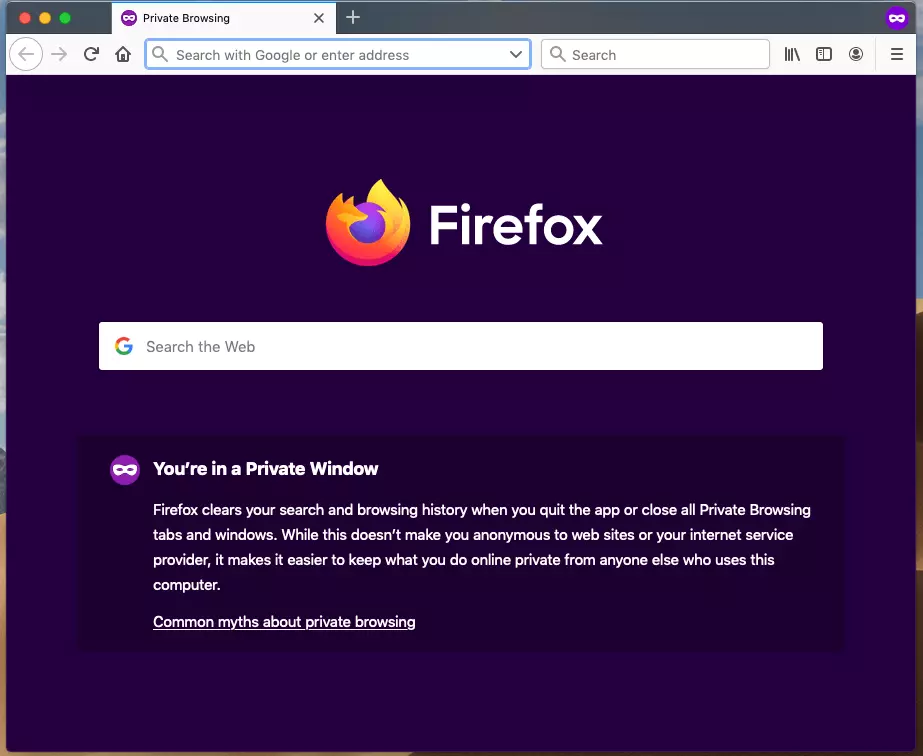
Une toute nouvelle fenêtre s’ouvre en mode navigation privée. Une petite icône de couleur violette en haut à droite, mais aussi en haut à gauche dans le titre de l’onglet, confirme que vous êtes bien dans ce mode.
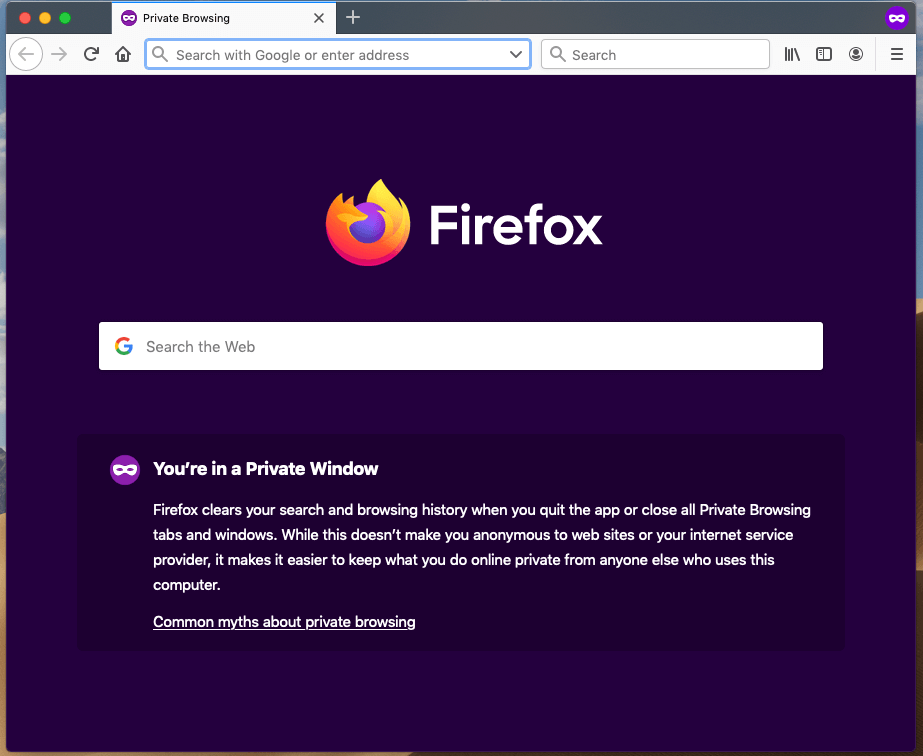
Pour quitter la navigation privée, vous devez fermer la fenêtre.
Si vous avez une fenêtre ou d’autres onglets qui sont ouverts parallèlement dans Firefox, ils resteront ouverts dans le mode ordinaire, celui dans lequel les cookies et autres données sont enregistrés par défaut.
Il existe une autre manière de procéder que celle que nous venons de décrire, à savoir le raccourci clavier [Ctrl] + Maj] + [P], et sur un Mac [Maj] + [Cmd] + [P]. Ces raccourcis activent la navigation privée dans Firefox.
Ouvrir un lien avec Firefox dans une nouvelle fenêtre de « navigation privée »
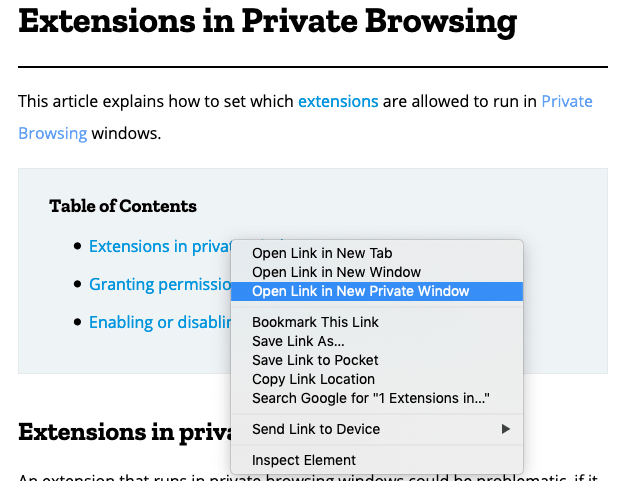
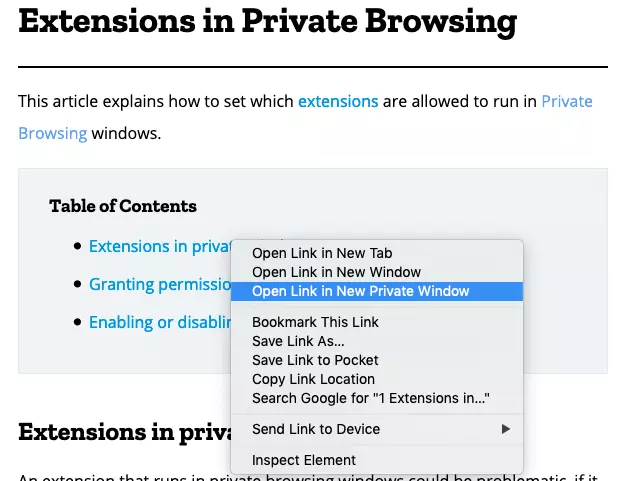
Si vous utilisez Firefox en mode ordinaire, et que vous souhaitez cliquer sur un lien et l’ouvrir en navigation privée, c’est très facile. Pour ce faire, utilisez le clic droit de la souris, ou bien, avec un clic ordinaire avec la touche [Maj] enfoncée, ouvrez le menu contextuel du lien, et choisissez la fonction « Ouvrir le lien dans une fenêtre de navigation privée ».
Activer définitivement « la navigation privée » dans Firefox
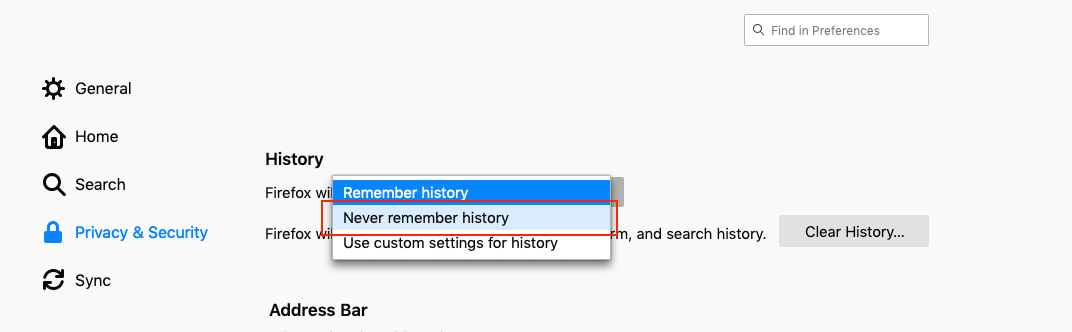
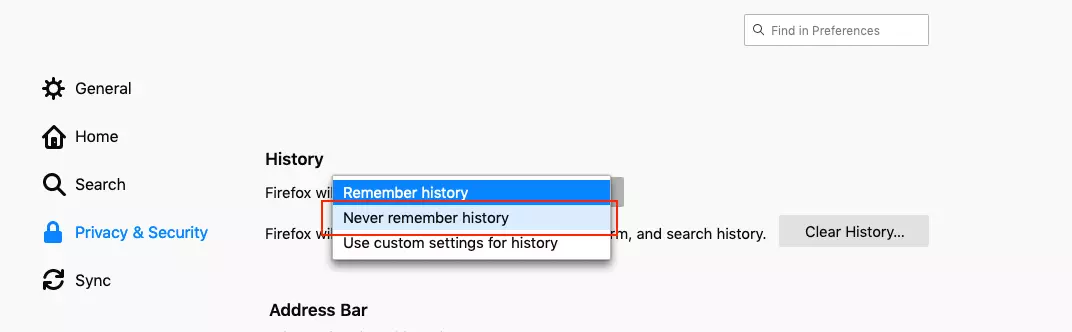
Si vous voulez éviter de devoir vous poser la question si Firefox est en mode normal ou en navigation privée, vous pouvez désactiver en permanence la conservation de l’historique. Pour ce faire, cliquez sur le menu du navigateur, en haut à droite, choisissez le point « Options », et cliquez ensuite sur « Vie privée et sécurité » dans le menu à gauche. Faites défiler la page jusqu’à la rubrique « Historique ». A côté de « Règles de conservation », choisissez l’option « Ne jamais conserver l’historique ». Il peut être judicieux dans ce cas d’effacer l’historique existant de Firefox.
Si Firefox est configuré de la sorte, il n’affichera pas d’icône violette dans son entête, mais le navigateur fonctionnera comme s’il était en navigation privée.
Si plus tard, vous souhaitez à nouveau profiter de l’historique, vous devrez retourner dans les options, dans la rubrique « Vie privée et sécurité » et choisir une autre option dans le menu déroulant.
Bon à savoir : quelles sont les données qui ne sont pas enregistrées en navigation privée ?
Certains pensent que la navigation privée proposée par Firefox leur permet de naviguer de manière complètement invisible sur la toile. Ce n’est pas le cas. En navigation privée, seules les données suivantes ne seront pas enregistrées :
- les pages visitées (dans l’historique et dans la liste de la barre des adresses) ;
- les formulaires et les requêtes de recherche pour la saisie automatique ;
- liste de téléchargements : attention ! Les fichiers que vous avez téléchargés sont bel et bien enregistrés sur votre ordinateur, bien qu’ils n’apparaissent pas dans la liste de « Tous les téléchargements » ;
- les cookies permanents mais : pour une session activée en navigation privée, les cookies sont enregistrés séparément des cookies habituellement enregistrés dans un mode normal ;
- les sites intermédiaires, le contenu mis en cache et le contenu accessible hors connexion.
Attention cependant : les mots de passe et les marque-pages que vous enregistrez en navigation privée sont enregistrés et conservés. Même en navigation privée, lorsque vous tapez une adresse dans la barre d’adresse, le navigateur vous fera des « suggestions d’URL » sur la base de votre navigation en mode normal. Votre fournisseur d’accès pourra toujours vous identifier, et analyser votre comportement en ligne grâce à votre ordinateur et à son adresse IP. Si vous souhaitez même effacer ces traces, et surfer de manière plus anonyme sur le net, vous devrez utiliser un client serveur VPN.