

Créer des liens hypertextes

Les liens hypertextes constituent un élément central du World Wide Web. En tant que liens unidirectionnels, les liens hypertextes établissent des connexions entre les sites Internet et permettent aux exploitants de sites de guider les internautes à travers leurs contenus en ligne, de créer des liens vers des sources ou de recommander des sous-pages comportant des informations complémentaires.
Mais les hyperliens ne concernent pas uniquement Internet. En principe, l’ensemble des documents électroniques peuvent être dotés de liens hypertextes, même les textes, les présentations, les tableaux ou les emails créés avec Microsoft Office.
Nous vous expliquons ci-après où se trouve la fonction d’insertion de liens hypertextes dans la palette de produits Office et quelles sont les options disponibles pour intégrer des liens.
Formater une URL en tant que lien hypertexte
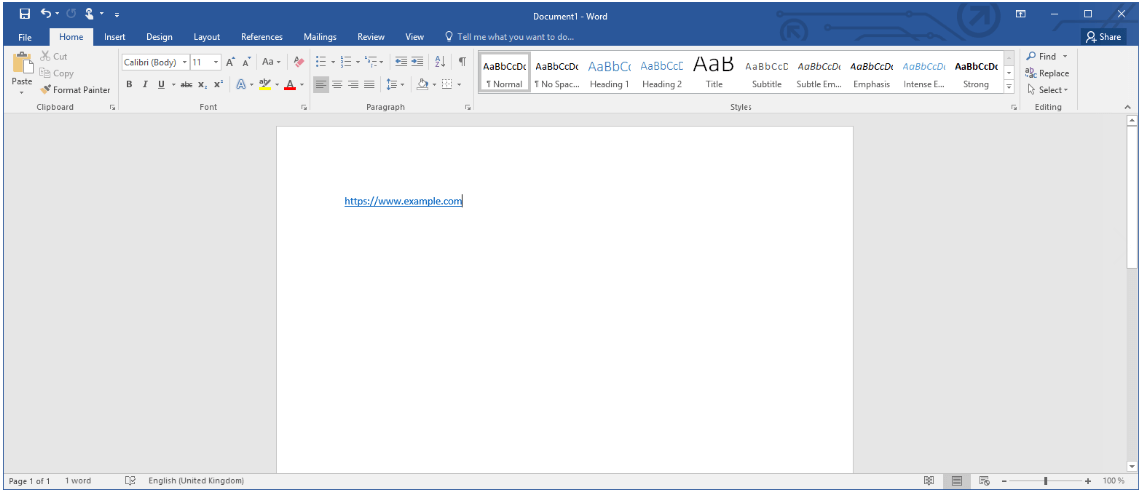
Les programmes Microsoft Office tels que Word, Excel, Outlook ou PowerPoint convertissent automatiquement les URL (Uniform Resource Locators) en liens hypertextes si vous procédez comme suit.
Étape 1 : saisissez l’URL désirée ou copiez-la via le presse-papiers dans un document texte, une feuille de calcul Excel ou un message Outlook.
Étape 2 : veillez à ce que le curseur soit situé directement après l’adresse saisie et appuyez sur la touche Entrée ou Espace.
Le programme met alors automatiquement en place un lien hypertexte avec l’URL indiquée comme adresse cible.
Tous les produits Microsoft Office utilisent un texte formaté par défaut en bleu souligné pour les liens hypertextes.
Créer un lien hypertexte avec un libellé au choix
Comment créer un lien défini par l’utilisateur ? Procédez comme suit :
Dans notre guide illustré, nous vous indiquons étape par étape comment insérer un lien hypertexte en prenant pour exemple Microsoft Word. Le chemin d’accès est identique pour tous les produits Microsoft Office offrant la fonctionnalité correspondante.
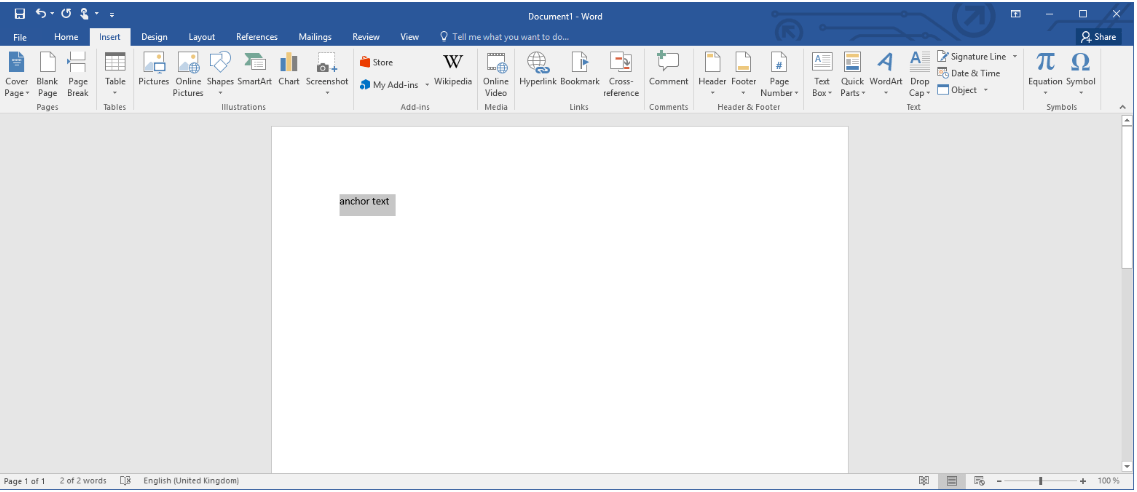
Étape 1 : sélectionnez la section de texte que vous souhaitez utiliser comme ancre pour votre lien hypertexte. Vous pouvez également utiliser une image comme ancre.
Étape 2 : dans la barre de menu, sélectionnez l’onglet « Insertion » et cliquez sur « Lien hypertexte » ou utilisez le bouton « Lien hypertexte… » dans le menu contextuel. Le raccourci pour cette action est [CTRL] + [K].
Le programme Microsoft Office ouvre la fenêtre « Insérer un lien hypertexte » dans laquelle vous pouvez procéder à tous les autres réglages pour votre lien hypertexte.
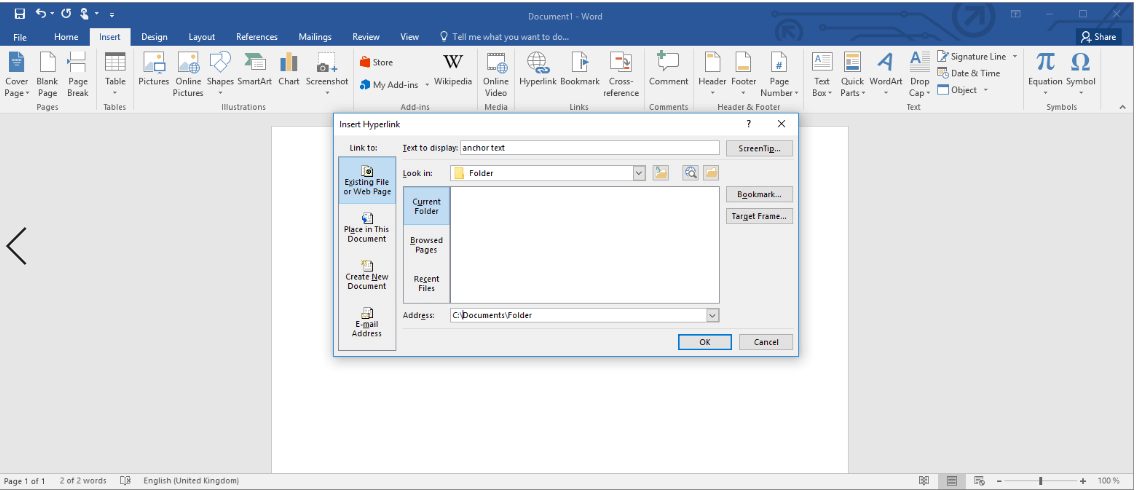
Le texte d’ancrage sélectionné par vos soins vous est présenté dans « Texte à afficher » et peut être ajusté en cas de besoin.
Étape 3 : définissez la destination du lien. Vous disposez alors des possibilités suivantes :
- Site internet : à la rubrique « Lien vers », cliquez sur le bouton « Fichier ou page Web existant(e) » et sous « Adresse », saisissez l’URL du site internet pour créer un lien vers ce site.
- Fichier sur votre ordinateur : à la rubrique « Lien vers », cliquez sur le bouton « Fichier ou page Web existant(e) » et sélectionnez le chemin vers le fichier sur votre ordinateur.
- Section de texte dans le document actuel : à la rubrique « Lien vers », cliquez sur le bouton « Emplacement dans ce document » et sélectionnez le signet, la diapositive ou la référence de la cellule auquel/à laquelle renvoie votre hyperlien.
- Section de texte dans un autre document : à la rubrique « Lien vers », cliquez sur le bouton « Fichier ou page Web existant(e) » et cherchez le fichier dans lequel se trouve la section vers laquelle vous souhaitez créer un lien. Cliquez ensuite sur « Signet… » et sélectionnez le signet, la diapositive ou la référence de cellule souhaité(e).
- Lien vers un nouvel email : à la rubrique « Lien vers », cliquez sur le bouton « Adresse e-mail » et saisissez l’adresse e-mail souhaitée dans le champ prévu à cet effet. Si nécessaire, définissez un objet.
Étape 4 : cliquez sur « Info-bulle » afin de définir un texte de survol qui sera affiché lorsque le curseur de la souris passera sur le lien. Si vous ne personnalisez pas l’info-bulle, l’adresse de destination du lien hypertexte sera affichée par défaut en tant que texte de survol.
Étape 5 : validez vos réglages en cliquant sur « OK ».
Modifier des liens hypertextes
Procédez comme suit pour éditer un lien hypertexte que vous avez inséré dans un produit Microsoft Office.
Étape 1 : cliquez droit sur le lien hypertexte.
Étape 2 : sélectionnez « Modifier le lien hypertexte… » dans le menu contextuel.
Le programme Microsoft Office ouvre la fenêtre « Modifier le lien hypertexte » vous offrant les mêmes possibilités de réglage que la fenêtre décrite précédemment « Insérer un lien hypertexte ».
Il est également possible de modifier la présentation du lien hypertexte dans Word, Excel, Outlook ou PowerPoint. Pour ce faire, utilisez les fonctionnalités de formatage disponibles dans l’onglet « Accueil » sous « Police ».
Dans notre article connexe sur ce thème, vous découvrirez comment supprimer un lien hypertexte Word, Excel, PowerPoint ou Outlook.