

Rotation de PDF : les meilleurs outils gratuits

Le format PDF est le premier choix pour envoyer et partager des documents avec des tiers. Il garantit que le fichier s’affichera correctement et de manière uniforme pour tous les utilisateurs, indépendamment du système d’exploitation et du périphérique. Il est donc conseillé de convertir au préalable les formats tels que .docx ou .odt en PDF. Par ailleurs, la numérisation des documents produit généralement un PDF. Mais que faire si le fichier ne s’affiche pas correctement et que certaines pages sont mal orientées ? Dans cet article, nous vous proposons plusieurs solutions gratuites pour faire pivoter et enregistrer un PDF.
- Adresse email à votre nom
- Fonctions d'IA pour rédiger des emails parfaits (en option)
- Messagerie sécurisée avec protection anti-spam
Cas de figure où la rotation d’un document PDF est utile
Tous les utilisateurs ou presque ont déjà vécu la situation suivante : après avoir placé un document dans le scanner, vous démarrez la numérisation. En vérifiant le fichier numérisé, vous vous rendez compte que la feuille a été tournée à 180°, autrement dit le document est à l’envers. Faut-il alors recommencer la procédure de numérisation ? La réponse est simple : non. Il suffit de faire pivoter le fichier PDF et de l’enregistrer de nouveau. Cette manipulation fait gagner du temps et évite d’avoir à renumériser les mêmes pages.
Les dépliants, brochures et bons d’achat ont généralement une orientation différente. Par exemple, les mentions légales ou formulaires de réponse sont souvent orientés perpendiculairement au reste du contenu. Quand l’impression doit être pliée, l’orientation varie également. Tout cela complique la vérification des données d’impression. Grâce à la fonction de rotation de PDF, quelques clics suffisent pour modifier l’orientation d’une page PDF.
Faire pivoter une page PDF avec Adobe Acrobat Reader
Le logiciel Adobe Acrobat Reader DC permet de visualiser les fichiers PDF et est préinstallé sur de nombreux ordinateurs. Mais cette application offre encore bien d’autres possibilités, dont le pivotement des documents PDF. L’outil propose deux méthodes pour cela.
Méthode n° 1 : tourner la vue d’une page PDF
La première solution pour faire pivoter un PDF est aussi disponible dans la version gratuite d’Adobe Acrobat Reader. Cette fonction est limitée dans le temps, car la rotation de vue est temporaire. Fermez le document, rouvrez-le, et vous retrouverez son orientation initiale. L’orientation pour l’impression reste elle aussi inchangée.
Tourner la vue d’un fichier PDF a un intérêt uniquement lorsque certaines parties d’un fichier sont de travers. La rotation temporaire ne modifie pas le document. Elle permet simplement de lire et de contrôler plus facilement le contenu. Pour faire pivoter la vue d’un document PDF, sélectionnez l’option « Rotation » dans le menu « Affichage ». Vous pouvez ensuite choisir entre « Horaire » et « Antihoraire », selon le sens voulu. Le document entier pivote automatiquement de 90° dans le sens choisi.
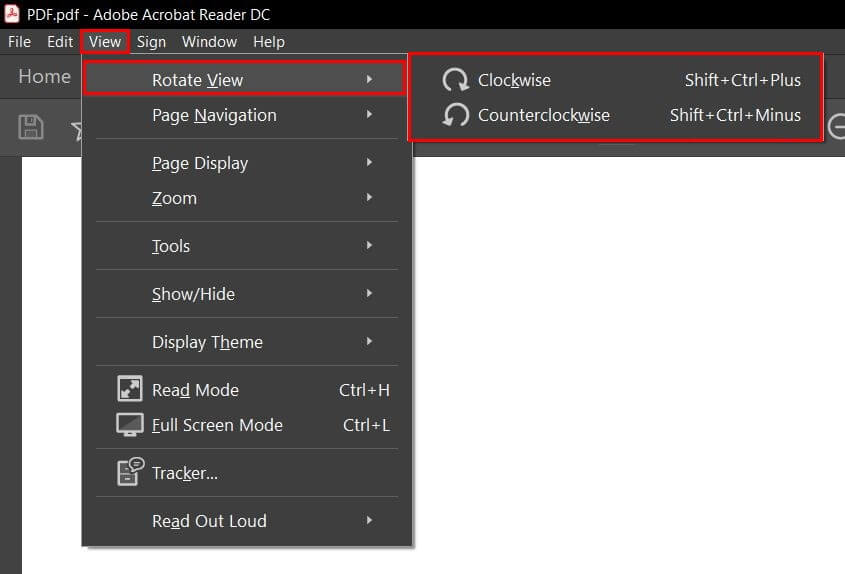
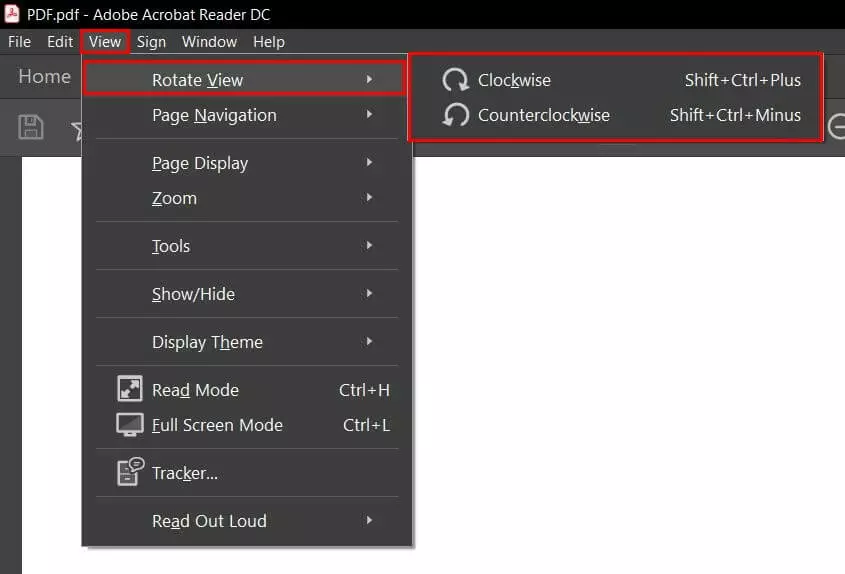
Pour faire pivoter rapidement un document de 90° dans le sens voulu, exécutez le raccourci Maj + Ctrl + 0 ou 1.
Méthode n° 2 : pivoter et enregistrer le fichier PDF
Pour faire pivoter et enregistrer un PDF, vous devez disposer de la version payante d’Adobe Acrobat Reader. Allez tout d’abord dans « Affichage », puis dans « Outils ». Sélectionnez ensuite les options « Organiser les pages » et « Ouvrir » pour ouvrir la vue correspondante.
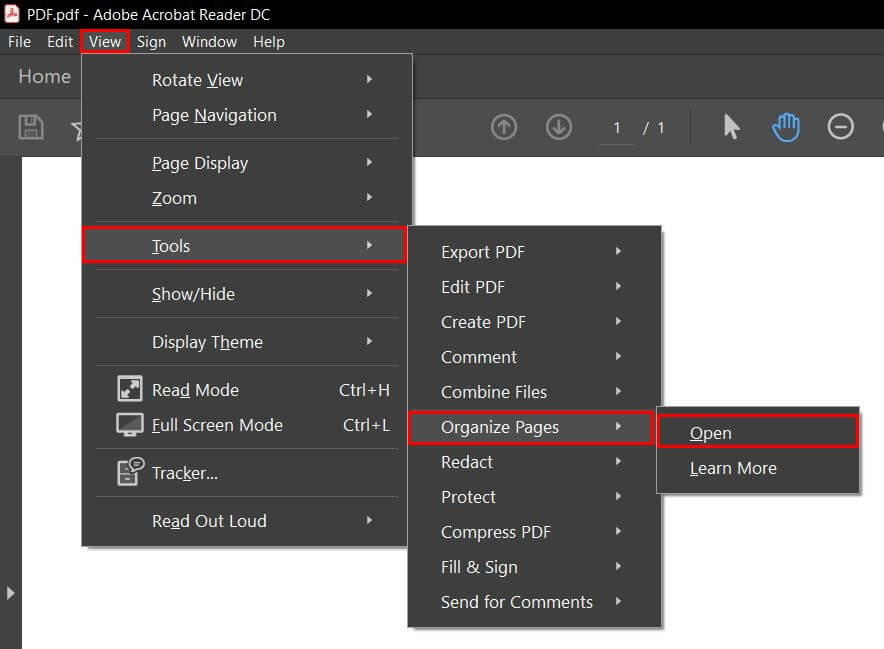
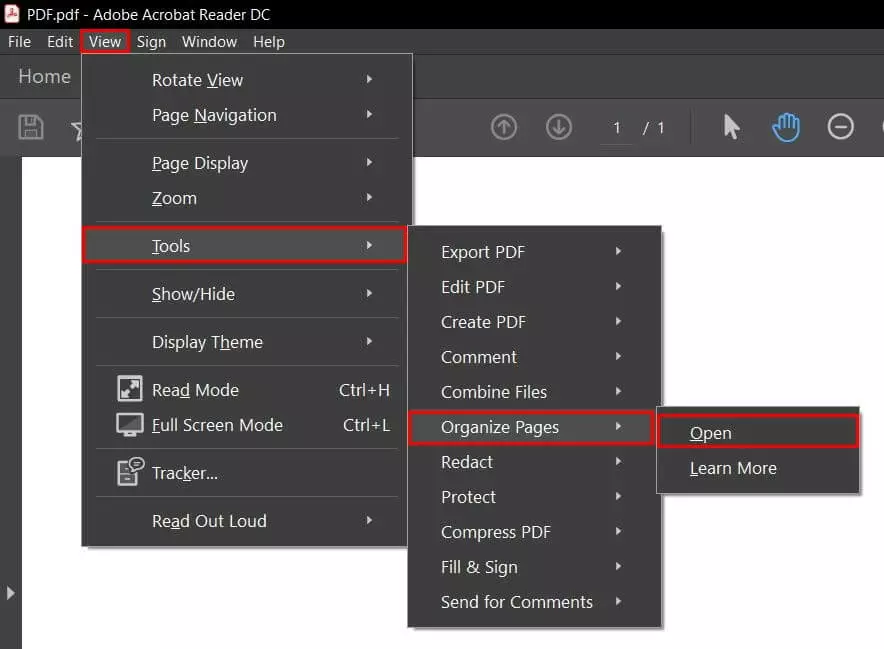 Dans la partie Outils d’Adobe Acrobat Reader Pro, vous pouvez choisir parmi de nombreuses fonctions.
Une nouvelle vue s’ouvre. Pour commencer, saisissez le numéro des pages mal orientées dans la plage des pages, dans la barre d’outils secondaire. Vous pouvez aussi sélectionner les pages concernées une à une avec le bouton gauche de la souris. Pour sélectionner plusieurs pages, maintenez la touche Ctrl ou Maj enfoncée simultanément. Une fois la sélection terminée, cliquez sur l’icône Rotation située juste à côté des numéros de la plage de pages. Pour tourner une seule page du fichier PDF, placez le curseur de la souris sur l’aperçu de la page. Deux icônes de rotation apparaissent alors. Sélectionnez l’icône qui convient pour faire pivoter la page de 90° dans le sens horaire ou antihoraire.
Outils en ligne gratuits pour faire pivoter un PDF
Vous n’avez pas accès à la version payante d’Adobe Acrobat Reader ? Sachez qu’il existe aussi des outils en ligne gratuits pour faire pivoter et enregistrer un fichier PDF. Dans ce qui suit, nous vous présentons les plus courants. Souvent, ils incluent de nombreuses autres fonctions pour éditer un PDF. Nous vous invitons à jeter un coup d’œil à ces outils si vous travaillez régulièrement avec le format PDF. Parmi les fonctions les plus fréquemment utilisées, citons la compression d’un PDF et la fusion de plusieurs PDF.
SmallPDF : pivoter et enregistrer des pages ou un fichier PDF entier
L’outil en ligne SmallPDF offre sa propre fonction de rotation et d’enregistrement des fichiers PDF. Cette application hébergée dans le Cloud assure un traitement sécurisé des fichiers en les supprimant définitivement une heure après leur traitement. Avec SmallPDF, vous pouvez faire pivoter un document entier ou seulement certaines pages en quelques clics. Le fichier PDF modifié peut ensuite être téléchargé et enregistré localement.
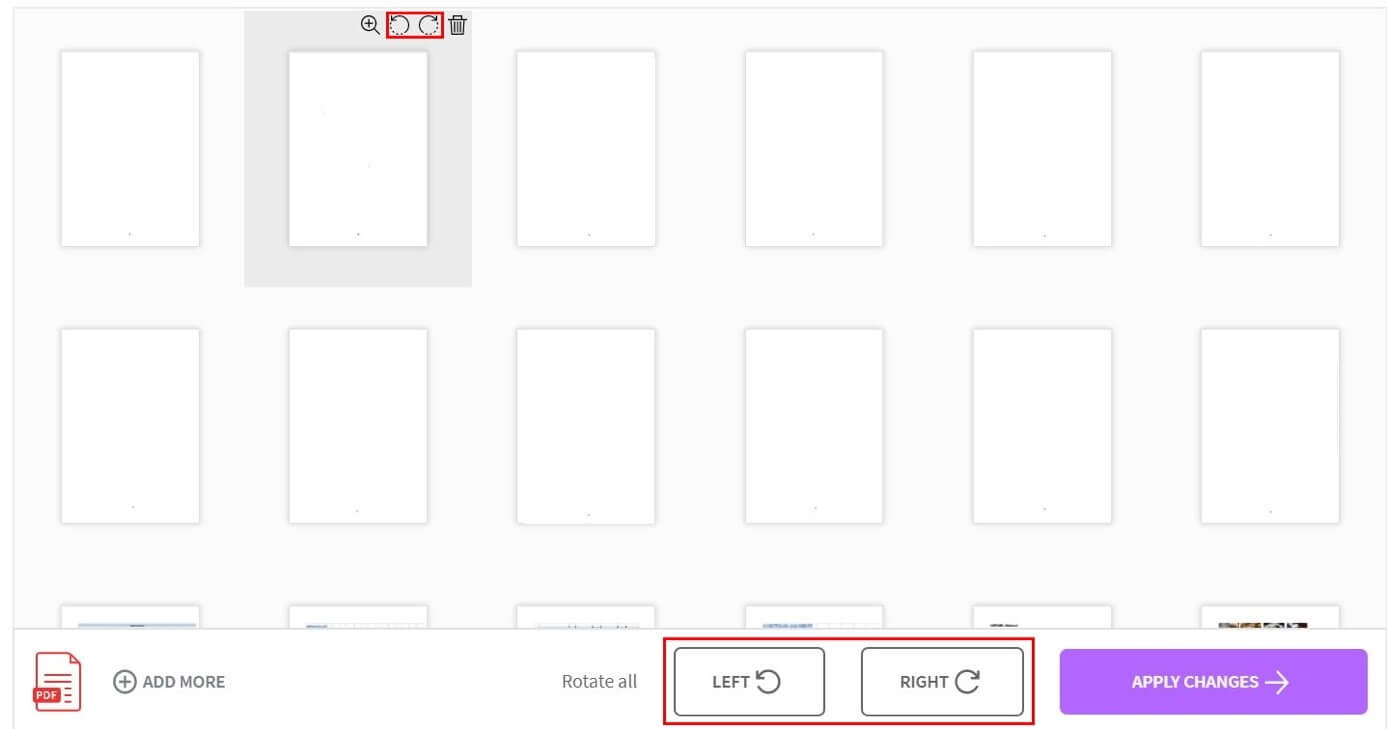
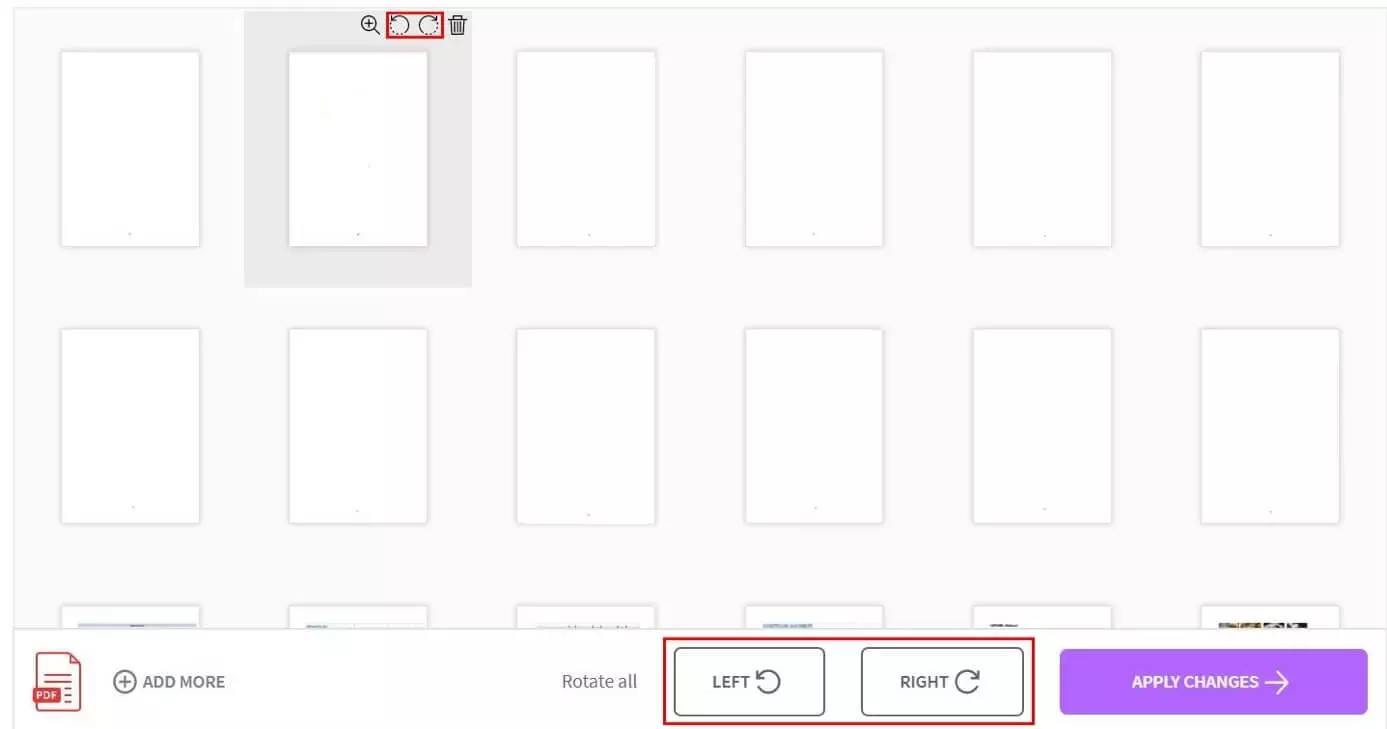
SmallPDF permet de fusionner et de faire pivoter plusieurs fichiers PDF d’une seule traite.
PDF24 : le plus connu des outils d’édition de PDF
PDF24 se présente sous la forme d’une application gratuite en ligne et hors ligne. La solution web PDF24 Tools offre un large éventail de possibilités d’édition et constitue une solution alternative équivalente à l’outil complet SmallPDF. PDF24 efface les données des utilisateurs sur ses serveurs après une courte durée et est l’une des applications les plus sûres.
Dans l’outil en ligne, vous pouvez faire pivoter et enregistrer un PDF entier en un seul clic. Vous avez également le droit de tourner des pages individuelles si vous le souhaitez. Néanmoins, PDF24 comporte certaines limitations, puisque la rotation des pages ne peut avoir lieu que dans un sens. Pour faire pivoter plusieurs pages de 90° en sens antihoraire, il faut un grand nombre de clics. Hormis ce petit défaut, l’application Web est un outil gratuit performant.


Autres outils en ligne gratuits
Il existe de nombreux outils gratuits sur le Web pour faire pivoter un document PDF. PDF2Go ou Online2PDF.com sont d’autres solutions offrant de nombreuses fonctions. Cependant, elles ne sont pas toutes aussi complètes. Certains éditeurs limitent l’étendue des fonctions à la rotation et à l’enregistrement d’un fichier PDF. Si cela suffit à vos besoins, un outil comme RotatePDF pourra aussi vous intéresser.
Outils hors ligne gratuits pour faire pivoter un PDF
Si vous avez besoin de procéder à la rotation de PDF régulièrement, il est recommandé d’installer un outil hors ligne gratuit. Ceux-ci offrent généralement une gamme étendue de fonctions, lesquelles sont disponibles à tout moment, sans connexion internet. Un autre avantage des applications hors ligne est de pouvoir accéder directement aux fichiers hébergés localement.
PDF24 : l’application hors ligne la plus populaire
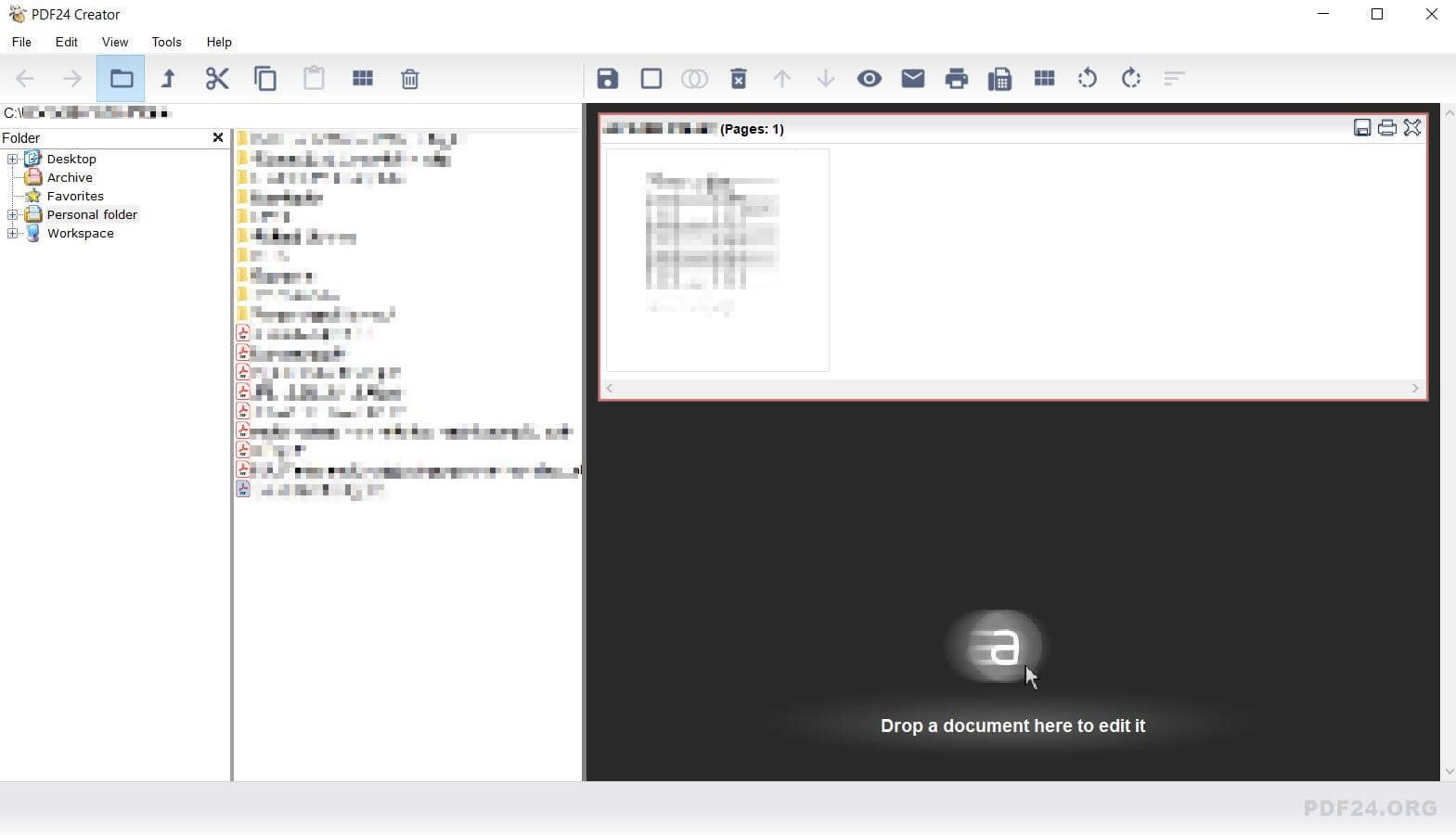
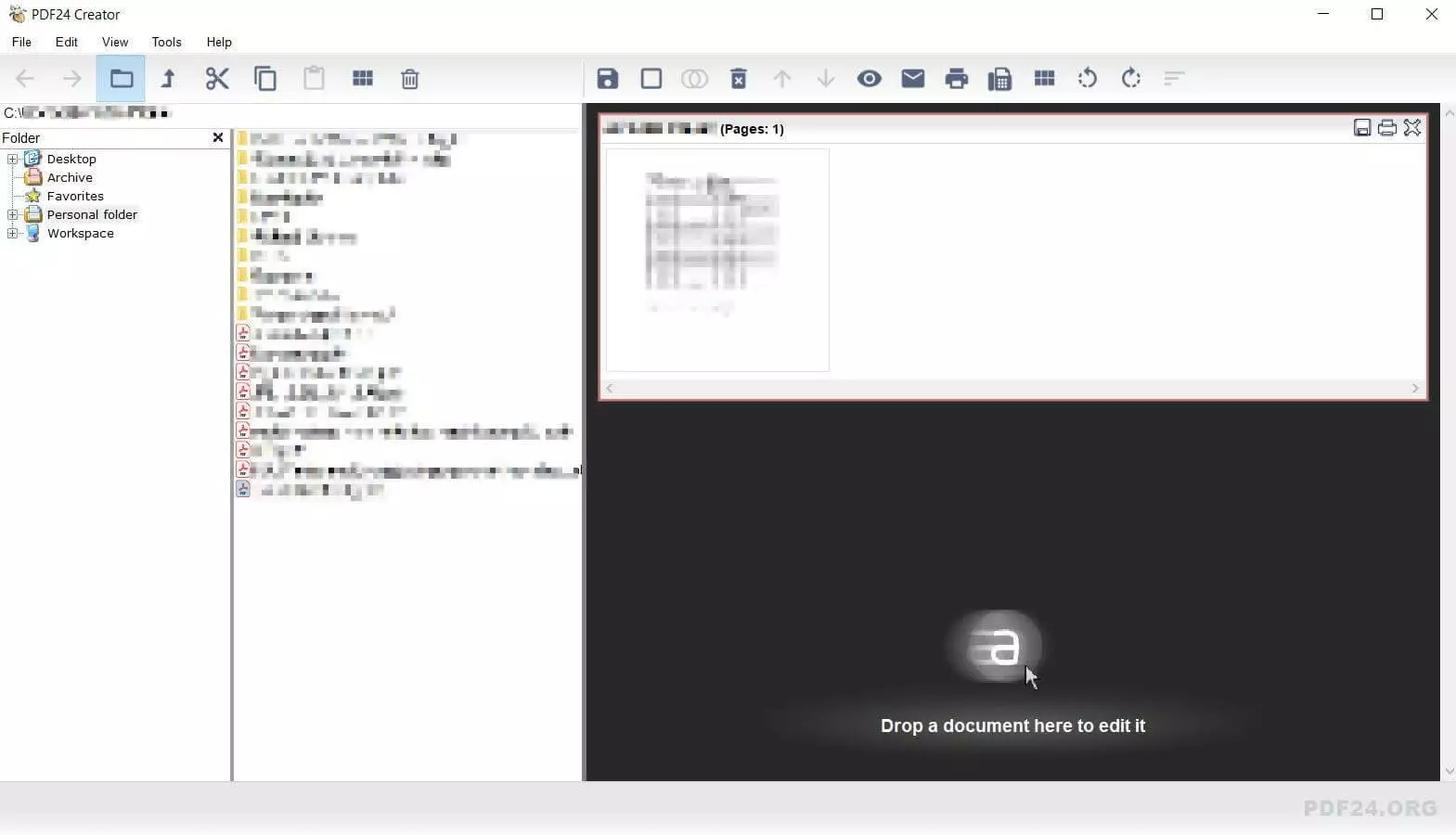
L’une des applications hors ligne les plus populaires et en même temps les plus exhaustives est PDF24 Creator. Comme avec l’outil en ligne, il est possible de fusionner des PDF, de supprimer des pages individuelles ou encore d’en modifier l’ordre. D’un seul clic, vous pouvez faire pivoter une ou plusieurs pages de 90° en sens horaire ou antihoraire. Le paquet de téléchargement du logiciel inclut par ailleurs de nombreuses langues qui peuvent être activées dans les paramètres.
Autres outils hors ligne gratuits
PDF Multitool propose autant de fonctions que PDF24 Creator. En outre, il prend en charge d’autres formats de sortie tels que HTML, PNG ou TIFF. Seul bémol, il n’est disponible qu’en anglais. L’application hors ligne PDF XChange propose des fonctions telles que la rotation des PDF. De nouvelles fonctions peuvent être ajoutées moyennant un supplément. Avec PDF XChange, vous pouvez entre autres éditer le contenu des PDF, utiliser des outils de mesure et insérer des commentaires.
Pour une présentation détaillée de PDF XChange et des autres solutions alternatives à Adobe Acrobat, dont leurs avantages et inconvénients, lisez notre guide.
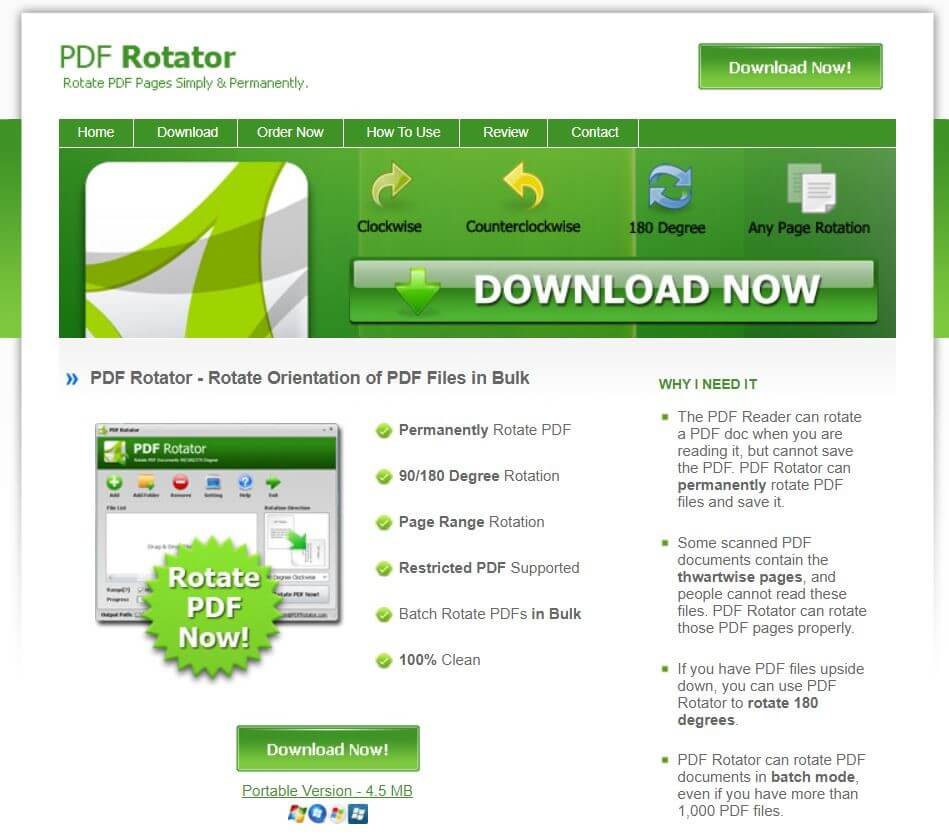
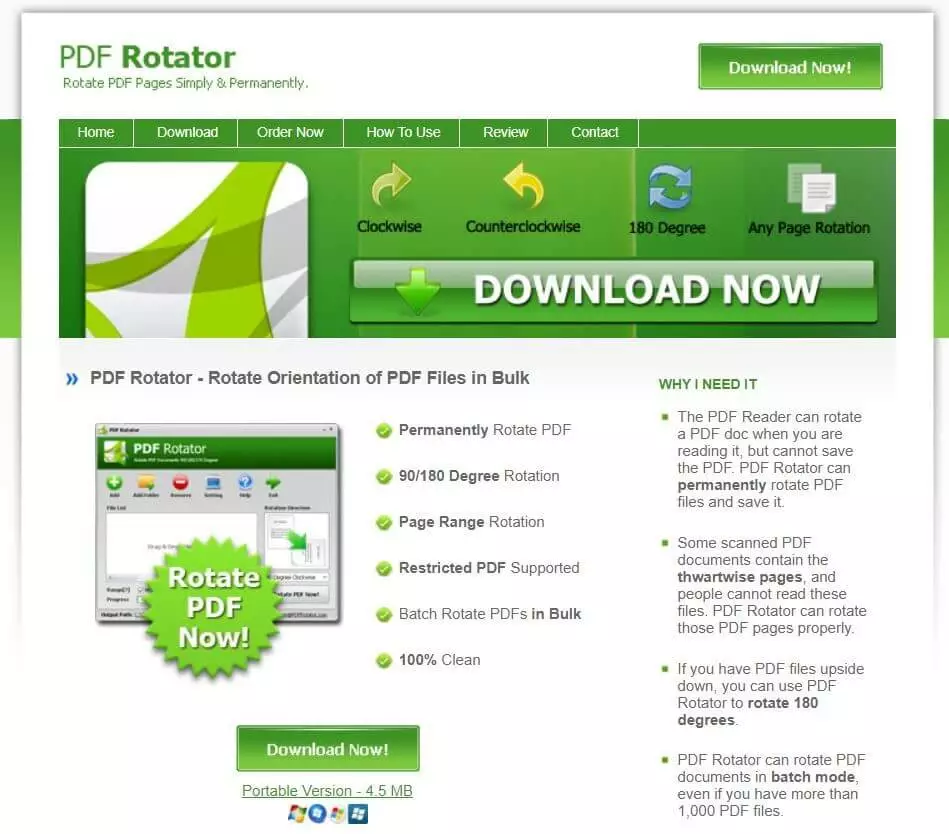
Comme son nom le laisse penser, PDF Rotator est spécialisé dans la rotation des PDF. Cet outil hors ligne s’avère particulièrement pratique pour traiter un grand nombre de fichiers PDF mal orientés. En mode batch, l’application de bureau permet de réorienter jusqu’à 1 000 fichiers d’un seul coup.
Le format PDF est le premier choix pour envoyer des fichiers à des tiers. Les principaux avantages sont la taille réduite des fichiers et l’affichage homogène sur tous les périphériques. Mais le format PDF offre bien d’autres possibilités qui restent souvent inutilisées. Une fonction très utile est la création d’un formulaire PDF remplissable.
- 1 certificat SSL Wildcard par contrat
- Fonction incluse Domain Connect pour une configuration DNS simplifiée