

Google : Importer des contacts dans vos services (Gmail, Suite Google)

Quand on possède une adresse email, il faut prendre soin de son carnet d’adresses. Envoyer un mail n’est qu’une simple formalité si on a sous la main toutes les données de contact importantes. Bien sûr, il est toujours possible d’ajouter des contacts manuellement, mais la plupart des applications de courrier électronique disposent aujourd’hui d’une fonction d’importation de contacts grâce à laquelle toutes les données d’un carnet d’adresses externe peuvent être intégrées en quelques secondes.
C’est possible dans Gmail, l’application de messagerie de Google, mais depuis 2018, il faut obligatoirement passer pour cela par le gestionnaire de contacts Google Contacts. Nous vous expliquons ici comment utiliser cette fonction.
- Tous les outils Google au même endroit
- Messagerie professionnelle via Gmail
- Utiliser Gmail avec votre domaine chez IONOS
Importer des contacts dans Gmail : les principales étapes
La gestion de vos contacts dans les services Google comme Gmail ou Google Workspace est assurée depuis des années par l’application « Google Contacts ». Elle a longtemps été directement intégrée à Gmail, mais aujourd’hui, elle n’est plus disponible que sous la forme d’un service distinct. Toutefois, comme toutes les informations de contact que vous saisissez dans Google Contacts sont automatiquement appliquées à l’ensemble de votre compte Google, et donc également à Gmail, cette séparation n’est en soit pas un problème. Plutôt que depuis Gmail, vous pouvez effectuer l’importation très simplement depuis l’application Contacts, où les étapes de base se résument comme suit :
- Connectez-vous à votre compte Google.
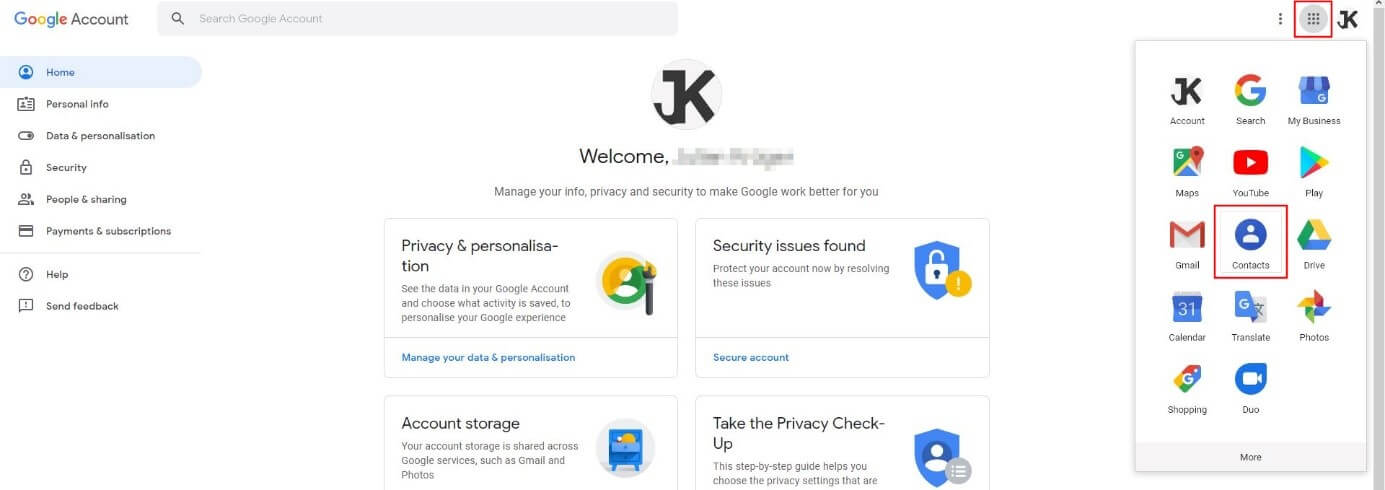
- Appuyez sur le bouton « Google Apps » situé dans le coin supérieur droit, à côté de l’image de profil de votre compte.
- Cliquez sur l’icône de l’application « Contacts ».
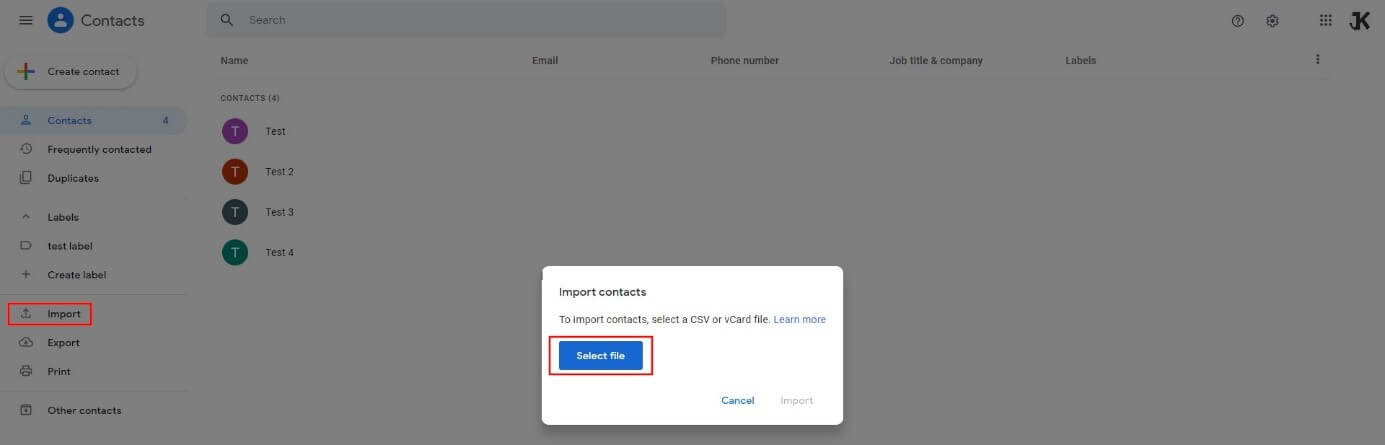
- Appuyez sur le bouton « Importer » dans le menu de gauche du gestionnaire de contacts.
- Cliquez sur « Sélectionner un fichier » et indiquez l’emplacement du document CSV ou du fichier vCard qui contient les contacts que vous souhaitez importer dans Google Contacts, et donc Gmail par extension.
- Une fois un fichier sélectionné, le bouton « Importer » apparaît. Appuyez dessus pour terminer l'importation des nouveaux contacts Gmail.
Avez-vous l’intention d’utiliser Google Contacts, Gmail et d’autres services Google tels que le pack Office de Google Workspace, particulièrement utile pour les entreprises ? Les packs IONOS pour Google Workspace vous garantissent les meilleures performances possibles, ce qui comprend un espace de stockage généreux et un domaine gratuit.
Importer des contacts dans Gmail : explication étape par étape (version Web)
Vous pouvez avoir beaucoup de raisons différentes pour vouloir importer des contacts dans Gmail. D’une part, l’importation permet d’intégrer simplement dans le client de message de Google des listes CSV existantes contenant les données de contact, qui peuvent provenir par exemple de bases de données de clients. D’autre part, cette fonction est également utile si vous devez transférer vers Gmail les carnets d’adresses d’autres programmes de courrier électronique. L’importation vous évite la tâche fastidieuse d’enregistrer un à un chacun de vos contacts.
Enfin, vous aurez également besoin de cette fonctionnalité si vous souhaitez sauvegarder vos contacts Google. Dans tous les cas, peu importe la raison pour laquelle vous souhaitez importer des données dans Google Contacts : l’important est de connaître le processus, détaillé ci-dessous.
La première étape consiste à se connecter au compte Google auquel correspond l’adresse Gmail dont vous souhaitez compléter le carnet d'adresses. Pour cela, rendez-vous sur la page de connexion de votre compte Google et saisissez vos données de connexion personnelles :


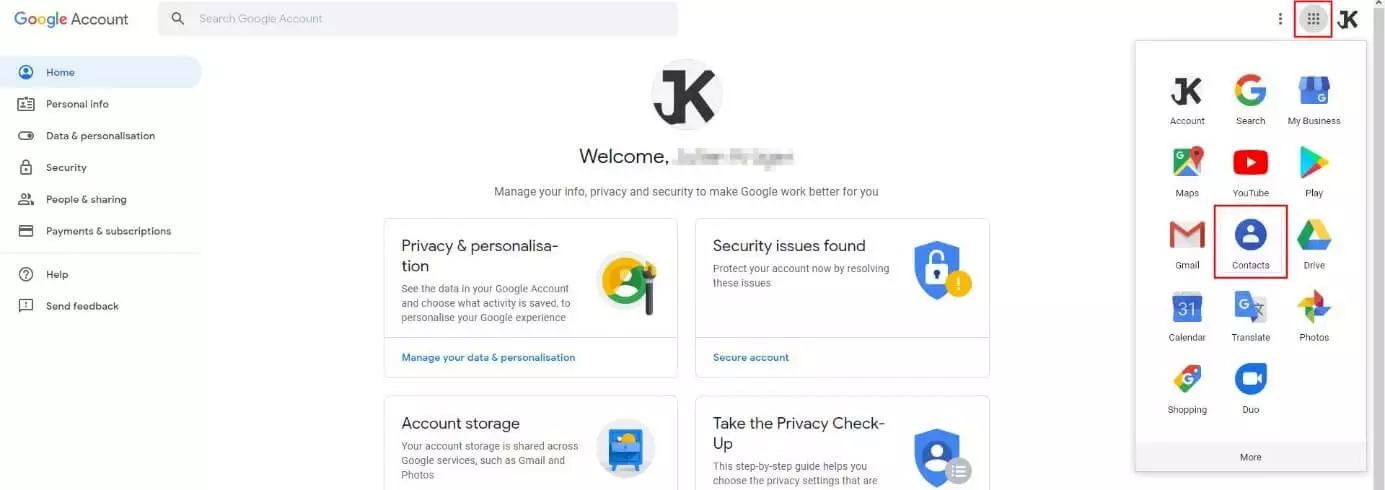
Dans le menu d’accueil de votre compte, cliquez sur le bouton « Google Apps », puis sélectionnez « Contacts » :
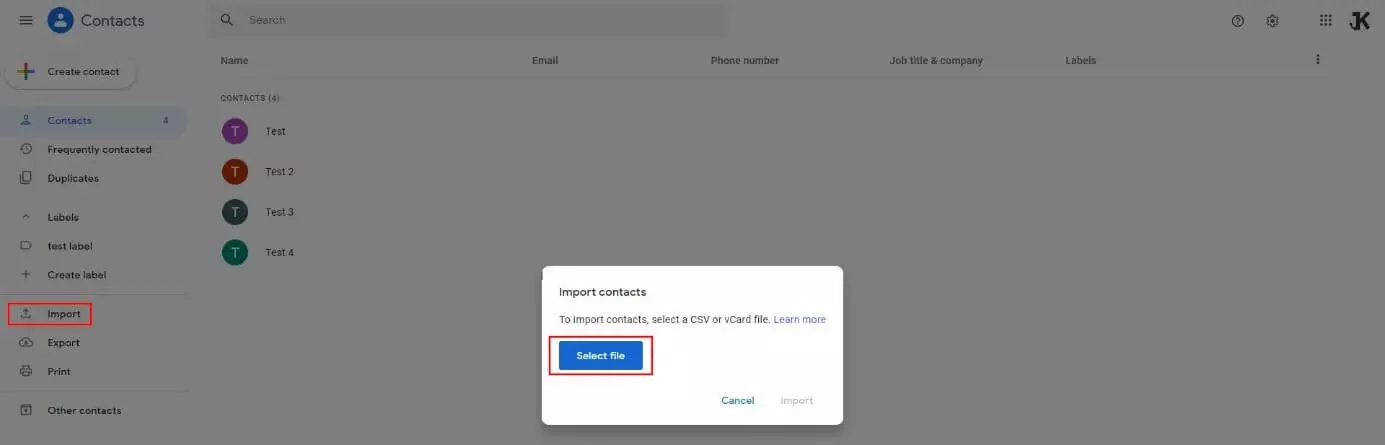
Une fois que vous avez lancé Google Contacts, l’étape suivante consiste à cliquer sur le bouton « Importer », qui se trouve dans le menu de gauche de l’application. Dans la fenêtre qui s’ouvre, appuyez sur « Sélectionner un fichier » :
Indiquez l’emplacement du fichier de données de contact au format CSV ou vCard (.vcf). Le format CSV est le format typique des données de contact provenant de systèmes de gestion de bases de données ou de clients de messagerie tels qu’Outlook. De son côté, le format .vcf est principalement utilisé comme format de sortie dans les applications Apple. Comme il n’est pas nécessaire ici de connaître sous quel format votre fichier se présente, il vous suffit de double-cliquer avec le bouton gauche sur le fichier concerné et d’appuyer sur « Importer » pour terminer le processus :


Une fois les contacts importés dans Gmail, vous verrez apparaître un message de confirmation en bas de l’écran.
Pour importer des contacts dans Gmail sur appareil mobile (Android)
Si vous utilisez Gmail sur votre smartphone ou votre tablette, vous pouvez bien sûr importer les informations de contact comme décrit ci-dessus en utilisant la version pour navigateur de Google Contacts. Mais si vous installez l’application Google Contacts sur votre appareil, vous disposerez d’une alternative plus pratique, car elle est dotée d’une fonction d’importation de contacts intégrée. Vous pouvez l’utiliser de la manière suivante :
- Téléchargez et installez Google Contacts à partir de la boutique Google Play, si l’application n’est pas déjà installée sur votre appareil.
- Connectez-vous à l’application en passant par votre compte Google personnel dans lequel vous souhaitez importer des contacts.
- Appuyez sur le menu latéral ou dit « hamburger » (à trois lignes horizontales parallèles) pour ouvrir le menu principal de l’application.
- Appuyez sur « Réglages ».
- Faites défiler jusqu’à la section « Gérer les contacts », puis appuyez sur « Importer ».
- Choisissez si vous souhaitez importer des contacts à partir d’un fichier vCard (.vcf) ou d’une des cartes SIM utilisées ; il n’est pas possible d’importer un fichier au format CSV depuis l’application Contacts sur Android.
- Indiquez ensuite l’emplacement du fichier ou sélectionnez les contacts souhaités sur la carte SIM, puis lancez le processus d’importation.
Si vous souhaitez importer des contacts sur Gmail, vous pouvez indifféremment le faire en passant par l’application mobile ou par l’application du navigateur : les nouvelles données seront automatiquement synchronisées afin d’être disponibles non seulement dans toutes les versions de Gmail, mais aussi dans tout autre service de Google intégrant Google Contacts.
- La solution email la plus populaire au monde
- Hébergement sécurisé
- Accès mobile permanent via Microsoft Outlook