Login Microsoft 365 : comment se connecter ?
Vous pouvez vous connecter à votre compte Microsoft 365 de plusieurs manières. Nos instructions montrent comment se déroule la connexion et ce à quoi il faut faire attention.
Comment accéder au login Microsoft 365 ?
La connexion à Microsoft 365 se fait via le navigateur Web ou via un des services Microsoft comme Word, Excel, PowerPoint ou OneDrive. Les administrateurs se connectent pour gérer les comptes utilisateurs via le centre d’administration.
La méthode la plus simple pour se connecter à Microsoft 365 est de suivre directement ce lien : https://microsoft365.com/. Alternativement, il est possible d’utiliser les pages de connexion https://login.microsoftonline.com/ et https://www.office.com/ (anciennement login Office 365).
Pour les entreprises, IONOS offre avec Microsoft 365 Business un accès à tous les services Microsoft, un stockage Cloud et un travail en réseau sur tous les appareils.
Comment se déroule la connexion à Microsoft 365 ?
Le mode de connexion dépend en premier lieu de la manière dont vous vous connectez. Les possibilités suivantes existent :
Via le navigateur Web
Étape 1 : accédez à la page Microsoft https://microsoft365.com/ et cliquez sur l’icône de profil avec la mention « Connectez-vous à votre compte » en haut à droite ou sur le bouton « Connexion » au milieu.
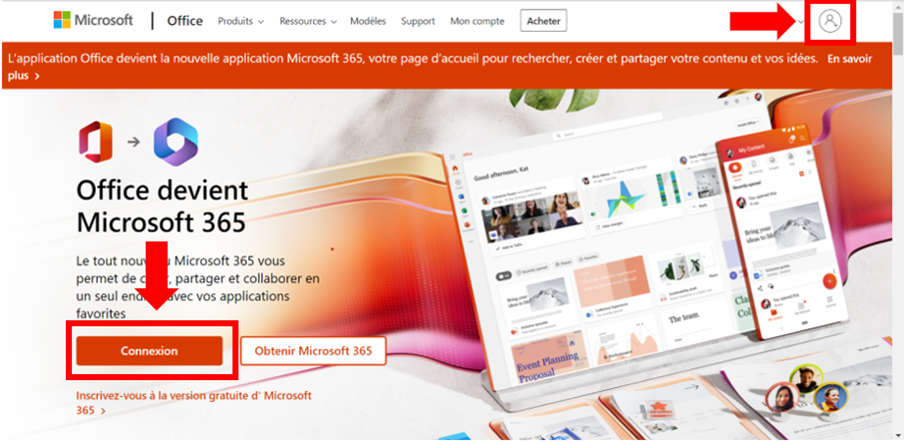
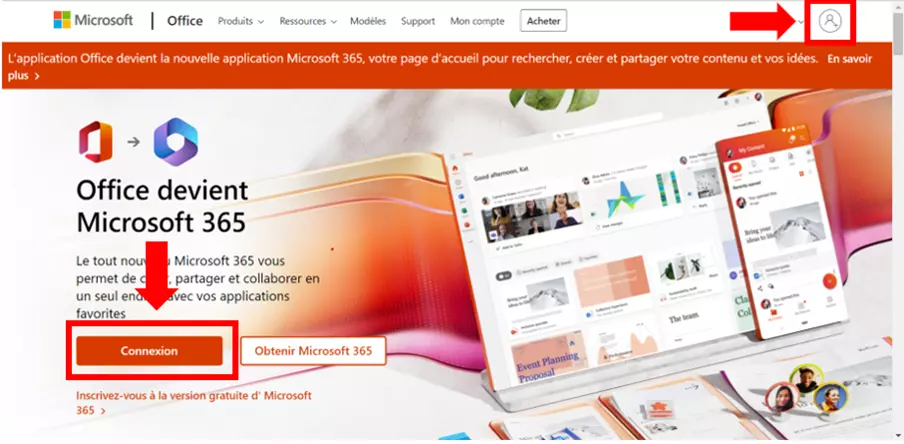
Étape 2 : pour se connecter à Microsoft 365, saisissez vos données de connexion, une adresse email et un mot de passe, puis connectez-vous.
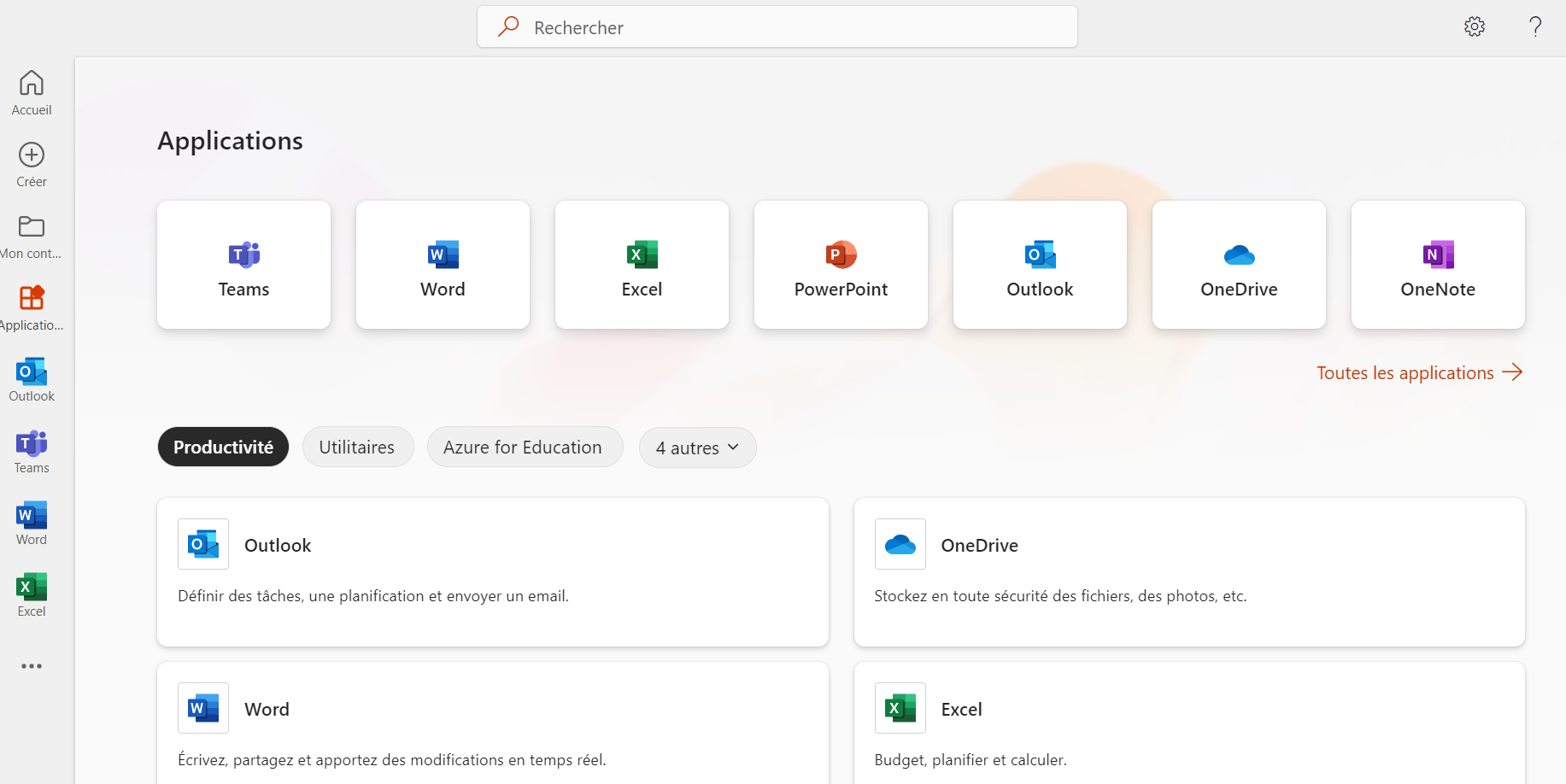
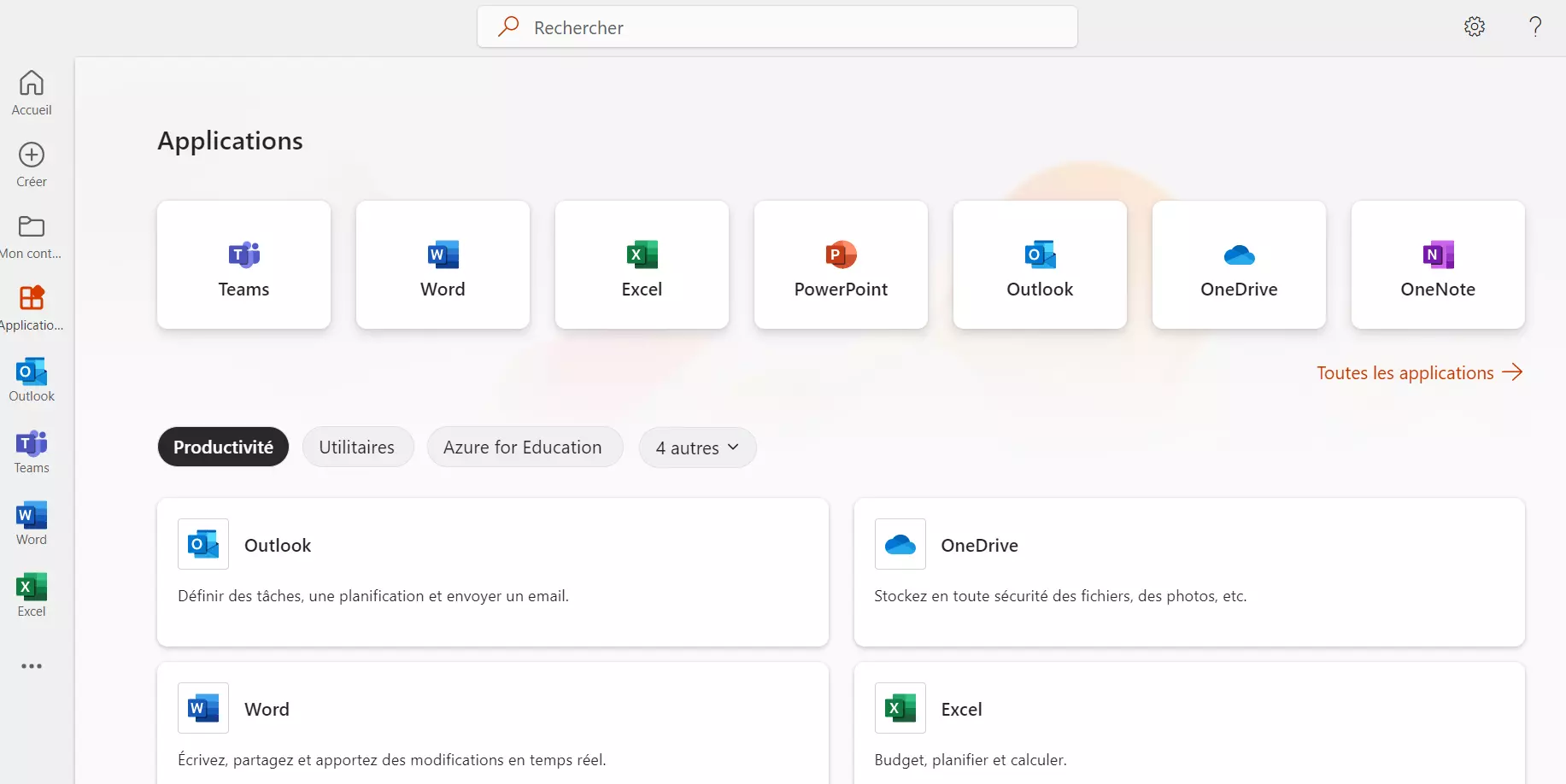
Étape 3 : sélectionnez ensuite l’application que vous souhaitez lancer. L’encadré en haut à gauche vous permet de consulter, d’ouvrir ou de changer facilement les applications Microsoft souhaitées dans le navigateur.
En tant qu’administrateur
Étape 1 : pour vous connecter en tant qu’administrateur et gérer les comptes d’utilisateurs, accédez au centre d’administration Microsoft 365.
Étape 2 : pour se connecter à Admin Center, saisissez vos données de connexion, une adresse email et un mot de passe.
Étape 3 : sélectionnez ensuite l’application que vous souhaitez lancer. L’encadré en haut à gauche vous permet de consulter, d’ouvrir ou de changer facilement les applications Microsoft souhaitées dans le navigateur.
Via Android ou iOS
Étape 1 : ouvrez l’application Office sur votre smartphone et allez sur « Compte ». Sélectionnez ensuite « Se connecter ».
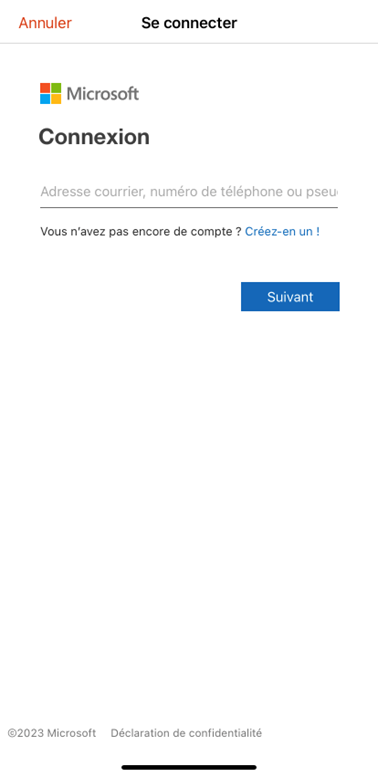
Étape 2 : saisissez vos informations de connexion et sélectionnez l’application que vous souhaitez utiliser.
Via une application de bureau Microsoft
Étape 1 : ouvrez une application Office installée sur votre ordinateur (ex : Word), et allez dans « Fichier » en haut à gauche. Sélectionnez ensuite « Compte », puis « Connexion ».
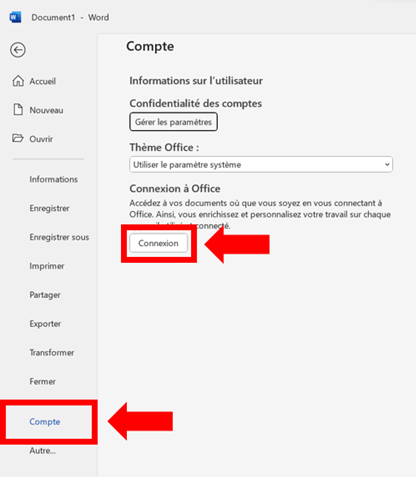
Étape 2 : connectez-vous avec vos données de connexion.
Quels sont les prérequis pour pouvoir se connecter à Microsoft 365 ?
Pour vous connecter à Microsoft 365, vous avez besoin d’un compte Microsoft enregistré pour Microsoft 365. Il peut s’agir d’un compte personnel, universitaire, scolaire ou encore professionnel. Les comptes Microsoft sont gratuits par défaut. Ils ne sont payants que si vous achetez Microsoft 365 et optez pour un modèle d’abonnement Premium. Si vous n’avez pas encore de compte Microsoft, vous pouvez en créer un ici : https://account.microsoft.com/.
Quelles sont les options de connexion disponibles lors de l’ouverture de session ?
Lorsque Microsoft vous demande de saisir vos données de connexion, la suite de l’ouverture de session dépend de si l’authentification en deux étapes a été activée ou non. Par défaut, la connexion se fait avec une adresse email et un mot de passe sécurisé. Avec l’authentification à deux facteurs, il est possible de se connecter par appel téléphonique, par SMS ou par l’application d’authentification de Microsoft, ce qui exclut pratiquement tout accès non autorisé.
Ces applications peuvent être utilisées après la connexion
Dans le cadre d’un compte Microsoft gratuit, les principales applications et outils de productivité et autres services Microsoft sont à votre disposition sous forme d’application Web. Vous pouvez y accéder directement depuis votre compte. Les applications disponibles peuvent varier en fonction du type et de l’étendue de votre abonnement.