

Rappeler un mail avec Gmail : les bases et la marche à suivre

Dans tous les bureaux d’entreprise, il arrive qu’un email soit envoyé par erreur à la mauvaise personne, ce qui ne manque jamais de provoquer l’hilarité - ou la panique. Si vous cliquez accidentellement sur « Répondre à tous » au dernier email de motivation envoyé par le patron alors que vous ne souhaitiez l’envoyer qu’à certains destinataires, vous pouvez vous attirer des ennuis. Ce sont des choses qui arrivent dans un environnement de travail en perpétuelle ébullition : à un moment ou un autre, on finit par envoyer la mauvaise information au mauvais destinataire.
Pour éviter l’embarras que cela génère, Gmail offre la possibilité de rappeler des courriers envoyés. Nous vous expliquons ici comment vous pouvez récupérer des messages envoyés avec Gmail et quelles conditions doivent être remplies pour arrêter la livraison de courriers électroniques déjà envoyés.
Demandez, créez et recherchez en toute sécurité et sans limite de discussion avec IONOS GPT : l'alternative souveraine et abordable à ChatGPT et autres assistants conversationnels.
Rappel de messages sur Gmail : quelles sont les conditions à remplir ?
Pour simplifier, Gmail vous offre toujours la possibilité de rappeler un courrier électronique envoyé, et ce même si le destinataire du message n’utilise pas Gmail lui-même. Le seul critère décisif est celui du temps. Gmail vous accorde un délai spécifique pour récupérer un courrier électronique envoyé. Il s’agit d’une période d’attente pendant laquelle Gmail conserve le message pendant un certain temps après envoi du message. Cela vous offre une fenêtre d’action au cours de laquelle vous pouvez rappeler le courrier envoyé ou arrêter l’envoi en cours.
Par défaut, ce délai est fixé à cinq secondes. Naturellement, c’est trop peu pour pouvoir envisager de façon réaliste de rappeler un mail que vous venez d’envoyer. Il faut souvent plus de temps que cela ne serait-ce que pour se rendre compte qu’il y a un problème. Heureusement, vous pouvez facilement augmenter ce délai d’attente. Procédez comme suit :
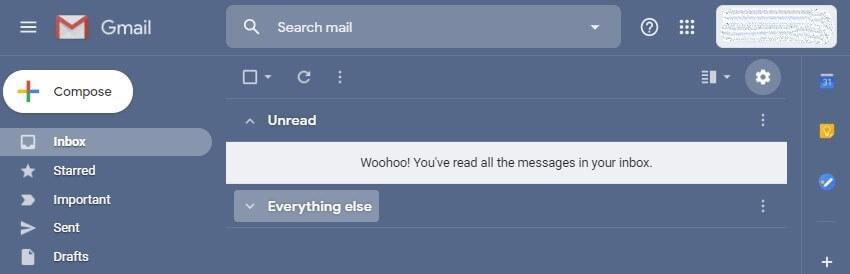
Étape 1 : ouvrez le menu des paramètres de Gmail en appuyant sur l’icône représentant un rouage.
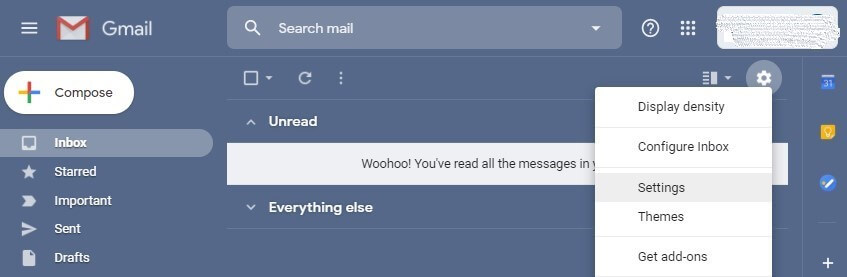
Étape 2 : cliquez sur « Paramètres ».
Étape 3 : dans la section « Annuler l’envoi », sélectionnez le délai d’attente souhaité (« Délai d’annulation ») pour le rappel du message Gmail.
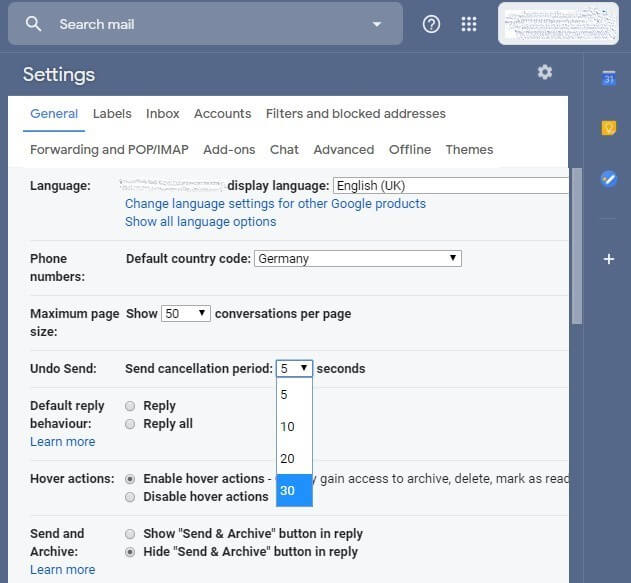
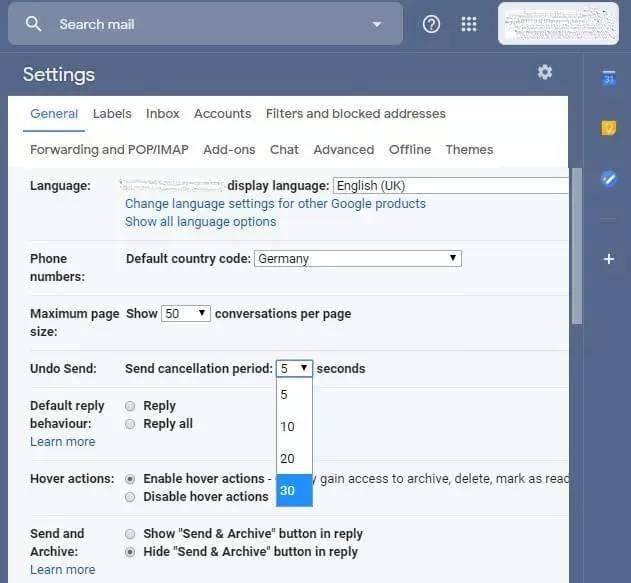
En augmentant le délai d’attente, vous vous offrez une fenêtre plus importante pour pouvoir annuler l’envoi d’un message. L’annulation d’envoi elle-même est un jeu d’enfant.
Rappeler un mail sur Gmail : instructions pour la version Web de Gmail
Supposons que vous ayez fixé le délai d’annulation d’envoi à 30 secondes. Vous êtes sur Gmail au bureau, en train d’écrire un message à un client. Après avoir cliqué sur « Envoyer », vous notez que vous avez oublié une pièce jointe mentionnée dans le message. Plutôt que d’envoyer un message de suivi pour vous réparer cet oubli, Gmail vous permet de rappeler simplement le message. Procédez comme suit :
Étape 1 : vous avez appuyé sur « Envoyer ».
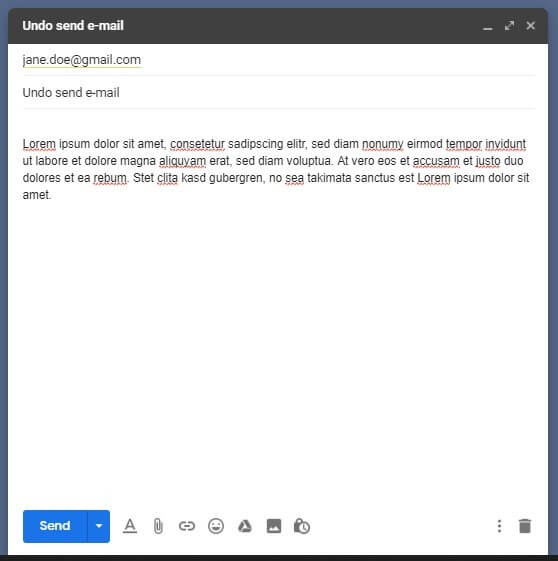
Étape 2 : le message reste en attente pendant le laps de temps que vous avez défini. Cliquez sur le bouton « Annuler » qui apparaît :


Étape 3 : le courrier électronique a été rappelé. Gmail vous avertit automatiquement, le message s’ouvre à nouveau pour vous permettre de le modifier.


Rappeler un message avec Gmail : comment procéder manuellement sur Android
Bien entendu, vous avez également la possibilité de rappeler un mail envoyé sur Gmail si vous utilisez l’application Android. Si vous avez écrit un message dans l’application Gmail et appuyé sur « Envoyer », vous pouvez annuler l’envoi en suivant les étapes suivantes :
Étape 1 : cliquez sur le bouton « Annuler » qui apparaît.
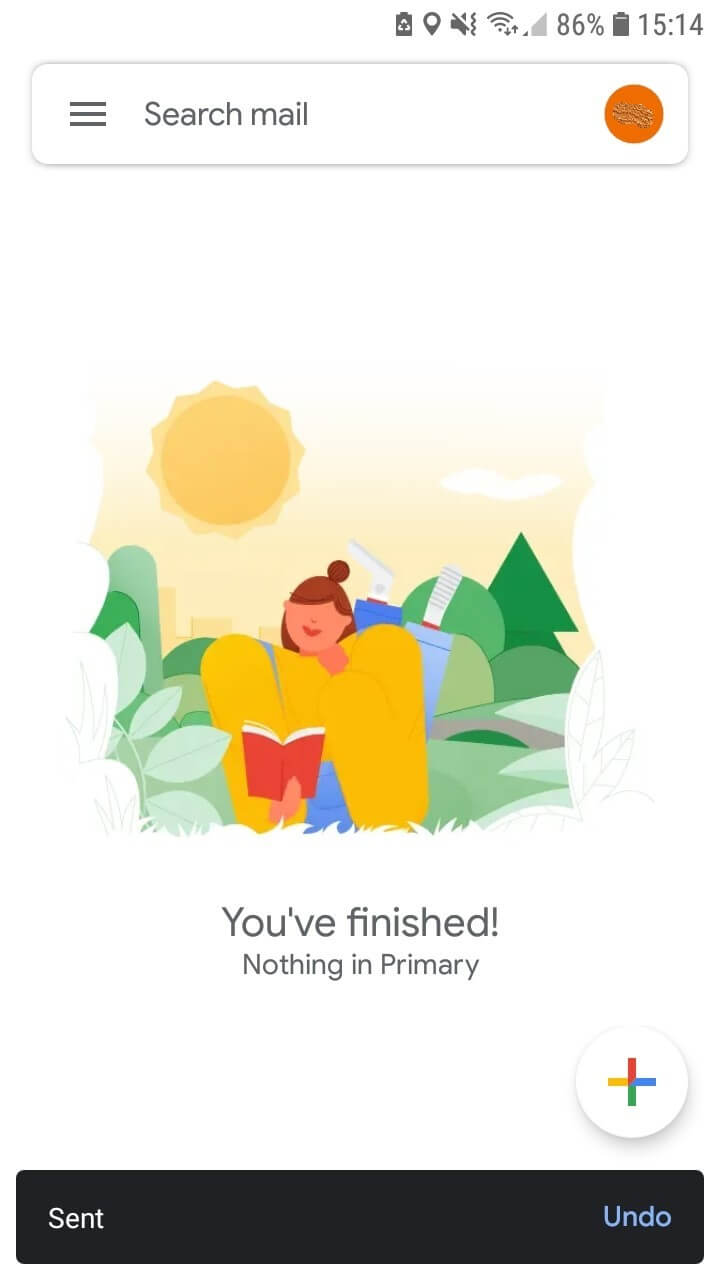
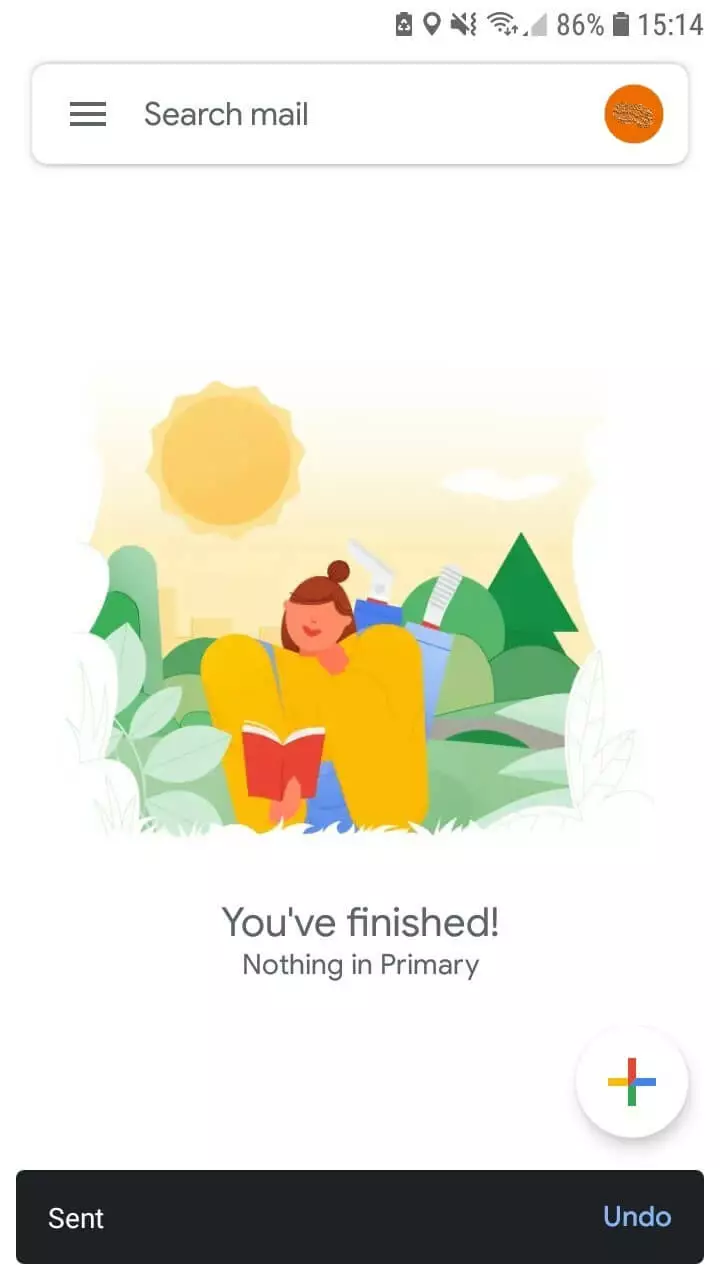
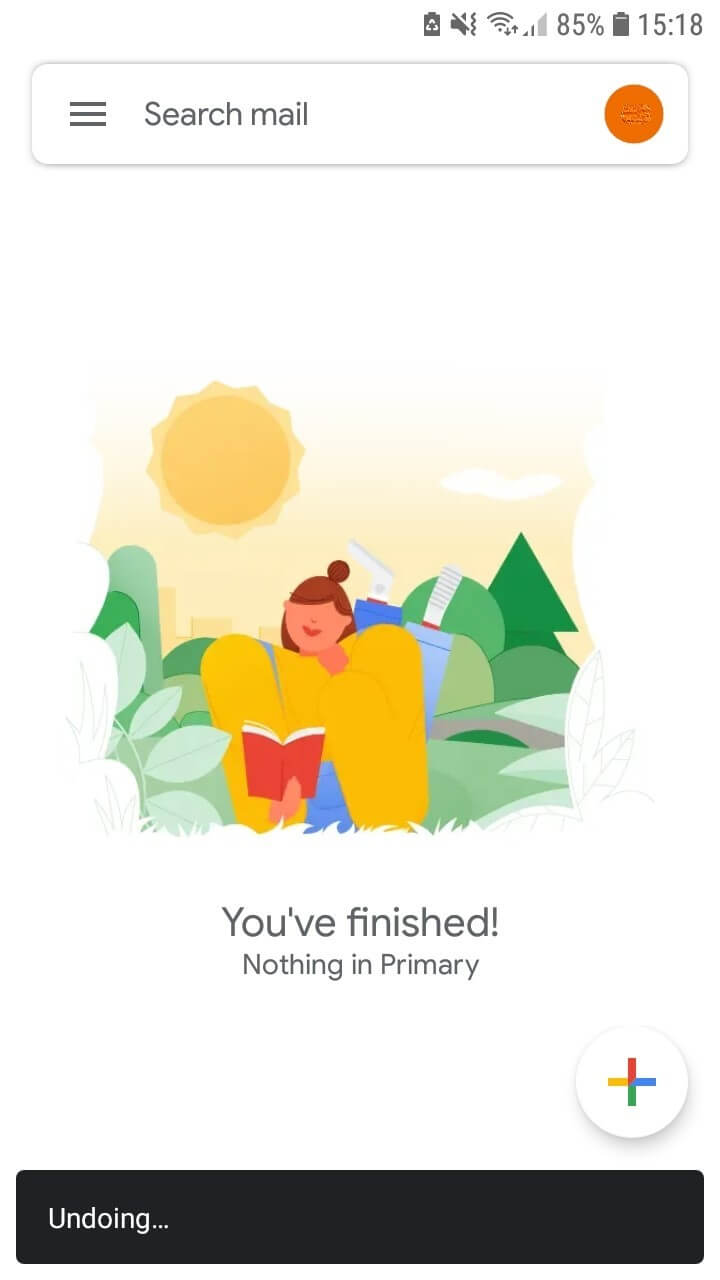
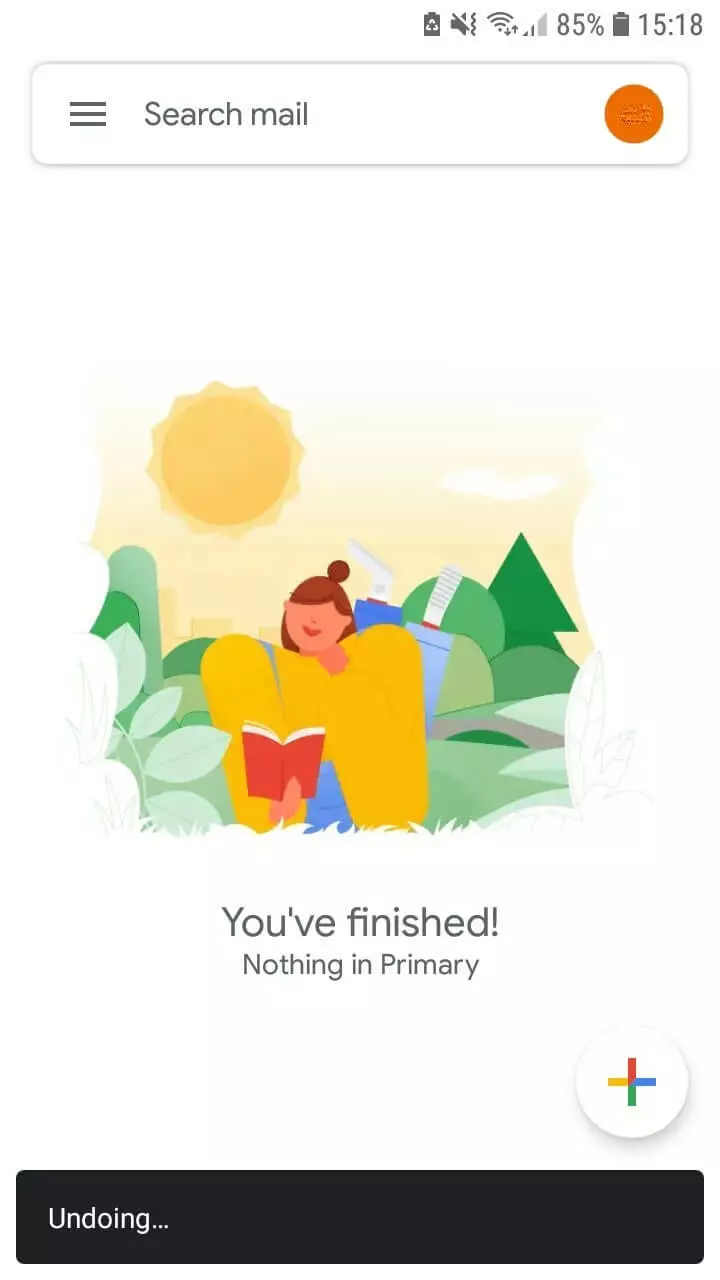
Étape 2 : le message est automatiquement récupéré par Gmail.
Rappeler un mail avec Gmail : comment procéder depuis un iPhone
Même si vous utilisez un iPhone, vous pouvez facilement télécharger l’application Gmail depuis l’App Store. C’est la même sur iPhone et sur Android. Les fonctionnalités de l’application ne diffèrent pas d’un appareil à l’autre. Par conséquent, vous pouvez procéder de la même manière que ci-dessus pour rappeler un email. Après avoir appuyé sur « Envoyer », un affichage de statut apparaîtra automatiquement où vous pourrez sélectionner « Annuler ». L’application Gmail de votre iPhone rappellera alors le message envoyé.
Si vous souhaitez utiliser Gmail et d’autres services de la Google Workspace comme Google Drive, Google Docs ou Google Agenda dans le cadre de votre activité professionnelle, vous trouverez chez IONOS de puissantes solutions bureautiques pour votre entreprise.