

Comment exécuter le mode Debug dans WordPress

Même un site Web parfaitement géré et soigneusement mis en place n’est pas à l’abri de l’une ou l’autre erreur. Des problèmes mineurs ou majeurs qui nécessitent une analyse et une résolution aussi rapides et précises que possible peuvent survenir en particulier lorsque différents plugins sont installés. C’est à ce stade que le mode Debug de WordPress intervient. Il vous permet de localiser rapidement les erreurs. Nous vous expliquons comment l’utiliser.
Qu’est-ce que le WordPress Debug ?
Certaines erreurs devraient être corrigées le plus vite possible : des petits défauts à la page blanche WordPress en passant par la page « Error establishing a database connection » WordPress. Le débogage WordPress évite de devoir vérifier chaque plugin individuel à cette fin. Une telle opération n’est pas seulement interminable, mais ses résultats sont souvent infructueux. Le mode Debug de WordPress est un outil précieux pour réaliser plus efficacement cette tâche. Une fois activé, les messages d’erreur s’affichent sur les pages concernées où vous pouvez commencer à résoudre le problème directement à sa source.
Dans le même temps, vous pouvez également identifier les pages qui fonctionnent parfaitement et qui n’ont donc pas besoin de corrections. WordPress Debug est donc un outil d’analyse important qui présente d’une part les endroits problématiques sur votre page et les zones qui sont conçues de manière optimale. Toutes les erreurs PHP et tous les avertissements sont affichés en haut de la page, même s’ils n’affectent pas (encore) les performances de votre site Web.
Une fois le problème résolu, il suffit de désactiver le Debug WordPress. Cette étape est importante, car le texte de votre code PHP pourrait être exposé à vos visiteurs et présenterait donc un risque de sécurité possible. Le mode Debug de WordPress peut également nuire à la performance de votre site Web.
L’hébergement Wordpress de IONOS vous offre de nombreux avantages imbattables. Faites votre choix parmi trois modèles tarifaires et bénéficiez de fonctionnalités de sécurité complètes ainsi que d’une assistance 24/24 avec au moins un domaine inclus.
Qu’est-ce que le journal de débogage WordPress ?
En plus du mode Debug normal de WordPress, le CMS propose également une option de journalisation. Quand vous utilisez WordPress Debug, vous pouvez certes observer toutes les erreurs sans délai, mais ceci ne donnera pas lieu à toute autre forme de documentation. Dans le cas précis où des problèmes surviennent fréquemment ou si vous souhaitez discuter des sources d’erreur avec un développeur externe par exemple, une documentation précise peut s’avérer très instructive et améliorer la capacité de résolution des problèmes à l’avenir. Vous pouvez activer le journal de débogage WordPress sur votre serveur en réglant la constante « WP_DEBUG_LOG » sur « true ». WordPress consigne ensuite tous les messages d’erreur dans le fichier « wp-content/debug.log ». Vous pouvez toujours y consulter les messages, même ultérieurement.
Exécuter le débogage WordPress en mode manuel


Plusieurs façons s’offrent à vous pour activer le débogage dans WordPress. Le moyen le plus direct est de passer par le fichier wp-config.php. Vous le trouverez dans le répertoire principal de votre site Web. Connectez-vous à votre serveur via FTP pour modifier le fichier. Procédez comme suit à cet effet :
- Pour plus de sécurité, créez toujours une sauvegarde de votre page WordPress.
- Ouvrez le fichier wp-config.php dans votre éditeur.
- Faites maintenant défiler l’écran vers le bas jusqu’à ce que vous trouviez la ligne « define(‘WP_DEBUG’, false); ».
- Vous pouvez maintenant la modifier par « define(‘WP_DEBUG’, true); ».
- Si cette ligne n’existe pas, il suffit de l’ajouter. L’endroit approprié pour cela est au-dessus du commentaire « /* That’s all, stop editing! Happy publishing. */ ».
- Enregistrez ensuite vos modifications en haut de l’écran.
Vous avez activé le mode Debug dans WordPress au cours de cette étape. Une fois votre analyse terminée, quittez très simplement le mode en annulant l’étape. Rouvrez donc le fichier, faites défiler jusqu’à la ligne mentionnée ci-dessus et modifiez « true » en « false ». Le mode Debug de WordPress est terminé à l’issue de l’enregistrement. Vous pouvez répéter la procédure aussi souvent que vous le souhaitez chaque fois que vous voulez rechercher des erreurs sur votre site Web.
Documentation en mode Debug de WordPress
Comme mentionné ci-dessus, vous avez la possibilité de documenter l’analyse des erreurs de manière convenable. Vous exécutez de même cette étape dans le fichier wp-config.php. Pour ce faire, ajoutez une autre ligne sous la ligne « define(‘WP_DEBUG’, true); » avec le contenu suivant : « define(‘WP_DEBUG_LOG’, true); ». Les messages d’erreur sont enregistrés désormais dans un fichier journal et vous pouvez les analyser à tête reposée. La ligne supplémentaire « define(‘WP_DEBUG_DISPLAY’, true); » ou « define(‘WP_DEBUG_DISPLAY’, false); », que vous pouvez également placer en dessous, vous permet de spécifier si les messages de débogage WordPress doivent être présentés en utilisant HTML (true) ou non (false). Ces deux lignes ne sont toutefois pas obligatoires pour le mode Debug de WordPress.
Plugins pour le débogage dans WordPress
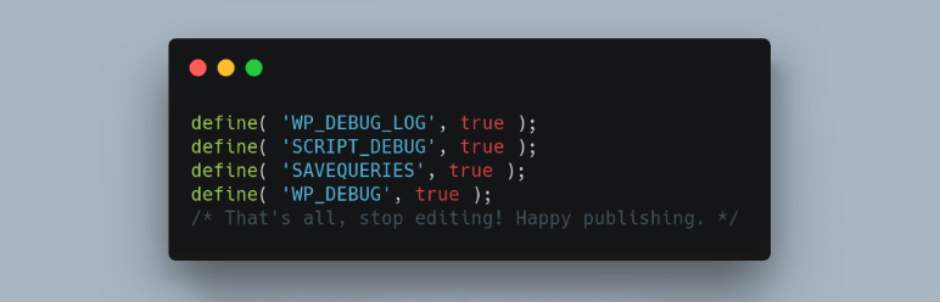
Vous avez également la possibilité de réaliser un débogage en faisant appel à un plugin WordPress. WP Debugging est une méthode très appréciée et gratuite. Après l’installation, le plugin active le mode Debug de WordPress et sauvegarde l’analyse dans un fichier journal. Si vous désactivez ensuite le plugin, WordPress Debug sera également arrêté automatiquement.
Le plugin Query Monitor est également disponible à titre d’alternative ou complémentaire. Ce plugin est également gratuit et convient pour le débogage WordPress des requêtes de base de données, des erreurs PHP ainsi que d’autres problèmes en relation avec des outils ou des plugins. Le plugin est assez complet et répertorie une variété de statistiques et d’informations.
Pour résumer : le débogage WordPress est simple et utile
WordPress Debug est l’outil idéal pour une analyse efficace des erreurs de votre site Web. L’activation en soi est relativement simple, et même si vous ne disposez pas de connaissances approfondies sur le sujet, vous pouvez au moins rapidement comprendre où se situent les problèmes. Si vous ne voulez pas lancer le débogage WordPress en mode manuel, il existe des plugins recommandés et gratuits qui prennent en charge cette opération à votre place.