

Accéder au BIOS : fonctionnement

Le BIOS est l’épine dorsale de votre système informatique sans laquelle rien ne fonctionnerait. Le Basic Input/Output System veille au bon fonctionnement des fonctionnalités de base du PC ou de l’ordinateur portable. Sans BIOS, il serait également impossible de charger le système d’exploitation. C’est pourquoi la plupart des gens sont uniquement confrontés au BIOS lorsque plus rien ne marche. C’est seulement lorsque Windows ne démarre plus que de nombreux utilisateurs se demandent comment entrer dans le BIOS.
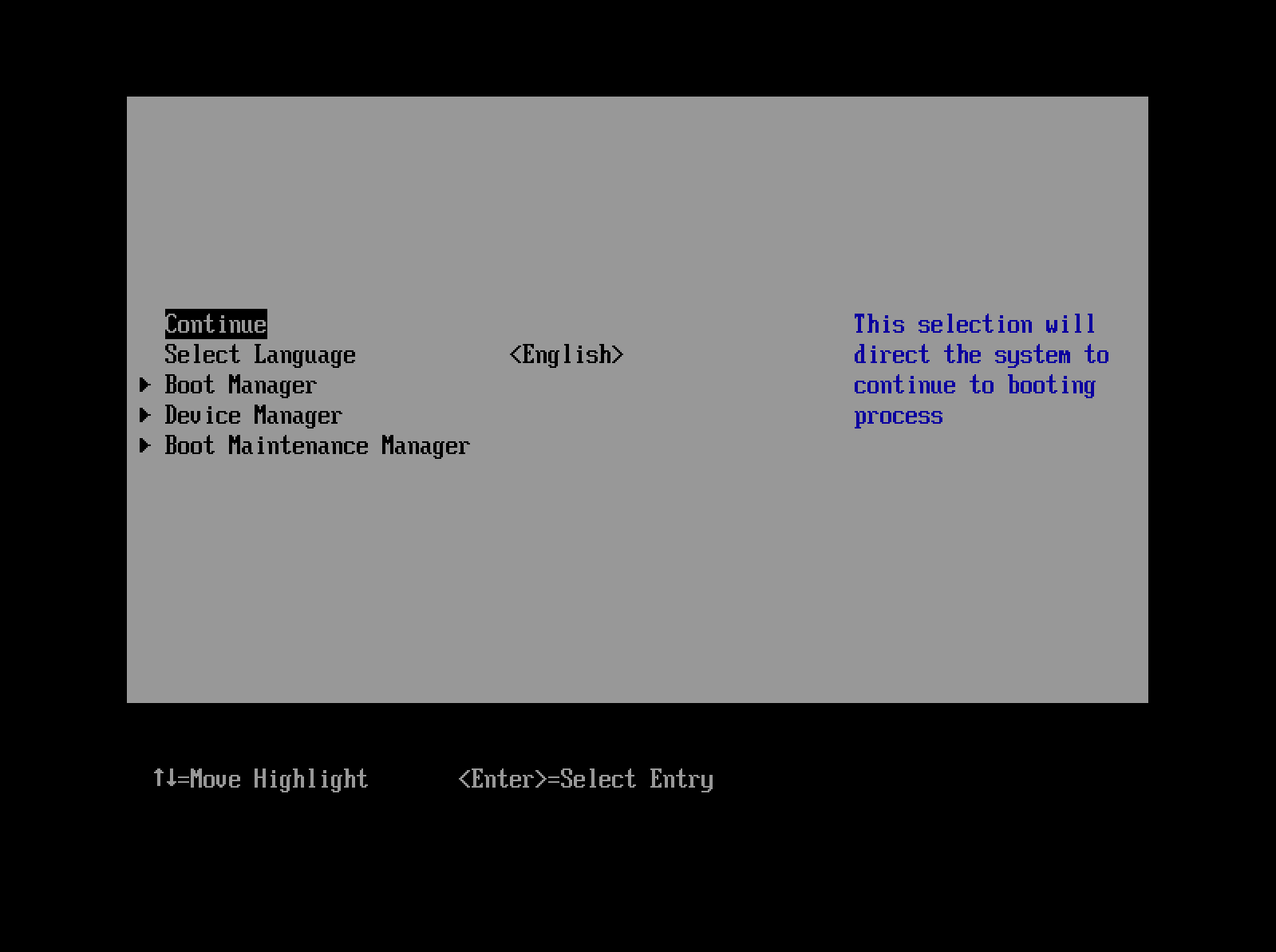
Faites attention en utilisant le BIOS : les modifications que vous opérez à cet endroit peuvent avoir des conséquences dramatiques pour votre système et, dans le pire des cas, détruire votre ordinateur. Par ailleurs, le BIOS n’est pas conçu de façon très conviviale. Il n’est par exemple pas rare de devoir utiliser le clavier anglais QUERTY. Par conséquent, procédez aux modifications avec une extrême précaution.
Jeter un œil au BIOS peut s’avérer utile même si votre ordinateur n’est pas hors service. Ce programme vous donne accès à des possibilités de réglage que vous pouvez chercher en pure perte dans Windows. Vous souhaitez ajuster votre matériel pour correspondre à vos besoins ? De nombreux Basic Input/Output Systems permettent aux utilisateurs de configurer les composants de l’ordinateur ce qui augmente la rapidité de leur ordinateur. Le BIOS peut par exemple être utilisé pour overclocker le processeur. Il constitue également un bon point de départ pour accélérer le démarrage de votre système.
Accéder au BIOS : comment procéder ?
En principe, le BIOS se lance dès que vous allumez votre ordinateur. C’est grâce à cela que votre appareil peut fonctionner. Ce programme petit, mais capital permet de charger d’autres logiciels et résout ainsi un problème intéressant : pour que le logiciel de votre ordinateur puisse démarrer, un autre logiciel doit lui dire de démarrer le logiciel. Le BIOS est situé sur un module de mémoire indépendant de l’alimentation électrique et fonctionne donc déjà lorsque vous allumez votre ordinateur. Il fournit ainsi les instructions pour le démarrage de l’intégralité du système.
Toutefois, le BIOS n’étant pas censé être consulté par un utilisateur habituel dans l’idéal, l’accès au logiciel n’est pas si simple que ça. Le programme a uniquement pour but de lancer le système d’exploitation et tous les composants nécessaires. C’est pourquoi les fabricants d’ordinateurs permettent uniquement à l’utilisateur d’accéder au BIOS pendant quelques secondes lors du démarrage. Lorsque l’ordinateur démarre, un message sur l’écran indique une touche sur laquelle appuyer pour accéder au BIOS. En général, le délai s’étend jusqu’à l’apparition de l’écran de démarrage du système d’exploitation.
Aujourd’hui, de nombreux systèmes n’utilisent plus de BIOS à proprement parler. Toutefois, comme son successeur, l’Extensible Firmware Interface (EFI), offre en grande partie les mêmes fonctionnalités, on parle toujours de BIOS pour le désigner.


La touche sur laquelle il faut appuyer pour accéder au BIOS a été décidée par le fabricant lors de la production de l’appareil. Il existe toutefois des touches fréquemment utilisées à cet effet : Suppr, Esc, F1, F2, F10 ou F12 en sont des exemples fréquents. La combinaison de touches Ctrl + Alt + Esc est parfois utilisée, notamment pour les systèmes les plus anciens. La touche effective dépend toutefois du fabricant du BIOS ou de la carte mère ou encore du fabricant du Notebook ou du PC. Voici une liste des touches courantes permettant d’accéder au BIOS pour certains fabricants.
| Acer | F2 / Ctrl + Alt + Esc |
|---|---|
| AMIBIOS/American Megatrends | Suppr / F1 |
| Asus | F2 |
| Award-BIOS | Suppr / F2 / Ctrl + Alt + Esc |
| Compaq | F10 |
| Dell | F2 |
| HP | F10 |
| Packard Bell | F2 |
| Phoenix-BIOS | Suppr / F2 / Ctrl + Alt + Esc |
| Sony | F2 |
| Toshiba | Esc / F1 |
Parfois, la touche utilisée pour accéder au BIOS dépend également des différents modèles de PC.
Windows : accéder au BIOS
Les systèmes d’exploitation les plus récents, Windows 8 et 10, permettent aujourd’hui d’ouvrir le BIOS sans avoir à réagir rapidement lors du démarrage de l’ordinateur. Dans le menu des options de démarrage, vous pouvez ouvrir le BIOS depuis le système d’exploitation. Pour ce faire, l’ordinateur doit toutefois être redémarré depuis Windows. Avant de cliquer sur le bouton de redémarrage, maintenez la touche majuscule enfoncée. Lorsque le système redémarre, ce n’est pas l’écran de démarrage de Windows qui apparaît, mais le menu des options de démarrage qui vous donne accès au BIOS.
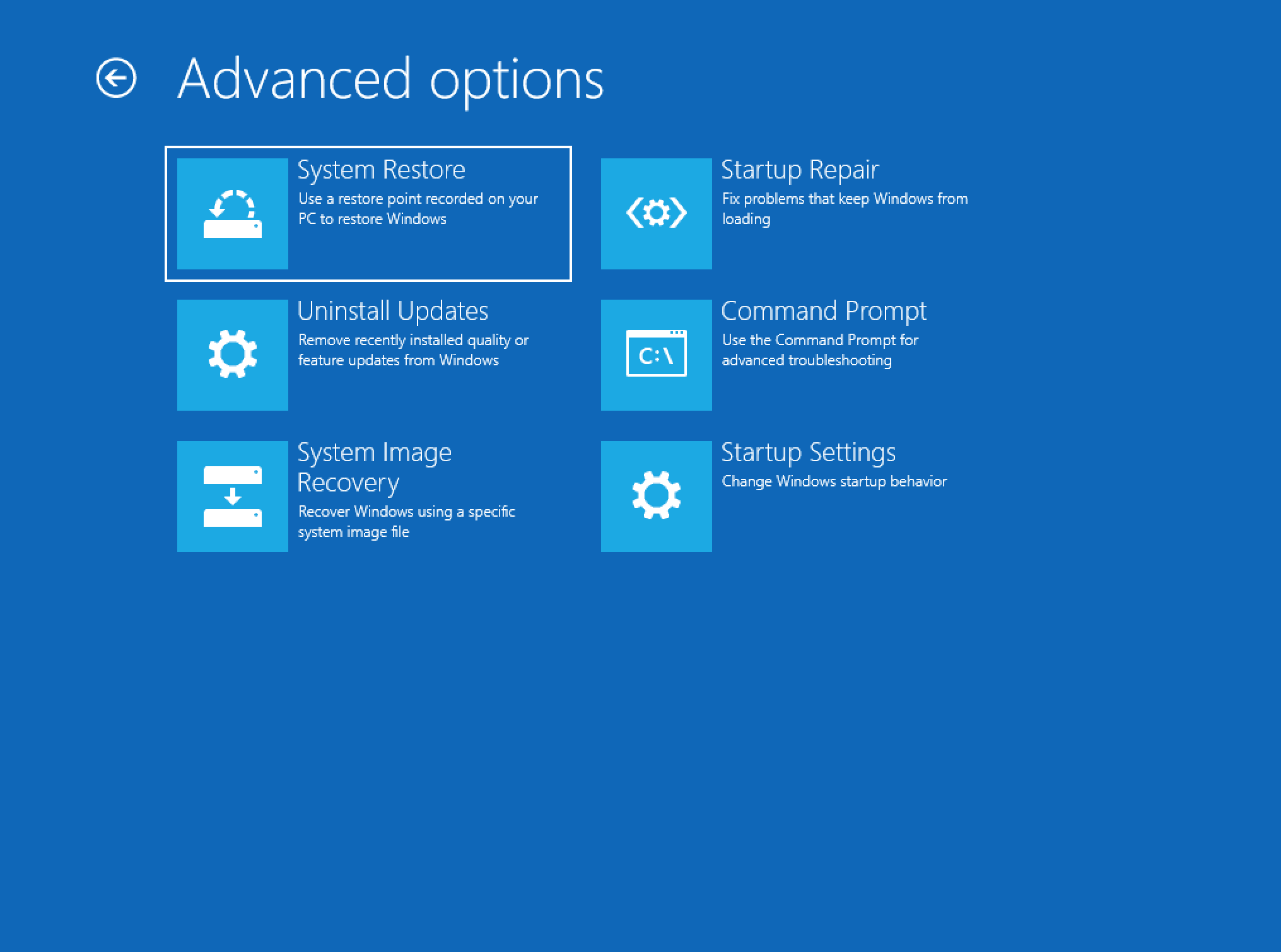
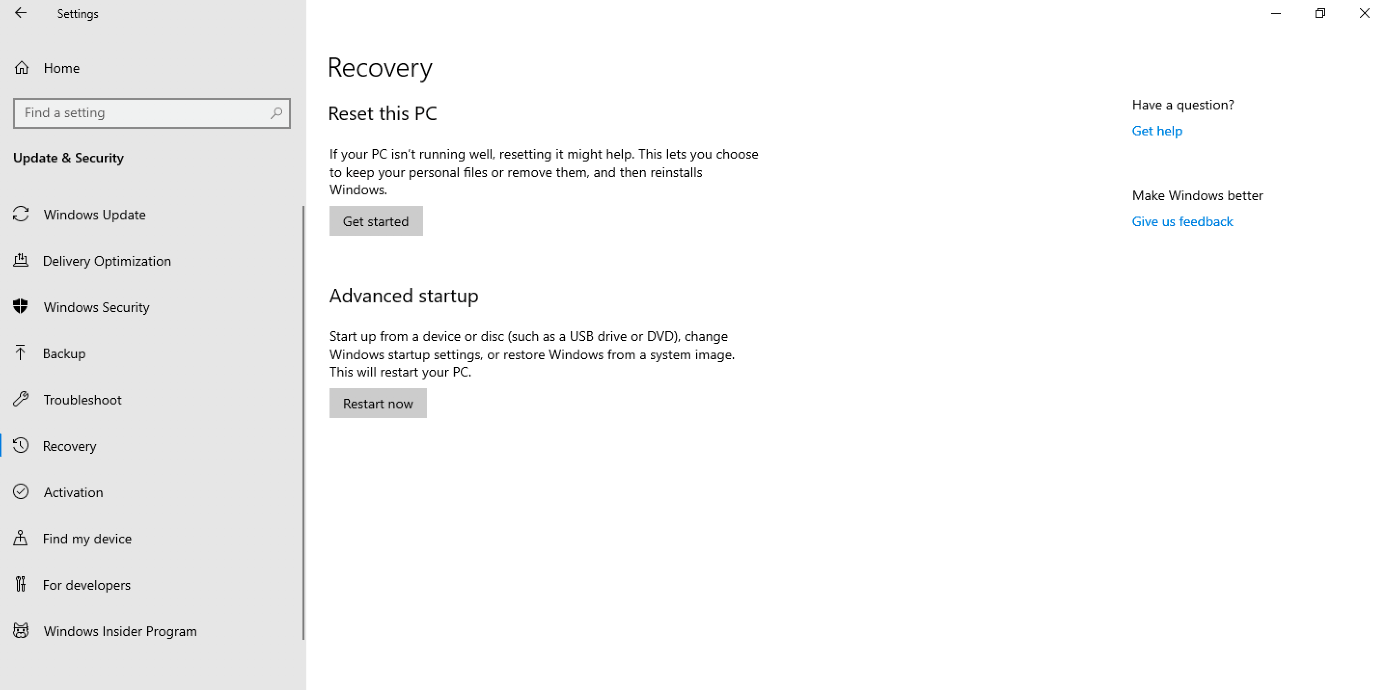
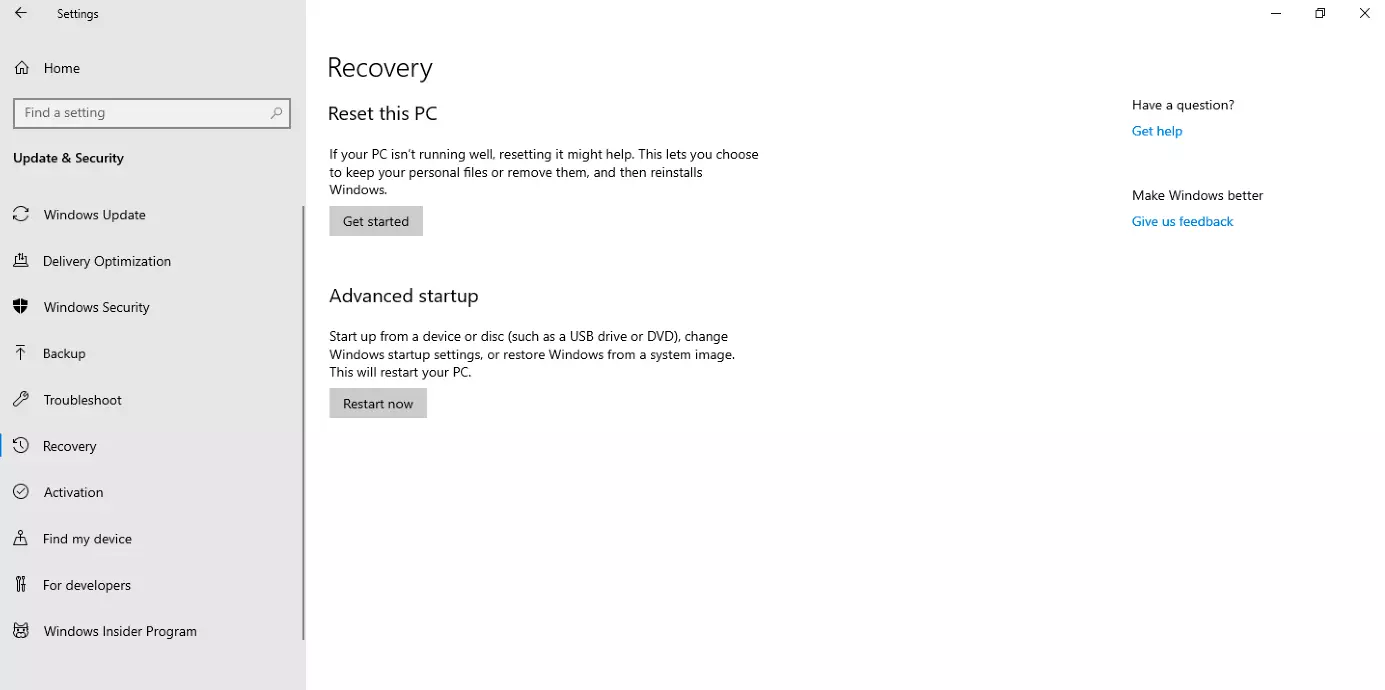
Une autre façon d’accéder au menu de démarrage est d’utiliser les paramètres système. Dans les paramètres, lorsque vous sélectionnez la catégorie « Mise à jour et sécurité » puis l’onglet « Restauration », vous pouvez cliquer sur « Options de démarrage avancées ». Le système procède à un redémarrage et vous accédez au menu des options de démarrage.
Votre système date de plusieurs années ? Il est peut-être temps d’effectuer une mise à jour du BIOS.