

Relier un serveur ARK: Survival Ascended à un domaine

Le célèbre jeu de survie en monde ouvert ARK: Survival Ascended est encore plus amusant lorsqu’il est joué en mode multijoueur avec des amis. Pour que les autres joueurs puissent accéder plus facilement à votre serveur de jeu, celui-ci peut être associé à un domaine. L’URL sera alors utilisée à la place de l’IP du serveur pour se connecter au serveur.
Conditions préalables
Pour pouvoir connecter votre serveur à votre propre domaine, vous n’avez besoin de rien d’autre que de votre serveur ARK: Survival Ascended et d’un domaine. Si vous n’avez pas encore mis en place de serveur pour votre jeu, vous devriez commencer par là.
Dans notre article du Digital Guide, nous vous présentons toutes les étapes à suivre pour créer votre propre serveur ARK: Survival Ascended sous Windows, et ce en quelques étapes seulement !
Pour associer votre serveur à un domaine, vous avez bien sûr besoin d’un nom de domaine approprié. Chez IONOS, vous pouvez enregistrer un nom de domaine individuel de manière très simple. Mais vous devez d’abord réfléchir au choix de votre domaine de premier niveau ; certaines extensions de domaine sont plus adaptées aux serveurs de jeux :
- .gg
- .io
- .world
- .fans
- .club
- .games
- .pro
- .community
Il existe toute une série de nouveaux TLD qui pourraient également convenir à votre serveur. Choisissez l’une de ces possibilités et vérifiez ensuite avec l’outil Domain Check de IONOS si l’extension que vous avez choisie est encore disponible en combinaison avec le nom de votre choix.
Connecter le domaine au serveur ARK: Survival Ascended - voici comment faire !
Maintenant que vous êtes en possession du serveur et du domaine, il ne vous reste plus qu’à établir une connexion entre les deux composants. Si vous avez déjà utilisé votre domaine auparavant pour d’autres projets, par exemple des sites Web, cela ne pose aucun problème.
Dans notre guide étape par étape, nous vous montrons comment connecter le serveur ARK: Survival Ascended et le domaine à l’aide d’un compte IONOS. Si vous utilisez un autre fournisseur d’accès, ces instructions peuvent être légèrement différentes à certains endroits.
Étape 1 : trouver les données du serveur
Dans un premier temps, vous devez trouver les données de votre serveur ARK: Survival Ascended nécessaires à la connexion. Il s’agit de l’adresse IP de votre serveur ainsi que des ports autorisés. Chez IONOS, il vous suffit d’accéder à votre compte client et d’y lire les données nécessaires : accédez à « Serveurs & Cloud » et cliquez ensuite sur votre serveur ARK: Survival Ascended. Toutes les données, dont l’adresse IP, s’affichent alors.
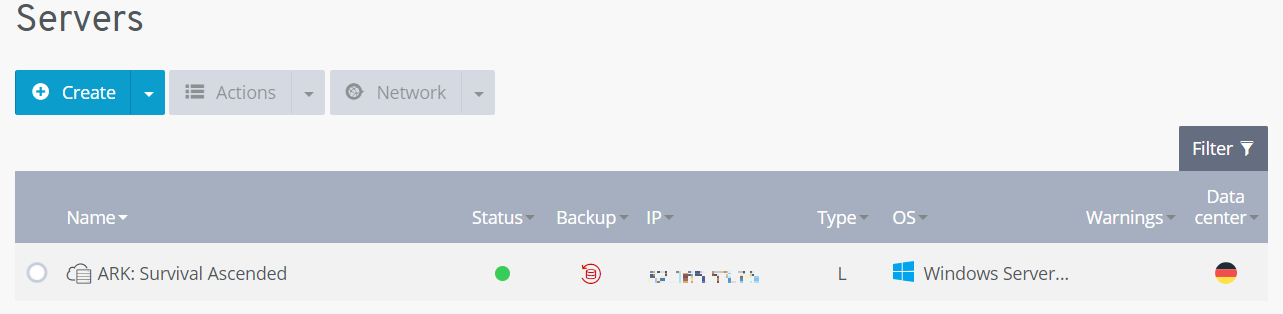
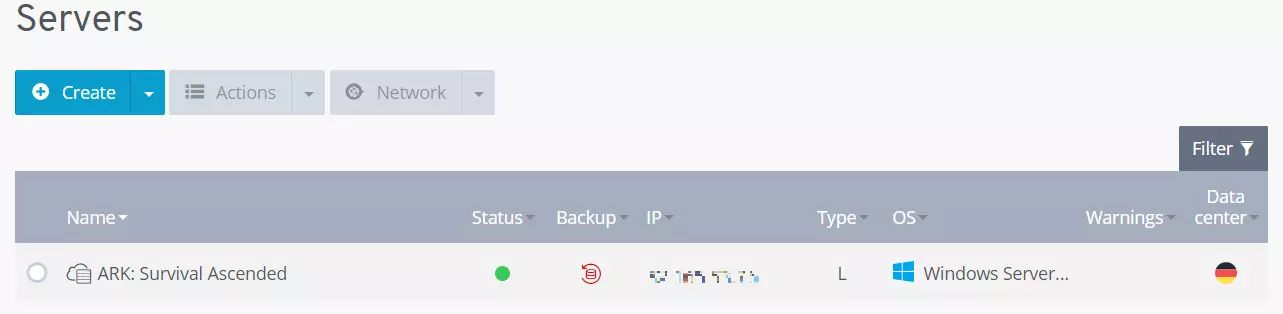
Notez ces informations, car elles seront encore nécessaires dans la suite de la connexion du serveur et du domaine.
Consultez notre article sur la redirection de domaine dans le centre d’aide IONOS si vous rencontrez des difficultés lors de la redirection de domaine.
Étape 2 : accéder aux options DNS
Pour que vous puissiez connecter votre domaine à un serveur, vous devez ouvrir les options DNS de votre domaine et, plus tard, créer également des enregistrements DNS.
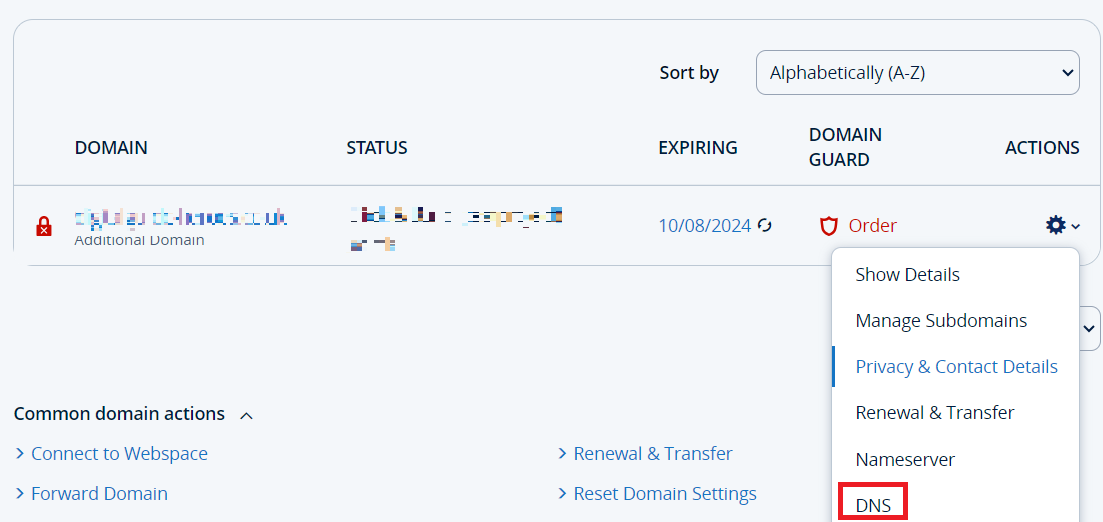
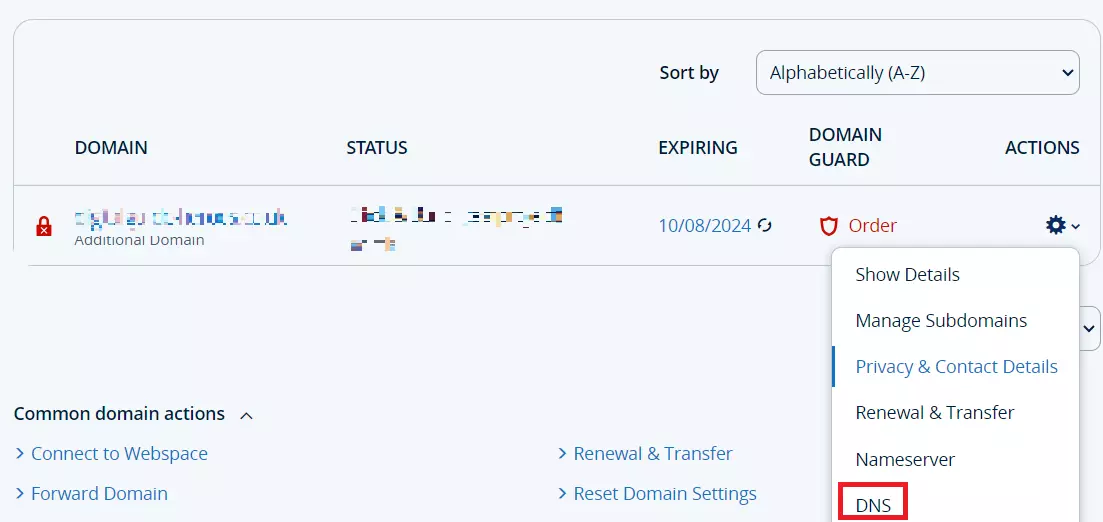
Pour ce faire, accédez au menu des domaines dans votre compte client et, dans le cas de IONOS, sélectionnez dans la liste le domaine que vous avez prévu pour votre serveur de jeu. Cliquez ensuite sur le symbole de la roue dentée et ouvrez les options DNS.
Étape 3 : créer un enregistrement DNS
Vous devez maintenant créer un nouvel enregistrement DNS pour votre domaine afin de le relier à votre serveur ARK: Survival Ascended. Les enregistrements DNS sont en fait utilisés pour spécifier l’appartenance d’un domaine à un ou plusieurs serveurs.
Créer un enregistrement A
Pour que vous puissiez appeler votre serveur via votre domaine, vous avez besoin d’un A-Record. Le « A » signifie Address et décrit en fait ce à quoi l’enregistrement DNS est responsable : il doit lier le nom de domaine à l’adresse IP de votre serveur ARK: Survival Ascended.
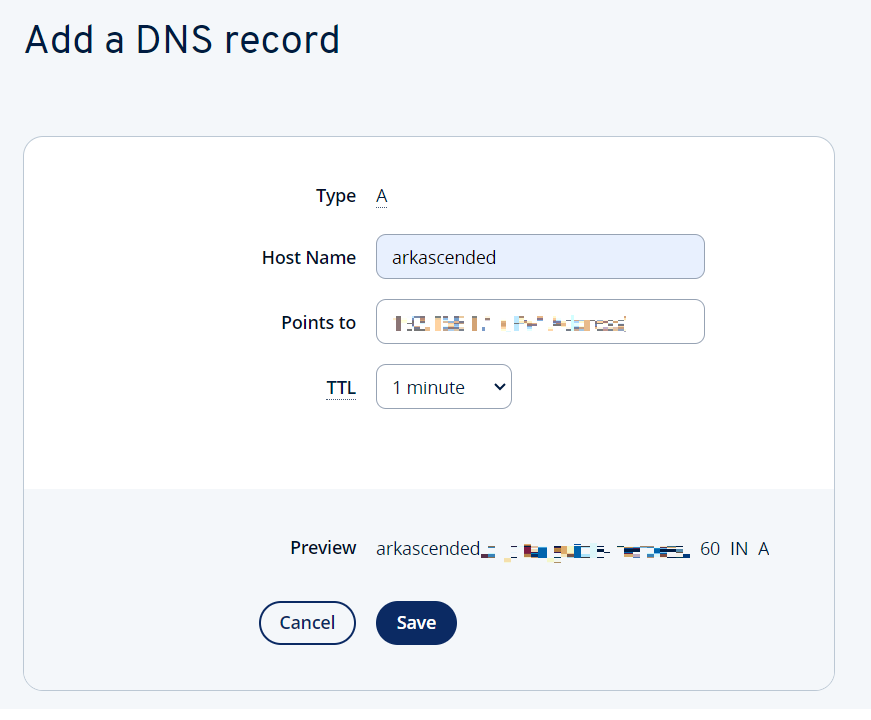
Pour ajouter un enregistrement A à IONOS, cliquez sur le bouton « Ajouter un enregistrement » et choisissez ensuite l’enregistrement A parmi les possibilités qui s’ouvrent. Vous devez remplir les trois champs suivants :
- Nom d’hôte : le nom d’hôte est utilisé pour créer un sous-domaine pour votre serveur. Vous pouvez par exemple saisir « ark » pour créer le domaine
ark.example.org. Si vous utilisez le domaine uniquement pour votre serveur ARK, vous pouvez également utiliser un caractère générique (@). Celui-ci fait en sorte que votre serveur ARK: Survival Ascended soit directement accessible sousexample.org. - Indique : saisissez ici l’adresse IP de votre serveur ARK: Survival Ascended que vous venez de noter.
- TTL : TTL signifie Time To Live. L’indication dans ce champ détermine la fréquence à laquelle le système de noms de domaine
Étape 4 : établir une connexion avec le serveur
Si vous souhaitez maintenant établir une connexion avec votre serveur, il vous suffit de saisir votre domaine. Vous et vos coéquipiers n’avez donc plus besoin de vous souvenir d’une adresse IP chiffrée !