

Changer le mot de passe Windows 8 : voici comment faire

Windows 8 offre différentes options de connexion avec mot de passe : un mot de passe normal, un code PIN à quatre chiffres et un mot de passe image sont disponibles. Sur votre ordinateur, vous pouvez facilement changer le mot de passe Windows 8 à tout moment ou le réinitialiser en cas d'urgence. Si votre ordinateur fait partie d'un réseau, vous devez contacter votre administrateur système pour modifier le mot de passe.
D'autres versions de la populaire série de systèmes d'exploitation de Microsoft vous permettent également de modifier facilement votre mot de passe. Le changement de mot de passe sous Windows 10 est encore plus facile que sous Windows 8. En seulement quelques clics, le changement de mot de passe fonctionne aussi sous Windows 7. Cependant, le système d'exploitation n'est plus maintenu par le support de Microsoft, vous devriez donc penser à passer à Windows 10.
Dans ce qui suit, nous allons expliquer comment fonctionne le changement de mot de passe sous Windows 8 et tout ce que vous devez savoir sur le mot de passe dans cette version.
Pourquoi changer son mot de passe ?
Le fait de changer régulièrement de mot de passe augmente la sécurité, à condition que le mot de passe soit entièrement nouveau et suffisamment sûr. Si vous ajoutez simplement un numéro à votre ancien mot de passe, il n'est pas très sûr. En général, non seulement vous devez régulièrement changer les mots de passe de vos comptes, mais vous devez également utiliser des mots de passe différents pour les différents programmes et comptes.
Vous pouvez protéger vos données avec des mots de passe sécurisés. Plus les données sont sensibles, plus il est important d'avoir un mot de passe fort. Pour que vous n'ayez pas à vous souvenir de tous vos différents mots de passe, vous pouvez compter sur l'aide des gestionnaires de mots de passe. Vous pouvez ainsi organiser et gérer tous vos mots de passe, codes PIN et documents d'identité dans une application centralisée.
Modifier le mot de passe dans Windows 8 : tutorial pas à pas
Si vous souhaitez changer votre mot de passe dans Windows 8, vous avez deux possibilités : modifier le mot de passe soit dans les paramètres du système ou dans le navigateur (compte Microsoft). Dans les deux cas, gardez à l'esprit que votre mot de passe changera également dans Outlook, OneDrive, etc. si votre compte d'utilisateur Windows est connecté à ces services Microsoft.
Comment changer le mot de passe dans Windows 8 grâce aux paramètres
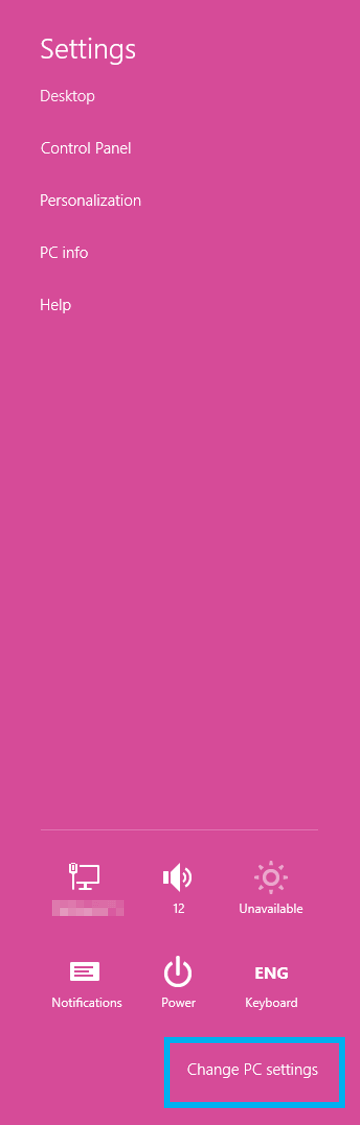
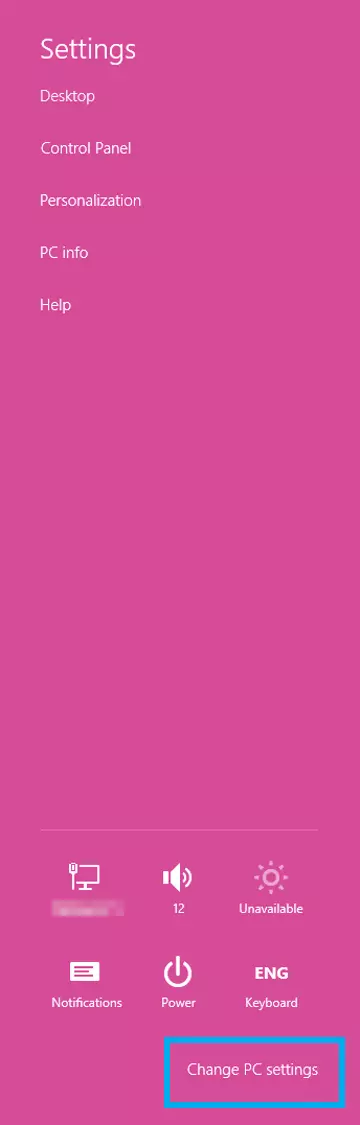
Étape 1 : ouvrez les paramètres. Une fenêtre s'ouvre sur le côté droit de l'écran. Dans cette fenêtre, cliquez sur « Modifier les paramètres du PC » en bas à droite :
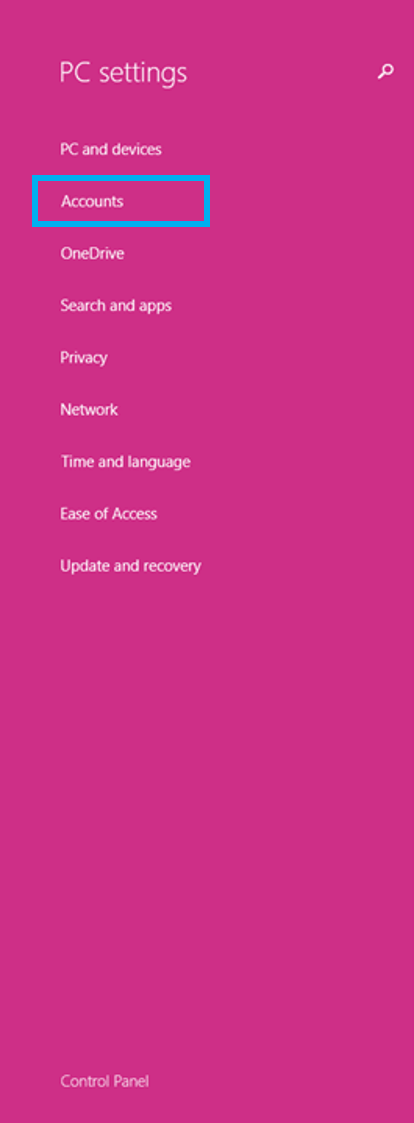
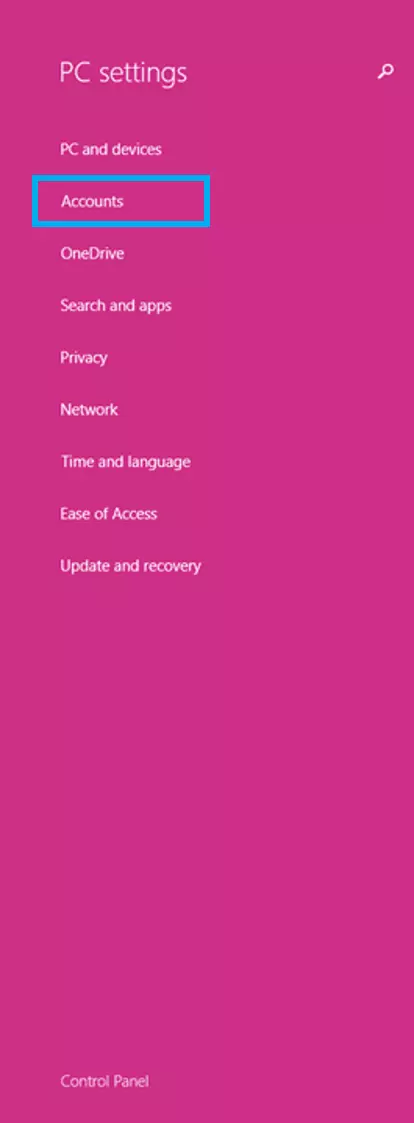
Étape 2 : cliquez ensuite sur « Comptes » dans le menu latéral gauche :
Étape 3 : cliquez sur « options de connexion ». Vous pouvez désormais y choisir entre les différents dispositifs de sécurité et ainsi changer le mot de passe Windows 8, entre autres. Pour ce faire, sélectionnez le bouton « Modifier » sous l'élément « Mot de passe » :
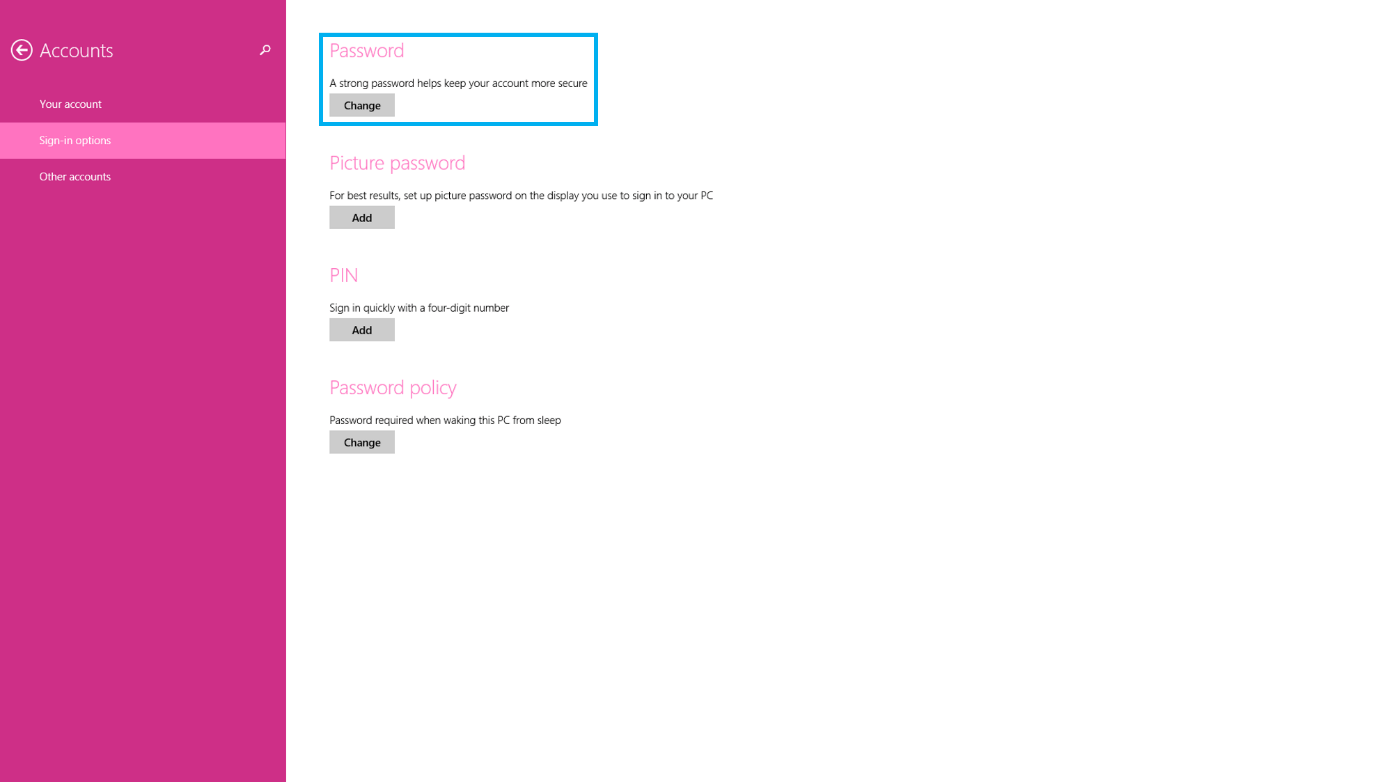
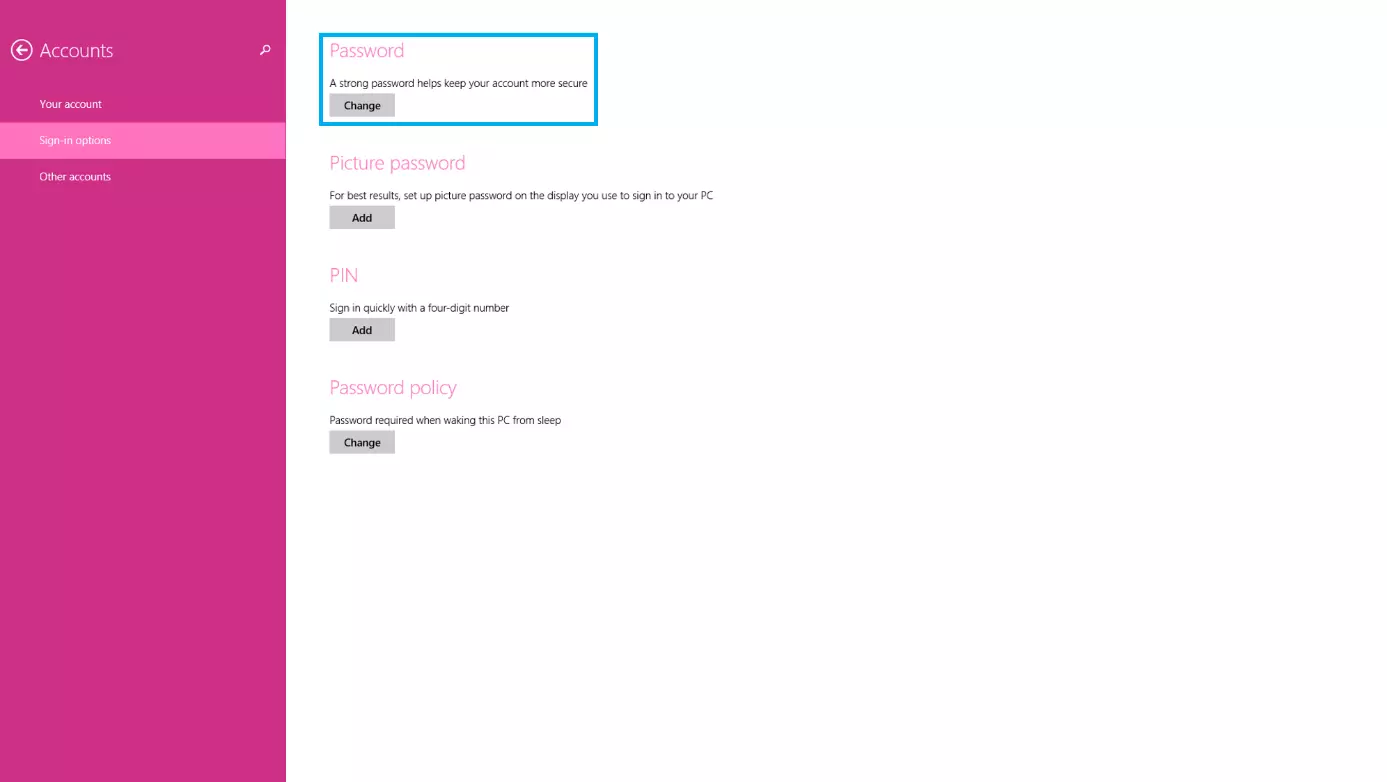
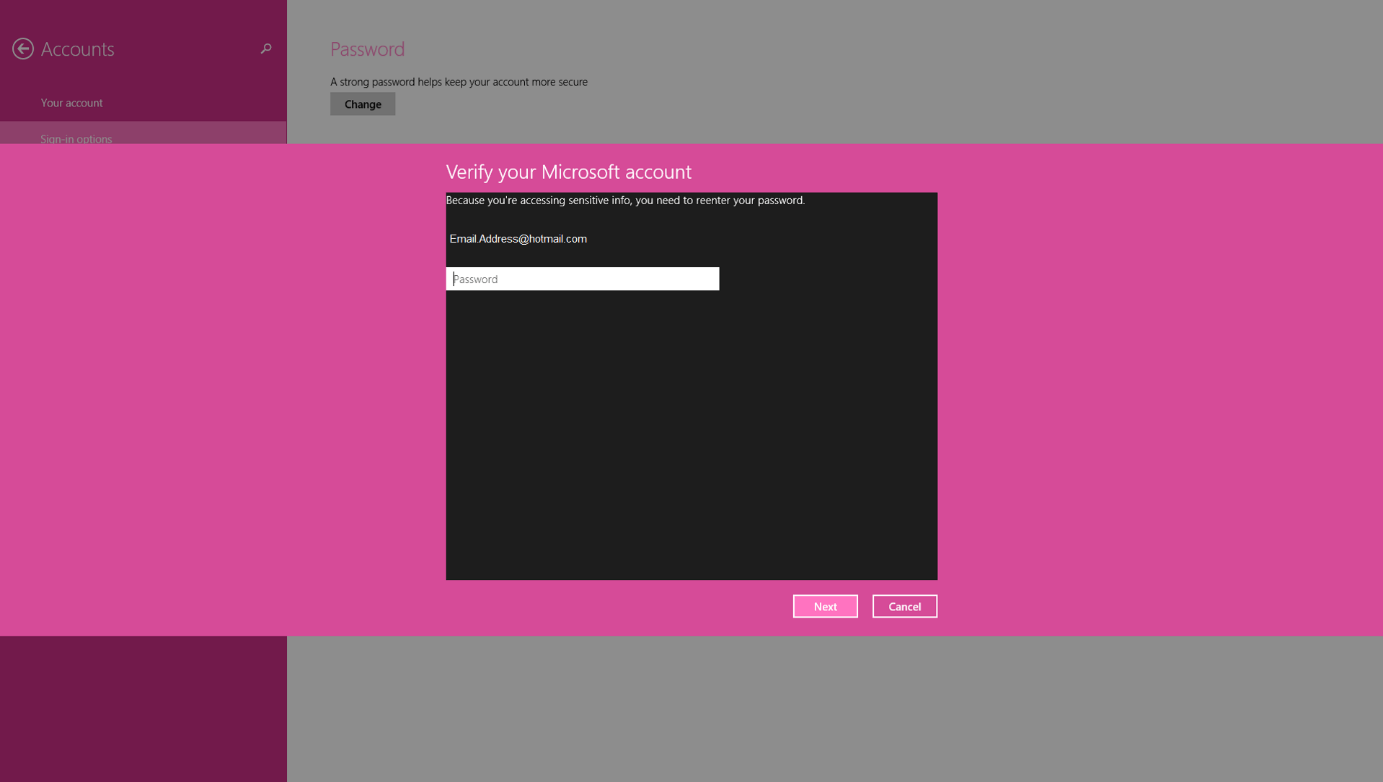
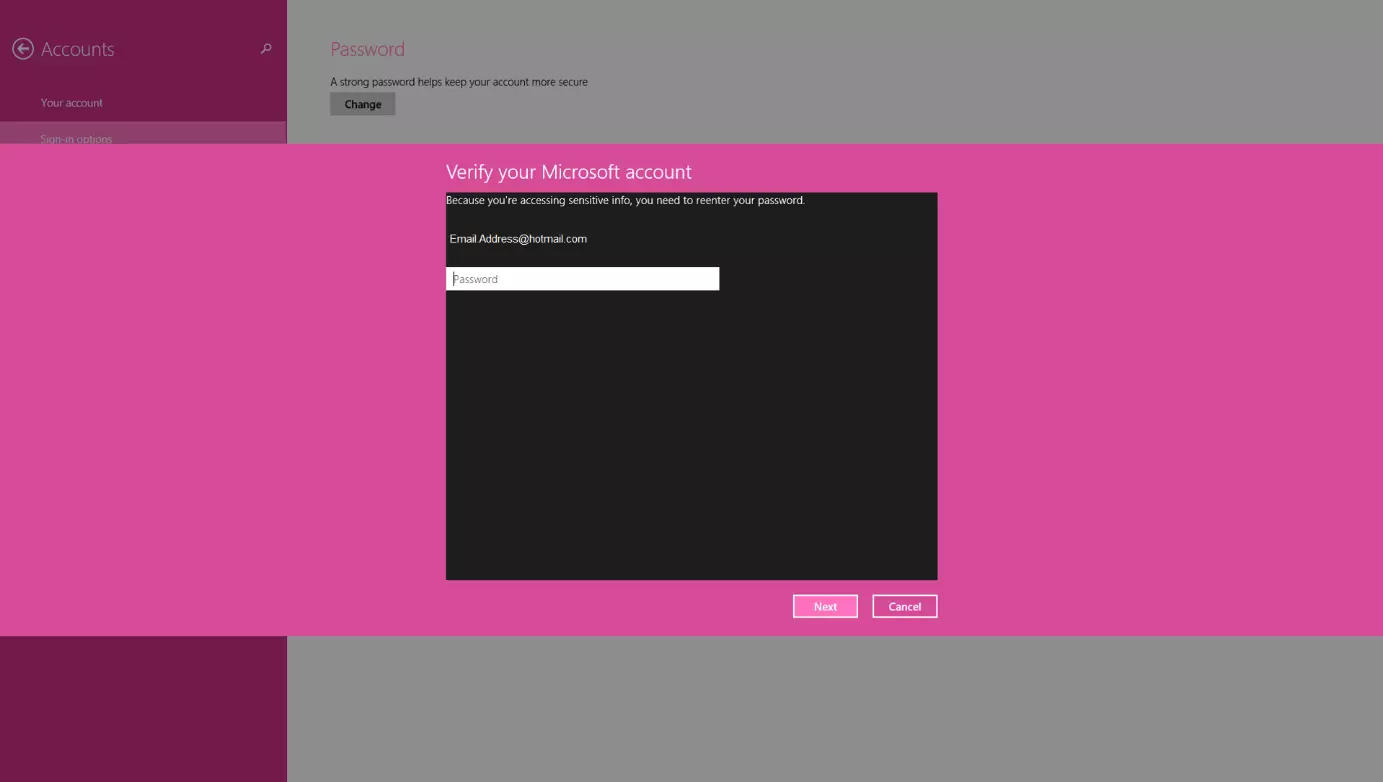
Étape 4 : si vous avez déjà défini un mot de passe, vous devez le saisir pour vérification :
Étape 5 : après vérification, le mot de passe de Windows 8 peut être modifié. Pour ce faire, entrez le nouveau mot de passe souhaité. Pour éviter les erreurs de frappe, il vous sera demandé de le saisir deux fois. Le mot de passe doit comporter au moins huit lettres et contenir deux des éléments suivants :
- Lettres majuscules
- Lettres minuscules
- Symboles
- Chiffres
Confirmez votre nouveau mot de passe en cliquant sur « Suivant » :
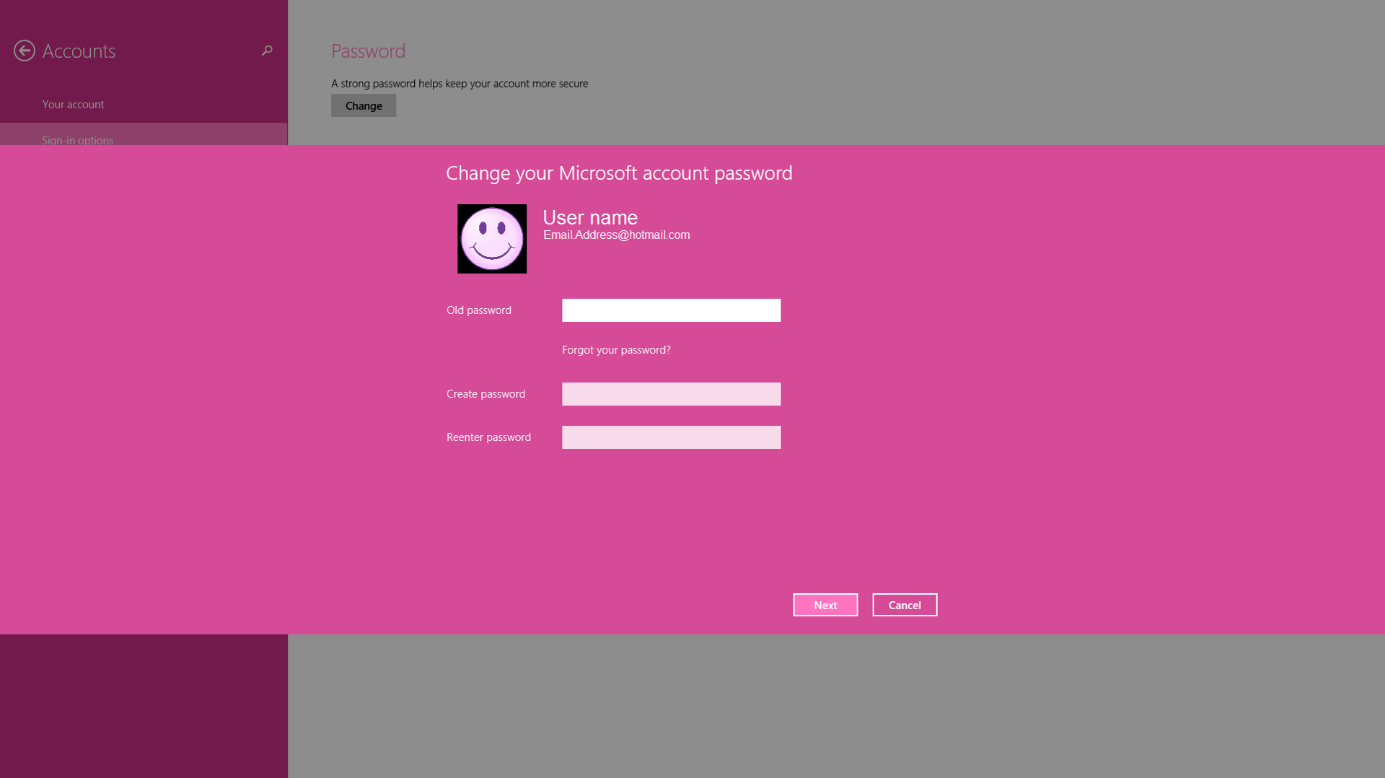
Étape 6 : le changement de mot de passe réussi est confirmé lors de la dernière étape. Microsoft vous enverra alors un courrier électronique pour vous informer que votre mot de passe a été modifié.
Modifier le mot de passe dans Windows 8 sur le Web avec un compte Microsoft : instructions
Windows 8 offre également la possibilité de changer le mot de passe en utilisant le compte Microsoft dans le navigateur, à condition que vous ayez créé un raccourci vers celui-ci. Pour ce faire, connectez-vous en ligne à votre compte Microsoft et ouvrez l'onglet « Sécurité ». Cliquez sur « Modifier le mot de passe », puis suivez toutes les autres étapes nécessaires. Au même endroit, vous trouverez également des éléments de sécurité tels que le rapport sur les dernières activités de connexion, des informations sur la sécurité des mots de passe et les coordonnées de sécurité définies :
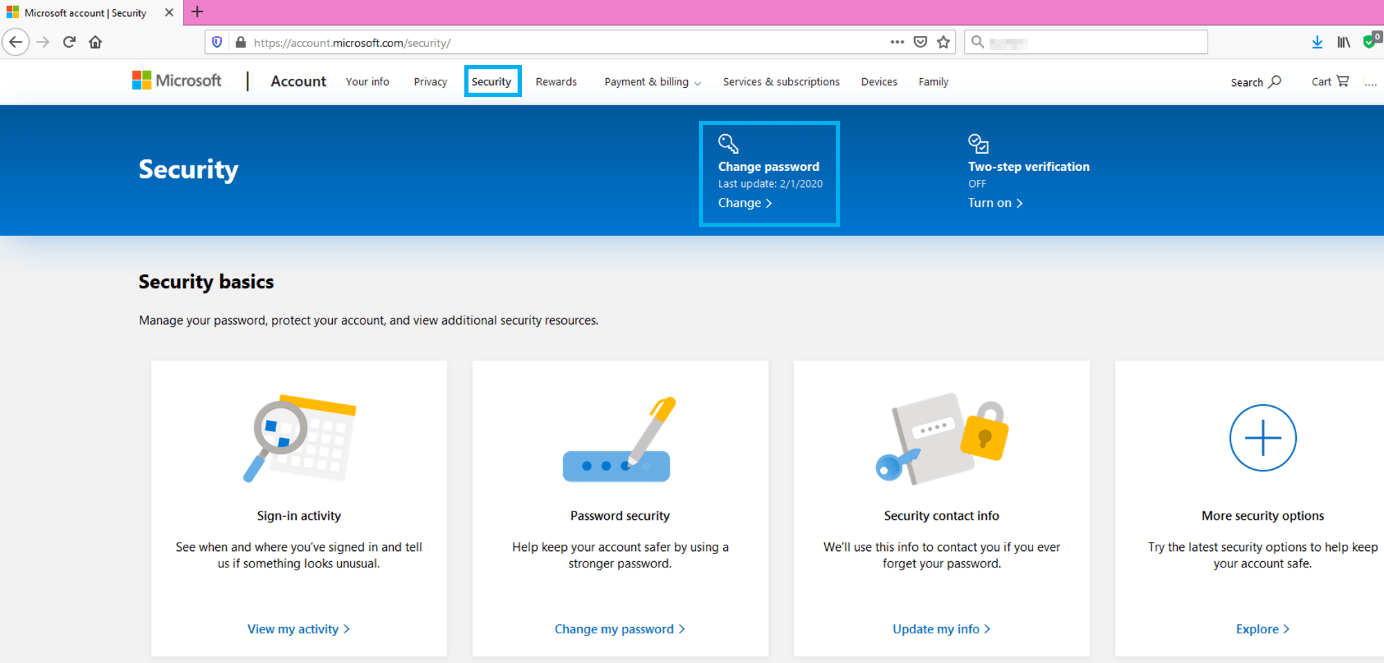
L'ancien mot de passe est nécessaire pour ouvrir la page « Sécurité ». Si le mot de passe est modifié en utilisant « Modifier le mot de passe », vous devrez vérifier votre identité auprès de Microsoft avant de poursuivre. Le moyen le plus simple est d'utiliser un code de confirmation que Microsoft envoie à votre téléphone portable, à condition que vous ayez entré un numéro dans les coordonnées de sécurité.
Réinitialiser son mot de passe sous Windows 8
Si vous avez oublié votre mot de passe Windows 8, vous pouvez le réinitialiser avec votre compte Microsoft. Au lieu de saisir votre mot de passe lorsque vous vous connectez, cliquez sur le lien « Mot de passe oublié » lorsque vous vous connectez pour réinitialiser votre mot de passe Windows 8 :
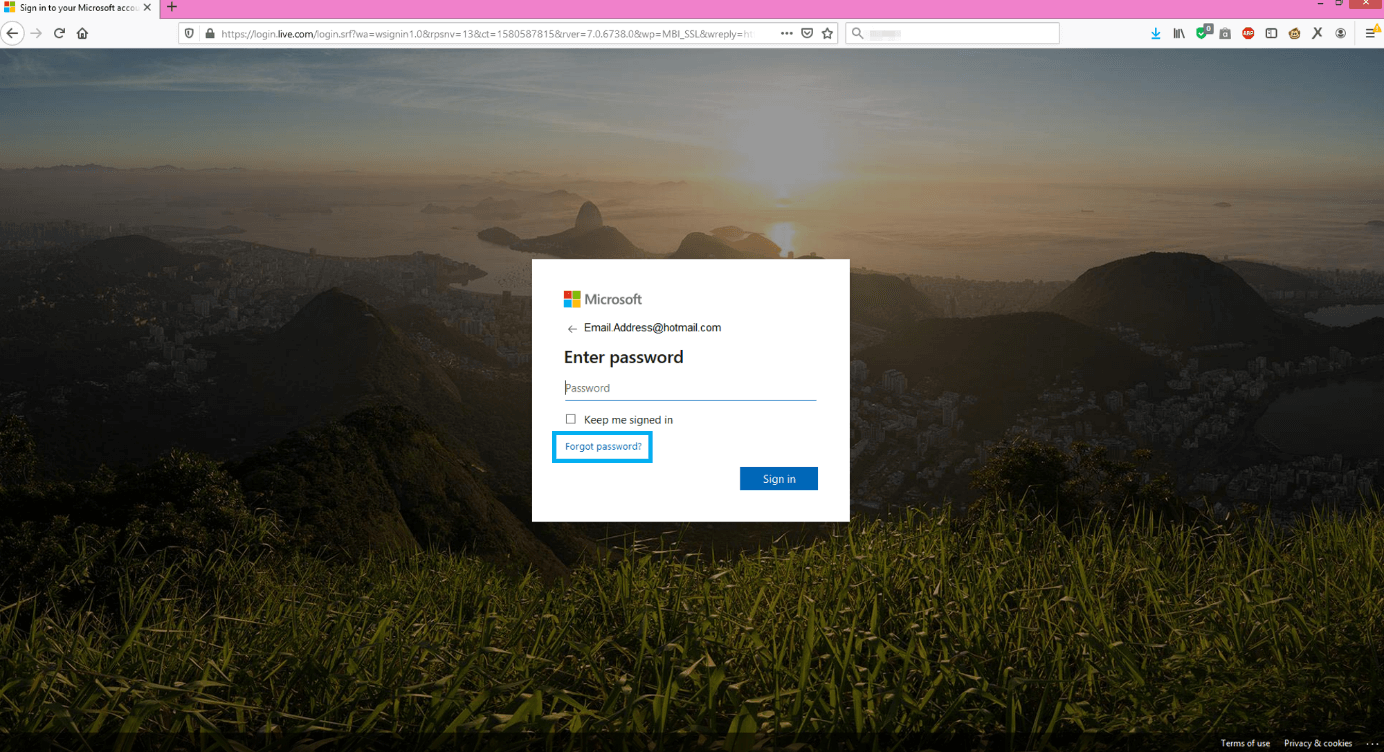
Vous pouvez désormais réinitialiser votre mot de passe en utilisant les coordonnées de sécurité que vous avez dans vos dossiers ou en contactant le service clientèle si les informations ne sont pas à jour.
Un compte Microsoft est plus qu'une simple option de connexion dans Windows. Il est également relié aux programmes utiles du paquet Office. Des solutions sur mesure MS Office avec tous les outils importants tels que Word, Excel et PowerPoint sont notamment disponibles sur IONOS.