Changer votre mot de passe Windows 7 pas à pas

Les experts conseillent de changer régulièrement les mots de passe sur votre ordinateur. L’un d’entre eux est particulièrement important : le mot de passe du système d’exploitation utilisé. Même si la plus grande menace pour la sécurité de vos données vient d’Internet, les données sensibles peuvent également être volées manuellement. Par conséquent, d’autres mots de passe ou données de connexion, mais aussi des photos et des documents privés, peuvent tomber dans des mains étrangères.
Découvrez ici comment modifier votre mot de passe Windows 7 afin de toujours favoriser la sécurité en ce qui concerne la protection de votre système d’exploitation.
Quand faut-il changer son mot de passe Windows 7 ?
Il est recommandé de modifier le mot de passe de votre ordinateur au minimum tous les trois à six mois. Un changement immédiat peut être pertinent si vous avez composé votre mot de passe dans un réseau Wi-Fi public non sécurisé. D’autre part, vous devriez changer votre mot de passe Windows 7 lorsque vous êtes informé d’un vol de données dans les médias.
Microsoft a mis un terme à l’assistance officielle pour Windows 7 le 14 janvier 2020. L’assistance technique et les mises à jour de sécurité ne sont donc plus disponibles pour ce produit. L’assistance payante pour les professionnels fait toutefois exception et se poursuit jusqu’en 2023. Si vous ne disposez pas de cette assistance, nous vous recommandons de passer à la dernière version de Windows. De plus amples informations à ce sujet sont disponibles dans notre article détaillé sur la fin de l’assistance pour Windows 7.
Choisir un mot de passe sécurisé peut être compliqué. Une suite de caractères sûre est généralement composée de minuscules, de majuscules, de chiffres et de caractères spéciaux. Dans ce cadre, il convient de veiller à générer des mots de passe sécurisés et à ne pas les utiliser pour plusieurs sites ou plusieurs ordinateurs. Les gestionnaires de mots de passe contribuent à protéger les mots de passe sur le long terme.
Si vous souhaitez équiper votre système d’exploitation Windows de la suite Office de Microsoft connue pour son efficacité, vous trouverez dans les packs Microsoft 365 de IONOS des solutions sur mesure incluant des services d’installation et de stockage en ligne privé.
Comment changer votre mot de passe Windows 7 pas à pas
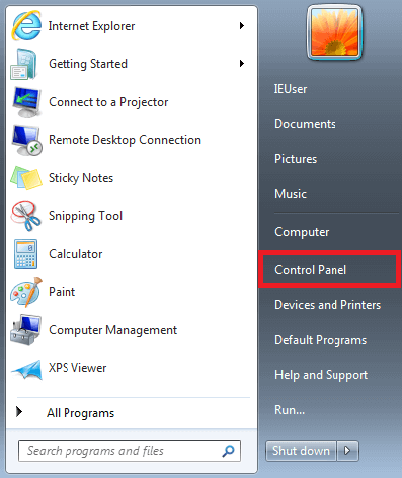
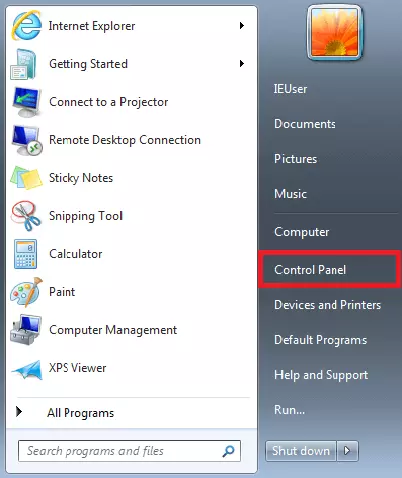
La première étape consiste à ouvrir le Menu démarrer et à cliquer sur le Panneau de configuration dans la barre à droite du menu.
Après avoir ouvert la fenêtre avec le Panneau de configuration, cliquez sur la section « Comptes et protection des utilisateurs ».
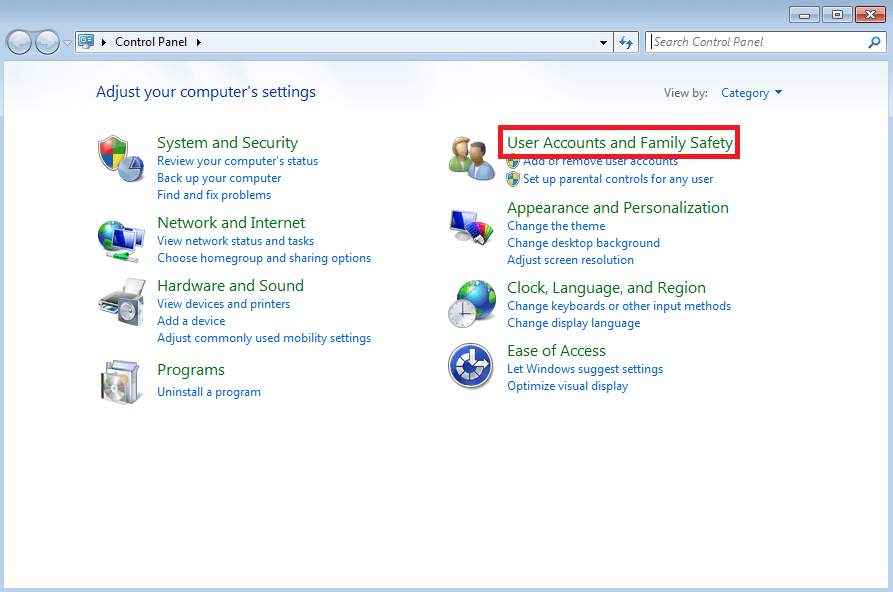
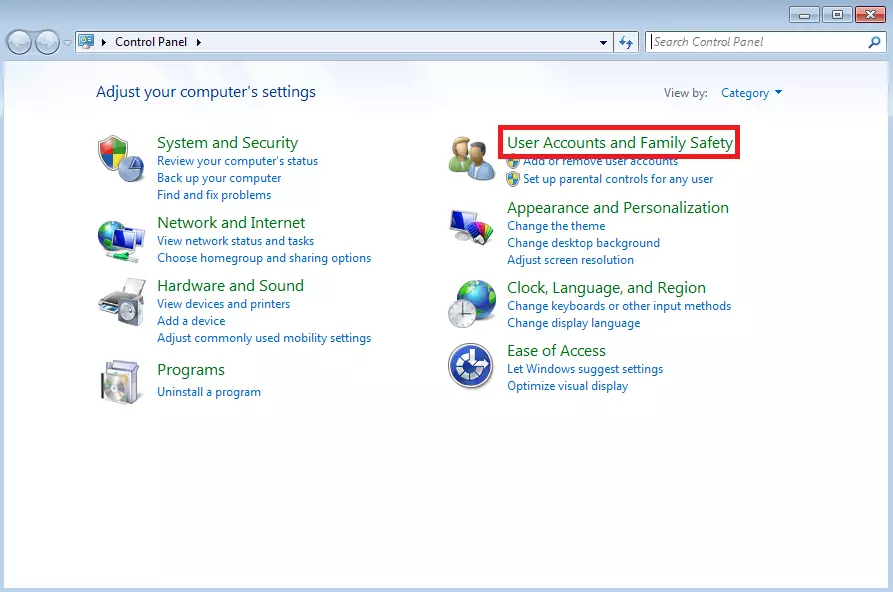
Dans ce sous-menu, vous trouverez dans la rubrique « Comptes d’utilisateurs » le bouton nécessaire intitulé « Changer votre mot de passe ». Cliquez dessus.
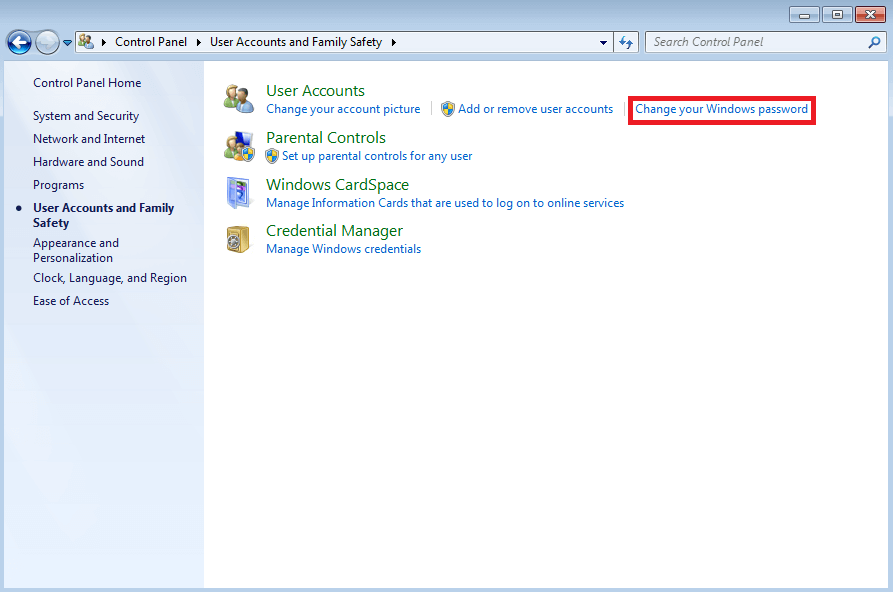
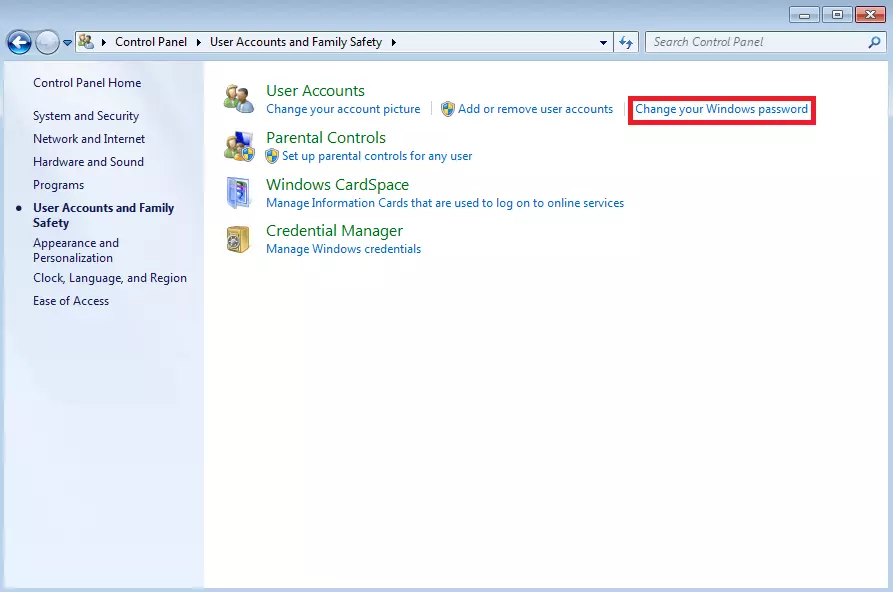
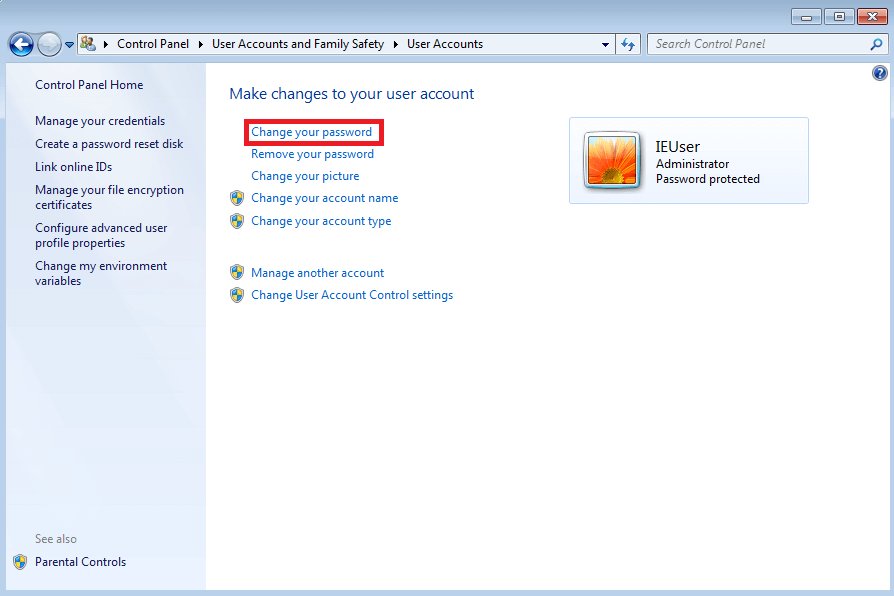
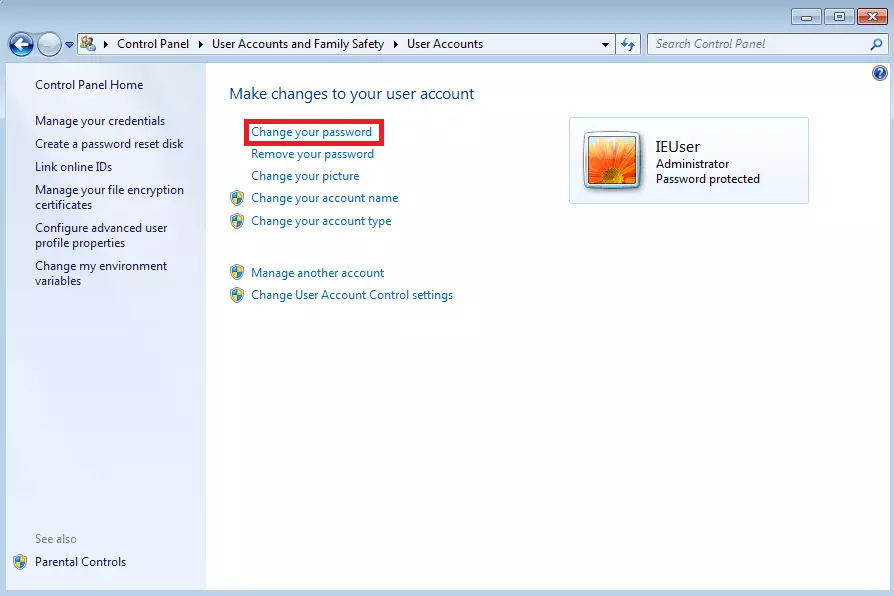
Windows 7 vous présente ensuite un aperçu de votre propre profil utilisateur. Vous pouvez modifier ici votre nom de compte, vos mots de passe et votre image. Cliquez sur le premier point « Changer votre mot de passe ».
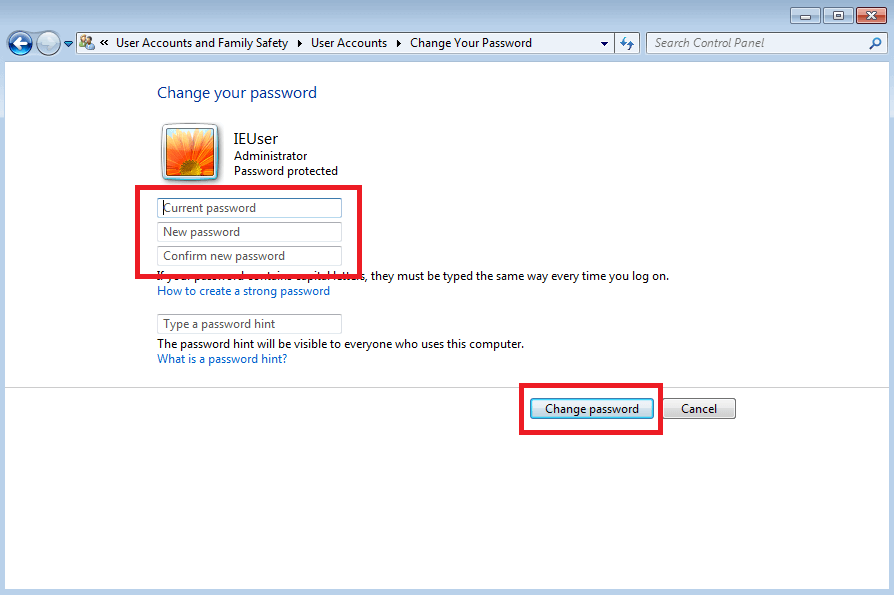
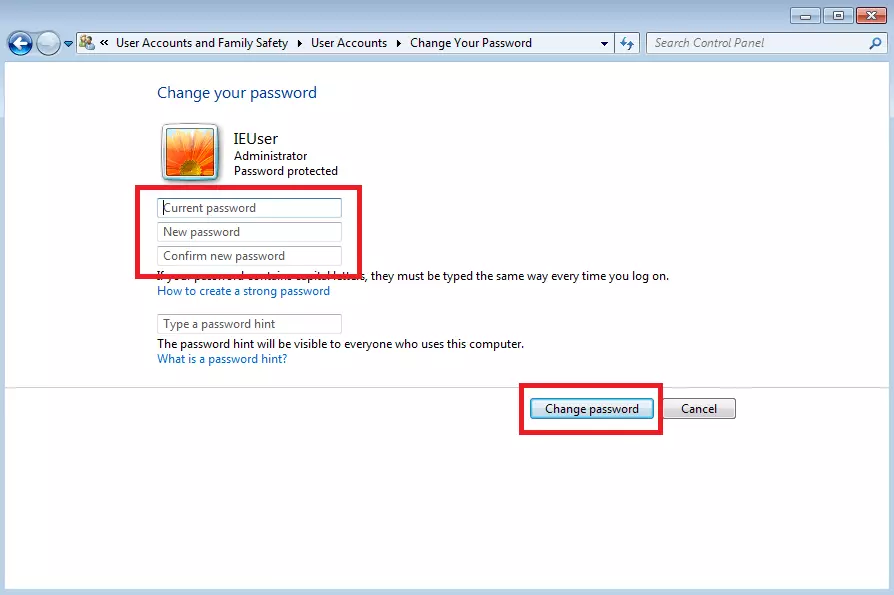
Dans la boîte de dialogue suivante, vous pouvez modifier votre mot de passe Windows 7. Afin de s’assurer que vous êtes bien autorisé à procéder à cette étape, le système d’exploitation vous demande tout d’abord d’indiquer le mot de passe actuel. Vous pouvez également définir une indication de mot de passe qui peut être affichée si vous le souhaitez à chaque fois que vous saisirez votre mot de passe à l’avenir. En cliquant sur le bouton « Changer le mot de passe », la modification de votre mot de passe est enregistrée et le nouveau mot de passe est directement actif dans Windows 7.