

Configurer la fonction de démarrage automatique dans Windows 8 : étape par étape

Divers programmes démarrent automatiquement à la mise en marche de votre PC. Cela permet, entre autres, d’activer les fonctions les plus importantes dès le démarrage du système d’exploitation, au moment où vous souhaitez utiliser le PC. Cela évite également que l’utilisateur doive démarrer manuellement, à chaque démarrage, les programmes qu’il utilise souvent. Certains programmes sont automatiquement enregistrés dans le dossier de démarrage automatique lors de leur installation. Ce n’est pas toujours utile lorsqu’ils ne sont que rarement utilisés. Pour optimiser la disponibilité et les performances de votre ordinateur, vous pouvez configurer, selon vos besoins, la liste des programmes à démarrer automatiquement. Nous vous indiquons comment consulter et modifier la liste des programmes démarrés automatiquement sous Windows 8.
Quels sont les avantages de la configuration du dossier de démarrage automatique dans Windows 8 ?
Il peut être judicieux d’ajouter certaines applications au dossier de démarrage automatique de Windows 8. Vous n’aurez plus ainsi à démarrer manuellement les programmes que vous utilisez fréquemment. Vous gagnerez du temps et simplifierez votre routine professionnelle. De même, vous pourrez facilement en supprimer les programmes non désirés. Votre ordinateur démarrera également plus rapidement, une fois libérées ses ressources de performance. Cependant, les logiciels malveillants démarrent généralement à partir du dossier de démarrage automatique et ralentissent la mise en marche de l’ordinateur.
Évidemment, il existe aussi des applications devant impérativement bénéficier du démarrage automatique. Parmi elles, les applications dédiées du système d’exploitation, mais aussi le logiciel anti-virus doivent être activés au démarrage pour assurer la protection complète de l’ordinateur.
Comment ouvrir le dossier de démarrage automatique de Windows 8 ?
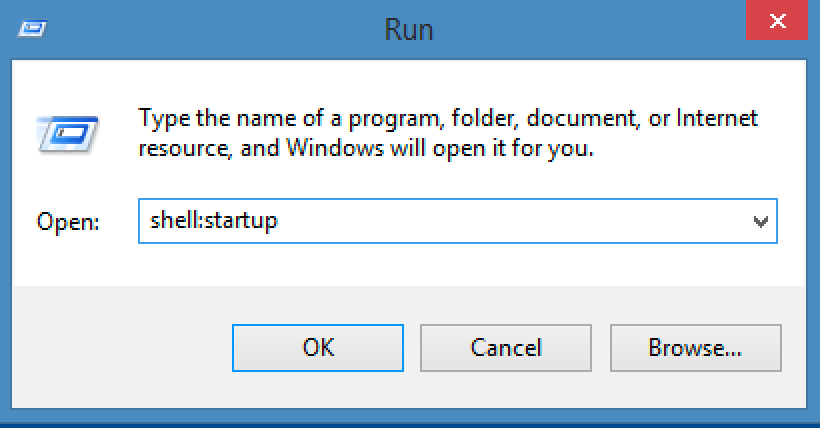
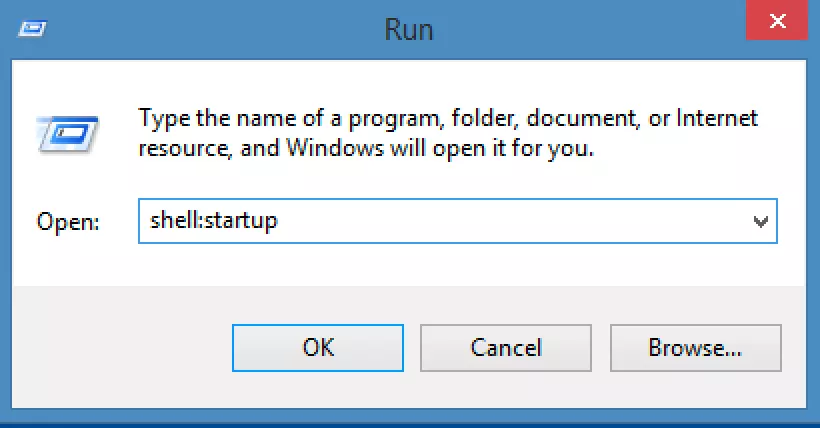
Le dossier de démarrage automatique est enregistré dans le répertoire Utilisateurs. Pour y accéder, le plus simple est d’utiliser la boîte de dialogue Exécuter. Deux étapes suffisent :
- Appuyez sur les touches [Windows] + [R] – la boîte de dialogue s’ouvre
- Saisissez la commande suivante : shell:startup
Démarrage automatique Windows 8 : ajout et suppression de programmes
Il existe plusieurs méthodes pour la suppression de programmes non désirés ou l’ajout de nouveaux programmes dans le dossier de démarrage automatique.
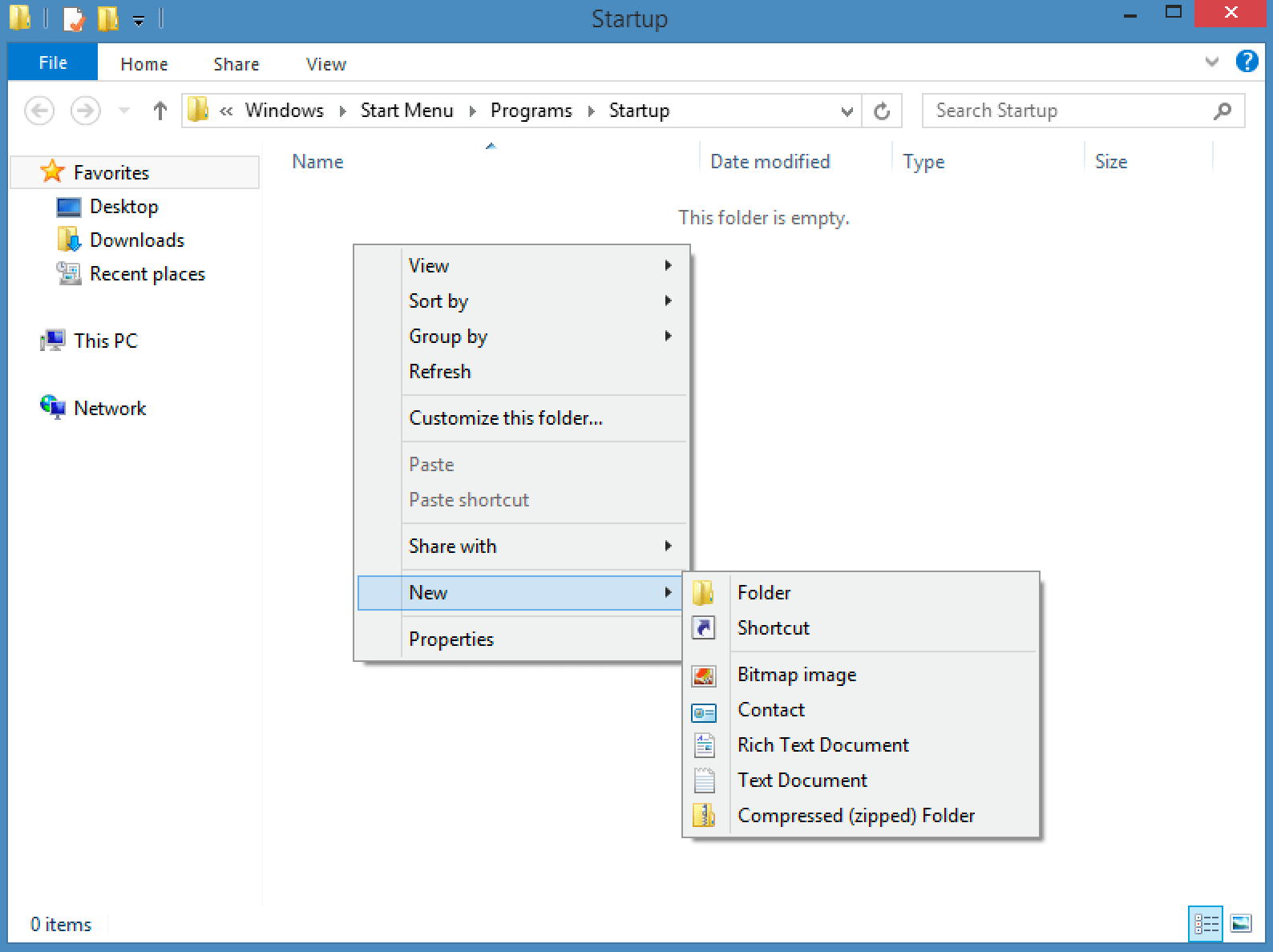
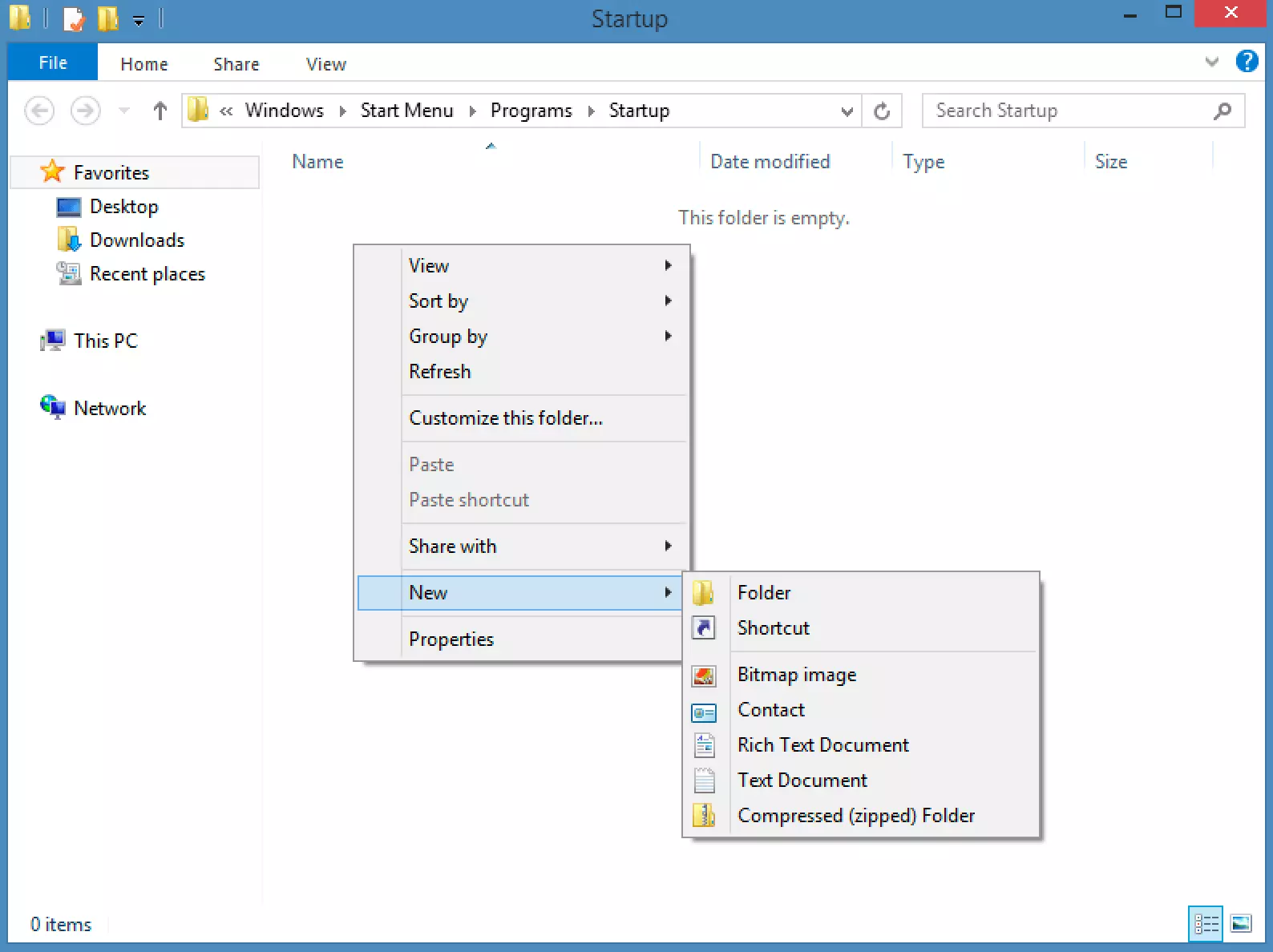
- Pour commencer, ouvrez le dossier de démarrage automatique, comme indiqué ci-dessus.
- Du bouton droit de la souris, sélectionnez les options de menu « Nouveau » et « Lien ».
- Sélectionner le programme souhaité dans l’arborescence de dossiers affichée. Important : il doit s’agir d’un fichier portant l’extension .exe.
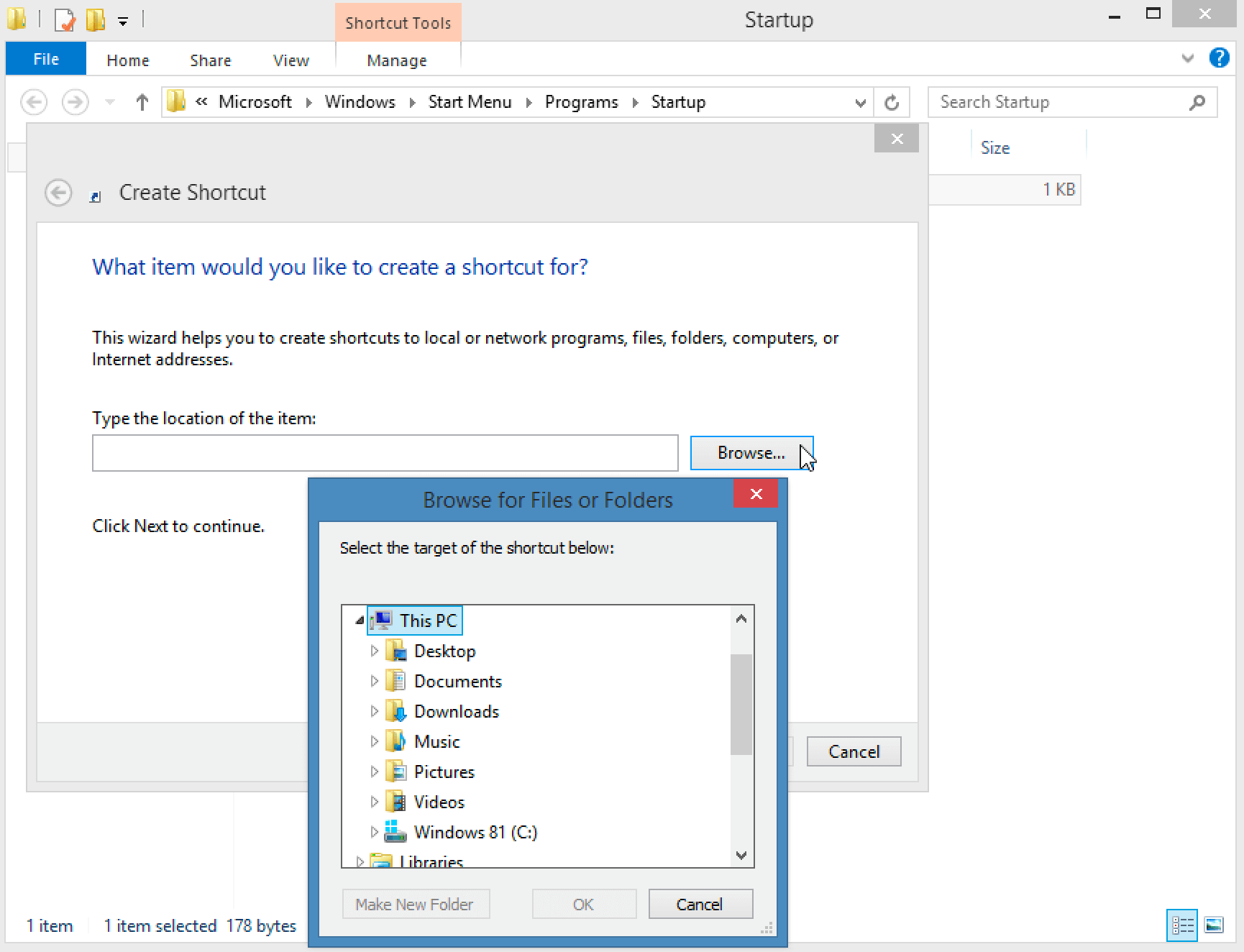
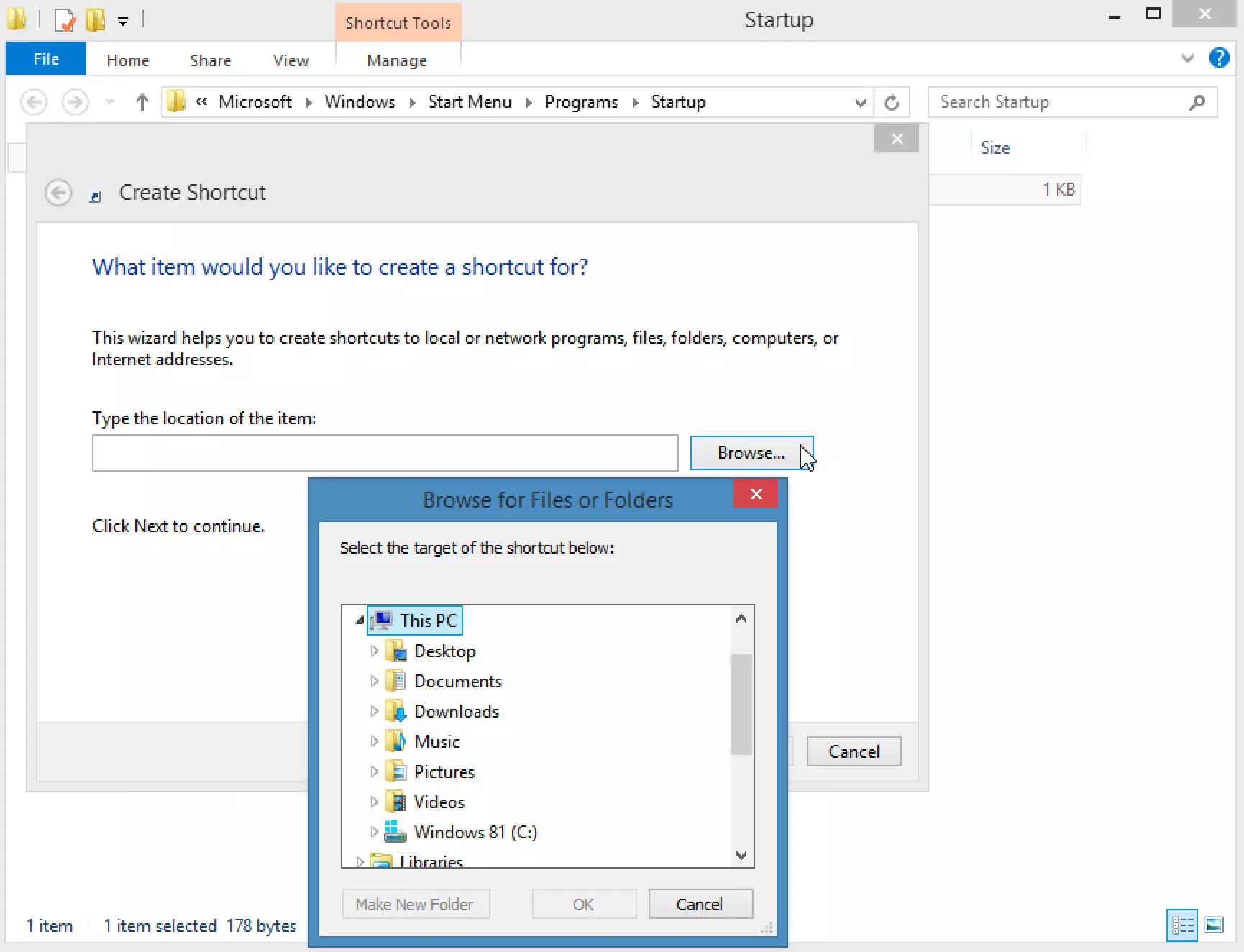
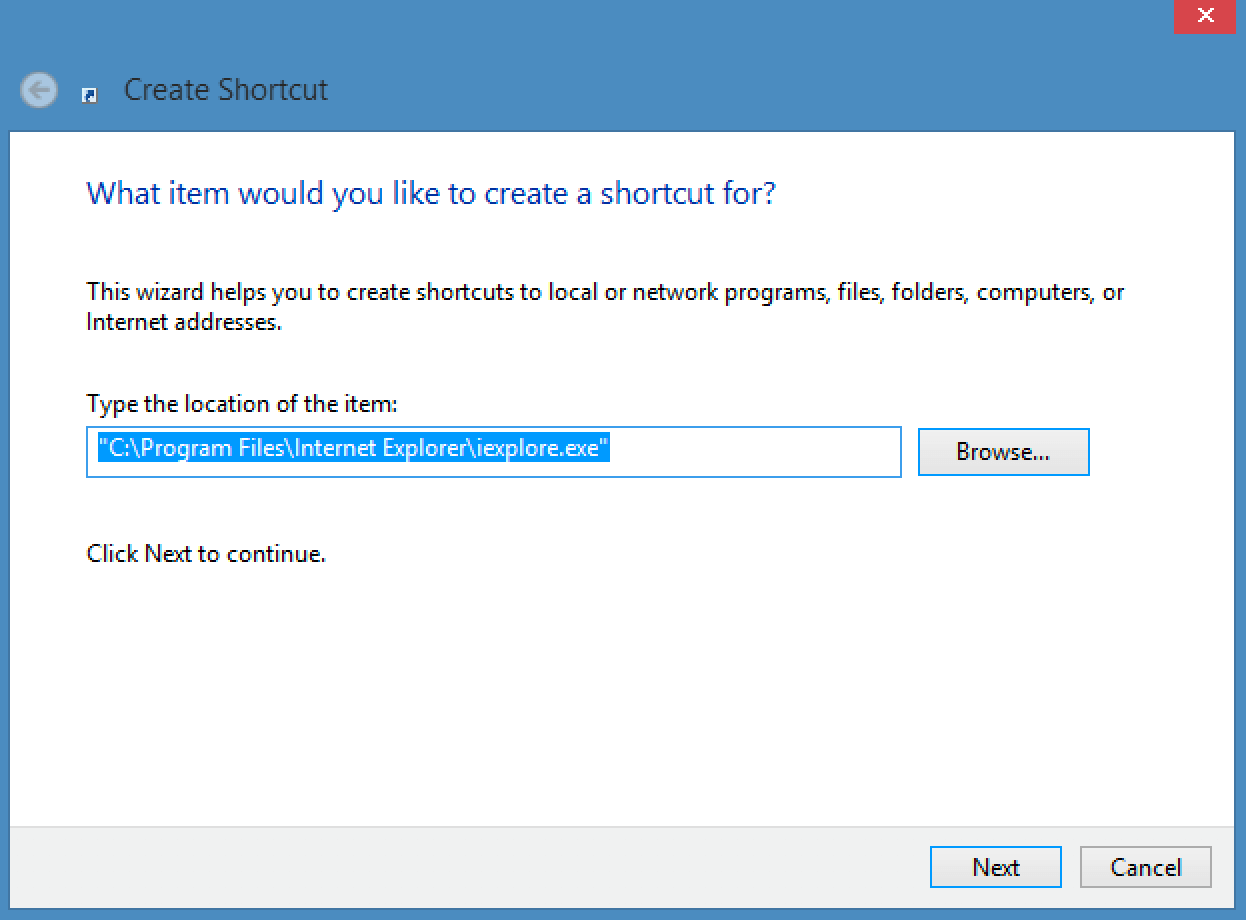
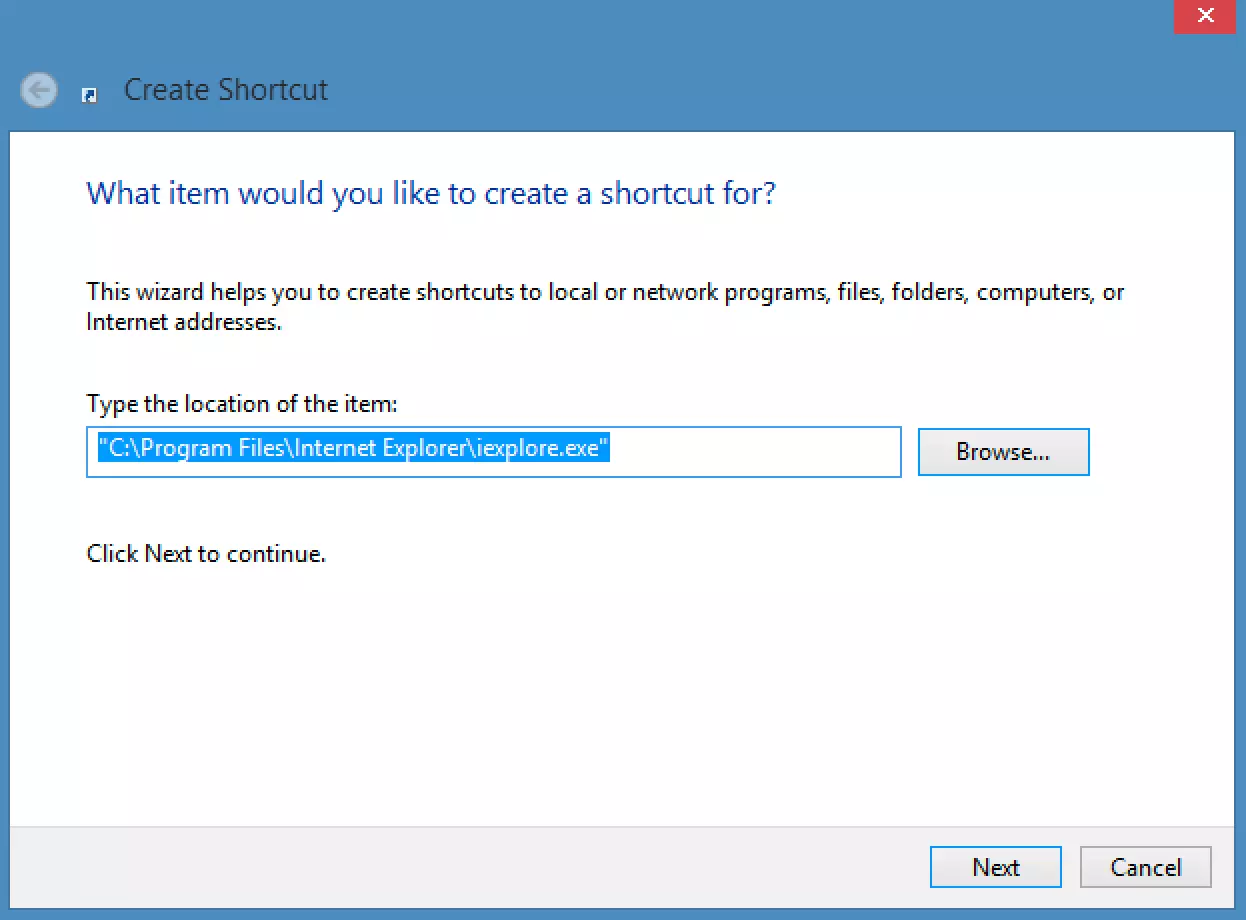
- Nommez le lien, puis cliquez sur « Terminer ». Le lien est alors enregistré dans le dossier de démarrage automatique.
- Pour supprimer des programmes du dossier de démarrage automatique de Windows 8, vous pouvez simplement supprimer les liens correspondants. Pour cela, sélectionner le lien d’un clic droit de la souris, puis cliquez sur l’option « Supprimer ».
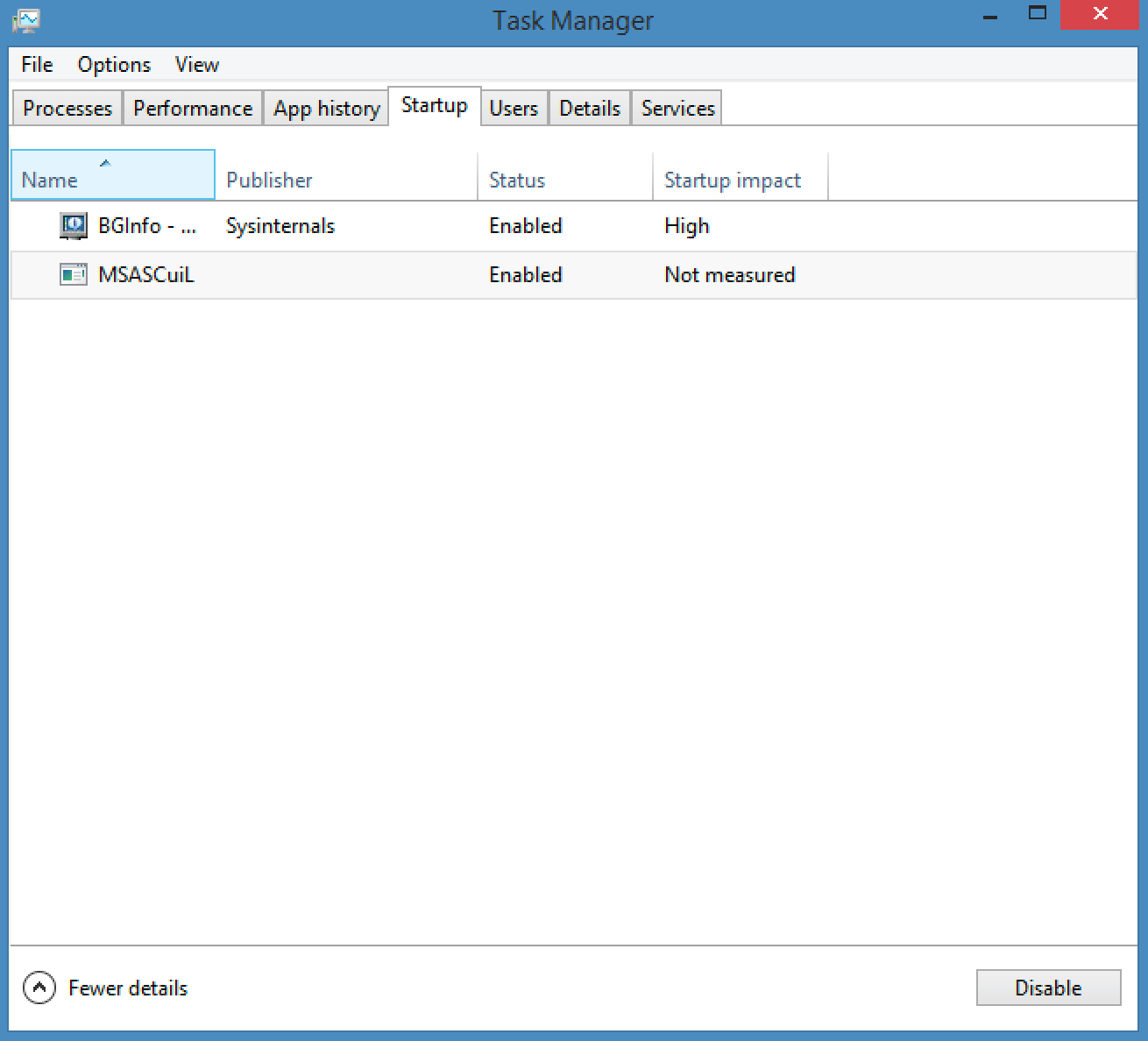
Vous pouvez, en outre, modifier les programmes du dossier de démarrage automatique via le Gestionnaire des tâches. Pour l’ouvrir, utilisez le raccourci clavier [CTRL] + [ALT] + [SUPPR]. L’onglet « Démarrage automatique » répertorie tous les programmes se lançant automatiquement au démarrage de l’ordinateur. Contrairement au dossier de démarrage automatique précédemment présenté, l’onglet « Démarrage automatique » du Gestionnaire des tâches contient surtout les programmes du système. Cliquez sur le programme et supprimez-le de la liste de démarrage automatique en cliquant sur le bouton « Désactiver ».
Nous vous indiquons également comment paramétrer la fonction de démarrage automatique dans Windows 7 et démarrage automatique dans Windows 10.