

Mode sans échec sur Mac – Explications et instructions

Lorsqu’un Mac ne fonctionne pas correctement ou qu’il rencontre des problèmes dès le démarrage, bien souvent, il n’est pas simple d’identifier l’origine du problème. Le mode sans échec Mac offre une solution de diagnostic bien pratique et constitue un premier outil de réparation pour modifier les paramètres erronés et, au besoin, désinstaller les programmes à l’origine de la défaillance, lorsque le démarrage standard du système échoue. À quoi correspond cette fonctionnalité et comment démarrer en mode sans échec sur Mac ?
Qu’est-ce que le démarrage en mode sans échec sur Mac ?
Le mode sans échec des systèmes d’exploitation comme macOS a pour objectif d’analyser les problèmes et les erreurs qui perturbent ou empêchent le bon fonctionnement du système. Dans ce mode, les logiciels qui démarrent automatiquement ne sont pas lancés et certains autres logiciels et polices de caractères installés sont temporairement désactivés. Puisque, avec le mode sans échec, la plupart des applications et des processus ne sont pas démarrés automatiquement comme lors de l’exploitation standard du système, l’utilisateur peut tester un par un les logiciels, les paramètres ou les pilotes et identifier l’origine du problème ou de l’erreur.
Avant de démarrer votre Mac en mode sans échec, il est recommandé de consulter le moniteur d’activité Mac. Cet outil offre une vue d’ensemble détaillée sur les processus en cours et leur impact sur la performance de votre ordinateur, ce qui permet parfois d’identifier la source des problèmes rencontrés.
Lorsque vous lancez le mode sans échec sur Mac, de nombreux outils pratiques sont exécutés en arrière-plan pour faire un diagnostic automatique et tenter de réparer les problèmes. De plus, le cache système est vidé afin que l’ordinateur en crée un nouveau automatiquement au prochain démarrage classique. Les données en cache inutiles des applications sont aussi supprimées pour optimiser l’espace de stockage des supports de données.
Comment démarrer en mode sans échec sur Mac en quelques étapes
Pour démarrer votre Mac en mode sans échec, maintenez la touche Maj enfoncée pendant le démarrage, jusqu’à ce que le logo Apple apparaisse.
C’est sur l’écran de connexion que vous reconnaîtrez le mode sans échec Mac. En haut à droite, à côté de la configuration du clavier et de l’état de la batterie (uniquement sur les Macbook, MacBook Pro et MacBook Air), vous verrez l’inscription en rouge « Démarrage sans extensions ».
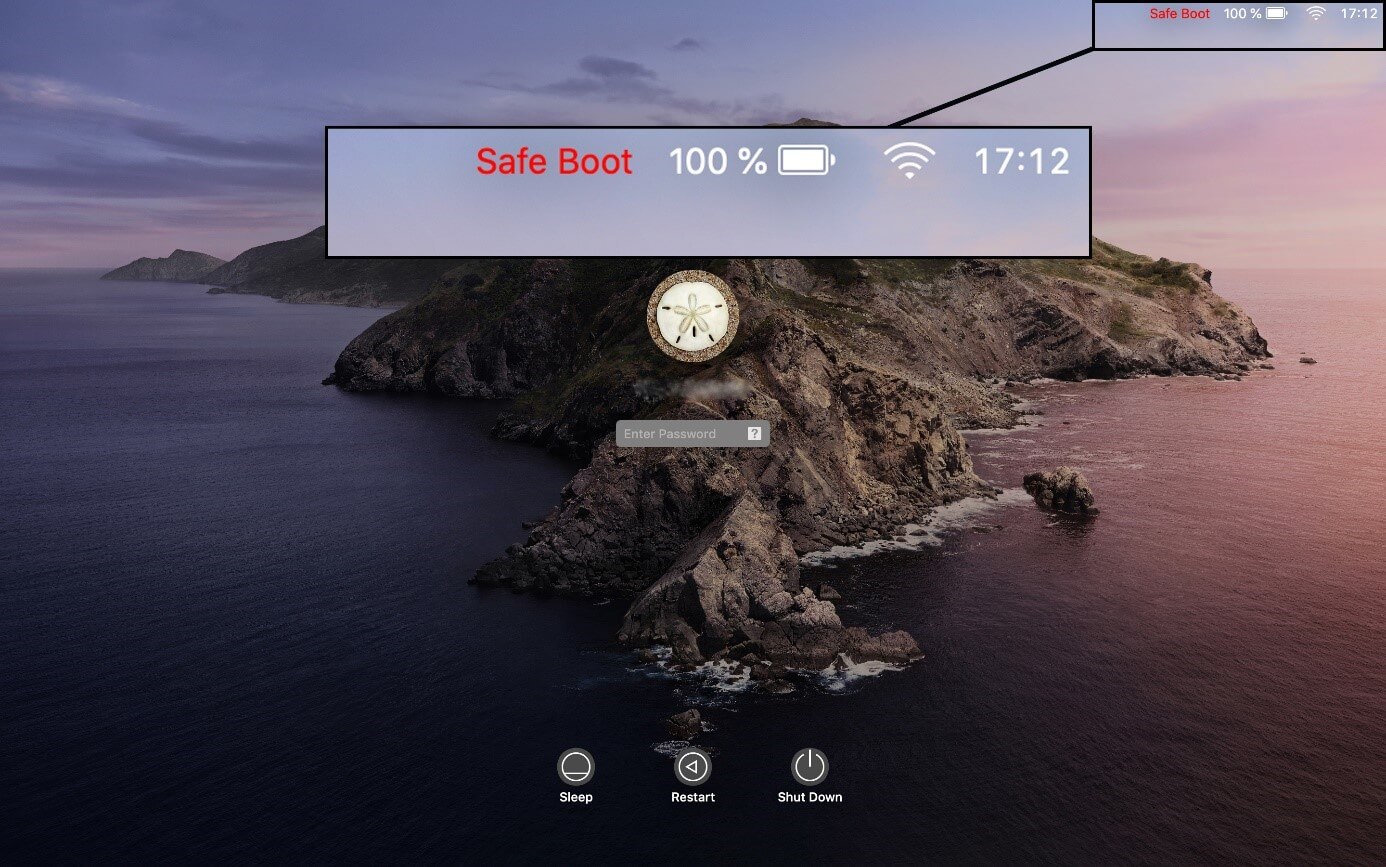
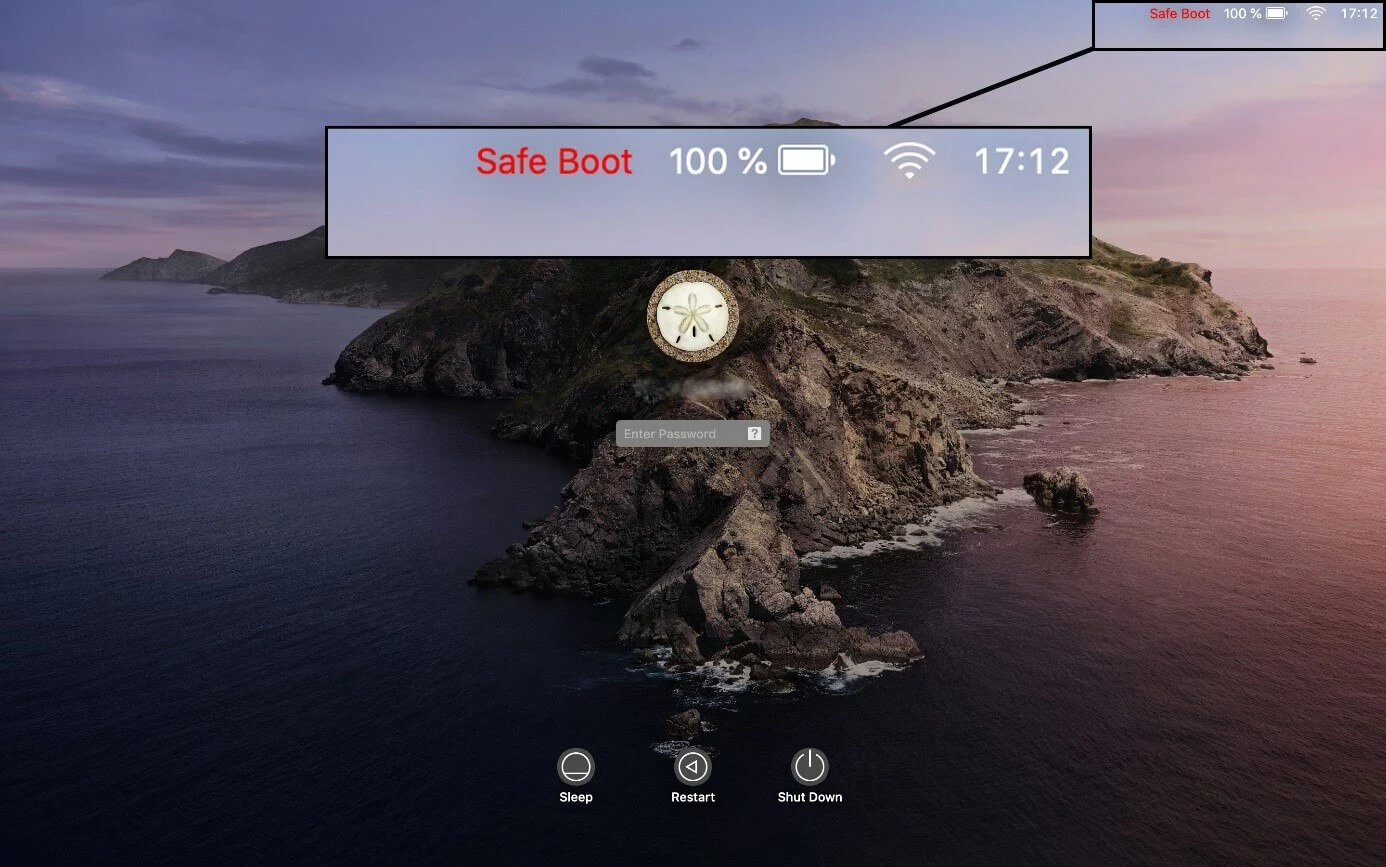
Puisque, avec le démarrage sans extensions, les pilotes, logiciels et fonctions ne sont pas tous lancés, le bureau est donc différent de celui que vous voyez habituellement.
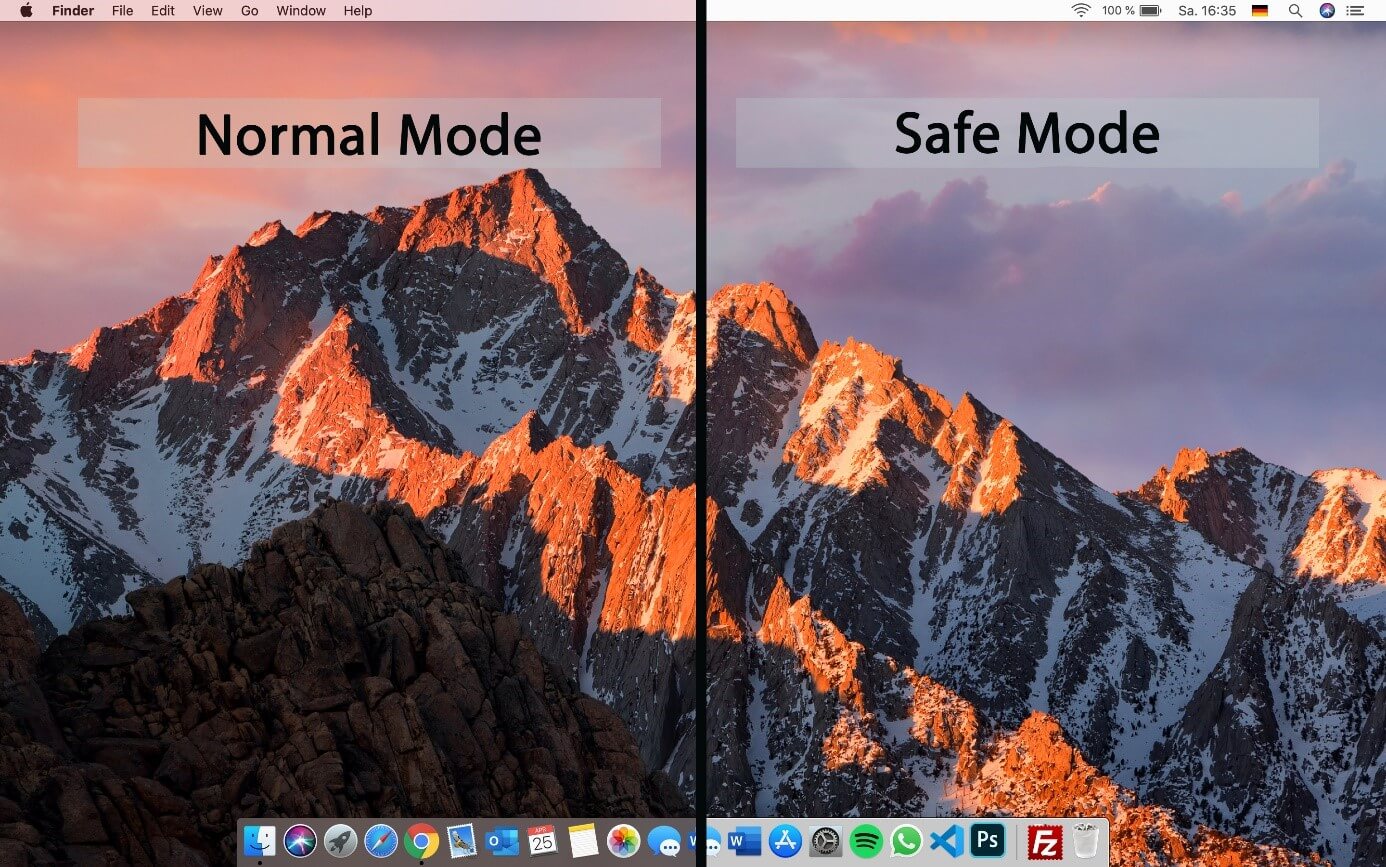
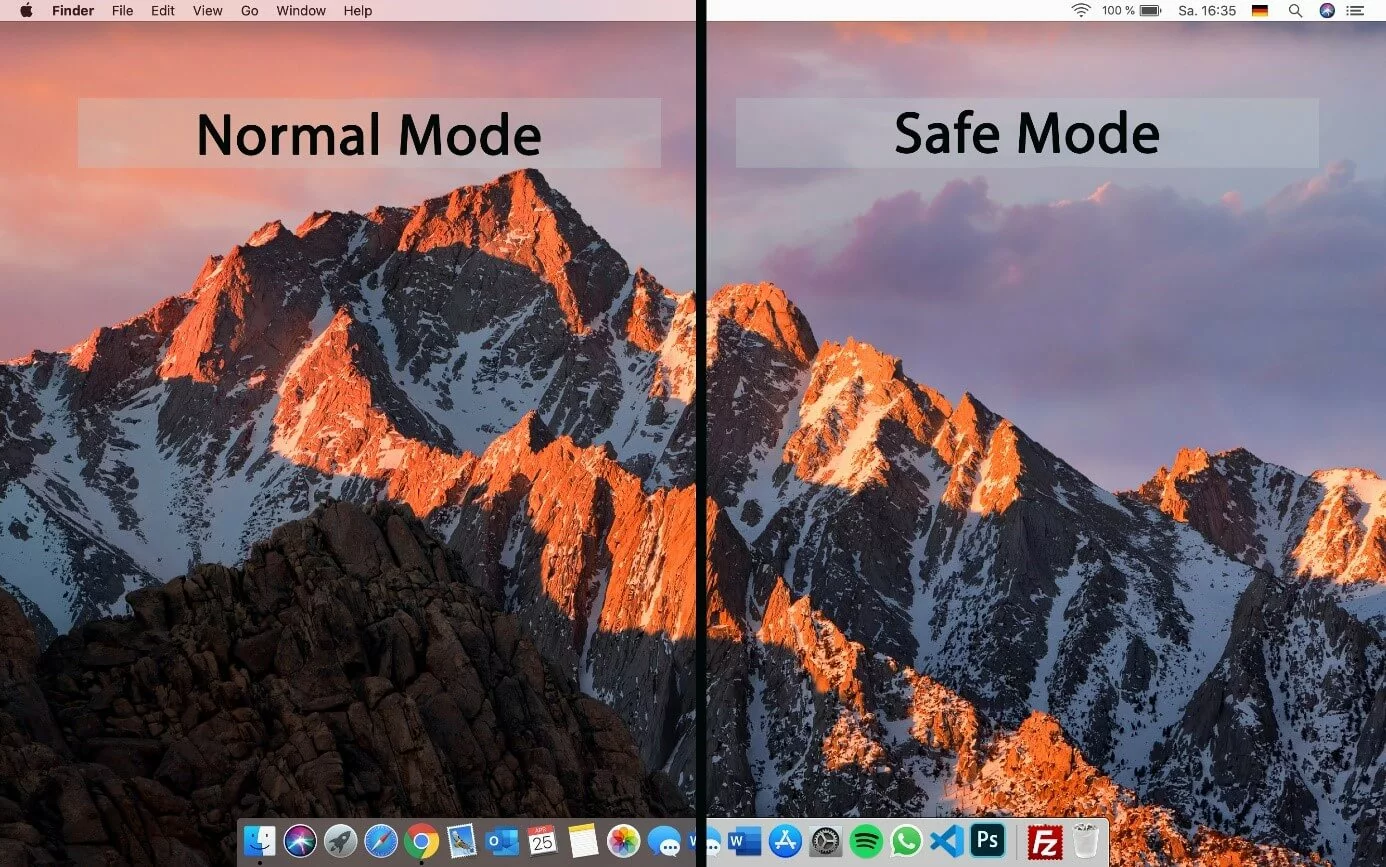
Tandis que, en mode normal, la barre des menus et le Dock sont transparents, ce n’est pas le cas en mode sans échec.
Le processus de connexion peut prendre un peu plus de temps en mode sans échec car le système recherche automatiquement les erreurs.
Lorsqu’il est impossible de redémarrer correctement un Mac, on peut lancer le mode sans échec sur terminal. Pour ce faire, il suffit d’ouvrir l’outil de lignes de commandes et d’y entrer la commande suivante :
sudo nvram boot-args="-x"Une fois les erreurs résolues, le mode sans échec se désactive avec la commande suivante :
sudo nvram boot-args="-x -v"Si vous avez activé la fonction de chiffrement FileVault et que vous l’utilisez, vous ne pourrez pas activer le mode sans échec à partir du terminal.