

0x800f0954 : comment éliminer l’erreur Windows

Lorsqu’une erreur survient sous Windows, elle est souvent identifiée avec un texte très bref et peu explicite. Un code d’erreur de huit caractères est également affiché. Ce code permet aux développeurs et aux administrateurs d’obtenir une description technique claire de l’erreur auprès de Microsoft. Pour les utilisateurs classiques, ceci n’est toutefois pas très utile pour l’élimination de l’erreur. Cet article indique comment procéder avec le code d’erreur 0x800f0954.
Erreur 0x800f0954 : problème lors de l’installation de .NET Framework
Le code d’erreur 0x800f0954 est étroitement lié à l’installation de .NET Framework ou de certains composants de Framework. Dans la majorité des cas, outre ce code, Windows affiche le message suivant :
La fonctionnalité suivante n'a pas pu étre installée : .NET Framework 3.5 (inclut .NET 2.0 et 3.0)..NET Framework, souvent appelé NetFx, contient des outils de développement, des interfaces et des bibliothèques de classes. Ces composants sont utilisés au sein de nombreuses applications Windows, mais peuvent également être utilisés par des développeurs de logiciels dans leurs propres programmes. Il peut s’agir de fonctions de travail dans le système de fichiers, d’accès à Internet et de réseaux locaux, ainsi que d’éléments importants de l’interface utilisateur graphique.
La plupart des programmes de Windows qui utilisent .NET Framework sont conçus de manière à fournir les composants nécessaires ou à les télécharger et installer ultérieurement de manière automatique. En cas de problèmes, le message 0x800f0954 s’affiche. Que faire dans ce cas ?
Éliminer l’erreur 0x800f0954 en réinstallant .NET Framework
Il suffit parfois de désactiver, puis de réactiver .NET Framework. Cette méthode supprime l’installation actuelle de Framework du système et la remplace par une nouvelle installation.
La désactivation et/ou l’activation de composants Windows de base, tels que .NET Framework nécessite des droits d’administrateur !
Procédez comme suit :
- Ouvrez la commande du système à partir du menu de démarrage ou de la fonction de recherche.
- Cliquez sur la rubrique « Applications et fonctionnalités ».
- Dans le menu de gauche, sélectionnez l’option « Activer ou désactiver des fonctionnalités Windows ».
- Décochez la case de contrôle de la ligne « .NET Framework 3.5 (inclut .NET 2.0 et 3.0) », puis cliquez sur « OK ».
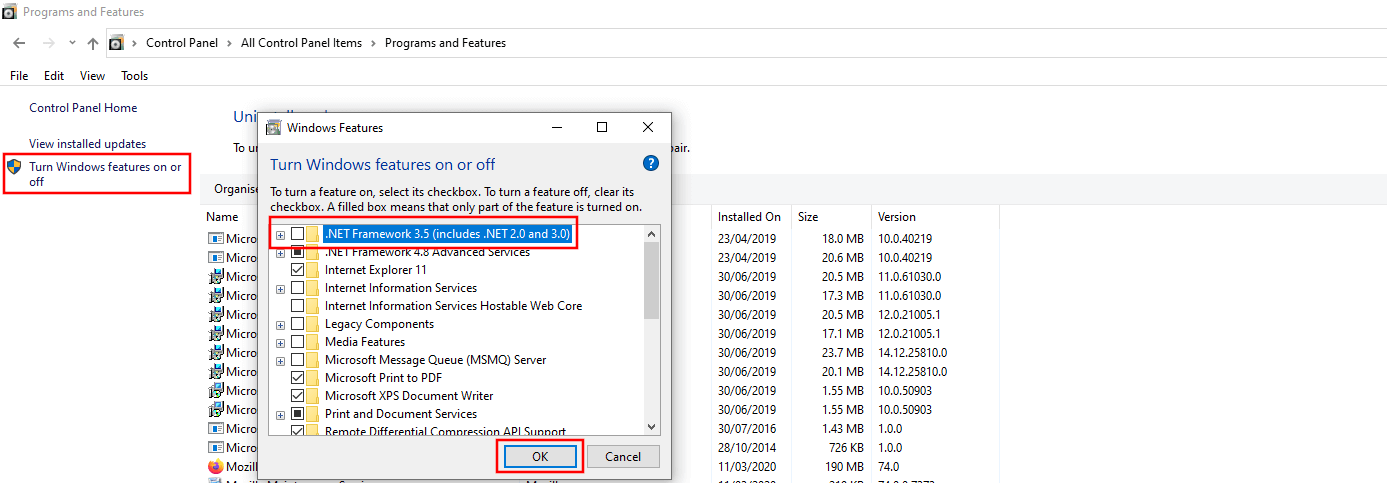
Les fichiers concernés sont recherchés dans le système, puis désinstallés et/ou désactivés. Pour finir, redémarrez le PC. Après le redémarrage, installez Framework de la même manière en cochant la case correspondante, avant d’appuyer sur « OK ».
Éliminer le code d’erreur 0x800f081f avec le programme de ligne de commande DISM
Si cette méthode simple ne résout pas le problème et que l’erreur 0x800f0954 persiste (notamment si l’erreur survient aussi à la désactivation) vous pouvez essayer de réparer .NET Framework à l’aide de l’outil de ligne de commande DISM. Il vous faut, pour cela, utiliser les fichiers d’installation originaux de .NET Framework. Vous les trouverez sur un support d’installation Windows ou dans un fichier ISO correspondant. DISM est un outil de dépannage préinstallé dans Windows. Il peut être exécuté à partir de la ligne de commande et requiert les droits d’administrateur.
Pour réparer l’erreur 0x800f0954 à partir de la ligne de commande, procédez comme suit (si vous possédez un support d’installation prêt à l’emploi, passez à l’étape 3) :
Étape 1 : si vous ne possédez pas le DVD original de Microsoft, vous pouvez créer un fichier ISO avec le Windows Media Creation Tool. Chargez l’outil à partir du lien ci-dessous.
Étape 2 : double-cliquez ensuite sur le fichier ISO préparé pour l’intégrer en tant que nouveau lecteur, accessible via l’explorateur de fichiers. Ce lecteur s’appellera ESD-ISO.
Étape 3 : d’un clic droit sur le logo Windows de la barre de tâches, ouvrez le menu système. Sélectionnez « Invite de commande (Administrateur) » ou « Windows PowerShell (Administrateur) ». Selon votre version de Windows, seule une de ces options de menu s’affichera.
Étape 4 : saisissez la commande suivante dans le programme de ligne de commande correspondant :
DISM /Online /Enable-Feature /FeatureName:NetFx3 /All /LimitAccess /Source:X:\sources\sxsRemplacez la lettre du lecteur « X: » par la lettre de votre lecteur DVD ou celui du fichier ISO. Confirmez la saisie d’une pression sur la touche [Entrée].
Étape 6 : .NET Framework est alors restauré à partir des fichiers d’origine, ce qui peut durer quelques minutes. Une fois la restauration réussie, il est disponible immédiatement (sans redémarrage).
Téléchargez le Windows Media Creation Tool auprès de Microsoft uniquement. Des fournisseurs malhonnêtes mettent en ligne des versions contrefaites du programme qui peuvent contenir des logiciels malveillants.