

Utiliser pathping pour identifier les problèmes de transfert de données
Les performances et la fiabilité d’un réseau dépendent, à plus d’un titre, de transferts de données irréprochables fondés sur des protocoles TCP/IP . Vous pouvez savoir si un transfert de données a lieu sans accroc à la fois à l’intérieur et à l’extérieur du réseau de l’entreprise à l’aide d’un outil somme toute assez simple. Pathping constitue l’un des outils de diagnostic réseau les plus utiles du marché, uniquement devancé par l’utilitaire de ligne de commande plus célèbre de tous : ipconfig. Les administrateurs système et les utilisateurs à domicile sont conquis par la flexibilité et l’efficacité de cette commande CMD, en particulier lorsqu’ils sont confrontés à des environnements réseau complexes.
Demandez, créez et recherchez en toute sécurité et sans limite de discussion avec IONOS GPT : l'alternative souveraine et abordable à ChatGPT et autres assistants conversationnels.
Pathping : qu’est-ce que c’est ?
Pathping est un outil de diagnostic facile d’utilisation qui se situe dans le prolongement de ses prédécesseurs tracert et ping et est décrit comme étant leur évolution dotée de capacités encore plus étendues. Cet utilitaire de ligne de commande est accessible aux utilisateurs depuis Windows 2000 et peut être utilisé pour obtenir des informations sur le trafic de données et vérifier la disponibilité de certains hôtes spécifiques dans un réseau. Les analyses réalisées par pathping constituent souvent une étape importante lors de la mise en place d’actions concrètes visant à optimiser les réseaux et résoudre les problèmes qu’ils rencontrent. En ce qui concerne l’analyse de réseau, cet utilitaire de ligne de commande a recours au Protocole de Contrôle de Message sur Internet (ICMP).
Comment fonctionne pathping et pourquoi y a-t-on recours ?
Lorsque l’on évoque le trafic de données en ligne, le terme de « network latency » (« latence réseau » en français) revient régulièrement. Ce dernier renvoie au temps qu’il faut à un paquet de données pour circuler de son émetteur à son destinataire. Il est particulièrement critique de connaître des délais importants lorsqu’on utilise des applications très consommatrices de données.
Une connexion lente peut, par exemple, affecter de manière significative l’expérience d’un joueur dans le cadre d’un jeu en ligne, ou conduire à des interruptions d’image ou des coupures lors du streaming de vidéos. Une forte latence réseau peut également se révéler être une vraie nuisance pour les conférences vidéo ou les appels VoIP. De même, si le trafic de données est trop faible, cela peut nuire au processus de récupération d’un site Web. À titre d’exemple, lors de l’utilisation de boutiques en ligne, l’expérience d’achat peut être mise à mal par le temps d’attente. La perte de paquets de données constitue un autre problème de réseau potentiel. Ceci peut avoir un impact significatif sur l’efficacité et la vitesse à laquelle l’information est échangée sur les réseaux locaux, nationaux et internationaux. Pathping peut également aider sur ce plan.
Pathping constitue un formidable outil de détection des problèmes réseau tels que les problèmes de câblage, les pertes de paquets de données et la dégradation de la vitesse. Lors d’une analyse réseau, cet outil de diagnostic envoie un nombre spécifique de paquets tests à des stations intermédiaires individuelles (aussi appelée « hops » (« sauts » en français)) sur une période donnée. Chaque saut sur le chemin du destinataire spécifié (par ex. un site Web) reçoit un total de 100 paquets Echo ICMP. La station intermédiaire à laquelle ils sont adressés (par ex. un routeur) renvoie ensuite les paquets de données via un protocole Internet .
Une fois qu’il a évalué ces pings, pathping génère des statistiques qui présentent les stations intermédiaires ainsi que l’itinéraire suivi par un paquet de données. Les round-trip times (RTT) d’un paquet de données de sa source à sa destination sont également répertoriés. Les pertes de données, les problèmes opérationnels et les problèmes de transfert sont dès lors rapidement identifiés. Ceci rend possible la localisation de routeurs surchargés ou dysfonctionnels et d’ordinateurs qui obstruent ou ralentissent le trafic de données.
Les sauts constituent les arrêts intermédiaires ou les stations par lesquelles un paquet de données passe dans un réseau ou sur Internet lorsqu’il voyage de la source à la destination. Lorsqu’un paquet atteint la prochaine section de l’itinéraire, il saute littéralement un pas plus loin. En général, ce sont les routeurs qui gèrent ces interfaces importantes au sein des réseaux locaux ou sur Internet. Le terme « saut » est donc souvent utilisé comme synonyme de routeur ou de passerelle dans le réseau. Les paquets de données sont envoyés entre eux jusqu’à ce qu’ils atteignent le destinataire. Le nombre de sauts est répertorié dans l’en-tête d’un paquet de données. Si le nombre dépasse une certaine valeur critique (càd le décompte des sauts), le paquet de données est rejeté.
Comment utilise-t-on pathping ?
L’utilitaire de ligne de commande pathping peut être utilisé via le terminal de ligne de commande Windows (cmd.exe.). Vous pouvez accéder au terminal via la boîte de dialogue Exécuter :
- Utilisez le raccourci clavier « Touche Windows + R »
- Saisissez « cmd » dans le champ de saisie de la boîte de dialogue Exécuter.
- Cliquez sur OK.
Comme tous les utilitaires de ligne de commande, l’utilisation de pathping s’appuie sur une syntaxe basée sur du texte. Lorsque vous écrivez la commande de syntaxe, vous devez utiliser le modèle suivant :
pathping [/n] [/h <maximumhops>] [/g <hostlist>] [/p <Period>] [/q <numqueries>] [/w <timeout>] [/i <IPaddress>] [/4 <IPv4>] [/6 <IPv6>][<targetname>]Dans la mesure où pathping effectue également des calculs et trace parfois des itinéraires plus complexes qui comprennent de nombreuses stations intermédiaires, il est possible qu’il prenne plus de temps pour réaliser l’analyse réseau en vue d’afficher les résultats finaux. Les options listées dans la syntaxe existent dès lors principalement dans l’optique de gérer la commande plus précisément. Par exemple, pathping exécutera quelques routines de routage fondées sur des options par défaut prédéfinies si l’utilisateur n’en spécifie aucune. Si ces paramètres par défaut sont réduits, par exemple par des temps de réponse plus courts, les analyses d’itinéraires réseau plus complexes en particulier peuvent être accélérées. Ceci nécessiterait d’utiliser la syntaxe suivante dans le code :
pathping /w 600Au lieu d’utiliser le temps d’attente par défaut de 3 000 millisecondes, ce code raccourcira le temps par station intermédiaire à 600 ms. Vous pouvez également circonscrire le nombre de sauts que pathping devrait inclure dans l’analyse. Vous pouvez saisir un nombre après l’option « /h ». Si vous incluez trois sauts, le code ressemblera à ça :
pathping /h 3Il peut être utile de limiter l’analyse aux quelques sauts initiaux si vous avez déjà trouvé le problème dans votre propre infrastructure locale et souhaitez juste vérifier une configuration routeur révisée et le transfert vers la prochaine station (par ex. le fournisseur internet).
Dans la première partie de l’analyse, la commande pathping fonctionne essentiellement de la même manière que son prédécesseur tracert et liste les stations intermédiaires individuelles numérotées de manière consécutive. Par défaut, les noms des hôtes s’affichent en premier, suivis par leurs adresses IP respectives (par ex. le router « fritz.box » avec l’adresse IP 192.168.178.1). Pour l’exemple « fritz.box », les quelques sauts initiaux de l’itinéraire ressembleraient à ça :
0  myPC.fritz.box [192.168.178.20]
1  b.box [192.168.178.1]
2  loopback1.0003.acln.06.ham.de.net.telefonica.de [192.168.178.1]
3  bundle-ether10.0001.dbrx.06.ham.de.net.telefonica.de [62.53.2.96]
Pathping génère ensuite une table de statistiques dans le terminal de ligne de commande, lesquelles contiennent des informations plus détaillées (par ex. au sujet de la perte de données et des temps de latence). Générer l’aperçu nécessite en général un certain temps d’attente spécifique.
Par exemple, dans le cas d’une station intermédiaire dont l’adresse IP est 212.227.120.13, une ligne issue de l’analyse pathping ressemblerait à cela (nous avons préparé les statistiques pathping d’une manière quelque peu différente afin de rendre les choses plus claires et plus compréhensibles) :
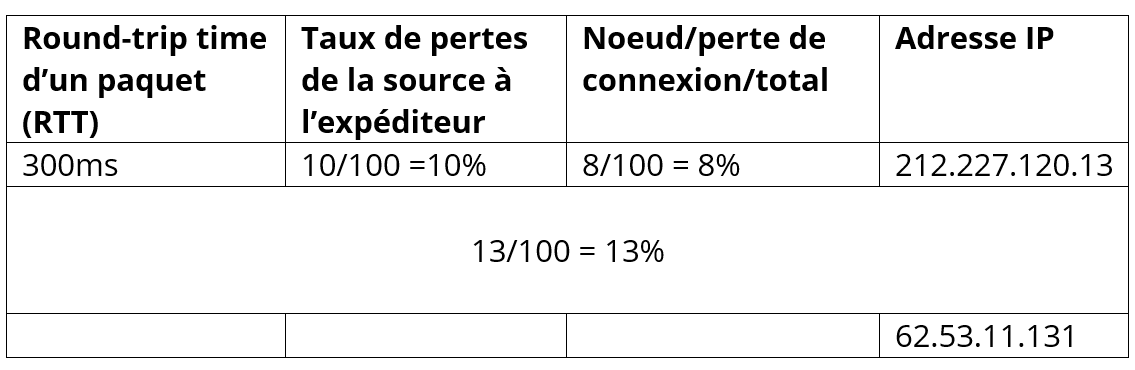
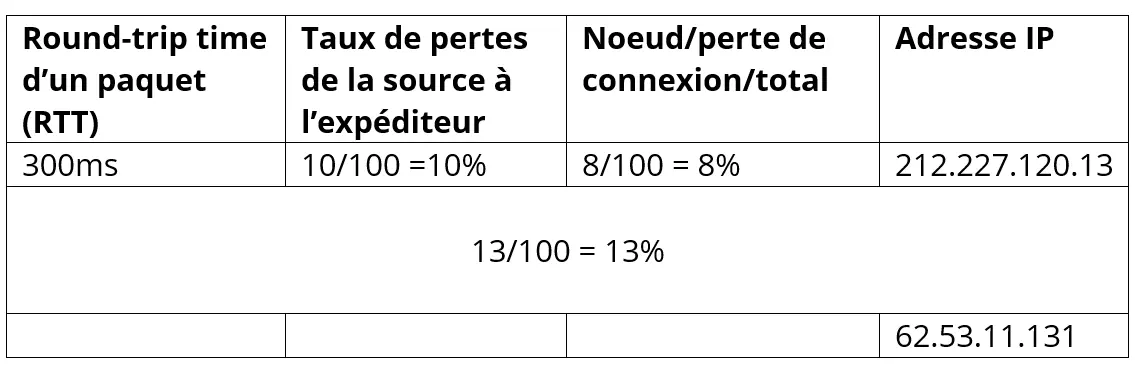
Vous pouvez glaner diverses informations à partir de ces données. Le saut utilisé comme exemple (adresse IP: 212.227.120.13) a pris un temps d’une durée inhabituelle pour une réponse ping (300 ms). L’évaluation « 10/100 = 10% » montre que 10% des paquets de données envoyé directement vers ce saut ont été perdus. La valeur 8/100 = 8% montre que huit paquets ayant franchi le saut ont été rejetés. La ligne située sous cette information indique que sur le chemin vers le prochain saut (adresse IP : 62.53.11.131), 13% des paquets de données ont été rejetés.
Les pertes de paquets et les retards peuvent être le signe que le CPU ou la mémoire tampon de paquets locale du routeur correspondant était surchargée au moment de la requête. Il se peut que des problèmes situés au cœur du routeur aient également un effet négatif. Le cas échéant, il serait alors nécessaire de mieux configurer le routeur ou de le remplacer si cela était dû à un défaut technique.
Si pathping échoue, cela peut être dû au fait que le protocole ICMP est bloqué par un serveur, un routeur ou un pare-feu.
Aperçu des options pathping
Outre les exemples susmentionnés, il existe d’autres paramètres qui peuvent être ajoutés à pathping pour les diagnostics réseau. Dans le tableau ci-dessous, vous trouverez les options les plus importantes, assorties d’explications pour chacune d’entre elles.
| OPTION | DESCRIPTION |
|---|---|
| /n | Pas de résolution de nom d’hôteAvoir recours à l’option « /n » conduit l’affichage à n’utiliser que des adresses IP numériques à la place des noms d’hôte DNS. Même si les noms d’hôtes complètement écrits peuvent être plus pratiques pour les utilisateurs, ils rendent également l’analyse technique effectuée au cours des diagnostics pathping plus compliquée et peuvent avoir pour effet de rallonger leur durée. |
| /h <maximumhops> | Nombre de sauts possibles dans un même itinéraire Donne le nombre maximum de stations intermédiaires incluses dans l’itinéraire vers la destination. (la valeur par défaut est de 30 sauts, ce qui correspond en général au nombre de routeurs utilisés en tant que stations intermédiaires). |
| /g <hostlist> | Utilise l’option de « routage libéral par la source » (basée sur la liste d’hôtes) Spécifie le fait que la requête Echo ICMP devrait utiliser l’option de « routage libéral par la source ». Cette instruction se trouve dans le header IP. Le routage libéral par la source constitue une option IP qui peut être utilisée par la traduction d’adresse. La liste d’hôtes spécifie alors les stations intermédiaires spécifiques pour lesquelles cette option devrait s’appliquer. |
| /p <period> | Définit le temps d’attente entre les pingsCe paramètre définit le temps d’attente entre les pings ou les paquets ICMP qui sont envoyés à chaque station intermédiaire (le temps d’attente par défaut entre les paquets est 250 millisecondes). |
| /q <numqueries> | Spécifie le nombre de messages de requête Echo (requêtes Echo ICMP)Le nombre de requêtes Echo ICMP qui sont envoyées à chaque station intermédiaire sur l’itinéraire (la valeur par défaut est 100 requêtes). |
| /w <timeout> | Temps d’attente pour une réponseDéfinit le temps d’attente (en millisecondes) pour la réponse aux requêtes Echo ICMP. La valeur par défaut est fixée à 3 000 millisecondes (=3 secondes). Imaginons qu’un hôte ne puisse pas être joint. En définissant un temps d’attente plus court (par ex. 600 ms) avant la prochaine tentative, cela peut accélérer les diagnostics pathping. |
| <IPaddress> | Utilise l’adresse de la source spécifiée Il existe de multiples versions possibles : adresse IP, Fully-Qualified Host Name (FQHN) (« Nom d’Hôte Pleinement Qualifié » en français) ou nom NetBIOS |
| /4 <IPv4> | Pathping devrait uniquement utiliser IPv4 |
| /6 <IPv6> | Pathping devrait uniquement utiliser IPv6 |
| <targetname> | Destination de l’analyse de routage La destination peut être spécifiée en tant qu’adresse IP ou que nom d’hôte. |
| /? | Affiche l’aide pathping |