Rotation d’écran - c’est facile !

Vous souhaitez afficher votre écran à la verticale pour éviter les problèmes de dos ? Vous pouvez en effet effectuer une rotation de votre écran rapide avec Windows. Ou encore, vous avez malencontreusement appuyé sur une combinaison de touches et maintenant votre écran est à l’envers ? Ce n’est pas un problème non plus, vous pouvez arranger cela en quelques clics ! Nous vous expliquons comment retourner votre écran dans les différentes versions du système d’exploitation Microsoft.
Demandez, créez et recherchez en toute sécurité et sans limite de discussion avec IONOS GPT : l'alternative souveraine et abordable à ChatGPT et autres assistants conversationnels.
Il est en principe possible de faire pivoter l’affichage de son écran grâce à une combinaison de touches. Cependant, la bonne combinaison dépend de votre carte graphique. En règle générale, il est nécessaire de maintenir une ou deux touches différentes enfoncées, puis d’appuyer sur les flèches de votre clavier pour indiquer l’orientation que vous souhaitez. Ainsi, si vous voulez restaurer le format standard (paysage), la touche avec la flèche dirigée vers le haut devrait vous donner satisfaction. Les autres directions des flèches assurent l’alignement approprié. Typiquement, selon votre système, l’une des combinaisons suivantes devrait fonctionner :
- [Ctrl] + flèche
- [Ctrl] + [Alt] + flèche
- [Ctrl] + [Maj] + flèche
Changer l’orientation de votre écran avec Windows 7 et 8
Sous Windows, toutefois, vous pouvez également utiliser les paramètres système pour changer l’affichage. Le moyen le plus rapide d’accéder à la zone correspondante est de cliquer avec le bouton droit de la souris sur le bureau et de sélectionner l’élément de menu « Résolution d’écran ». Sous « Orientation », vous pouvez définir la direction dans laquelle l’affichage doit pointer. Vous pouvez tourner l’écran sur le côté ou le mettre à l’envers.
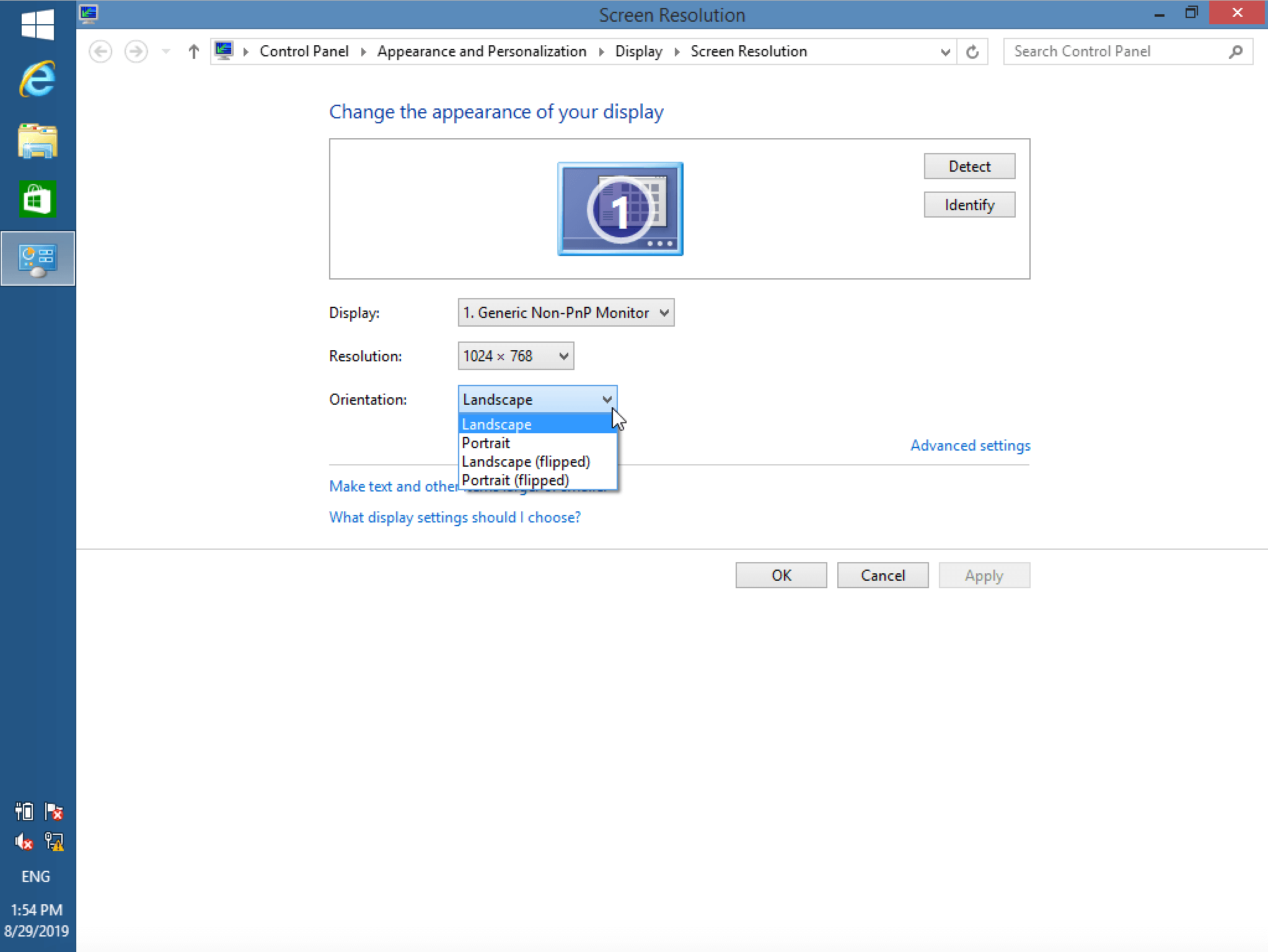
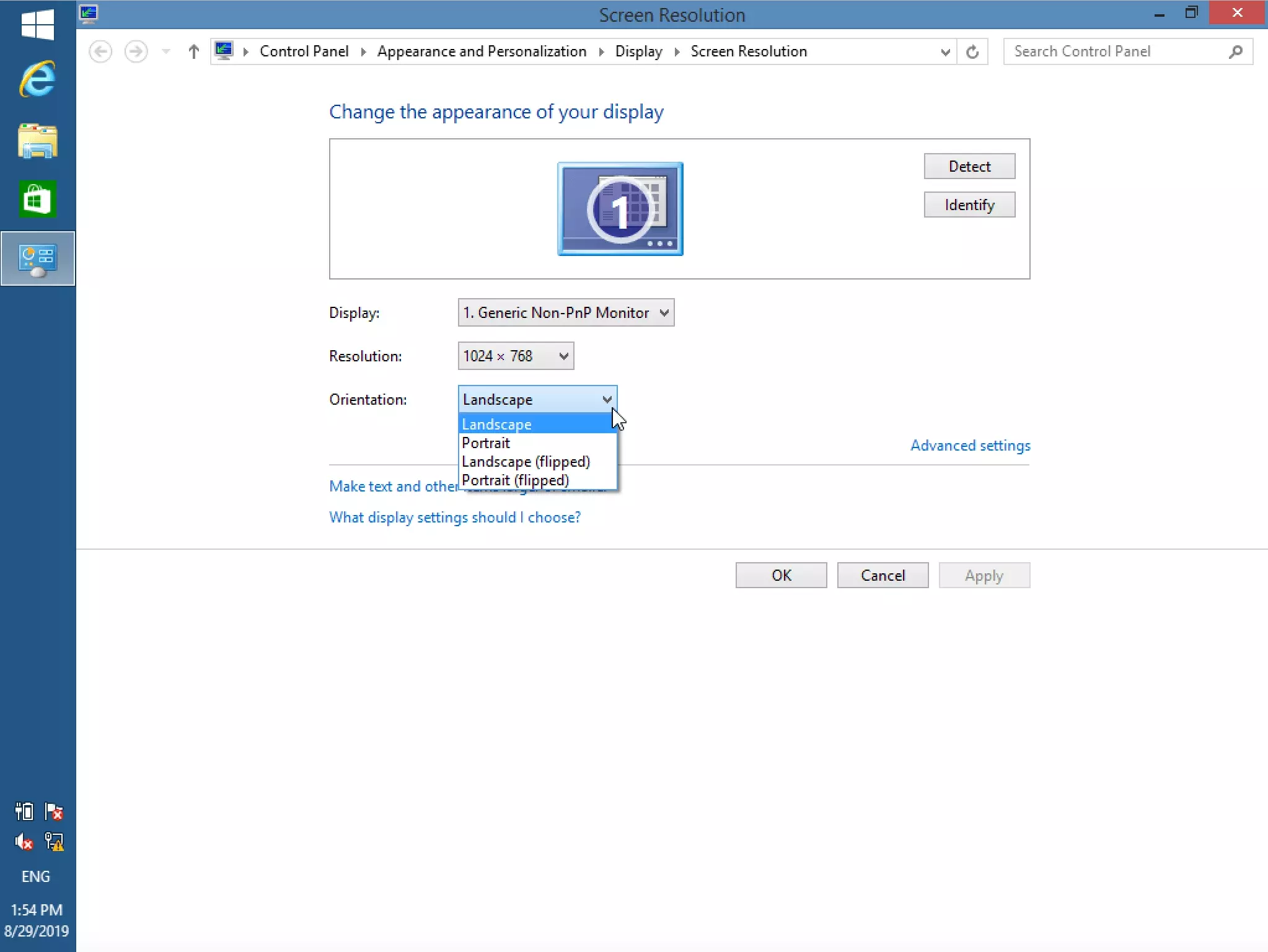
Vous pouvez procéder différemment en ouvrant le Panneau de configuration (par ex. via le menu Démarrer). Ici, rendez-vous sur « Paramètres » et sélectionnez « Affichage ». Ensuite, vous pouvez ajuster l’orientation (comme décrit précédemment) et retourner votre écran.
Windows 10 : changer l’orientation de son écran
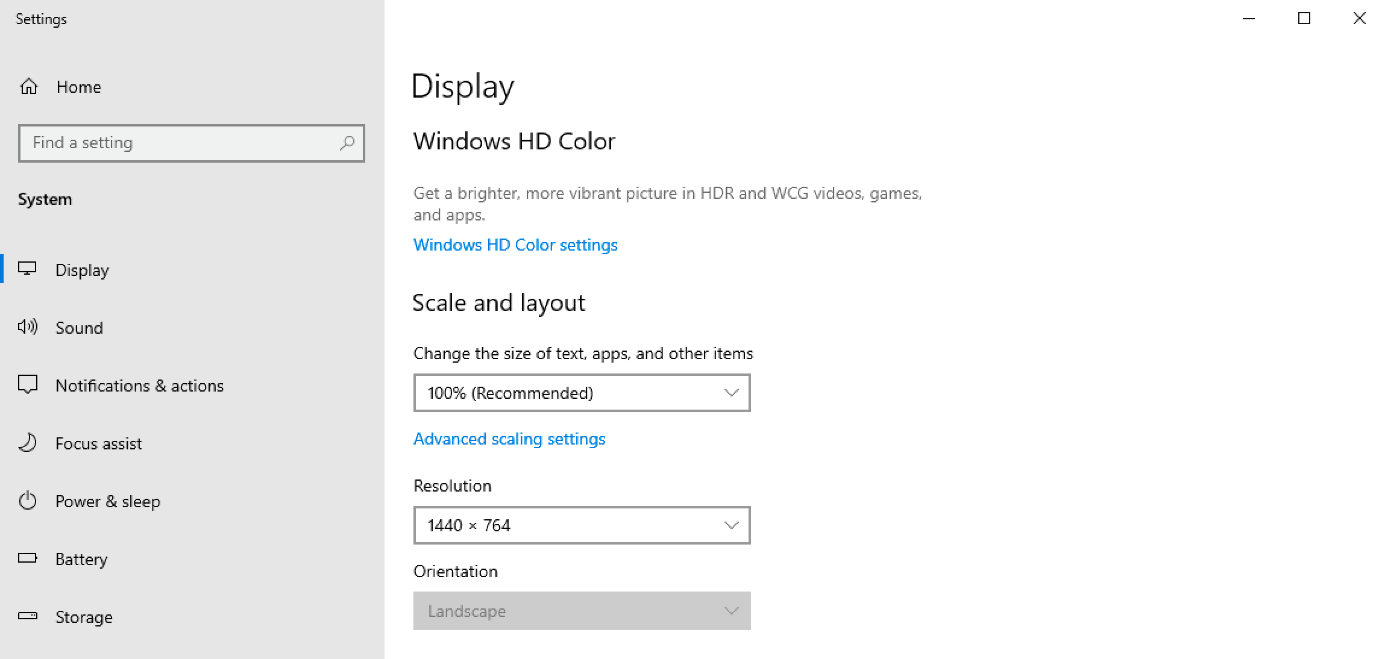
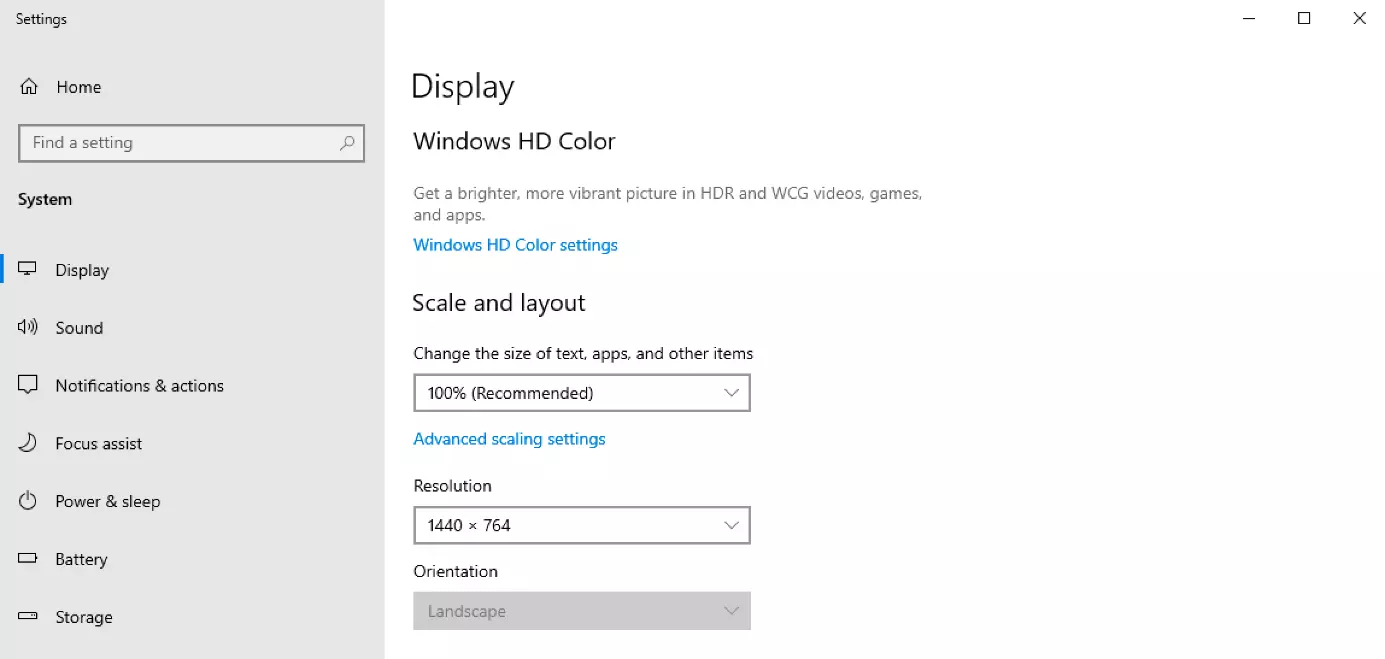
Sous Windows 10 aussi, vous pouvez régler l’orientation de votre écran à l’aide du menu des paramètres. L’affichage du menu est toutefois un peu différent. Cependant, dans cette version, vous pouvez toujours ouvrir les « Paramètres d’affichage » depuis le bureau (clic droit). Vous y trouverez l’option « Orientation de l’affichage » (dans le premier onglet « Affichage ») et aurez alors la possibilité de retourner votre écran. Bien sûr, il existe aussi un chemin plus long dans Windows 10 auquel vous pouvez avoir recours. Ouvrez les paramètres (petite icône de la roue dans le menu Démarrer) et procédez comme décrit ci-dessus. Vous atterrissez en effet directement sur la bonne fenêtre (« Affichage ») et vous pouvez faire pivoter l’écran.