

Comment configurer un serveur de fichiers Windows sous Windows Server 2025 ?

Un serveur de fichiers Windows sous Windows Server 2025 peut en principe être configuré rapidement. Il reste toutefois judicieux de bien planifier l’infrastructure avant de commencer la configuration proprement dite. Cet article présente d’abord les prérequis techniques pour un serveur de fichiers Windows, puis montre, dans un guide pas à pas, comment configurer ce type de serveur.
Quels sont les prérequis techniques pour configurer un serveur de fichiers Windows ?
Avant de configurer le serveur de fichiers Windows, vous devez préparer correctement la base technique du serveur. Cela concerne principalement le système d’exploitation, le stockage, le réseau, la gestion des utilisateurs et le niveau de sécurité souhaité. Pour les prérequis techniques, vous pouvez vous orienter sur la checklist suivante :
✓ Installation de Windows Server 2025 ✓ Espace de stockage suffisant pour les partages prévus ✓ Connexion réseau stable et adresse IP fixe ✓ Comptes utilisateurs ou groupes pour les droits d’accès ✓ Droits d’administration sur le serveur
- Processeurs dernière génération
- Hardware dédié haute performance
- Data centers certifiés ISO
Exigences matérielles
Le matériel nécessaire dépend fortement du nombre d’utilisateurs qui accèdent au serveur de fichiers Windows et des volumes de données à stocker. Pour des scénarios typiques, vous pouvez vous baser sur les valeurs indicatives suivantes :
| Environnement | CPU | RAM | Stockage |
|---|---|---|---|
| Petite équipe, jusqu’à environ 10 utilisateurs | 2 à 4 cœurs | 4 à 8 Go | SSD |
| Environnement moyen, 10 à 50 utilisateurs | 4 à 8 cœurs | 16 à 32 Go | SSD ou RAID |
| Grande base de fichiers, plus de 50 utilisateurs | 8 cœurs ou plus | 32 Go ou plus | RAID ou système de stockage dédié |
De manière générale, pour un serveur de fichiers Windows, ce n’est pas la puissance de calcul qui est déterminante, mais surtout les performances du stockage, la fiabilité de l’espace disque et une bande passante réseau suffisante.
Prérequis réseau
Pour que les utilisateurs puissent accéder au serveur de fichiers Windows dans le réseau, certains composants réseau doivent être correctement configurés, notamment :
- Une adresse IP fixe pour le serveur
- Une résolution de noms DNS fonctionnelle
- Un accès réseau entre le serveur et les clients
- Une communication SMB autorisée sur le réseau
- Des règles de pare-feu adaptées pour les services de fichiers et d’impression
La bonne édition de Windows Server
Pour un serveur de fichiers Windows classique, l’édition Standard de Windows Server 2025 suffit généralement. Elle convient aux environnements peu ou modérément virtualisés, ainsi qu’aux partages SMB simples utilisés par des équipes ou des services internes.
L’édition Datacenter devient en revanche nécessaire pour les scénarios plus avancés. C’est notamment le cas si vous prévoyez une infrastructure de stockage hautement disponible ou hyperconvergée avec Storage Spaces Direct, qui requiert Windows Server Datacenter. Cette édition donne aussi accès à des fonctions avancées comme les machines virtuelles protégées, le réseau défini par logiciel et les fonctions de stockage logiciel avancées.
Pour la réplication de stockage, il faut également tenir compte des limites de licence : l’édition Standard est limitée à un seul volume répliqué d’une taille maximale de 2 To ; pour une utilisation plus étendue de Storage Replica, ou pour des scénarios de stockage distribués et hautement disponibles, l’édition Datacenter est donc le choix approprié.
Quel serveur convient le mieux à un serveur de fichiers Windows ?
Avant de configurer un serveur de fichiers Windows sous Windows Server 2025, vous devez d’abord décider sur quelle infrastructure serveur le système d’exploitation sera exécuté. Selon le nombre d’utilisateurs, le volume de données et les exigences de performance, différents types de serveurs peuvent être envisagés.
Pour une première estimation, les règles suivantes peuvent vous aider :
- Peu d’utilisateurs et faibles volumes de données : VPS
- Plusieurs équipes ou nombreux accès simultanés : serveur dédié
- Très grands volumes de données ou nombreux accès au stockage : serveur Bare Metal
- Tolérance de panne maximale requise : solution en cluster
VPS
Pour de petites équipes, des environnements de développement ou des scénarios de test, un serveur privé virtuel (VPS) peut suffire. Ce type de serveur est particulièrement adapté lorsque peu d’utilisateurs accèdent simultanément au serveur de fichiers et que les volumes de données stockés restent limités.
Serveur dédié
Pour un serveur de fichiers Windows en production en entreprise, un serveur dédié est souvent la solution la plus adaptée. Comme toutes les ressources matérielles sont disponibles de manière exclusive, il est possible de gérer de plus grands volumes de données et plusieurs accès simultanés de manière fiable. Les serveurs dédiés sont particulièrement adaptés aux cas suivants :
- Dossiers de projet partagés
- Dépôts de documents centralisés
- Répertoires utilisateurs
- Archives de fichiers internes
Serveur Bare Metal
Lorsqu’un très grand nombre de fichiers doit être stocké ou que de nombreux utilisateurs accèdent simultanément au serveur de fichiers, un serveur Bare Metal est pertinent. Ces serveurs fonctionnent sans couche de virtualisation, directement sur le matériel, et offrent ainsi des performances de stockage maximales.
À l’inverse, il est aussi possible d’exploiter un serveur de fichiers dans un environnement virtualisé. Dans ce cas, le serveur fonctionne au sein d’une machine virtuelle, ce qui permet de gérer de manière flexible plusieurs services sur le même matériel. Une implémentation typique est par exemple un serveur de fichiers avec Proxmox.
Plusieurs serveurs ou clusters
Si le serveur de fichiers Windows doit être exploité avec une tolérance de panne particulièrement élevée, un seul serveur ne suffit souvent pas. Dans ces cas, on a recours au clustering de serveurs. Windows Server distingue notamment :
- Le serveur de fichiers à usage général (File Server for general use) : pour les partages utilisateurs classiques
- Le serveur de fichiers avec montée en charge horizontale (Scale-Out File Server) : pour les scénarios de stockage hautement disponibles, par exemple pour Hyper-V ou des bases de données.
Comment configurer un serveur de fichiers Windows avec Windows Server 2025 ?
Dans l’exemple suivant, nous configurons un serveur de fichiers SMB (Server Message Block), c’est-à-dire le protocole de partage de fichiers utilisé par Windows, avec un partage standard**. Le guide s’appuie sur la structure d’administration de Windows Server 2025 et montre étape par étape comment créer un partage de fichiers via le Gestionnaire de serveur.
Étape 1 : préparer le lecteur de données et la structure de dossiers
Avant de créer le partage, vous devez d’abord définir l’emplacement de stockage des fichiers. Pour un serveur de fichiers Windows en production, il est recommandé de ne pas placer les partages sur le lecteur système, mais sur un lecteur de données séparé, par exemple D:. Créez ensuite la structure de dossiers souhaitée, par exemple :
D:\partages
D:\partages\projets
D:\partages\ventes
D:\partages\comptabilite
Une structure claire facilite ensuite l’attribution des droits, les sauvegardes et l’administration au quotidien.
Étape 2 : ajouter le rôle de serveur de fichiers
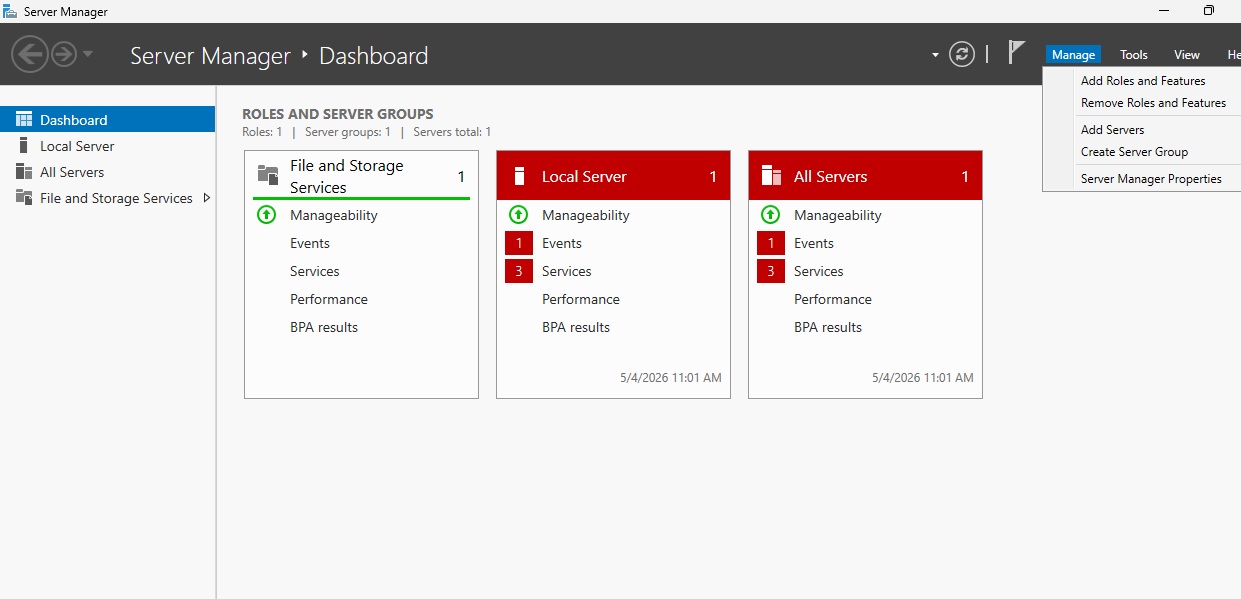
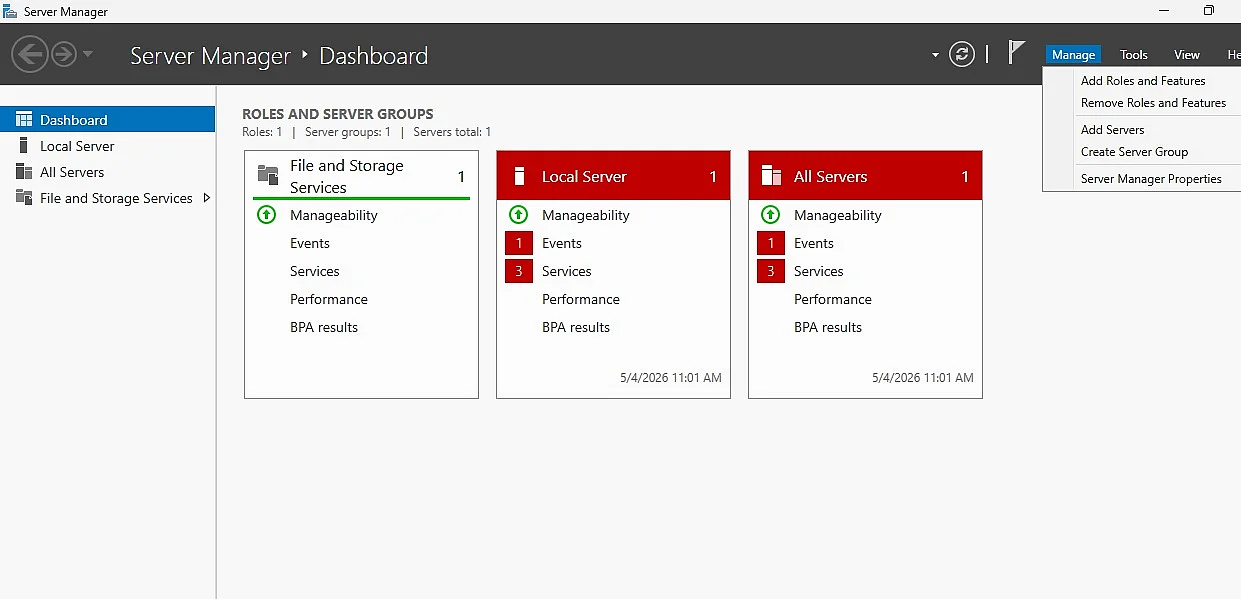
- Ouvrez le Gestionnaire de serveur et, sous « Gérer », sélectionnez l’option « Ajouter des rôles et des fonctionnalités ».
- Dans l’assistant, choisissez une installation basée sur les rôles et sélectionnez le serveur de destination.
- Activez ensuite le rôle « Serveur de fichiers » dans « Services de fichiers et de stockage > Services de fichiers et iSCSI ».
- Cliquez sur « Installer ».
Étape 3 : créer un nouveau partage SMB
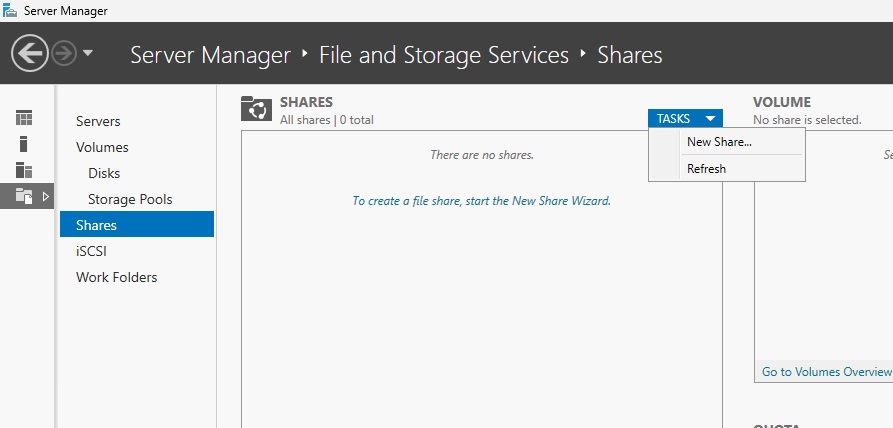
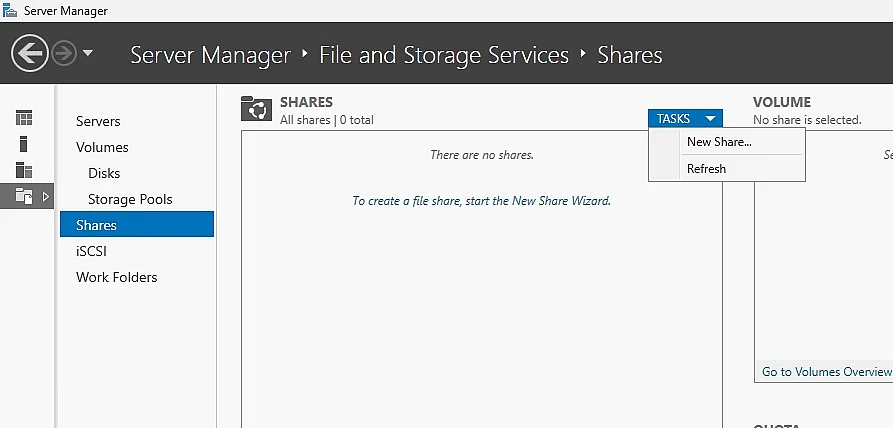
- Dans le Gestionnaire de serveur, allez dans « Services de fichiers et de stockage », puis sélectionnez « Partages ».
- Cliquez ensuite sur « Tâches > Nouveau partage » pour créer un nouveau partage.
- Pour un serveur de fichiers, choisissez généralement « Partage SMB – Rapide » dans l’assistant. Cette option convient à la plupart des partages standard dans les petites et moyennes infrastructures.
Étape 4 : sélectionner l’emplacement du partage
À l’étape suivante, sélectionnez le lecteur et le dossier que vous souhaitez partager. Accédez au répertoire créé précédemment, par exemple D:\partages\projets. Veillez à choisir le bon dossier, car le partage repose directement sur ce chemin.
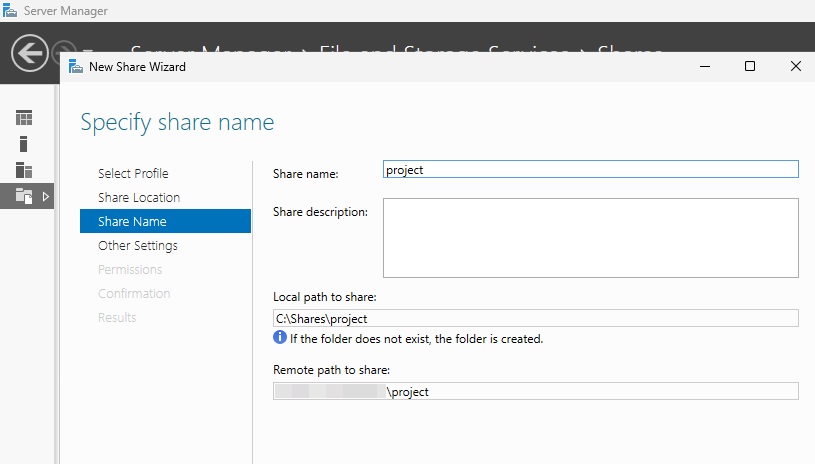
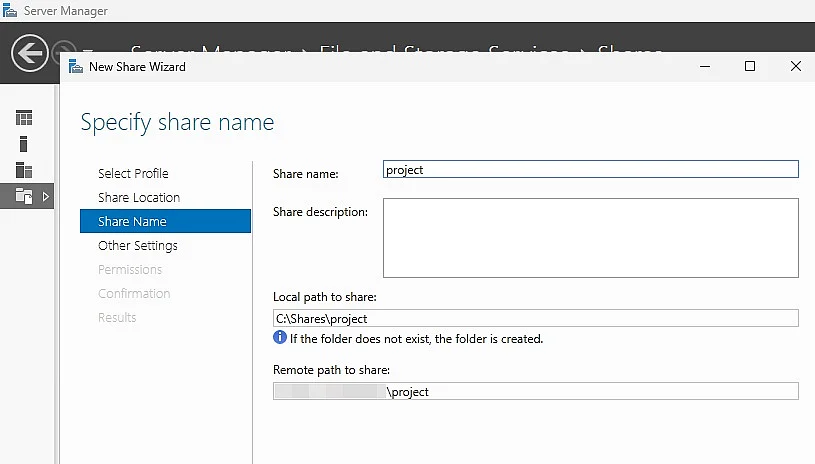
Étape 5 : attribuer un nom de partage
Attribuez maintenant un nom unique au partage. Ce nom sera utilisé plus tard sur le réseau, par exemple \\fileserver\projets. Choisissez un nom court et explicite afin que les utilisateurs puissent facilement identifier le partage.
Étape 6 : définir les paramètres de partage
Dans la section « Autres paramètres », vous pouvez activer des options supplémentaires pour le partage. Pour de nombreux environnements, les réglages suivants sont particulièrement pertinents :
- Activer l’énumération basée sur l’accès, afin que les utilisateurs ne voient que les dossiers pour lesquels ils disposent d’une autorisation.
- Chiffrer l’accès aux données, si l’accès SMB doit également être chiffré.
D’autres options avancées peuvent, dans un premier temps, être ignorées.
Étape 7 : configurer les autorisations
Vous définissez ensuite quels utilisateurs ou groupes sont autorisés à accéder au partage. Veillez à bien harmoniser les autorisations de partage et les autorisations NTFS (New Technology File System). Vous pouvez vous baser sur la structure de base suivante :
- Administrateurs : contrôle total
- Groupe d’utilisateurs concerné : modification ou lecture
- Droits standard : évitez les autorisations trop étendues, comme un accès en modification pour tous les utilisateurs
Si, par exemple, seule une équipe projet doit accéder au dossier, il est préférable d’attribuer les droits à un groupe de sécurité approprié plutôt qu’à des comptes utilisateurs individuels.
Étape 8 : créer le partage
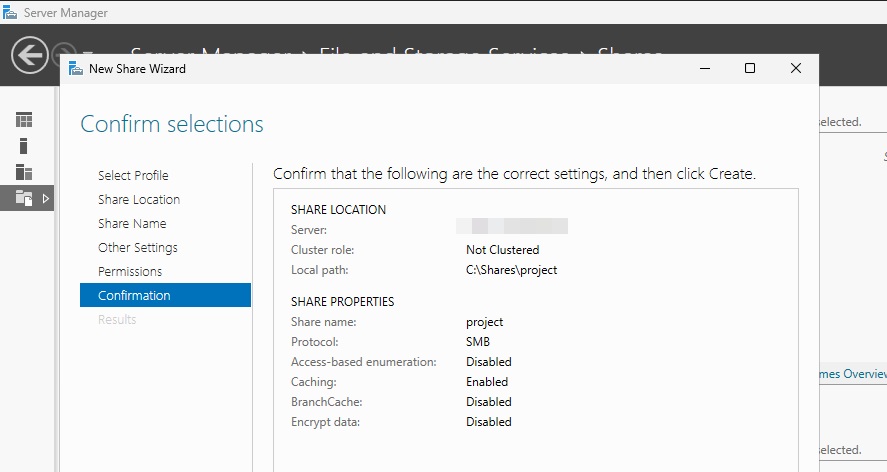
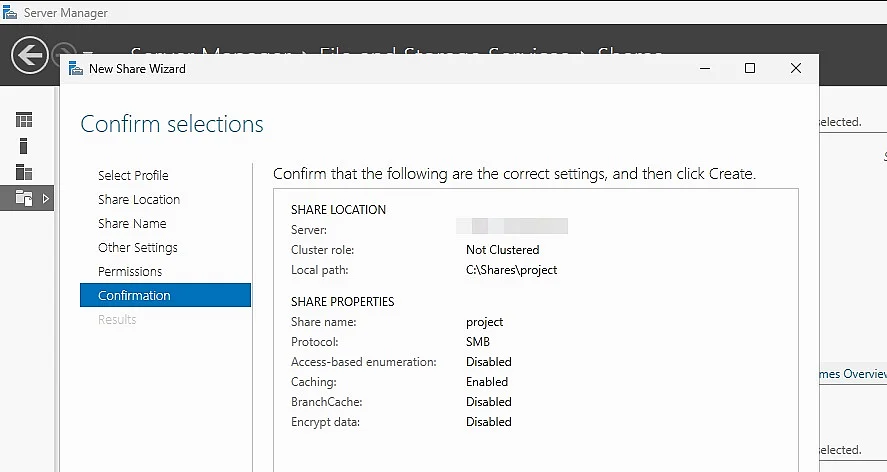
Vérifiez le récapitulatif dans l’assistant, puis cliquez sur « Créer » pour configurer le partage. Une fois l’opération terminée, le nouveau partage SMB doit apparaître dans l’aperçu des partages du Gestionnaire de serveur. La configuration de base est ainsi terminée.
Étape 9 : tester le partage
Testez ensuite si le partage est accessible sur le réseau. Pour cela, ouvrez l’Explorateur Windows sur un poste client ou directement sur le serveur et saisissez le chemin réseau, par exemple :
\\NomduServeur\projetsSi l’accès fonctionne, le serveur de fichiers Windows est configuré avec succès. Si le dossier n’est pas accessible, vérifiez la résolution DNS, la connexion réseau et les autorisations attribuées.
Étape 10 : connecter éventuellement le partage comme lecteur réseau
Pour que les utilisateurs puissent accéder plus facilement au partage au quotidien, vous pouvez connecter le dossier comme lecteur réseau dans Windows. Cela peut se faire directement dans l’Explorateur ou, dans un environnement de domaine, de manière centralisée via une stratégie de groupe.
Pour les petites infrastructures, une connexion manuelle est généralement suffisante. Dans les grands réseaux, une attribution centralisée est le plus souvent la meilleure solution.


Étape 11 : configurer des quotas ou la déduplication des données (optionnel)
Si le serveur de fichiers Windows est utilisé dans un environnement de production, vous pouvez ajouter d’autres fonctionnalités à l’étape suivante. Cela inclut :
- Des quotas de stockage, pour limiter l’espace disque par dossier ou par utilisateur
- La déduplication des données, lorsqu’elle est prise en charge et correctement configurée pour le volume concerné, peut réduire les données redondantes sur le volume.
Ces fonctionnalités ne sont pas absolument nécessaires, mais elles peuvent rendre l’exploitation d’un serveur de fichiers Windows nettement plus efficace.
Une fois ces étapes terminées, votre serveur de fichiers Windows Server 2025 dispose d’un partage SMB fonctionnel. Pour l’exploitation quotidienne, vérifiez régulièrement les droits d’accès, les sauvegardes, l’espace disque disponible et les mises à jour de sécurité.