

Créer son propre serveur ARK : Survival Ascended

Un serveur privé ARK : Survival Ascended peut être mis en place sous Windows en quelques étapes et sans aucune connaissance préalable.
Serveur ARK : Survival Ascended - configuration requise
Avant de commencer à installer votre serveur ARK : Survival Ascended, vous devez vous assurer que votre système répond aux exigences suivantes :
- CPU : vous avez besoin d’un processeur puissant pour votre serveur ARK : Survival Ascended. Votre CPU doit donc disposer d’au moins quatre cœurs.
- RAM : comme ARK : Survival Ascended est un jeu qui nécessite beaucoup de mémoire, votre serveur doit également être équipé en conséquence. Vous devriez disposer d’au moins 16 Go de RAM.
- Espace disque dur : pour que toutes vos données de jeu ainsi que votre système d’exploitation trouvent leur place sur votre serveur, l’espace disque doit être suffisamment important. Vous devriez prévoir au moins 200 Go de mémoire au total.
- Bande passante : pour une expérience de jeu multijoueur fluide, une connexion Internet stable et une bande passante adaptée sont nécessaires. Cela ne pose aucun problème aux fournisseurs de serveurs professionnels comme IONOS. Une connexion haut débit jusqu’à 400 Mbit/s est toujours disponible.
- Système d’exploitation : si vous souhaitez faire fonctionner votre serveur sous Windows, il vous faut une version de Windows Server. Comme ARK : Survival Ascended a été créé avec le moteur Unreal 5, vous devez utiliser Windows Server 2019 ou une version plus récente du système d’exploitation.
Notez que les exigences de votre serveur dépendent fortement du nombre de joueurs. En particulier, les besoins en RAM augmentent avec le nombre de joueurs.
Les différents types de serveurs
Avant de pouvoir configurer votre serveur de jeu, vous devez choisir le serveur de votre choix parmi les différentes options. Chez IONOS, vous choisissez entre trois modèles de serveurs différents, qui se distinguent par les caractéristiques suivantes :
- Serveur Cloud : les serveurs Cloud de IONOS exploitent les avantages de la virtualisation du matériel. La puissance de calcul que vous choisissez peut être échelonnée de manière flexible à tout moment et adaptée à vos besoins. La facturation se fait à la minute, de sorte que vous ne payez que pour les ressources dont vous avez réellement besoin.
- Serveur virtuel (VPS) : les vServers ou VPS (Virtual Private Server) de IONOS sont également basés sur des ressources informatiques virtualisées. Dans ce cas, vous optez au préalable pour un pack de prestations déterminé, qui est facturé avec un montant mensuel fixe. Ici aussi, vous pouvez adapter votre tarif à vos besoins.
- Serveur dédié : un serveur dédié vous donne accès à du matériel d’entreprise fixe, réservé uniquement pour vous. Pas besoin de partager les ressources, elles sont entièrement réservées à votre utilisation ! De plus, les ressources utilisées sont facturées à la minute, comme pour un serveur Cloud.
- Serveurs pour les développeurs basés sur KVM
- Évolutivité flexible, jusqu'au Cloud d'entreprise
- Pay-as-you-go : facturation à la minute, selon l'utilisation
Instructions étape par étape pour mettre en place un serveur privé ARK : Survival Ascended
La mise en place d’un serveur ARK : Survival Ascended sous Windows peut se faire en quelques étapes simples.
Étape 1 : libérer les ports
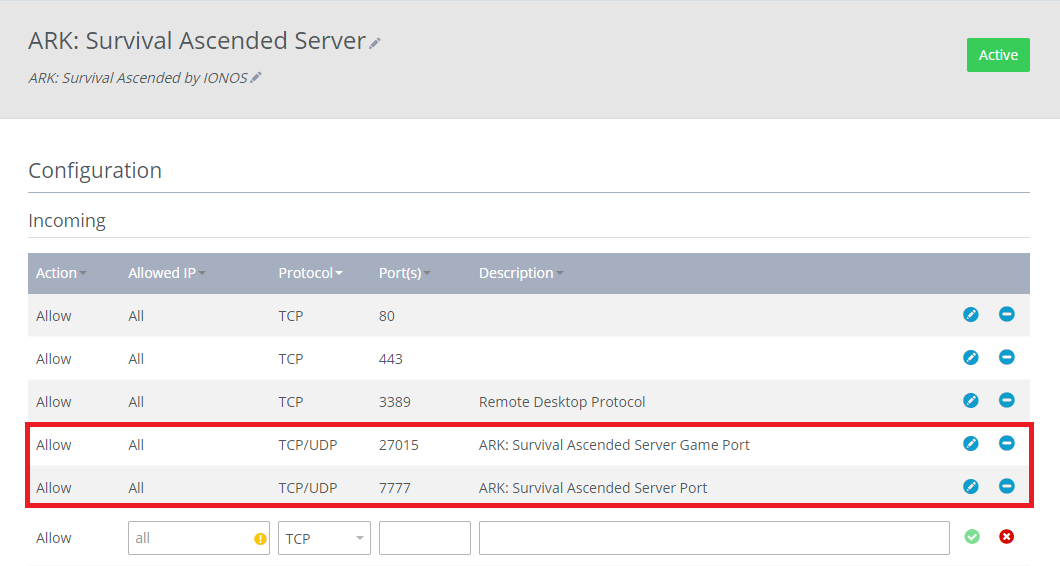
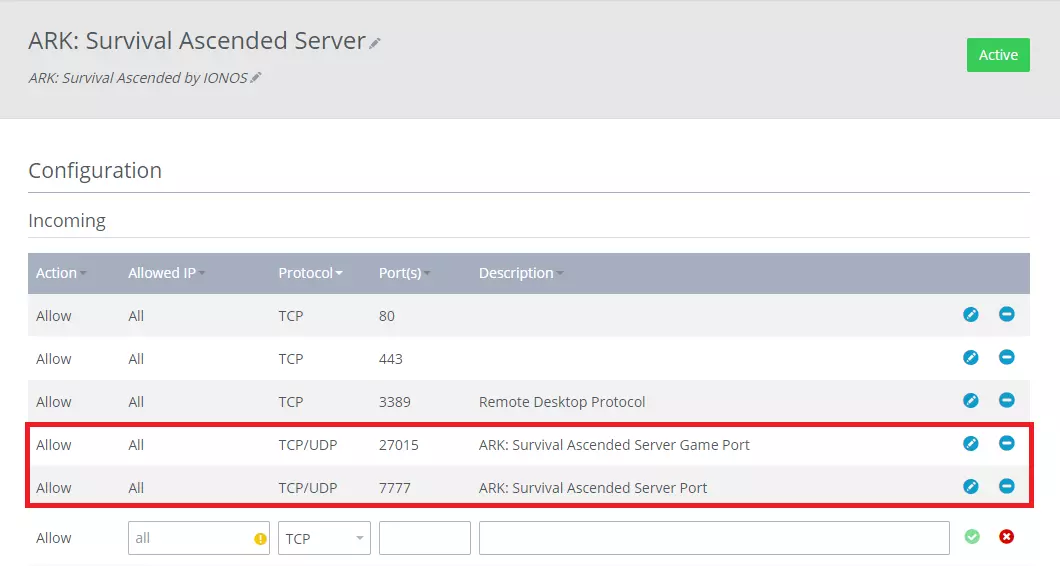
Pour pouvoir installer votre serveur privé ARK : Survival Ascended, vous devez d’abord libérer les ports correspondants sur votre système. Il s’agit des ports 7777 et 27015.
La manière dont le partage de ports fonctionne diffère selon le fournisseur d’hébergement. Chez IONOS, cela se fait simplement et en quelques clics dans le Cloud Panel sous « Réseau » > « Réglages du pare-feu ». Il suffit d’ajouter ici les règles de partage demandées.
Étape 2 : installer les fichiers nécessaires
Après vous être connecté à votre serveur Windows, l’étape suivante consiste à installer SteamCMD et les fichiers serveur nécessaires. Ceux-ci sont nécessaires pour démarrer votre serveur ARK : Survival Ascended. Vous pouvez d’abord créer un dossier appelé SteamCMD et un autre appelé ASAServer.
Insérez ensuite un fichier appelé start.bat et copiez le contenu suivant dans ce fichier :
@echo off
set STEAMCMDDIR="C:\SteamCMD\"
set SERVERDIR="C:\ASAServer\"
set ARKAPPID=2430930
cd /d %STEAMCMDDIR%
del steamcmd.exe
timeout /t 5 /nobreak
curl -o steamcmd.zip https://steamcdn-a.akamaihd.net/client/installer/steamcmd.zip
powershell Expand-Archive -Path .\steamcmd.zip -DestinationPath .\
start "" /wait steamcmd.exe +force_install_dir "%SERVERDIR%" +login anonymous +app_update %ARKAPPID% validate +quit
cd /d %SERVERDIR%
start ShooterGame\Binaries\Win64\ArkAscendedServer.exe TheIsland_WP?listen?SessionName=<servername>?Port=7777?QueryPort=27015?ServerPassword=<serverpassword> -WinLiveMaxPlayers=50 -log
exitCe script shell veille à ce que les fichiers serveur nécessaires soient téléchargés et que votre serveur puisse démarrer correctement. Il vous suffit de procéder à deux changements :
- Indiquer le nom du serveur : vous devez tout d’abord remplacer
<servername>par le nom de votre serveur. - Définir le mot de passe du serveur : vous devez également définir le mot de passe de votre serveur en remplaçant
<serverpassword>par le mot de passe du serveur. - Définir le nombre maximal de joueurs : vous pouvez également définir le nombre maximal de joueurs sur votre serveur à l’aide de la variable WinLiveMaxPlayers. Dans notre cas, nous autorisons 50 joueurs. Veillez dans tous les cas à disposer du matériel adéquat pour le nombre que vous avez choisi.
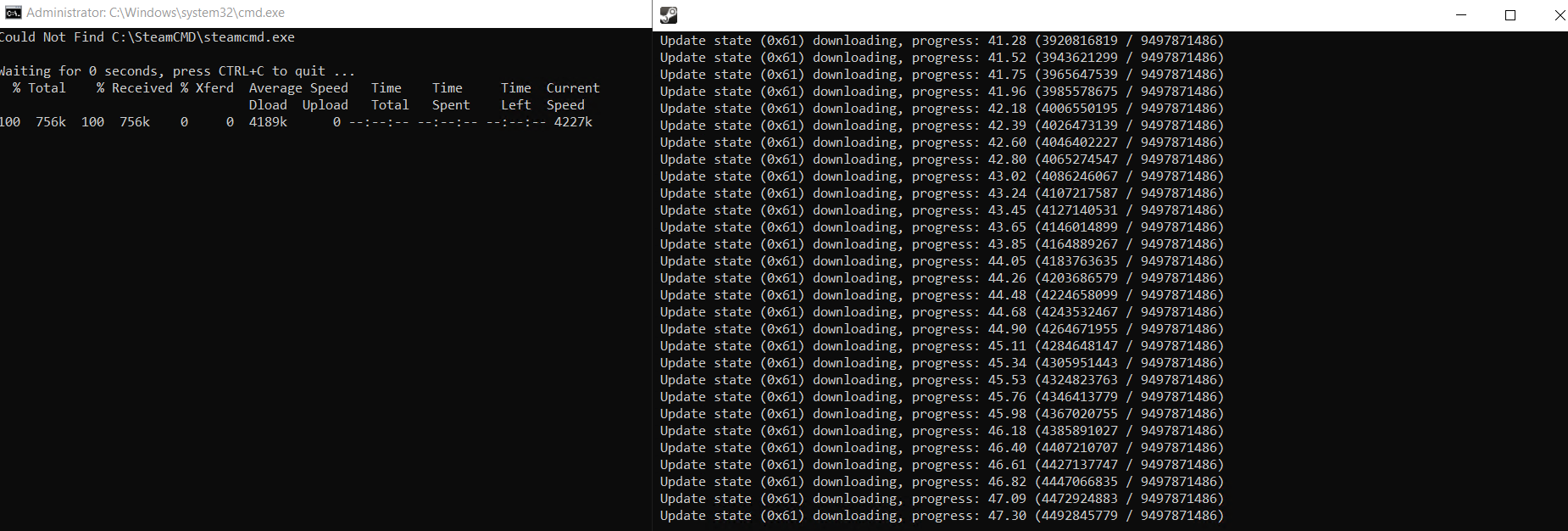
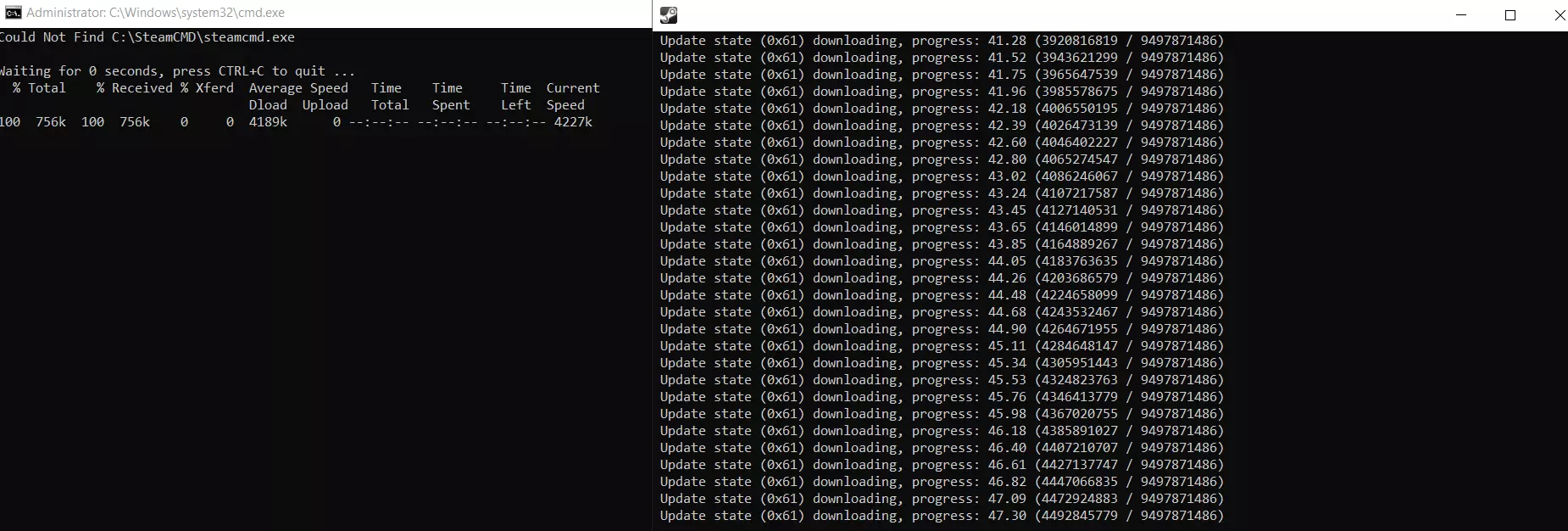
Vous pouvez ensuite exécuter le script par un double-clic. Le processus de téléchargement est lancé en deux lignes de commande. Celui-ci peut cependant prendre un certain temps.
Étape 3 : configurer le serveur ARK : Survival Ascended
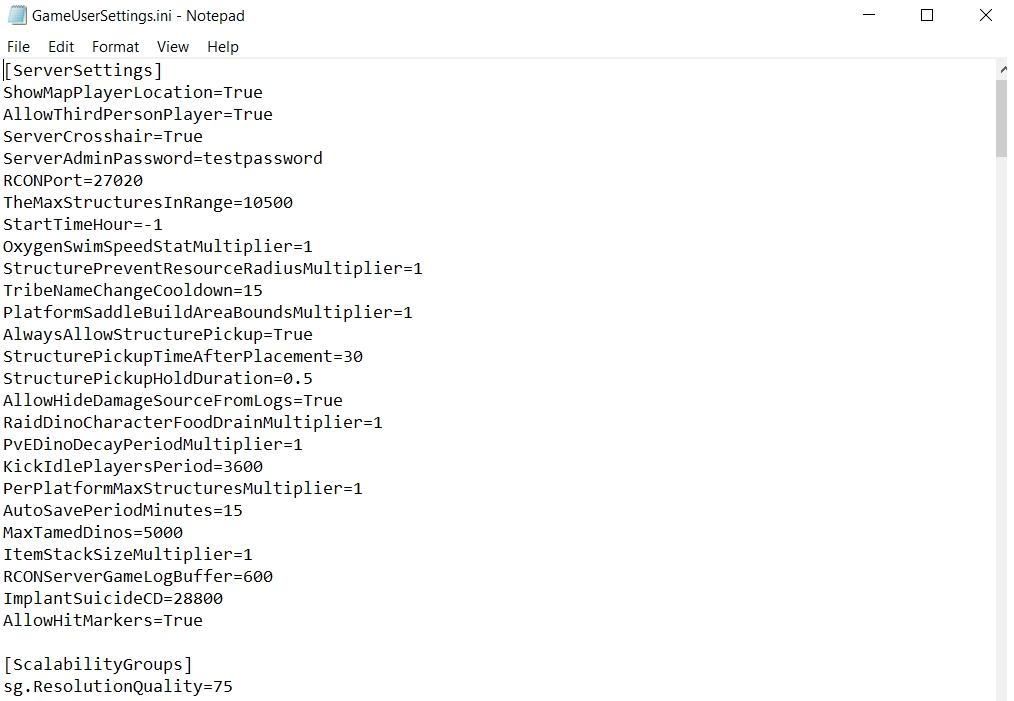
Après avoir téléchargé tous vos fichiers, vous pouvez commencer à configurer votre serveur ARK : Survival Ascended. Pour cela, vous devez modifier les fichiers Game.ini et GameUserSettings.ini. Ceux-ci se trouvent normalement dans le chemin de fichier suivant : C:\ASAServer\ShooterGame\Saved\Config\WindowsServer. Si vous ne trouvez pas ces fichiers, vous pouvez simplement les créer manuellement.
Dans les fichiers de configuration, vous pouvez effectuer toute une série de réglages différents. Vous pouvez par exemple définir le nombre de minutes après lesquelles les scores sont automatiquement sauvegardés.
Étape 4 : démarrer le serveur ARK : Survival Ascended
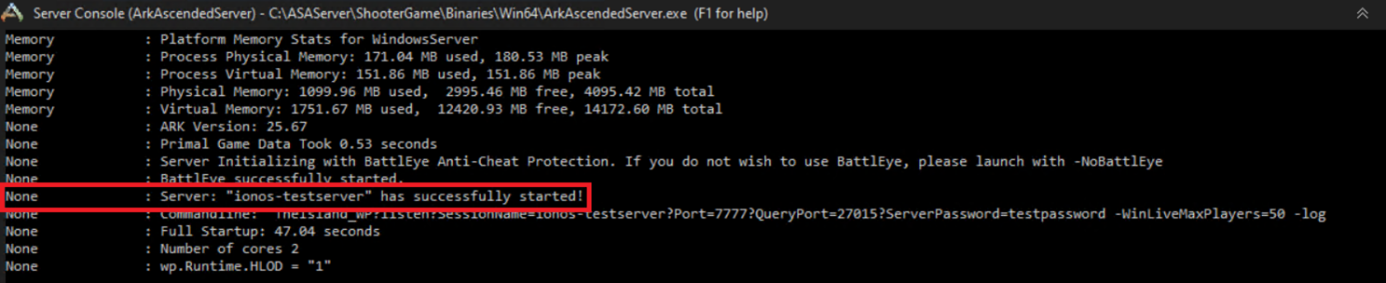
Vous pouvez maintenant démarrer votre propre serveur ARK : Survival Ascended. Exécutez pour cela le fichier start.bat. Après quelques instants, vous devriez voir la ligne de commande suivante, qui vous informe que votre serveur ARK : Survival Ascended a été lancé avec succès :
Si le terminal se referme immédiatement après le lancement du script shell, veillez à exécuter le fichier start.bat en tant qu’administrateur.
Étape 5 : connexion au serveur ARK : Survival Ascended
Une fois que votre serveur a été lancé, vous et vos coéquipiers pouvez vous y connecter. Pour cela, il vous suffit de rechercher le nom du serveur que vous avez choisi dans le menu du serveur ARK : Survival Ascended. Veillez à afficher également les serveurs protégés par mot de passe.
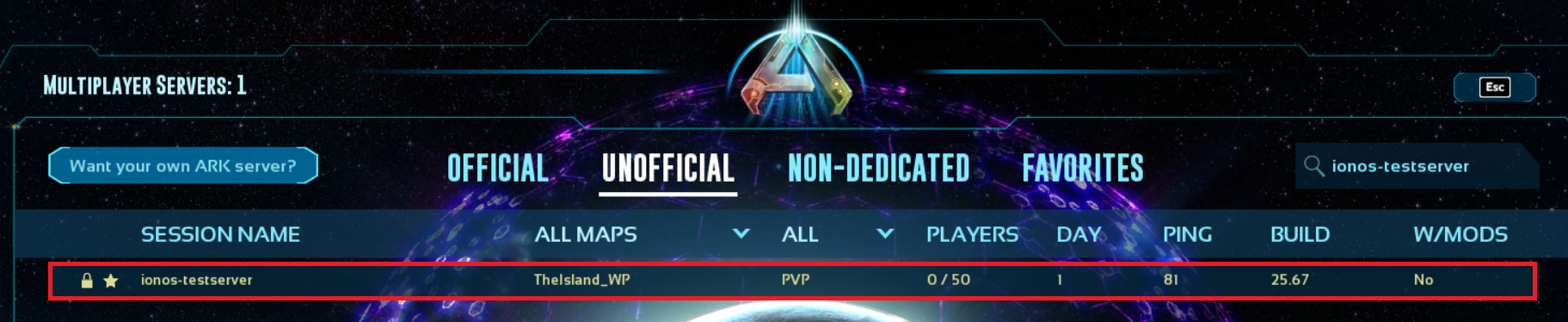
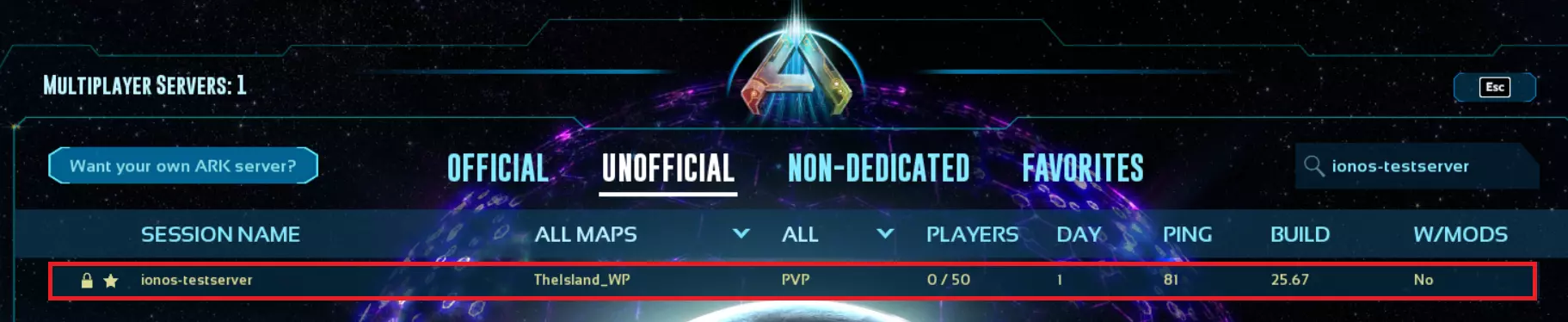
Sélectionnez maintenant votre serveur dans la liste et connectez-vous à celui-ci. Au cours de cette procédure, vous serez invité à saisir un mot de passe. Saisissez ici le mot de passe que vous avez indiqué dans votre fichier start.bat.
Vous pouvez maintenant profiter du jeu avec vos amis !


Si vous le souhaitez, vous pouvez également connecter votre serveur ARK : Survival Ascended à votre propre domaine. Utilisez l’outil Domain checker de IONOS pour voir si le domaine que vous souhaitez utiliser est disponible.