

Error CRC : explications, causes et solutions

En 1961, le mathématicien américain William Wesley Peterson développe le contrôle de redondance cyclique (en anglais : cyclic redundancy check ou en abrégé CRC) pour réduire le taux d’erreur dans la transmission et la sauvegarde des données. Dans cette procédure, des redondances sont ajoutées à chaque bloc de données sous la forme d’une valeur test supplémentaire. Cette valeur, également appelée valeur CRC, permet de détecter les erreurs qui se sont produites lors de la transmission et la sauvegarde et, dans le meilleur des cas, de les corriger automatiquement.
Si le contrôle de redondance cyclique rencontre un ou plusieurs fichiers problématiques, cela peut conduire à une erreur CRC qui empêche d’effectuer la sauvegarde ou le transfert de données prévu. Un tel cas peut se produire en particulier lors du téléchargement et de l’extraction de fichiers et d’archives compressés, mais aussi lors de la lecture et de l’écriture de données sur les disques durs. Pour savoir exactement ce qu’est une CRC error et comment résoudre le problème, consultez les sections suivantes.
Qu’est-ce qu’une erreur CRC ?
Une error CRC vous informe que le contrôle de redondance cyclique a détecté des fichiers endommagés ou incomplets. Dans un tel cas, la valeur des données et la valeur CRC ne correspondent pas, ce qui entraîne l’abandon de l’action (sauvegarde, copie, accès en lecture, etc.) et un message d’erreur CRC correspondant. En général, ce message est le suivant :
Erreur de données (contrôle CRC)L’error CRC est particulièrement fréquente lors de l’extraction de fichiers et d’archives compressés. Un contrôle de redondance cyclique échoué est également possible lors de la lecture et de l’écriture sur des disques durs locaux et externes ou des clés USB ainsi que sur des supports de données externes tels que des CD, des DVD ou des Blu-ray.
 Pour afficher cette vidéo, des cookies de tiers sont nécessaires. Vous pouvez consulter et modifier vos paramètres de cookies ici.
Que peut-on faire au sujet de l’error CRC ?
Si vous êtes confronté à l’erreur CRC, cela peut rapidement devenir très frustrant : les solutions typiques telles que le redémarrage du système ne permettent pas de résoudre les problèmes liés au contrôle de la redondance cyclique. Vous ne pouvez pas non plus désactiver temporairement la procédure de vérification, c’est pourquoi les fichiers concernés semblent perdus à première vue. Toutefois, selon le scénario dans lequel l’erreur CRC se produit, il existe différentes stratégies de solution pour résoudre le problème de l’analyse et récupérer les fichiers.
Correction des erreurs CRC lors de l’extraction : fonctionnement
Si vous souhaitez ouvrir des fichiers ou archives compressés, vous pouvez utiliser les outils standard installés sur les systèmes d’exploitation actuels. Néanmoins, de nombreux utilisateurs s’appuient sur des outils tiers tels que WinZip ou WinRAR, qui ont souvent un éventail de fonctions beaucoup plus large, pour compresser et décompresser des fichiers. Si vous utilisez vous-même un tel logiciel, vous devez d’abord vérifier qu’il est toujours à jour lorsque la CRC error se produit. Si vous avez mis à jour le programme et que l’erreur persiste, vous pouvez essayer une toute nouvelle installation dans l’étape suivante. Un changement du programme peut également être la réponse appropriée à l’error CRC.
Même un téléchargement incomplet ou mal exécuté peut rapidement conduire à des problèmes comme l’erreur CRC. Si vous avez téléchargé l’archive ou le fichier endommagé sur Internet, un nouveau téléchargement est donc recommandé.
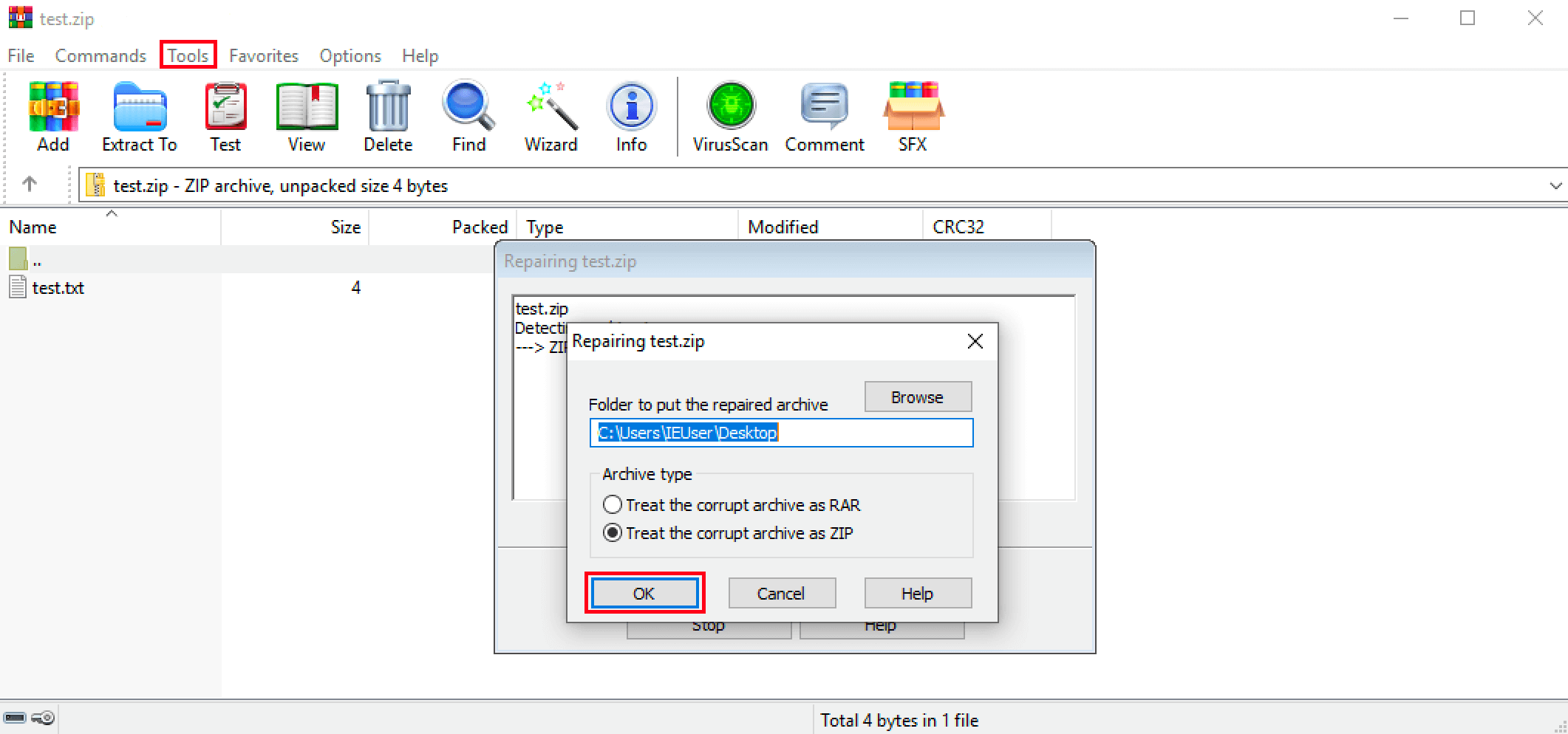
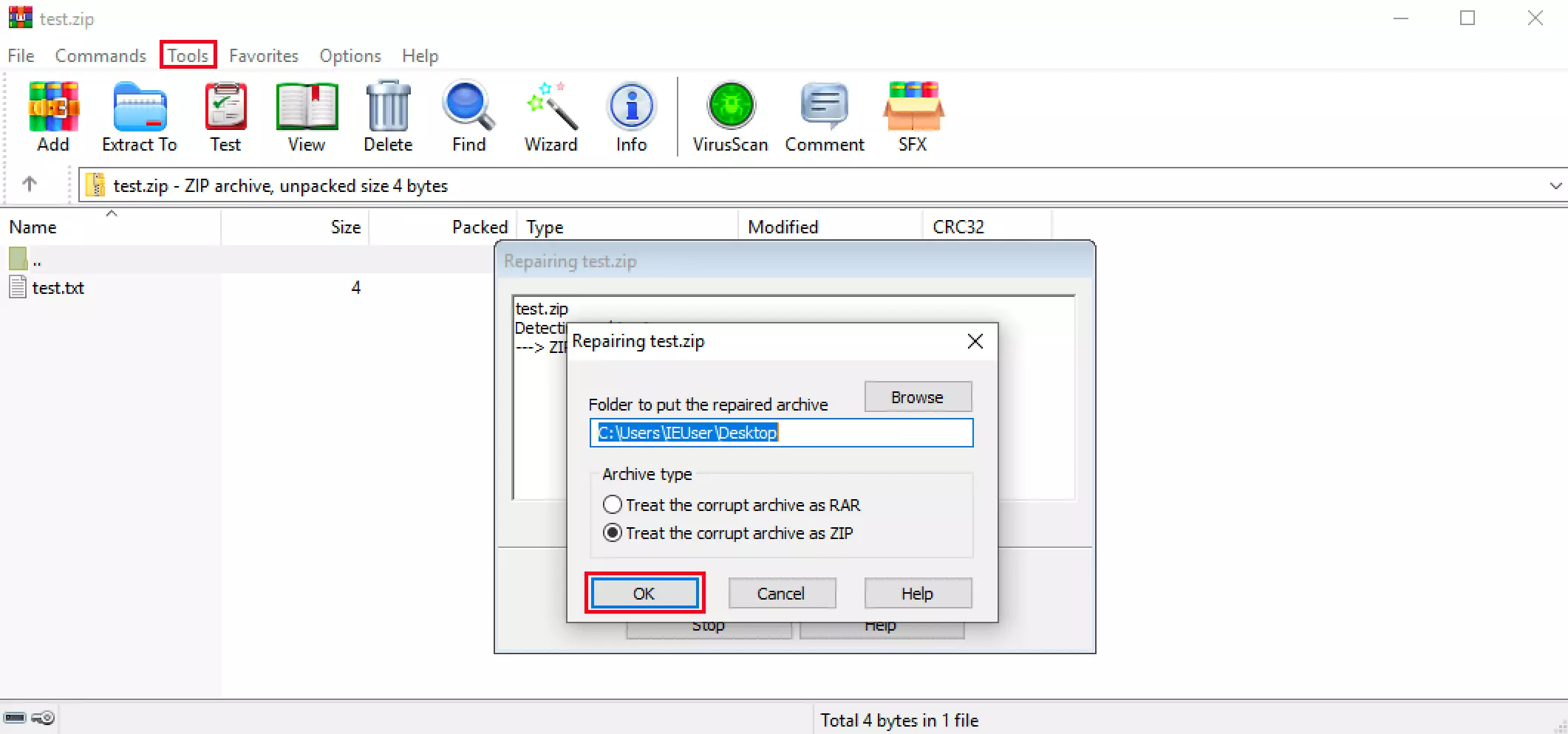
De nombreux outils tiers ont également une fonction de réparation des archives endommagées ou des fichiers compressés. Si votre programme offre cette option, vous pouvez essayer de corriger l’error CRC. Par exemple, dans l’application WinRAR déjà mentionnée ci-dessus, et très populaire, commencez la réparation comme suit :
- Ouvrir le fichier compressé ou l’archive dans WinRAR
- Cliquez sur l’élément « Outils » dans la barre de menu supérieure
- Sélectionnez « Réparer l’archive ».
- Indiquez l’emplacement de l’archive à réparer et précisez le type de compression (ZIP ou RAR).
- Cliquez sur OK pour lancer la réparation.
- Lorsque le processus est terminé, il existe une variante « reconstruite » de l’archive dans le répertoire cible défini, qui, dans le meilleur des cas, ne provoque pas d’erreur CRC lors de l’extraction.
Extraire des archives malgré une error CRC (exemple avec WinRAR)
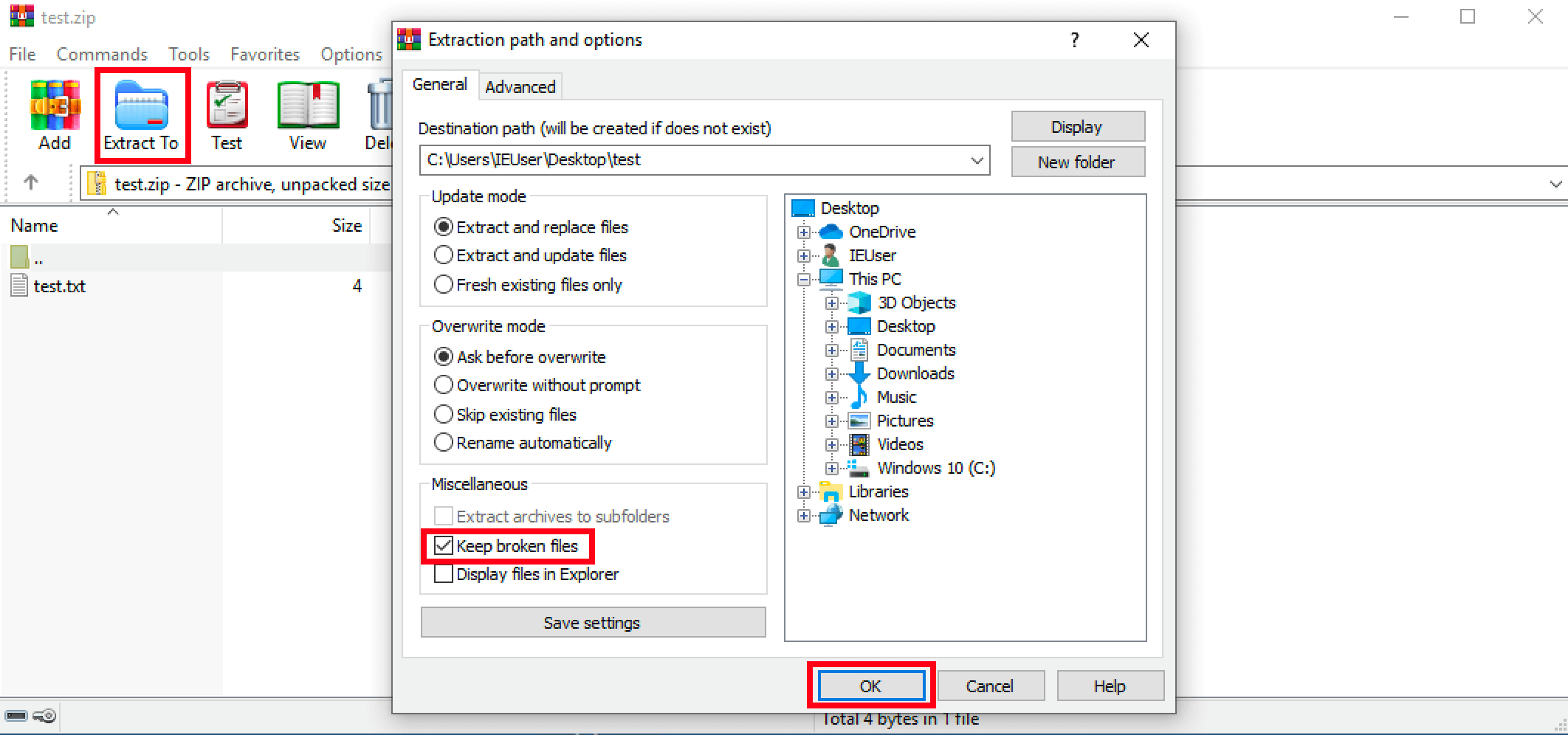
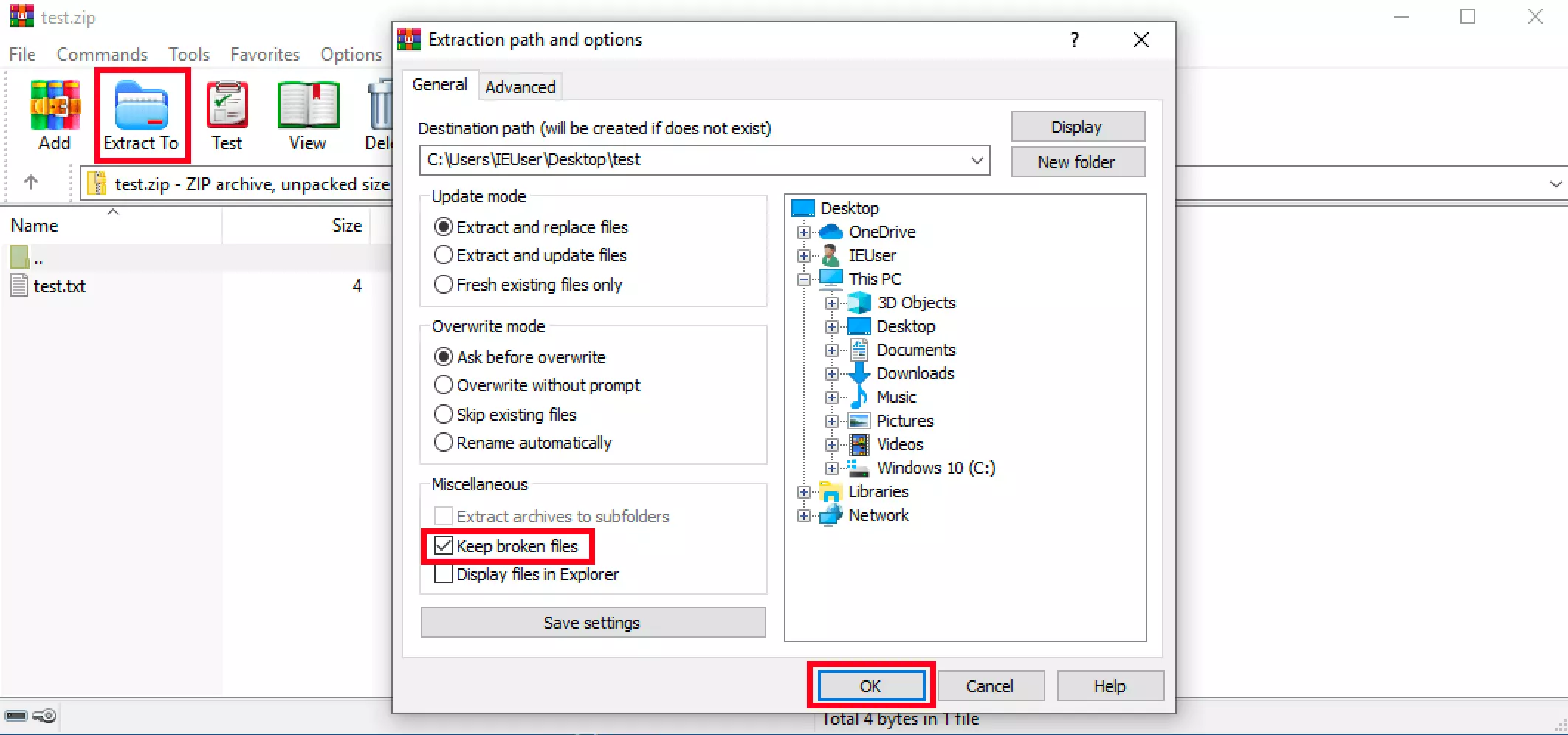
Si une archive compressée ne peut plus être extraite en raison d’une erreur CRC, il arrive souvent que seuls des fichiers individuels soient endommagés, alors que la majorité des données sont intactes. Si vous voulez au moins sauver ces données non problématiques de l’archive, vous pouvez le faire avec la plupart des outils tiers également, si l’erreur ne peut être corrigée. À titre d’exemple, les instructions suivantes montrent comment cette procédure fonctionne dans WinRAR :
- Ouvrir l’archive concernée avec WinRAR
- Appuyer sur le bouton de menu « Extraire vers »
- Cocher l’option « Conserver les fichiers altérés » dans la section « Divers »
- Cliquer sur « OK » pour terminer.
- L’archive est ensuite décompressée dans le répertoire cible défini, y compris le(s) fichier(s) altéré(s). Toutefois, ces fichiers ne peuvent être ni ouverts ni modifiés.
Erreur CRC lors de la lecture ou de l’écriture sur les supports : solutions possibles
La survenance de CRC error peut également être source de frustration lors de l’accès aux supports de données. Lorsqu’un fichier important doit être consulté ou que la sauvegarde de nouveaux fichiers est complètement refusée en raison du contrôle de redondance cyclique, il est urgent de trouver une solution au problème.
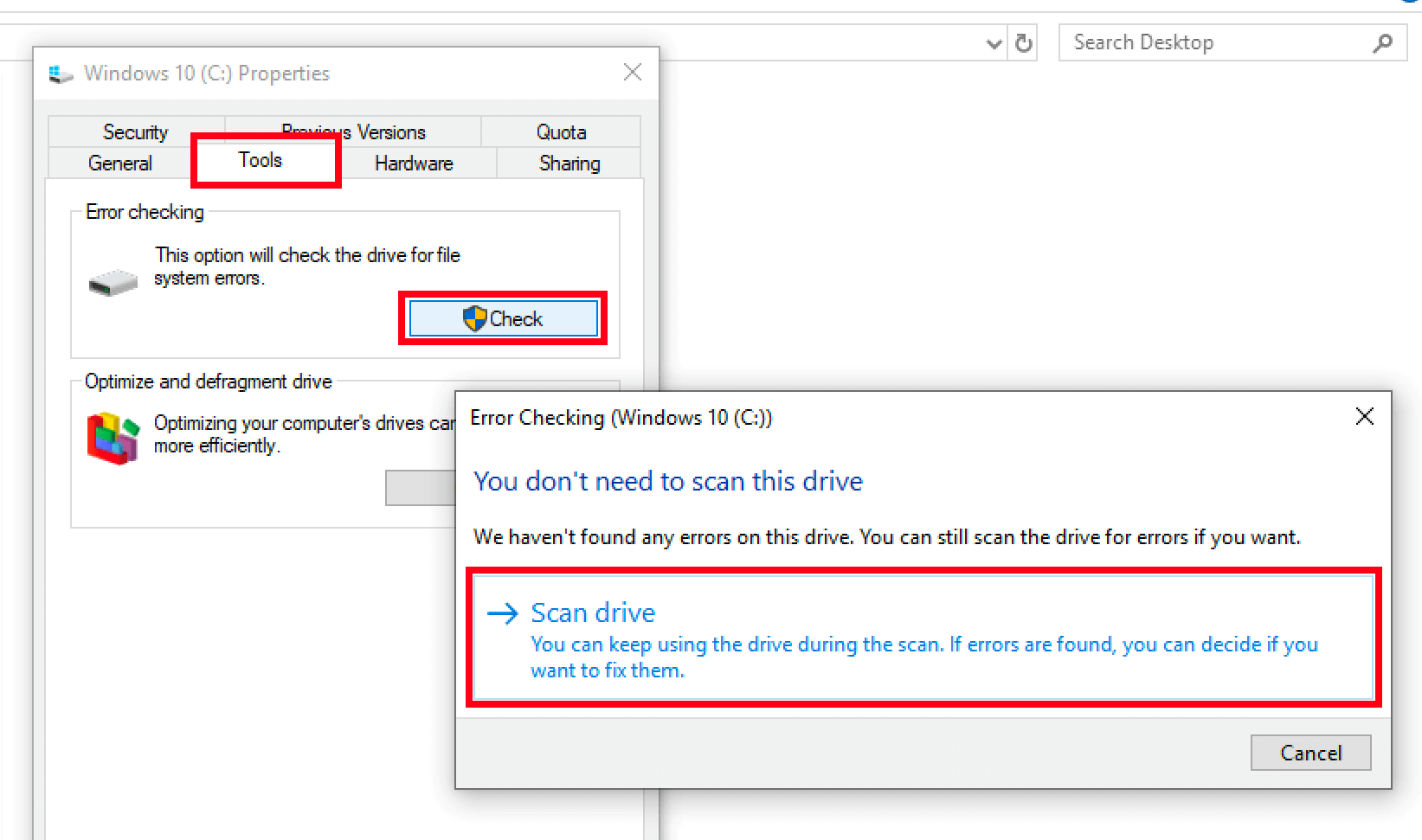
Comme il n’y a pas de dépannage spécifique pour ce type d’erreur sur les supports de stockage, les outils de vérification des erreurs des supports concernés promettent les meilleures chances de succès. De même que pour les programmes d’extraction, vous pouvez choisir entre des logiciels tiers (généralement payants) et des outils déjà intégrés au système. Dans le système d’exploitation Windows, l’outil correspondant (qui est installé par défaut) peut être trouvé, par exemple, sous le nom de « vérification d’erreurs ». Il peut être utilisé de la manière suivante pour les problèmes de support de données tels que l’error CRC :
- Accéder à l’explorateur de fichiers et sélectionnez le disque problématique en cliquant dessus avec le bouton droit de la souris.
- Sélectionner le bouton de menu « Propriétés ».
- Passer à l’onglet « Outils ».
- Cliquer sur le bouton « Vérifier » sous « Vérification des erreurs ».
- Enfin, appuyer sur le bouton « Scanner le disque » pour lancer la vérification des erreurs.
Peut-on éviter les erreurs CRC ?
Les problèmes d’extraction ou de lecture et d’écriture des fichiers sont particulièrement gênants lorsque les fichiers sont nécessaires de toute urgence ou doivent être sauvegardés ou archivés. La question fondamentale est donc de savoir s’il est possible d’éviter les erreurs dues aux contrôles de redondance cyclique. Il n’existe pas de réponse satisfaisante : les dossiers ou les archives peuvent être endommagés à tout moment. Toutefois, vous pouvez vous efforcer de maintenir à jour les logiciels utilisés pour le traitement des fichiers, en vérifiant régulièrement les mises à jour disponibles et en les installant.
Vous pouvez également réduire le risque de problèmes matériels en général en arrêtant toujours votre appareil correctement ; et en déconnectant les disques durs externes et les clés USB à l’aide de la fonction « Retirer le matériel en toute sécurité ».