

Enshrouded Server : comment créer et configurer un serveur du jeu Enshrouded ?

Posséder son propre serveur Enshrouded permet une expérience de jeu personnalisée idéale. De plus, vous avez un contrôle total sur le nombre de joueurs et les heures de connexion. Avec le matériel approprié à votre disposition, l’installation et la configuration se font rapidement.
Enshrouded Server : quelles sont les exigences ?
Si vous ne souhaitez pas louer votre serveur dédié Enshrouded, mais plutôt l’héberger vous-même, vous avez en principe deux possibilités : vous pouvez faire tourner l’application serveur sur votre ordinateur privé ou installer le logiciel sur les ressources serveur d’un fournisseur d’hébergement professionnel. Cette dernière solution présente l’avantage que votre appareil ne doit pas être allumé en permanence pour que le serveur soit en ligne. Il n’est ainsi pas nécessaire de surcharger votre matériel, et vous profitez d’une amélioration significative de votre connexion à large bande.
Vous pouvez également utiliser le matériel de votre serveur de jeu à d’autres fins : mettez par exemple en place votre propre solution de chat vocal en parallèle en créant un serveur Mumble.
La puissance de calcul que vous devez réserver pour votre propre serveur Enshrouded dépend en fin de compte du nombre de joueurs actifs simultanément sur le serveur. Les conditions minimales suivantes devraient en tout cas être couvertes par votre matériel :
- Processeur (CPU) : min. 3.2 GHz (2 cœurs)
- Mémoire vive (RAM) : min. 5 Go
- Mémoire sur disque dur : 30 Go
Il ne faut pas oublier les exigences du système d’exploitation serveur utilisé. Pour le système Microsoft Windows Server 2022, il faut par exemple prévoir en plus une puissance de processeur de 1,4 GHz, 2 Go de mémoire vive et 36 gigaoctets d’espace disque (512 Mo et 32 Go sans interface graphique).
En ce qui concerne la mémoire vive, l’équipe de développement a donné les consignes suivantes : en plus de la RAM de base, il convient de réserver environ 100 Mo par joueur.
Enshrouded Server : les solutions IONOS
Pour le gaming avec serveur dédié, vous avez le choix entre différents fournisseurs. IONOS propose par exemple à cet effet trois types de serveurs, chacun doté d’une connexion rapide à large bande pouvant atteindre 1 Gbit/s :
- Serveur virtuel (VPS) : les serveurs virtuels ou VPS de IONOS sont des ressources serveur virtualisées basées sur un système hôte fixe. Vous payez un abonnement mensuel pour une configuration matérielle fixe.
- Serveur Cloud : les serveurs Cloud de IONOS mettent à disposition du matériel virtualisé provenant de différents systèmes et pouvant être adapté à tout moment. La facturation se calcule à la minute.
- Serveur dédié : avec un serveur dédié de IONOS, vous louez une configuration matérielle physique haute performance. La facturation est également effectuée à la minute, c’est-à-dire en fonction des besoins réels.
3 scénarios pour votre serveur Enshrouded et les tarifs IONOS correspondants
Dans le tableau ci-dessous, nous avons regroupé 3 variantes possibles pour votre propre serveur Enshrouded et avons attribué à chacune la meilleure option possible de IONOS.
| Scénario de serveur Enshrouded | Serveur IONOS adapté avec Windows |
|---|---|
| De 2 à 4 joueurs ; en ligne en permanence | VPS Windows L |
| De 5 à 8 joueurs ; en ligne en permanence | VPS Windows L |
| De 9 à 16 joueurs ; en ligne en permanence | Serveur dédié AR8-64 NVMe |
Créer un serveur Enshrouded sur Windows : instructions étape par étape
Dans les instructions suivantes, nous montrons les différentes étapes de l’installation et de la configuration d’un serveur dédié Enshrouded avec pour exemple une solution d’hébergement de IONOS (Serveur virtuel, serveur Cloud, serveur dédié). Le système d’exploitation utilisé dans le cadre de ce tutoriel est Windows Server 2022.
Étape 1 : établir une connexion à distance au serveur
La première étape consiste à vous connecter à distance à votre serveur. Chez IONOS, la configuration de cette connexion Bureau à distance (Remote Access) s’effectue facilement via l’interface Web du compte client :
- Accédez à la page de connexion du compte client IONOS et connectez-vous avec vos données client personnelles.
- Cliquez sur « Serveurs & Cloud ».
- Sélectionnez le pack IONOS que vous avez loué pour le serveur Enshrouded.
- Utilisez le lien de téléchargement dans la ligne « Connexion Bureau à distance » sous « Données d’accès ».
- Exécutez le fichier .rdp téléchargé et connectez-vous avec vos données de serveur individuelles. Confirmez ensuite le certificat de serveur si c’est la première fois que vous vous connectez à votre serveur.
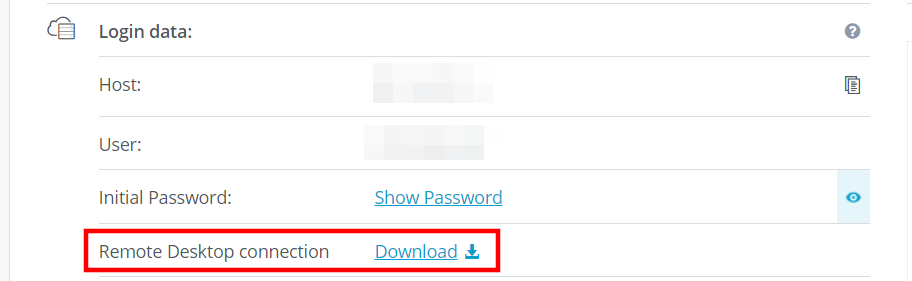
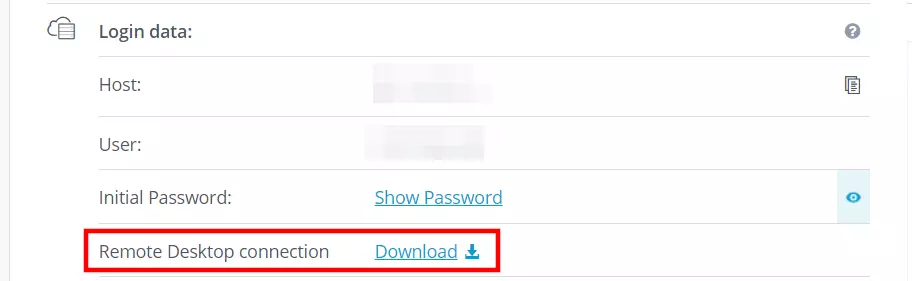
Dans le Centre d’Assistance de IONOS, vous trouverez des explications plus détaillées sur la manière de se connecter à Windows Server via la connexion Bureau à distance.
Étape 2 : installer SteamCMD
La solution la plus simple pour obtenir l’application de serveur dédié d’Enshrouded est de la télécharger via les serveurs publics de Steam. Vous vous connectez à ces serveurs à l’aide du client SteamCMD, que vous installez comme suit :
- Téléchargez le paquet d’installation via le lien de téléchargement suivant SteamCMD.
- Décompressez le paquet dans un dossier de votre choix, par exemple dans le répertoire
C:\SteamCmd. - Exécutez le fichier décompressé pour installer SteamCMD.
Étape 3 : télécharger l’application Enshrouded Dedicated Server
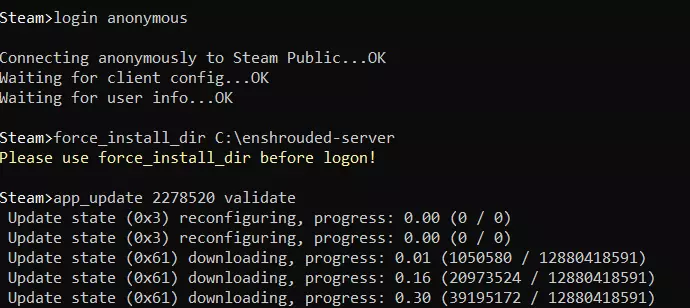
Après l’installation, vous pouvez lancer le client en ligne de commande à tout moment en exécutant steamcmd.exe. Dès que vous voyez la ligne de saisie Steam>, vous pouvez commencer à vous connecter aux serveurs Steam. Pour cela, connectez-vous de manière anonyme comme suit :
login anonymousDans l’étape suivante, vous pouvez utiliser la commande suivante pour définir un répertoire individuel tel que C:\enshrouded-server pour le serveur Enshrouded :
force_install_dir C:\enshrouded-serverPour finir, utilisez la commande app_update pour télécharger l’application serveur Enshrouded Dedicated Server via l’ID 2278520 :
app_update 2278520 validate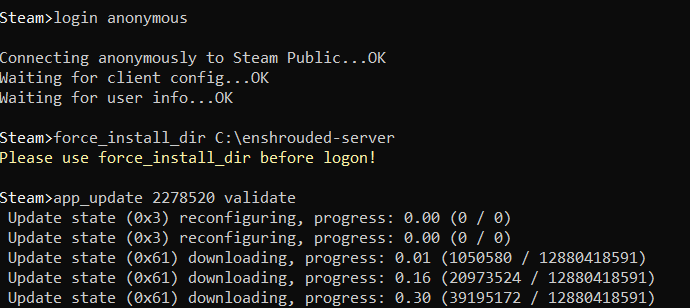
L’application serveur dédié d’Enshrouded peut également être téléchargée via le client Steam standard. Pour cela, vous devez installer l’application sur votre serveur. Allez ensuite dans votre bibliothèque, sélectionnez la catégorie « Outils » et recherchez l’application « Enshrouded Dedicated Server ».
Étape 4 : configurer le serveur Enshrouded
Pour configurer le serveur installé, il faut d’abord lancer l’application une première fois. Pour cela, il suffit de double-cliquer sur le fichier enshrouded_server.exe. Fermez la fenêtre dès que le démarrage a réussi (reconnaissable au message 'HostOnline' (up)!). Dans le répertoire du serveur, vous devriez ensuite trouver le fichier de configuration généré automatiquement enshrouded_server.json. Si vous ouvrez le fichier avec l’éditeur de votre choix, vous pouvez adapter les paramètres suivants :
name: nom du serveurpassword: mot de passe du serveursaveDirectory: répertoire des fichiers de sauvegarde ; par défaut dans le sous-répertoire du serveurlogDirectory: répertoire des journaux du serveur ; par défaut dans le sous-répertoire du serveurip: indication de votre IP de serveur (nécessaire pour la configuration du réseau interne)gamePort: port de jeu ; par défaut TCP/UDP 15636queryPort: port de requête ; par défaut TCP/UDP 15637slotCount: nombre maximum de joueurs ; entre 1 et 16
Étape 5 : libérer les ports du serveur
Dans le pare-feu de votre serveur, vous devez ensuite libérer le port public du jeu ainsi que le port de requête, par lequel le trafic de données du jeu est réglé. Ce n’est qu’ainsi que vous et vos coéquipiers pourrez vous connecter au serveur Enshrouded créé. Si vous avez saisi dans le fichier de configuration d’autres ports que les ports standards TCP/UDP 15636 et 15637, il faut ouvrir ceux qui ont été saisis. L’adaptation des règles de pare-feu fonctionne comme suit pour IONOS :
- Connectez-vous au compte client IONOS.
- Accédez à « Serveurs & Cloud » et sélectionnez le matériel sur lequel vous avez configuré le serveur Enshrouded.
- Cliquez sur « Réseau » dans le menu latéral gauche et sélectionnez l’option « Réglages de pare-feu ».
- Sous « Entrant », créez les règles pour les ports TCP/UDP 15636 et 15637.


Étape 6 : démarrer le serveur Enshrouded
En exécutant enshrouded_server.exe, vous pouvez démarrer le serveur à tout moment. Comme pour le démarrage initial, une fenêtre d’invite de commande s’ouvre automatiquement et le message 'HostOnline' (up)! vous signale que le démarrage du serveur a été effectué avec succès.
Étape 7 : se connecter au serveur Enshrouded
Une fois que vous avez démarré le serveur, vous et vos coéquipiers pouvez vous connecter de la manière suivante :
- Démarrez Enshrouded de la manière habituelle via le menu principal.
- Créez un personnage avec lequel vous souhaitez jouer sur votre serveur.
- Sélectionnez l’option « Rejoindre ».
- Recherchez ensuite le serveur que vous avez créé. Comme les pages de la liste des serveurs sont chargées les unes après les autres à chaque requête, cette étape peut prendre quelques minutes.
- Dès que votre serveur est présenté comme résultat, appuyez sur « Rejoindre » pour finaliser la connexion.
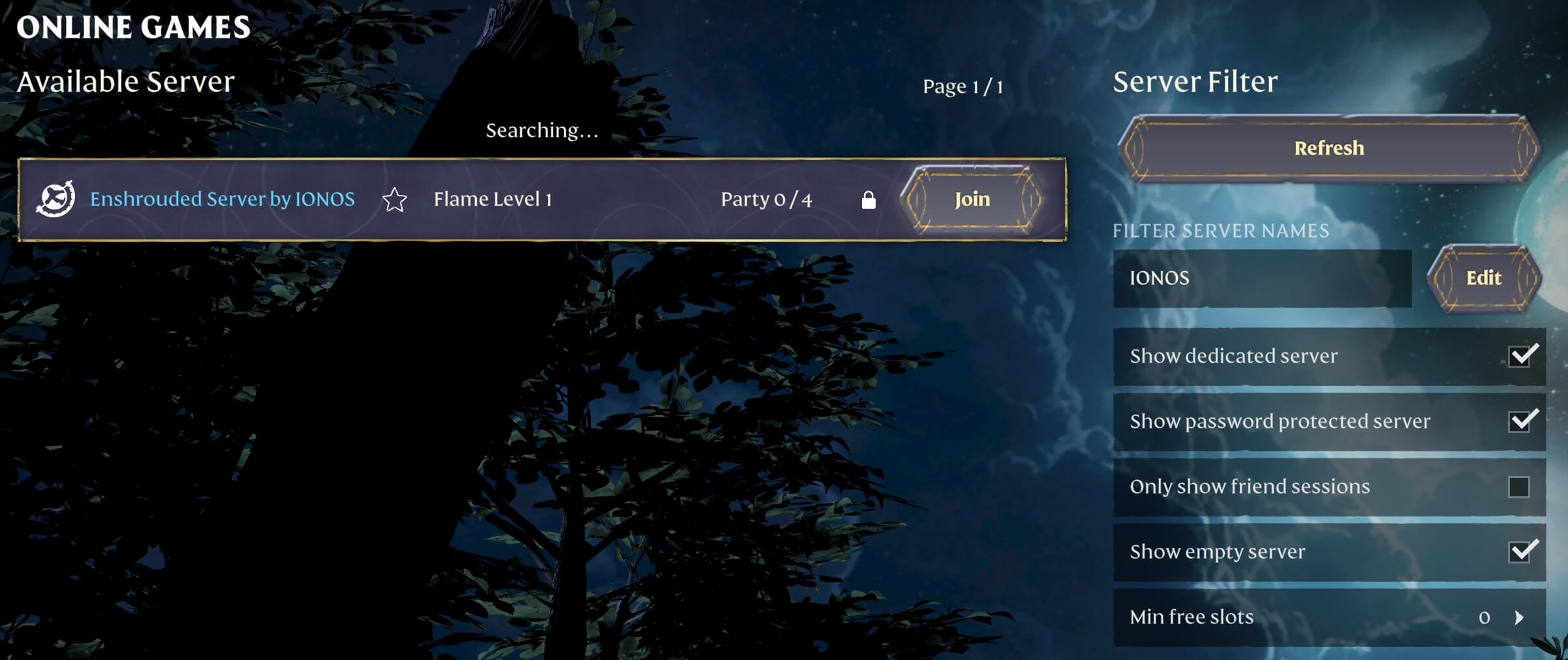
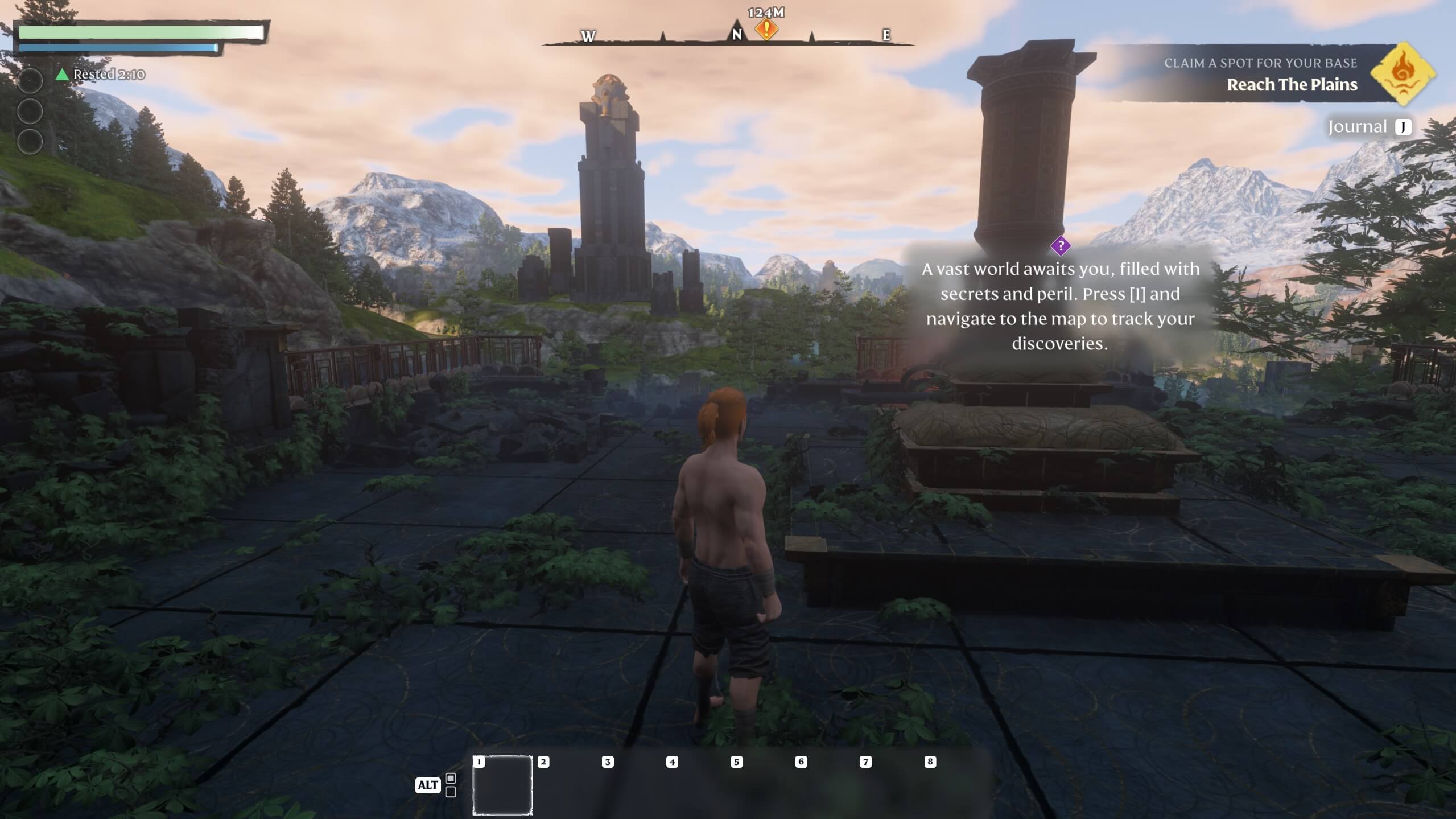
Vous pouvez maintenant commencer votre nouvelle aventure sur votre propre serveur Enshrouded !
Vous voulez une adresse de serveur personnalisée, que vous pourrez ensuite transmettre à la place de l’adresse IP classique ? Chez IONOS, sélectionnez le nom de votre choix avec l’extension de domaine correspondante, et ce à un prix avantageux ! Découvrez par exemple les domaines créés pour le gaming .gg.